System-Rollen
Die Seite System-Rollen ermöglicht Administratoren eine effiziente Verwaltung der System-Rollen in ADOGRC. Hier können Sie System-Rollen erstellen, bearbeiten und löschen sowie einzelnen Benutzern und ganzen Benutzergruppen System-Rollen zuweisen. Außerdem können Sie System-Rollen importieren und exportieren.
Wofür werden System-Rollen verwendet?
System-Rollen erfüllen in ADOGRC zwei Funktionen. Sie können damit:
Zugriff auf Funktionen von ADOGRC gewähren. Damit steuern Sie z.B., ob Benutzer Matrix-Charts erzeugen können oder welche Anwendungsszenarien ihnen in ADOGRC zur Verfügung stehen.
Benutzerberechtigungen auf die vorhandenen Metamodellelemente vergeben (= Metamodellrechte). Damit steuern Sie z.B., ob Benutzer Modelle eines bestimmten Typs erstellen können oder nur lesend öffnen können.
Über das Layout der Seite System-Rollen
Die Seite System-Rollen besteht aus zwei Bereichen, dem Katalog und dem Arbeitsbereich:
Katalog: Der Katalog ist der linke Bereich der Seite System-Rollen. Wählen Sie hier eine System-Rolle aus, um deren Details und zugewiesene Mitglieder im Arbeitsbereich anzuzeigen.
Arbeitsbereich: Der Arbeitsbereich ist der rechte Bereich der Seite System-Rollen. Hier können Sie Details von System-Rollen bearbeiten, wie zum Beispiel den Namen und die Beschreibung. Darüber hinaus können Sie Mitglieder zu System-Rollen hinzufügen oder daraus entfernen.
Standard-System-Rollen
Die Standard-System-Rollen stehen immer zur Verfügung, wenn Sie die ADOGRC Standard-Anwendungsbibliothek verwenden.
Das sind die Standard-System-Rollen:
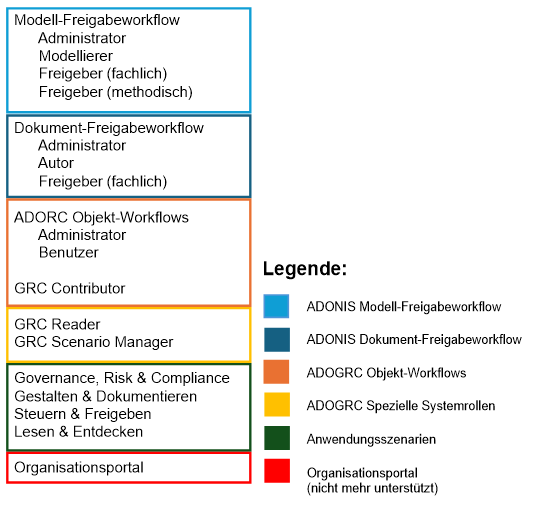
Modell-Freigabeworkflow
Modellierer: Modellierer erstellen Modelle und reichen sie zur Überprüfung ein. Sie können außerdem neue Versionen von bereits freigegebenen Modellen erstellen, um sie zu adaptieren.
Freigeber (fachlich, methodisch): Freigeber überprüfen die eingereichten Modelle methodisch und fachlich.
Administrator: Administratoren können alle Statusübergänge durchführen. Sie sind für die Aufrechterhaltung des Freigabeprozesses zuständig. Nur Administratoren können Modelle archivieren.
Dokument-Freigabeworkflow
Autor: Autoren erstellen Dokumente und reichen sie zur Überprüfung ein. Sie können außerdem neue Versionen von bereits freigegebenen Dokumenten erstellen, um sie zu adaptieren.
Freigeber (fachlich): Freigeber überprüfen die eingereichten Dokumente fachlich und geben sie frei.
Administrator: Administratoren können alle Statusübergänge durchführen. Sie sind für die Aufrechterhaltung des Freigabeprozesses zuständig. Nur Administratoren können Dokumente archivieren.
Anwendungsszenarien
Governance, Risk & Compliance: Mitglieder der Named-use Systemrolle "ADOGRC - GRC Scenario" haben Zugriff auf das Anwendungsszenario "Governance, Risk & Compliance". Dieses Szenario bietet eine Startseite mit allen wichtigen Information, weiteren Dashboards und Vorlagen für Analysen.
Gestalten & Dokumentieren: Mitglieder der System-Rolle "Gestalten & Dokumentieren" haben Zugriff auf das Anwendungsszenario "Gestalten & Dokumentieren". Dieses Szenario erlaubt Ihnen die strukturierte und transparente Modellierung von Geschäftsprozessen.
Steuern & Freigeben: Mitglieder der System-Rolle "Steuern & Freigeben" haben Zugriff auf das Anwendungsszenario "Steuern & Freigeben". Dieses Szenario erlaubt Ihnen, mit einem Klick Prozesse zu überprüfen und freizugeben.
Lesen & Entdecken: Mitglieder der System-Rolle "Lesen & Entdecken" haben Zugriff auf das Anwendungsszenario "Lesen & Entdecken". Dieses Szenario ermöglicht Ihnen einen Überblick über Compliance Daten, die Betrachtung von Prozessen und Arbeitsanweisungen.
Das Anwendungsszenario "Lesen & Entdecken" ist schreibgeschützt. Benutzer haben auf die Repositoryinhalte (inklusive aller Modelle und Objekte und ihrer Relationen) nur Lesezugriff.
Um das Anwendungsszenario Governance, Risk & Compliance verwenden zu können, muss ein Benutzer an mindestens einem ADOGRC Freigabe-Workflow teilnehmen. Dies bedeutet, dass Benutzern sowohl die entsprechenden ADOGRC Workflow Systemrollen als auch die GRC Contributor Rolle zugewiesen werden muss. Wenn die Rollenzuteilung nicht korrekt ist, wird ein (!) neben der Anwedungsszenario-Rolle angezeigt. Das ADOGRC Anwendungsszenario ist eine Named-use Szenario Rolle und wird daher für jeden einzelnen Benutzer vergeben.
Spezielle ADOGRC Systemrollen
Es gibt drei spezielle Rollen in ADOGRC, welche bestimmte Funktionalitäten freischalten:
GRC Scenario Manager: Diese Rolle erlaubt es Benutzern, ein GRC Objektszenario mehreren Objekten gleichzeitig zuzuweisen. Markieren Sie mehrere Objekte, öffnen Sie mit einem Rechts-Klick das Kontextmenü und wählen Sie Mehr > GRC Szenario zuweisen > sowie ein beliebiges Objektszenario aus der Liste. Das gewählte Objektszenario wird bei allen markierten Objekten hinzugefügt, bestehende Szenarien werden nicht verändert. Im selben Menü können Sie auch alle GRC Szenarien von Objekten entfernen, indem Sie Alle GRC Szenarien entfernen.
GRC Contributor: Diese Rolle erlaubt es Benutzern an ADOGRC Freigabe-Workflows als verantwortliche Person für definierte Statusübergänge teilzunehmen. Mittels der Systemrollen für ADOGRC Freigabe-Workflows wird festgelegt, welche Workflows Benutzern zur Verfügung stehen (siehe nächster Abschnitt).
Wenn Benutzern die GRC Contributor Systemrolle zugewiesen wird, muss diesen auch mindestens ein ADOGRC Workflow zugewiesen werden, andernfalls ist die Konfiguration ungültig und Benutzer können sich nicht anmelden.
- GRC Reader: Diese Rolle ergänzt das Lesen & Entdecken Anwendungsszenario um ADOGRC-spezifische Dashboards.
Wenn Benutzern die GRC Reader Systemrolle zugewiesen wird, muss diesen auch das Lesen & Entdecken Anwendungsszenario zugewiesen werden, andernfalls ist die Konfiguration ungültig und Benutzer können sich nicht anmelden.
ADOGRC Freigabe-Workflow Rollen
Die Freigabeworkflow Rollen werden verwendet, um Benutzern den Zugriff auf die ADOGRC Freigabeworkflow-Funktionalitäten zu gewähren, wie z.B. das Ausführen von Statusübergängen und das Erstellen neuer Versionen von Objekten. Diese System-Rollen werden automatisch von der ADOGRC Anwendungsbibliothek bereitgestellt. Für jeden ADOGRC Freigabeworkflow gibt es zwei Rollen:
Benutzer:
Die Benutzer Rolle ist die Standardrolle, die jedem Benutzer zugewiesen wird, der Freigabeworkflow-Statusübergänge für die Freigabe von Objekten ausführen wird.Administrator:
Die Administrator Rolle erlaubt in bereits gestartete Freigabeworkflows einzugreifen, z.B. ein Objekt außerhalb seines normalen Freigabeworkflow-Ablaufs abzulehnen oder zurückzuweisen. Dies ist besonders hilfreich in Fällen, in denen ein Objekt aufgrund externer Faktoren (z.B. wenn der derzeit verantwortliche Mitarbeiter das Unternehmen verlassen hat) in einem bestimmten Zustand "festhängt".
Die Administrator und User Rollen sollten nicht zusammen einem Benutzer zugewiesen werden. Dies kann in manchen Fällen zu Verwirrung führen, wenn z.B. einem Benutzer einerseits der Statusübergang "Ablehnen" durch dessen Rolle im Workflow zur Verfügung steht (= verantwortliche Person für dieses Objekt), aber gleichzeitig auch "Ablehnen" über dessen Administrator Rolle (= vorhanden für alle Objekte) angezeigt wird.
Zusätzliche ADOGRC Freigabe-Workflow Rollen (Legacy Workflows)
Diese zusätzlichen Freigabe-Workflow Rollen aktivieren unterstützende Funktionen für die ADOGRC Freigabe-Workflows in der Benutzeroberfläche und sind erforderlich, um den jeweiligen Workflow nutzen zu können. Wenn Benutzern eine Freigabe-Workflow Rolle zugewiesen wird, müssen diese immer auch die entsprechende zusätzliche Freigabe-Workflow Rolle erhalten. Die Trennung hat rein technische Gründe, von der Funktionalität her gehören diese Rollen immer zusammen.
Wenn Sie z.B. Benutzern die Systemrolle ADOGRC - Freigabeworkflow: Kontrollausführung / Benutzer zuweisen, müssen diese Benutzer auch die zusätzliche Freigabe-Workflow Rolle GRC Freigabeworkflow: Kontrollausführung erhalten.
Ab ADOGRC 13.0 haben neue Freigabe-Workflows nur mehr eine Systemrolle.
Typische Rollenzuweisungen
Die folgende Tabelle listet die typischen Rollenzuweisungen auf, die Benutzer erhalten sollten, um an den jeweiligen ADOGRC Freigabeworkflows und Aktivitäten teilnehmen zu können:
| Typische Rollenzuweisungen für Freigabeworkflows | Benötigte Rollen der Benutzer |
| Risko Stammdaten |
|
| Riskobewertung |
|
| Kontrolle Stammdaten |
|
| Kontrolltest |
|
| Kontrolldurchführung |
|
| Vorgabe Stammdaten |
|
| Vorgabebewertung |
|
| Verarbeitungstätigkeit Stammdaten |
|
| Maßnahmen |
|
| GRC-Leser |
|
Organisationsportal
- Organisationsportal: Typischerweise hat nur ein technisches Benutzerkonto diese System-Rolle. Dieses Benutzerkonto wird verwendet, wenn Anwender über den Link auf der ADOGRC Loginseite direkt das Organisationsportal betreten.
Das Organisationsportal ist schreibgeschützt. Benutzer haben auf die Repositoryinhalte (inklusive aller Modelle und Objekte und ihrer Relationen) nur Lesezugriff.
Ab ADONIS 15.0 und ADOGRC 12.0 stehen das Organisationsportal und damit auch die System-Rolle "Organisationsportal" Neukunden nicht mehr zur Verfügung. Bestehende Kunden mit Lizenzen, die das Organisationsportal beinhalten, können es weiterhin verwenden und haben Zugriff auf die System-Rolle "Organisationsportal".
Die System-Rolle "Organisationsportal" darf nicht gemeinsam mit anderen System-Rollen vergeben werden.
System-Rolle erstellen
So erstellen Sie eine neue System-Rolle:
Wechseln Sie zur Seite System-Rollen und klicken Sie auf System-Rolle erstellen.
Geben Sie im Feld Sprachunabhängiger Name einen Namen für die System-Rolle ein, und klicken Sie dann auf Erstellen. Dieser sprachunabhängige Name identifiziert die System-Rolle eindeutig.
Füllen Sie die Rollendetails im Formular Details in der Mitte aus:
Aktivieren Sie Standard-Rolle, wenn diese System-Rolle beim Login auf alle Benutzer angewendet werden soll.
Geben Sie einen Namen für jede Sprache ein, die ADOGRC unterstützt. Diese Namen werden auf der Benutzeroberfläche dargestellt.
Geben Sie eine Beschreibung ein.
Klicken Sie auf Mitglieder hinzufügen und fügen Sie Benutzergruppen oder individuelle Benutzer aus dem Benutzerkatalog hinzu. Klicken Sie dann auf Hinzufügen.
Klicken Sie auf Speichern.
Die neue System-Rolle wird zum Katalog System-Rollen hinzugefügt.
System-Rolle bearbeiten
So bearbeiten Sie eine System-Rolle:
Wechseln Sie zur Seite System-Rollen.
Wählen Sie im Katalog System-Rollen auf der linken Seite die System-Rolle aus, die Sie bearbeiten möchten. Die Details der System-Rolle und die zugewiesenen Mitglieder werden im Arbeitsbereich angezeigt.
Ändern Sie die Rollendaten nach Bedarf.
Klicken Sie auf Speichern.
Die Möglichkeit, Rollendaten zu ändern, ist auf benutzergenerierte System-Rollen beschränkt. Die vordefinierten Standard-System-Rollen, die mit ADOGRC ausgeliefert werden, sind schreibgeschützt und können nicht geändert werden (es können nur Mitglieder hinzugefügt oder entfernt werden).
Mehr Informationen zu den verschiedenen Rollendaten finden Sie im Abschnitt System-Rolle erstellen.
Mitglieder von System-Rollen verwalten
So verwalten Sie Mitglieder von System-Rollen:
Wechseln Sie zur Seite System-Rollen.
Wählen Sie im Katalog System-Rollen auf der linken Seite die System-Rolle aus, deren Mitglieder Sie verwalten möchten. Die Details der System-Rolle und die zugewiesenen Mitglieder werden im Arbeitsbereich angezeigt.
Führen Sie dann einen der folgenden Schritte aus:
Um Mitglieder zu einer System-Rolle hinzuzufügen, klicken Sie auf Mitglieder hinzufügen und fügen Sie Benutzergruppen oder individuelle Benutzer aus dem Benutzerkatalog hinzu.
Um ein einzelnes Mitglied aus einer System-Rolle zu entfernen, klicken Sie auf
 Mitglied entfernen.
Um alle Mitglieder auf einmal aus einer System-Rolle zu entfernen, klicken Sie auf Alle entfernen.
Klicken Sie auf Speichern.
Berechtigungen an System-Rollen zuweisen
System-Rollen können verschiedene Berechtigungen zugewiesen werden. Wenn Sie einer System-Rolle Mitglieder zuweisen, erhalten diese alle Berechtigungen dieser System-Rolle, wodurch der Zugriff auf bestimmte Funktionen und Aktionen innerhalb von ADOGRC ermöglicht oder eingeschränkt wird.
Standard-System-Rollen: ADOGRC stellt Standard-System-Rollen mit vordefinierten Berechtigungen bereit, die nicht geändert werden können. Diese System-Rollen gewähren Benutzern Zugriff auf verschiedene Anwendungsszenarien und Freigabeworkflows in ADOGRC.
Module: Sie können Module (Plug-ins) an System-Rollen zuweisen, um den Zugriff auf bestimmte Funktionen in ADOGRC zu gewähren. Damit können Sie beispielsweise Berechtigungen zum Erstellen von Matrix-Charts oder zum Durchführen von Excel-Importen verwalten. Um diese Module zuzuweisen, wechseln Sie zur Seite Einstellungen.
Metamodellrechte verwalten: Metamodellrechte ermöglichen Ihnen, den Zugriff auf Metamodellelemente wie Modelltypen und Attribute in ADOGRC zu steuern. Um einer System-Rolle Metamodellrechte zuzuweisen, wechseln Sie zur Seite Rechte.
System-Rolle löschen
So löschen Sie eine System-Rolle:
Wechseln Sie zur Seite System-Rollen.
Suchen Sie im Katalog System-Rollen auf der linken Seite nach der System-Rolle, die Sie löschen möchten.
Bewegen Sie den Mauszeiger auf die System-Rolle, klicken Sie auf
 Mehr, und dann auf
Löschen.
Mehr, und dann auf
Löschen.
Die vordefinierten Standard-System-Rollen, die durch ADOGRC erstellt werden, sind schreibgeschützt und können nicht gelöscht werden.
System-Rollen importieren
So importieren Sie System-Rollen:
Wechseln Sie zu System-Rollen > Weitere Optionen, und klicken Sie dann auf System-Rollen importieren.
Klicken Sie auf Durchsuchen und wählen Sie die Datei mit den System-Rollen aus, die Sie importieren möchten. Sie können auch eine Datei von Ihrem Computer in den Bereich Ziehen Sie Dateien zum Hochladen hierher und legen Sie sie dort ab ziehen. Klicken Sie dann auf Weiter.
Optional: Falls die Importdatei verschlüsselt ist, geben Sie das Passwort ein und klicken Sie auf OK.
Wählen Sie alle System-Rollen aus, die Sie importieren möchten. Um schnell alle System-Rollen auszuwählen, klicken Sie auf Alles auswählen. Klicken Sie dann auf Weiter.
Optional: Wählen Sie Inklusive Metamodellrechten aus, um alle Metamodellrechte mit den System-Rollen zu importieren.
Wählen Sie in der Liste Verhalten, falls eine importierte System-Rolle bereits existiert: das Verhalten aus, wenn eine System-Rolle bereits existiert:
Einfügen (Neue Daten werden hinzugefügt. Bestehende Daten werden gegebenenfalls überschrieben.): Fügt die importierte System-Rolle ein und kombiniert die Informationen aus beiden Quellen (Standardauswahl).
Überschreiben (Die existierende System-Rolle wird mit den Daten aus der Importdatei überschrieben.): Überschreibt die System-Rolle in der Datenbank.
Ignorieren (Die System-Rolle aus der Importdatei wird nicht importiert.): Ignoriert die Daten in der Importdatei, wobei die originale System-Rolle erhalten bleibt.
Klicken Sie auf Importieren. Die System-Rollen werden importiert.
Wenn der Import abgeschlossen ist, wird eine Erfolgsmeldung angezeigt. Schließen Sie die Meldung, um den Vorgang abzuschließen.
System-Rollen exportieren
So exportieren Sie System-Rollen:
Wechseln Sie zu System-Rollen > Weitere Optionen, und klicken Sie dann auf System-Rollen exportieren.
Wählen Sie die System-Rollen aus, die Sie exportieren möchten. Um schnell alle System-Rollen auszuwählen, klicken Sie auf Alles auswählen. Klicken Sie dann auf Weiter.
Optional: Wählen Sie Inklusive Metamodellrechten aus, um alle Metamodellrechte mit den System-Rollen zu exportieren.
Optional: Wählen Sie Exportdatei mit Passwort schützen aus, um die Exportdatei zu verschlüsseln.
Klicken Sie auf Exportieren. Die System-Rollen werden exportiert.
Wenn der Export abgeschlossen ist, wird eine Erfolgsmeldung angezeigt. Schließen Sie die Meldung, um den Vorgang abzuschließen.
Info in die Zwischenablage kopieren
So kopieren Sie Informationen zur System-Rolle in die Zwischenablage:
Wechseln Sie zur Seite System-Rollen.
Suchen Sie im Katalog System-Rollen auf der linken Seite nach der System-Rolle, deren Info Sie kopieren möchten.
Bewegen Sie den Mauszeiger auf die System-Rolle, klicken Sie auf
Mehr, und dann auf Info in
die Zwischenablage kopieren.
Eine JSON-Repräsentation der System-Rolle wird in die Zwischenablage kopiert. Diese enthält Details
wie die mfbID, die zur Erstellung eines User Mappings für bestimmte Authentifizierungsmechanismen
erforderlich ist.