Zum Hauptinhalt springen
Version: 14

ADONIS + ADOGRC Setup-Anleitung

Dieses Dokument führt Sie durch den Einrichtungsprozess von ADOGRC. Da ADOGRC auf ADONIS basiert, sind zunächst die Schritte zur Einrichtung von ADONIS erforderlich zusätzlich zu den ADOGRC-spezifischen Schritten, die in diesem Dokument beschrieben werden.

Vorbereitung

Dieses Dokument bietet einen Überblick über alle notwendigen Konfigurationen für eine Standardinstallation von ADOGRC.

Installations-Checkliste

Bevor Sie beginnen:

  1. Lesen Sie die ADOGRC Hardware-/Software-Anforderungen, um sicherzustellen, dass alle Systemanforderungen erfüllt sind.

  2. Halten Sie das Installationsmedium bereit.

  3. Halten Sie die ADOGRC-Anwendungsbibliothek, die ADOGRC Technische Benutzer- und Rollenpakete sowie die ADOGRC Lizenzdatei bereit. Optional halten Sie auch die Beispieldaten-Migrationspakete bereit.

  4. Konsultieren Sie das ADONIS-Installationshandbuch, um die Software einzurichten.

  5. Lesen Sie dieses Dokument, um zu erfahren, welche ADOGRC-spezifischen Änderungen im Vergleich zu einer Standard ADONIS Installation vorgenommen werden müssen.

Inhalt des Release Pakets

Kunden erhalten ein ADOGRC Release Paket von ihrem BOC Berater. Dieses Paket enthält alle notwendigen Dateien, um ADOGRC Standard einzurichten.

Das ADOGRC Paket enthält die folgenden Ordner:

  • 01 Installation Manual

    • Installationshandbuch
      Dies ist das ADONIS Installationshandbuch und beschreibt alle notwendigen Schritte, um eine neue Installation in Betrieb zu nehmen. Der Einrichtungsprozess ist für ADONIS und ADOGRC gleich, jedoch gibt es zusätzliche Schritte, die speziell für die ADOGRC Installation erforderlich sind und in diesem Dokument beschrieben werden.

    • Datenbank Handbücher
      Für eine gewöhnliche Installation kann die Datenbank automatisch mit dem von BOC bereitgestellten Befehlszeilentool erstellt und vorbereitet werden. Details und Paramter zum Aufruf des Befehlszeilentools finden Sie im jeweiligen Datenbank Handbuch. Wenn Sie mehr Kontrolle darüber haben möchte, wie genau die Datenbank erstellt wird, ist es möglich eine Datenbank manuell nur mit SQL-Skripten und den vom Datenbanksystem-Anbieter bereitgestellten Tools zu erstellen. Die Anleitung finden Sie ebenfalls im jeweiligen Datenbank Handbuch, die Skripte befinden sich im Ordner "02 Application Server\dbinfo".

  • 02 Application Server

    • BOC
      Dieser Ordner enthält die BOC Application Server-Komponente, die Sie mit dem bereitgestellten Installationsprogramm oder durch manuelles Kopieren der Dateien an einen Ort Ihrer Wahl installieren können.

    • dbinfo
      Dieser Ordner enthält SQL-Skripte, mit denen Sie eine ADOGRC-Datenbank manuell ohne das von BOC bereitgestellte Tool erstellen können.

  • 03 Web Application

    • Dieser Ordner enthält die ADOGRC Webapplikation sowie eine Beispielkonfiguration für Apache Tomcat und Drittanbietertools.
  • 04 Sample Data

    • Dieser Ordner enthält Beispieldaten von ADONIS und ADOGRC, die deren Verwendung veranschaulichen.

Einrichtung von ADOGRC

Um ADONIS + ADOGRC erfolgreich zu installieren, ist es notwendig ADONIS gemäß dem ADONIS-Installationshandbuch mit den unten beschriebenen zusätzlichen Schritten einzurichten.

Datenbank erstellen

Um eine neue Datenbank für ADOGRC erfolgreich zu erstellen, können Sie das von BOC bereitgestellte Befehlszeilentool verwenden. Zusätzlich zu den Dateien des Application Servers benötigen Sie die ADOGRC-Anwendungsbibliothek und die ADOGRC-Lizenz.

  • Informationen und Beispiele zur Erstellung einer Datenbank finden Sie im Datenbank Handbuch des jeweiligen Datenbanksystems im Verzeichnis "\01 Installation Manual\".

  • Wählen Sie die Standard ADOGRC Anwendungsbibliothek aus, die im Release Paket im Ordner "\02 Application Server\BOC\ADOGRC 13.0.0_ADONIS 16.1\data" enthalten ist, oder eine benutzerdefinierte Bibliothek, die von Ihrem BOC-Berater bereitgestellt wurde.

  • Wählen Sie die von Ihrem BOC-Berater bereitgestellte ADOGRC Lizenz aus.

Technische Benutzer und Rollen importieren

Um ADOGRC erfolgreich auszuführen, werden Technische Benutzer und Rollen benötigt, um Hintergrundjobs auszuführen und Funktionen bereitzustellen. Um diese in eine vorhandene Datenbank zu importieren, verwenden Sie die bereitgestellten Pakete, die sich im Ordner "04 Sample Data" befinden.

  • Importieren Sie die Benutzer aus dem Paket "\04 Sample Data\Users\ADOGRC 13.0.0 - Technische Benutzer.axr". Weitere Informationen zum Importieren von Benutzern finden Sie im entsprechenden Abschnitt des ADONIS-Administrationshandbuchs.

  • Importieren Sie die Rollen aus dem Paket "\04 Sample Data\Roles\ADOGRC 13.0.0 - Technische Rollen.axr". Weitere Informationen zum Importieren von Benutzern finden Sie im entsprechenden Abschnitt des ADONIS-Administrationshandbuchs.

Konfiguration der Technischen Benutzer

Die ADOGRC Technischen Benutzer stellen entscheidende Dienste für ADOGRC bereit und müssen daher korrekt konfiguriert werden, um ADOGRC erfolgreich ausführen zu können. ADOGRC verwendet drei Technische Benutzer: GRC-Scheduler, GRC-Notification und Technical.

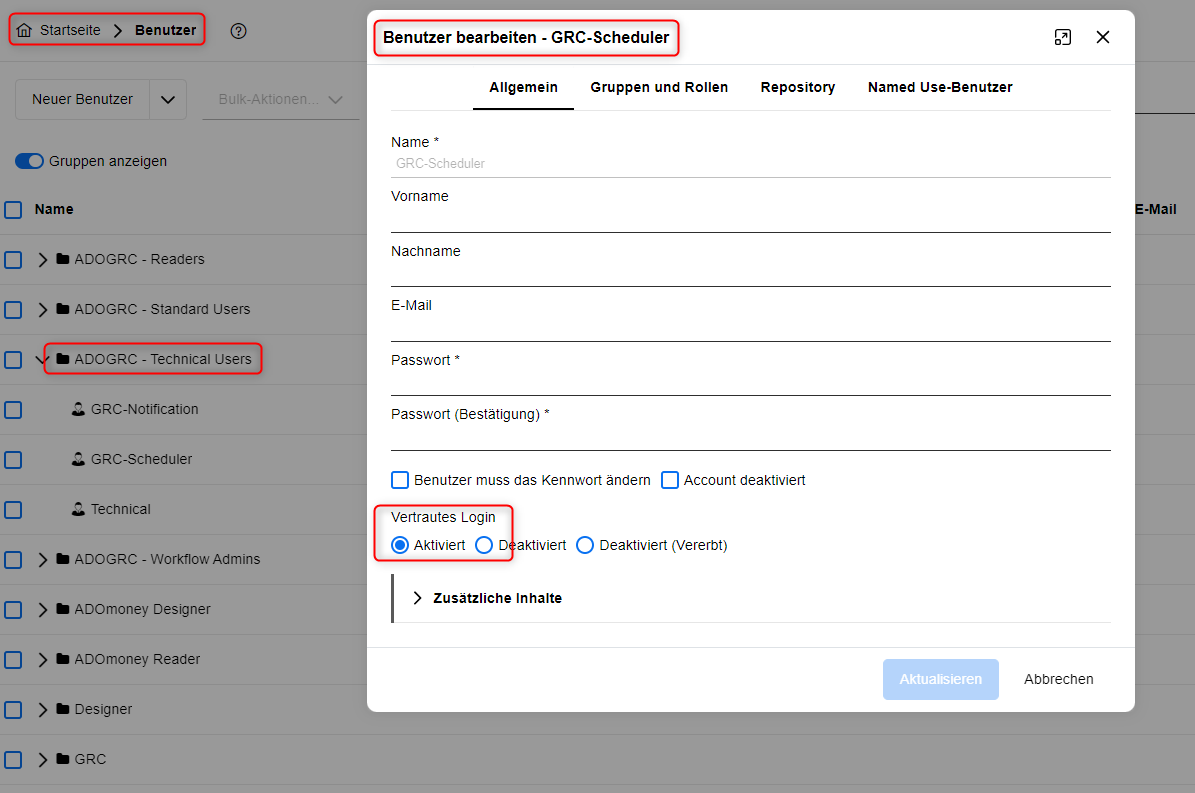
  • Überprüfen Sie, ob die Technischen Benutzer über Berechtigungen für Vertrautes Login verfügen.

    Vertrautes Login ermöglicht es den Technischen Benutzern, Hintergrunddienste bereitzustellen, ohne ein Passwort anzugeben. Dies ist erforderlich, damit ADOGRC korrekt funktioniert.
    Öffnen Sie das Benutzer-Szenario in der ADONIS + ADOGRC-Administration und öffnen Sie die Benutzer in der Benutzergruppe ADOGRC - Technical Users. Überprüfen Sie, ob Vertrautes Login aktiviert ist.
    Für weitere Details zur Arbeit mit der Benutzerverwaltung in der ADONIS + ADOGRC-Administration, siehe den entsprechenden Abschnitt des ADONIS-Administrationshandbuchs.

    ADOGRC Technical Users

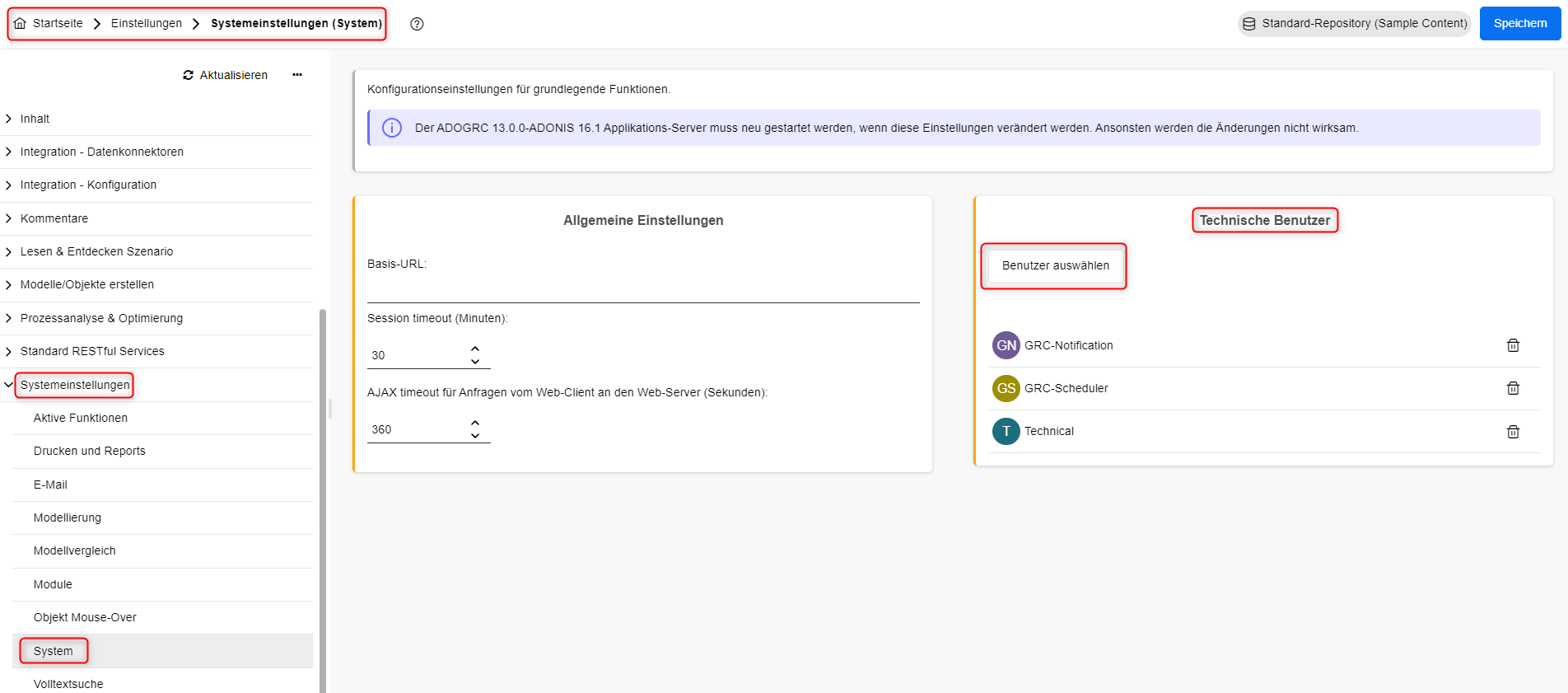
  • Überprüfen Sie, ob die Technischen Benutzer in den Systemeinstellungen korrekt konfiguriert sind

    Technische Benutzer müssen in den Systemeinstellungen festgelegt werden.
    Öffnen Sie den Bereich Einstellungen in der ADONIS + ADOGRC Administration und öffnen Sie den Zweig Systemeinstellungen. Wählen Sie System und überprüfen Sie auf der rechten Seite der Seite, ob die ADOGRC Technischen Benutzer aufgeführt sind. Falls sie nicht aufgelistet sind, fügen Sie sie durch Klicken auf die Schaltfläche Benutzer auswählen und Auswählen der Benutzer im Dialog hinzu.

    System Settings

  • Überprüfen Sie, ob die Technischen Benutzer in den ADOGRC Einstellungen korrekt konfiguriert sind

    Die Technischen Benutzer müssen auch in ihren jeweiligen ADOGRC Einstellungen festgelegt werden: Konfiguration von GRC Benachrichtigungen, Konfiguration von GRC Scheduler und Allgemeine technische Benutzereinstellungen.

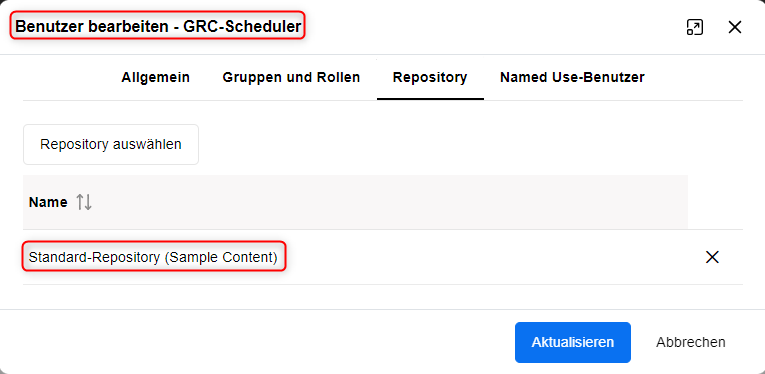
  • Überprüfen Sie, ob die Technischen Benutzer allen Repositories zugewiesen sind, in denen sie ihre Dienste ausführen sollen

    Um einem Technischen Benutzer ein Repository zuzuweisen, öffnen Sie sie in der Benutzerverwaltung der ADONIS + ADOGRC-Administration und verwenden Sie die Schaltfläche Repository auswählen, um die Repositories auszuwählen, die Sie für den Technischen Benutzer aktivieren möchten.
    Weitere Informationen zur Arbeit mit der Benutzerverwaltung in der ADONIS + ADOGRC Administration finden Sie im entsprechenden Abschnitt des ADONIS-Administrationshandbuchs.

    Select Repository

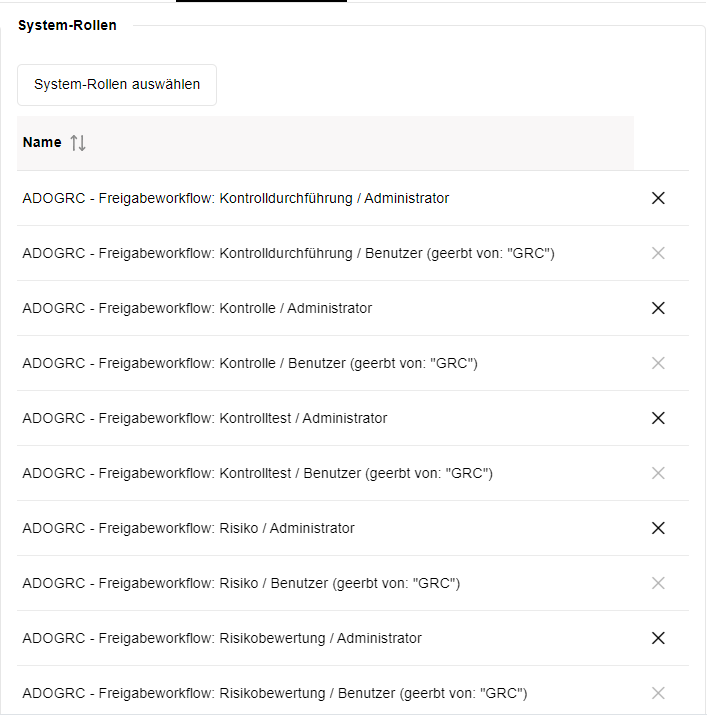
  • Überprüfen Sie, ob die Technischen Benutzer die erforderlichen System-Rollen zugewiesen bekommen haben

    Um Objekte für Freigabeworkflow-Aufgaben einzuplanen und Benutzer über anstehende Aktionen zu benachrichtigen, benötigen die Technischen Benutzer die erforderlichen Freigabeworkflow-Rollen, um ihre Aufgaben auszuführen.
    Die Technischen Benutzer Technical, GRC-Scheduler und GRC-Notification benötigen die Administrator Rolle jedes aktiven Freigabeworkflows, um Aktionen an ADOGRC Objekten sowie dem ADOGRC (CIP) Maßnahme-FreigabewWorkflow ausführen zu können.
    Um System-Rollen hinzuzufügen, öffnen Sie sie in der Benutzerverwaltung der ADONIS + ADOGRC Administration und verwenden Sie die Schaltfläche System-Rollen auswählen. Weitere Informationen zur Arbeit mit der Benutzerverwaltung in der ADONIS + ADOGRC Administration finden Sie im entsprechenden Abschnitt des ADONIS Administrationshandbuchs.

    System Roles

Hinweis

Nach dem Import und der Konfiguration der Technischen Benutzer und Rollen ist ein Neustart erforderlich.

Optional: ADOGRC-Beispieldaten importieren

ADOGRC stellt Beispieldaten zur Verfügung, die in eine bestehende Datenbank importiert werden können. Das Beispieldatenpaket enthält auch die oben beschriebenen Technischen Benutzer und Rollen, sodass es in diesem Fall nicht erforderlich ist, sie separat zu importieren.

Importieren Sie die Beispieldaten aus dem Paket "\04 Sample Data\Migration Package\ADOGRC 13.0.0 - Sample Data Migration Package.axr". Weitere Informationen zum Importieren eines Migrationspakets in der Repository-Verwaltung der ADONIS + ADOGRC Administration finden Sie im entsprechenden Abschnitt des ADONIS Administrationshandbuchs.

Konfiguration der ADOGRC System-Rollen

ADOGRC ermöglicht eine granulare Konfiguration von Rollen, die der Rolle eines Benutzers in der Organisation und den Prozessen des Kunden entsprechen sollten. Es ist entscheidend, diese Rollen richtig zu konfigurieren, damit jeder Benutzer die entsprechenden Berechtigungen hat, um seine Aufgaben in den ADOGRC Freigabeworkflows zu erledigen.

ADOGRC Freigabeworkflow-Rollen

Die Freigabeworkflow Rollen werden verwendet, um Benutzern den Zugriff auf die ADOGRC Freigabeworkflow-Funktionalitäten zu gewähren, wie z.B. das Ausführen von Statusübergängen und das Erstellen neuer Versionen von Objekten. Diese System-Rollen werden automatisch von der ADOGRC Anwendungsbibliothek bereitgestellt. Für jeden ADOGRC Freigabeworkflow gibt es zwei Rollen:

  • Administrator:
    Die Administrator Rolle ermöglicht es dem Benutzer, in betriebliche Freigabeworkflows einzugreifen, z.B. ein Objekt außerhalb seines normalen Freigabeworkflow-Ablaufs abzulehnen oder zurückzuweisen. Dies ist besonders hilfreich in Fällen, in denen ein Objekt aufgrund externer Faktoren (z.B. wenn der derzeit verantwortliche Mitarbeiter das Unternehmen verlassen hat) in einem bestimmten Zustand "festhängt".

  • Benutzer:
    Die Benutzer Rolle ist die Standardrolle, die jedem Benutzer zugewiesen wird, der Freigabeworkflow-Statusübergänge für die Freigabe von Objekten ausführen wird.

ADOGRC Zusätzliche Freigabeworkflow-Rollen

Diese zusätzlichen Freigabeworkflow-Rollen aktivieren unterstützende Funktionen für die ADOGRC Freigabeworkflows in der Benutzeroberfläche und sind erforderlich, um den jeweiligen Freigabeworkflow zu nutzen.
Wenn ein Benutzer einer Freigabeworkflow-Rolle zugewiesen ist, muss er immer auch der entsprechenden zusätzlichen Freigabeworkflow-Rolle derselben Klasse zugewiesen werden. Es gibt eine zusätzliche Freigabeworkflowrolle für jeden ADOGRC Objekttyp, wenn Sie z.B. Benutzern die System-Rolle ADOGRC - Freigabeworkflow: Kontrollausführung / Benutzer zuweisen, müssen diese Benutzer auch die zusätzlichen Freigabeworkflow-Rolle GRC Freigabeworkflow: Kontrollausführung erhalten.
Beachten Sie, dass es für die ADOGRC Objekttypen Vorgabe, Vorgabebewertung und Verarbeitungstätigkeit keine zusätzlichen Freigabeworkflow-Rollen gibt.

Roles pairing

ADOGRC Szenario

Das ADOGRC Szenario wird jedem Benutzer individuell zugewiesen und hängt von der verwendeten ADOGRC Lizenz ab. Es bietet Zugriff auf die ADOGRC Szenario Startseite, Dashboards und Freigabeworkflows.

Um Benutzern das ADOGRC Szenario zuzuweisen, öffnen Sie sie in der Benutzerverwaltung der ADONIS + ADOGRC Administration, wechseln Sie zur Registerkarte Named Use-Benutzer und klicken Sie auf die Schaltfläche Szenarien auswählen. Sobald einem Benutzer das ADOGRC Szenario zugewiesen ist, wird die Anzahl der verwendeten und maximalen Lizenzen neben dem Szenario angezeigt.

Named Use

Um die Funktionalität des ADOGRC Szenarios nutzen zu können, müssen den Benutzern auch die erforderlichen ADOGRC System-Rollen zugewiesen werden, um mit den Objekten im ADOGRC Szenario arbeiten zu können. Welche Rollen den Benutzern zugewiesen werden, hängt von der beabsichtigten Rolle der Benutzer in den Freigabeworkflows ab.
Benutzer benötigen immer zumindest die System-Rolle GRC-Contributor, um Objekte im ADOGRC Szenario angezeigt zu bekommen und an den ADOGRC Freigabeworkflows teilnehmen zu können.

GRC Contributor

Wenn die Rollen eines Benutzers nicht ausreichen, um das ADOGRC Szenario ordnungsgemäß auszuführen, erscheint beim Zuweisen des ADOGRC Szenarios an einen Benutzer eine Benachrichtigung.

Named Use Warning

Typische Rollenzuweisungen

Die folgende Tabelle listet die typischen Rollenzuweisungen auf, die Benutzer erhalten sollten, um an den jeweiligen ADOGRC Freigabeworkflows und Aktivitäten teilnehmen zu können:

Typische Rollenzuweisungen für FreigabeworkflowsBenötigte Rollen der Benutzer
Risko Stammdaten
  • ADOGRC - Freigabeworkflow: Risko / Benutzer Rolle
  • GRC-Freigabeworkflow: Risko
  • GRC-Contributor
Riskobewertung
  • ADOGRC - Freigabeworkflow: Riskobewertung / Benutzer Rolle
  • GRC-Freigabeworkflow: Riskobewertung
  • GRC-Contributor
Kontrolle Stammdaten
  • ADOGRC - Freigabeworkflow: Kontrolle / Benutzerer Rolle
  • GRC-Freigabeworkflow: Kontrolle
  • GRC-Contributor
Kontrolltest
  • ADOGRC - Freigabeworkflow: Kontrolltest / Benutzer Rolle
  • GRC-Freigabeworkflow: Kontrolltest
  • GRC-Contributor
Kontrolldurchführung
  • ADOGRC - Freigabeworkflow: Kontrolldurchführung / Benutzer Rolle
  • GRC-Freigabeworkflow: Kontrolldurchführung
  • GRC-Contributor
Vorgabe Stammdaten
  • ADOGRC - Freigabeworkflow: Vorgabe / Benutzer Rolle
  • GRC-Contributor
Vorgabebewertung
  • ADOGRC - Freigabeworkflow: Vorgabebewertung / Benutzer Rolle
  • GRC-Contributor
Verarbeitungstätigkeit Stammdaten
  • ADOGRC - Freigabeworkflow: Verarbeitungstätigkeit / Benutzer Rolle
  • GRC-Contributor
Maßnahmen
  • CIP Maßnahme-Freigabeworkflow / Benutzer Rolle
  • Maßnahme-Freigabeworkflow
  • GRC-Contributor
GRC-Leser
  • GRC-Leser
  • Lesen & Entdecken Szenario *
* Die GRC-Leser Rolle ermöglicht den Zugriff auf zusätzliche Dashboards im Lesen & Entdecken Szenario von ADONIS. Es ist daher notwendig, den Benutzern auch das Lesen & Entdecken Szenario zuzuweisen. Sollte dies nicht der Fall sein, ist die Konfiguration ungültig und die Benutzer werden mit einer entsprechenden Warnung wieder abgemeldet.

ADOGRC Freigabeworkflow-Varianten

Einige ADOGRC Freigabeworkflows unterstützen mehrere Varianten wie die Genehmigung des Freigabeworkflows gehandhabt wird. Diese Konfigurationen können von BOC implementiert werden. Bitte kontaktieren Sie Ihren BOC Berater für weitere Informationen.

ADOGRC unterstützt auch die Implementierung verschiedener kundenspezifischer Anpassungen. Für solche kundenspezifischen Anpassungen muss ein separates Projekt mit BOC Spezialisten eingerichtet werden, um eine Lösung nach den Spezifikationen des Kunden zu liefern. Bitte kontaktieren Sie Ihren BOC Berater für weitere Informationen zu diesen fortgeschrittenen Themen.

Technische Konfiguration von ADOGRC

ADOGRC bietet automatisierte Jobs, die Benutzer bei ihren täglichen Aufgaben unterstützen. Diese können Objekte im Freigabeworkflow einplanen, um sie für die anstehenden Aufgaben vorzubereiten. Sie können auch Benutzer über bevorstehende Aufgaben benachrichtigen und warnen, wenn eine Frist versäumt wurde. Daher ist es wichtig, dass diese Jobs korrekt konfiguriert sind. Nehmen Sie die Konfiguration in im Bereich Einstellungen der ADOGRC + ADONIS Administration vor.

Technical Users Settings

ADOGRC-Scheduler

Die Konfiguration des ADOGRC-Schedulers umfasst drei wichtige Einstellungen, die korrekt konfiguriert werden müssen, damit der Scheduler seine Aufgaben ausführen kann:

  • ADOGRC-Scheduler aktivieren
    Diese Einstellung schaltet die ADOGRC-Scheduler Funktionalität ein oder aus. Der Scheduler sollte nur für Wartungsarbeiten oder andere Aufgaben außerhalb des normalen Betriebs von ADOGRC deaktiviert werden.
    Änderungen an dieser Einstellung erfordern einen Neustart der Dienste.

    Hinweis: Wenn sich die Anwendung im Wartungsmodus befindet, führt der ADOGRC-Scheduler keine Aufgaben aus.

  • Zeitplan (Cron-Definition)
    Diese Einstellung legt die gewünschten Ausführungszeiten des ADOGRC-Schedulers fest. Die Notation folgt der Cron Syntax, die in Linux Betriebssystemen für das Ausführen von Jobs verwendet wird, wie hier beschrieben. Die Standardausführungszeit ist einmal pro Stunde zwischen 06:00 und 23:00 Uhr.
    Änderungen an dieser Einstellung erfordern einen Neustart der Dienste.

  • Technischer Benutzer
    Diese Einstellung definiert, in welchem Kontext der technische Benutzer des ADOGRC-Scheduler ausgeführt wird. ADOGRC stellt einen vorkonfigurierten technischen Benutzer GRC-Scheduler bereit, der im Allgemeinen nicht geändert werden sollte.
    Sollten dennoch Änderungen erforderlich sein, beachten Sie bitte, dass dies Auswirkungen auf andere Einstellungen hat (siehe Einstellungen in der ADONIS Webapplikation).

Hinweis: Der technische Benutzer GRC-Scheduler muss die Administrator Rolle jedes aktivierten ADOGRC Freigabeworkflows erhalten.

ADOGRC-Benachrichtigungen

Die Konfiguration des ADOGRC Benachrichtigungsdienstes umfasst vier wichtige Einstellungen, die korrekt konfiguriert werden müssen, damit Benachrichtigungen an Benutzer gesendet werden:

  • ADOGRC-Benachrichtigungen aktivieren
    Diese Einstellung schaltet den ADOGRC Benachrichtigungsdienst ein oder aus. Beachten Sie bitte, dass der ADOGRC-Scheduler ADOGRC Objekte im Freigabeworkflow überprüft und entscheidet, ob Benachrichtigungen gesendet werden sollen.
    Auch wenn die ADOGRC Benachrichtigungen mit dieser Einstellung deaktiviert sind, werden die Benachrichtigungsaufgaben erstellt und warten auf das Versenden. Wenn die ADOGRC Benachrichtigungen später aktiviert werden, kann dies dazu führen, dass eine sehr große Anzahl von Benachrichtigungen für vergangene Aktionen gesendet wird.
    Änderungen an dieser Einstellung erfordern einen Neustart der Dienste.

    Hinweis: Wenn sich die Anwendung im Wartungsmodus befindet, führt der ADOGRC-Benachrichtigungsdienst keine Aufgaben aus.

  • Zeitplan (Cron-Definition)
    Diese Einstellung legt die gewünschten Ausführungszeiten des ADOGRC-Benachrichtigungsdienstes fest. Die Notation folgt der Cron Syntax, die in Linux Betriebssystemen für das Ausführen von Jobs verwendet wird, wie hier beschrieben. Die Standardausführungszeit ist alle fünf Minuten.
    Bitte beachten Sie, dass wenn die Jobs von GRC-Scheduler und GRC-Notification nur einmal täglich ausgeführt werden, sie nicht zur gleichen Zeit ausgeführt werden sollten. Legen Sie den Zeitplan für GRC-Notification auf nach der Ausführung des GRC-Scheduler, um sicherzustellen, dass die Benachrichtigungen rechtzeitig gesendet werden.
    Änderungen an dieser Einstellung erfordern einen Neustart der Dienste.

  • Technischer Benutzer
    Diese Einstellung definiert, in welchem Kontext der technische Benutzer des ADOGRC Benachrichtigungsdienstes ausgeführt wird. ADOGRC stellt einen vorkonfigurierten technischen Benutzer GRC-Notification bereit, der im Allgemeinen nicht geändert werden sollte.
    Sollten dennoch Änderungen erforderlich sein, beachten Sie bitte, dass dies Auswirkungen auf andere Einstellungen hat (siehe Einstellungen im Webclient).

    Hinweis: Der technische Benutzer GRC-Notification muss der Administrator Rolle jedes aktivierten ADOGRC Freigabeworkflows zugewiesen werden.

  • Sprache für Benachrichtigungen
    Die ADOGRC-Benachrichtigungen werden in der mit dieser Einstellung konfigurierten Sprache gesendet. ADOGRC stellt vorkonfigurierte E-Mail-Vorlagen in Englisch, Französisch, Deutsch und Polnisch zur Verfügung.

Zusätzlich zu den oben genannten Konfigurationsoptionen benötigt der ADOGRC-Benachrichtigungsdienst einen konfigurierten Mailserver, um Benachrichtigungen an Benutzer zu senden. Diese Einstellungen können im Bereich Einstellungen der ADONIS + ADOGRC Administration konfiguriert werden.

  • E-Mail
    Der E-Mail-Server von ADONIS + ADOGRC muss konfiguriert und aktiviert werden. Weitere Informationen zur Konfiguration finden Sie im entsprechenden Abschnitt des ADONIS Administrationshandbuchs.

  • System
    Die Basis-URL, unter welcher die Webapplikation von ADOGRC erreichbar ist, muss festgelegt werden. Dies ist erforderlich, da die ADOGRC-Benachrichtigungen den Benutzern Links bereitstellen, um die Objekte direkt aus der Benachrichtigungs-E-Mail öffnen zu können. Weitere Informationen zur Konfiguration finden Sie im entsprechenden Abschnitt des ADONIS Administrationshandbuchs.

ADOGRC Benutzer "Technical"

Der Benutzer Technical wird für den Start verwendet und muss daher in den Allgemeinen technischen Benutzer-Einstellungen im Bereich Einstellungen der ADONIS + ADOGRC Administration konfiguriert werden. Zusätzlich zur Konfiguration aller Technischen Benutzer in den Systemeinstellungen muss dieser Benutzer hier hinzugefügt werden.

Einstellungen im Webclient

Die unten aufgeführten Einstellungen sind in der mit ADOGRC ausgelieferten Webapplikation bereits vorkonfiguriert. Falls Sie mit ADONIS zu einem früheren Zeitpunkt die Datei adoxx_web.properties im Ordner "/Tomcat Installationsordner/webapps/ADONIS Version/adoxx_web.properties" geändert haben und diese Datei während der Einrichtung von ADOGRC wiederhergestellt wurde, ist es wichtig zu überprüfen, ob die unten aufgeführten Einstellungen (erneut) angewendet wurden.

GRC-Scheduler und GRC-Notification Benutzer
Um den ADOGRC-Scheduler und die Benachrichtigungen zu aktivieren, muss die Datei "adoxx_web.properties" angepasst werden und die Benutzer GRC-Scheduler und GRC-Notification der Liste der job users hinzugefügt werden.

adoxx_web.properties

Maximale E-Mail-Größe für ADOGRC-Benachrichtigungen

ADOGRC sendet Benachrichtigungen an Benutzer mit Erinnerungen an bevorstehende und aktuelle Aufgaben und enthält Links zu jedem Objekt, damit die Benutzer das relevante Objekt direkt in ADOGRC öffnen können. Falls es viele Objekte gibt, für die Benachrichtigungen erforderlich sind, kann es notwendig sein die maximale E-Mail-Größe in den E-Mail-Einstellungen der Datei adoxx_web.properties zu erhöhen.
Die standardmäßige maximale E-Mail-Größe beträgt 50 KB und sollte für E-Mails mit bis zu 100 Links ausreichen. Pro 100 zusätzlichen Objekt-Links sollte dieses Limit um 50 KB erhöht werden (z.B. für 300 Links sollte eine maximale Größe von 150 KB festgelegt werden).

Beachten Sie bitte, dass bei einer zu geringen Einstellung die E-Mail nicht gekürzt werden kann und folglich nicht gesendet wird.

max mail size

Konfiguration von ADOGRC Funktionen

Hinweis

Die folgenden Konfigurationsmöglichkeiten stehen nur für ADOGRC 13.1 und höher zur Verfügung.

Bestimmte ADOGRC Funktionen, wie z.B. Dashboards, können an die Benutzerpräferenzen angepasst werden. Diese Optionen sind im Bereich Einstellungen der ADOGRC + ADONIS Administration verfügbar.

Allgemein

In diesem Abschnitt kann das Verhalten des Aktionen Symbols konfiguriert werden, das in Dashboards und verschiedenen Widgets angezeigt wird. Es gibt drei Optionen, die festlegen was passiert, wenn ein Benutzer auf dieses Symbol klickt:

Allgemeine Konfiguration

  • Das Insights Dashboard des Objekts wird geöffnet. Dies bietet eine schnelle Möglichkeit, relevante Daten einzusehen und Workflow-Übergänge auszuführen.
  • Die Eigenschaften des Objekts werden geöffnet, damit Benutzer Objekte bearbeiten und deren Eigenschaften prüfen können.
  • Das Freigabe-Workflow Menü für das Objekt wird angezeigt, damit Workflow-Übergänge direkt ausgeführt werden können, ohne das Insights Dashboard, die Eigenschaften oder das Kontextmenü des Objekts zu öffnen.

Dashboard Menüs

ADOGRC zeigt in der Hauptsymbolleiste zwei Dropdown-Menüs an: Inventar und Kataloge.

Toolbar Menüs

Diese Menüs bieten Zugriff auf Dashboards, die über die Dashboard Einstellungen (siehe den nächsten Abschnitt) weiter angepasst werden können. Falls Inventar oder Kataloge nicht benötigt werden, können diese Menüs mit dieser Einstellung aus der Symbolleiste entfernt werden.

Dashboard Menüs

Dashboard Einstellungen

In diesem Abschnitt können Sie festlegen, welche Spalten in verschiedenen Tabellenansichten angezeigt werden und deren Verhalten konfigurieren. Sowohl die Meine... Dashboards als auch Inventar und Kataloge können angepasst werden.

Wählen Sie ein Dashboard aus dem Dropdown-Menü aus, um die Einstellungen anzupassen.

Dashboard auswählen

Folgende Konfigurationsmöglichkeiten stehen zur Verfügung:

Dashboard Einstellungen

  1. Spaltenauswahl Durch Klicken auf die Schaltfläche Spalten auswählen wird ein Dialog geöffnet, in dem Spalten ein- oder ausgeblendet werden können. Die Registerkarte System / Spezial zeigt Systemspalten an, die nicht entfernt werden können, sowie spezielle zusammengesetzte Spalten, die nicht direkt erstellt werden können, sondern über das Eigenschaften Modul angelegt werden. Details zum Eigenschaften Modul finden Sie in der ADONIS Dokumentation.

  2. Spaltenanzeigeoptionen Für jede Spalte kann eine der folgenden Einstellungen gewählt werden:

  • Standardeinstellung: Die Spalte wird standardmäßig im Dashboard angezeigt.
  • Anfangs ausblenden: Die Spalte ist verfügbar, aber beim Öffnen des Dashboards zunächst ausgeblendet. Benutzer können sie über das Dropdown Menü in der Spaltenüberschrift aktivieren. Diese Option ist sinnvoll für Spalten, die nur gelegentlich oder nur von bestimmten Benutzern benötigt werden und hält das Dashboard ansonsten übersichtlich.
  • Immer anzeigen: Die Spalte wird priorisiert und bleibt auch dann sichtbar, wenn der verfügbare Platz im Fenster begrenzt ist. Falls das Fenster verkleinert wird, zum Beispiel wenn Benutzer andere Anwendungen zum Datenabgleich öffnen, werden Spalten mit *Standardeinstellung eventuell ausgeblendet, um Platz für Immer anzeigen Spalten zu schaffen.
  1. Spaltenreihenfolge Spalten können per Drag & Drop verschoben werden. Systemspalten werden immer zuerst angezeigt und können nicht neu angeordnet werden.

  2. Spalten Entfernen Durch Klicken auf das X-Symbol kann eine Spalte schnell entfernt werden, ohne den Dialog Spalten auswählen zu öffnen.

  3. Spaltennamen und Eigenschaften Bearbeiten Durch Klicken auf das Stift Symbol wird ein Dialog geöffnet, welcher folgende Einstellungsmöglichkeiten erlaubt:

  • Der Spaltenname kann in allen unterstützten Sprachen bearbeiten werden.
  • Die Schaltfläche Auslieferungszustand setzt die Namen auf den Auslieferungszustand der ADOGRC Installation zurück.
  • Auf der Registerkarte Optionen kann die anfängliche Breite der Spalte festgelegt werden. Benutzer können die Spaltenbreite trotzdem später manuell anpassen, wenn sie das wünschen.
  • Die Anzeige Einstellungen entsprechen jenen in Punkt 2.
  • Der Sprachunabhängige (interne) Name und der Typ der Spalte werden zur Information angezeigt, können jedoch nicht geändert werden.
  • Klicken Sie auf Anwenden, um die Änderungen zu speichern, auf Abbrechen, um den Dialog ohne Speichern zu schließen oder auf Zurücksetzen, um nur die im aktuellen Dialog vorgenommenen Änderungen rückgängig zu machen (im Gegensatz zu Auslieferungszustand, das die ursprünglichen ADOGRC Standardeinstellungen wiederherstellt).
  1. Dashboard zurücksetzen Durch Klicken auf Auslieferungszustand wird das gesamte Dashboard auf den Auslieferungszustand der ADOGRC Installation zurückgesetzt. Alle vorgenommenen Einstellungen werden entfernt.