Lernen Sie Die Beispielinhalte in ADOIT Kennen
Holen Sie sich Ihre Inspiration
Entdecken Sie die Beispielinhalte, die wir für Sie vorbereitet haben und erfahren Sie, welches Potenzial in ADOIT steckt. Die Beispielinhalte geben Ihnen einen praxisnahen Einblick, was Sie mit ADOIT erreichen können und wie das Tool Sie auf Ihrer EAM-Reise unterstützt.
Sie finden alle Beispielinhalte im Modellkatalog von ADOIT.
Die Beispielinhalte in ADOIT sind in allen ADOIT:CE Edition Accounts verfügbar, und können auf Wunsch auch in ADOIT Enterprise Edition Accounts eingespielt werden.
| Schritt 1 | Schritt 2 | Schritt 3 |
|---|---|---|
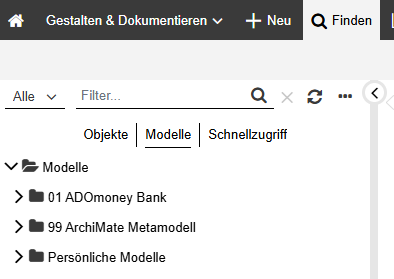 | 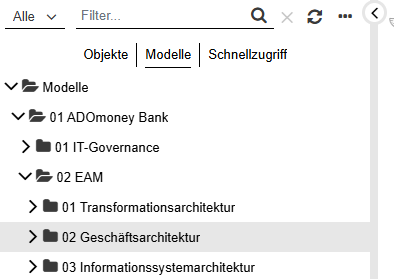 | 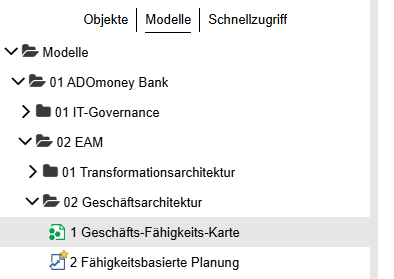 |
| Klicken Sie in der oberen Menü-Leiste auf "Finden", und dann im linken Seitenbereich auf "Modelle", um auf den Modellkatalog zuzugreifen. | Erweitern Sie den Ordner "01 ADOmoney Bank", dessen Unterordner "02 EAM", und darin den Ordner "02 Geschäftsarchitektur". | Öffnen Sie das Modell "1 Geschäfts-Fähigkeits-Karte" im Verzeichnis. |
Die ADOmoney Bank Geschäftsfähigkeitskarte
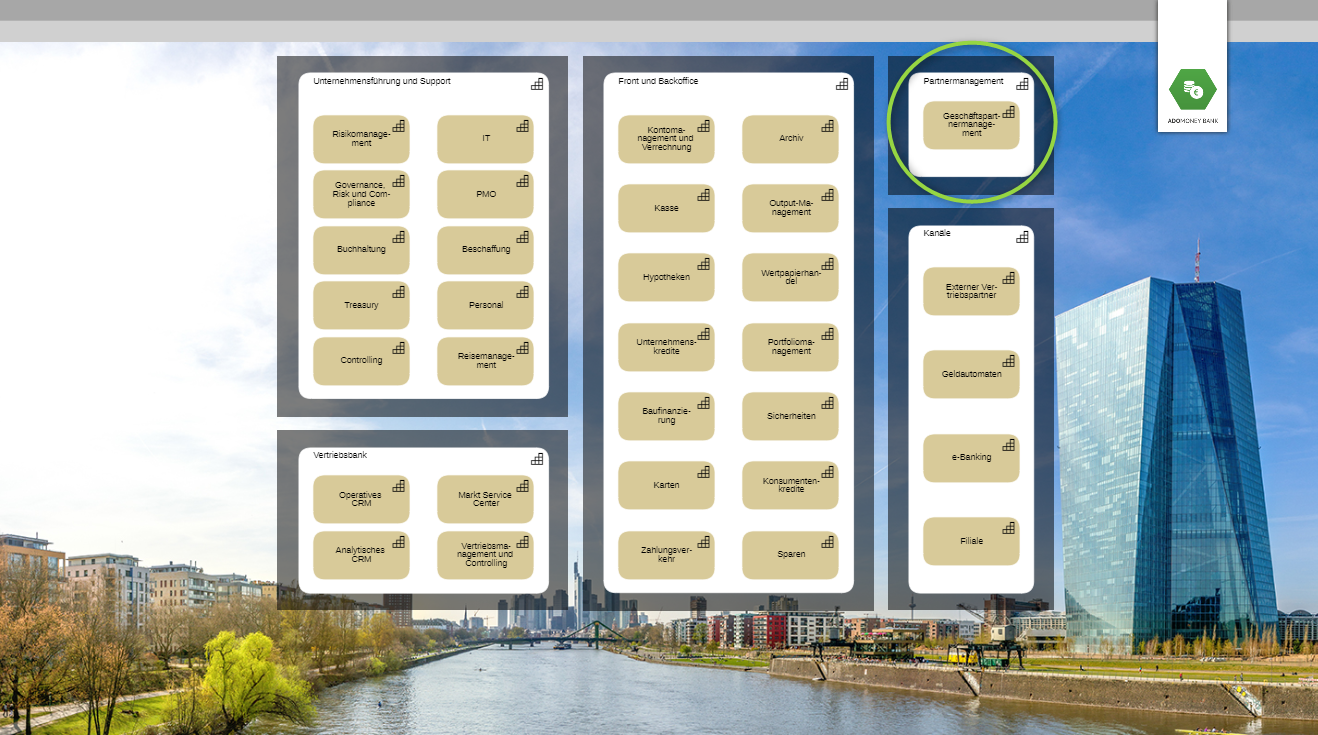
Die Geschäftsfähigkeitskarte gibt einen Überblick über alle Geschäftsmöglichkeiten der ADOmoney Bank, von der Unternehmensführung und dem Support bis hin zu den Fähigkeiten der Vertriebswege. In diesem Fall liegt der Fokus auf der Fähigkeit "Geschäftspartnermanagement" und der Analyse der IT-Fitness.
Alle Details zur Anwendungslandschaft
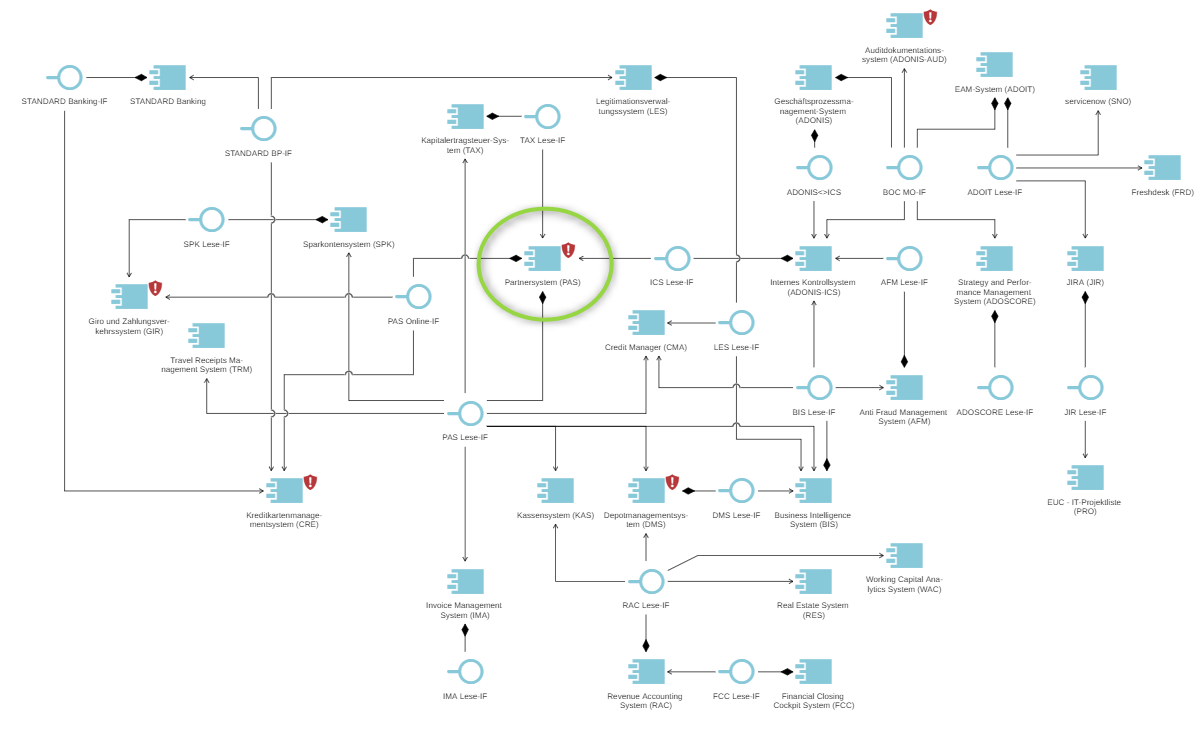
Die Anwendungslandschaft bietet einen Überblick über ausgewählte Applikationskomponenten, die der Fähigkeit "Geschäftspartnermanagement" zugeordnet sind. Darüber hinaus tragen auch die begleitenden Informationen, wie z. B. die bereitgestellten und genutzten Schnittstellen, zur detaillierten Darstellung der vorhandenen Leistungsfähigkeit bei.
- Öffnen Sie den Modellkatalog.
- Erweitern Sie den Ordner "01 ADOmoney Bank", dessen Unterordner "02 EAM", und darin den Ordner "03 Informationssystemarchitektur".
- Öffnen Sie das Modell "1a Applikationskomponenten-Architektur V1" mittels Doppelklick.
Analysieren Sie Ihr Anwendungsportfolio
Verschaffen Sie sich einen detaillierten Überblick über Ihre IST-Architektur.
Das Insights-Dashboard
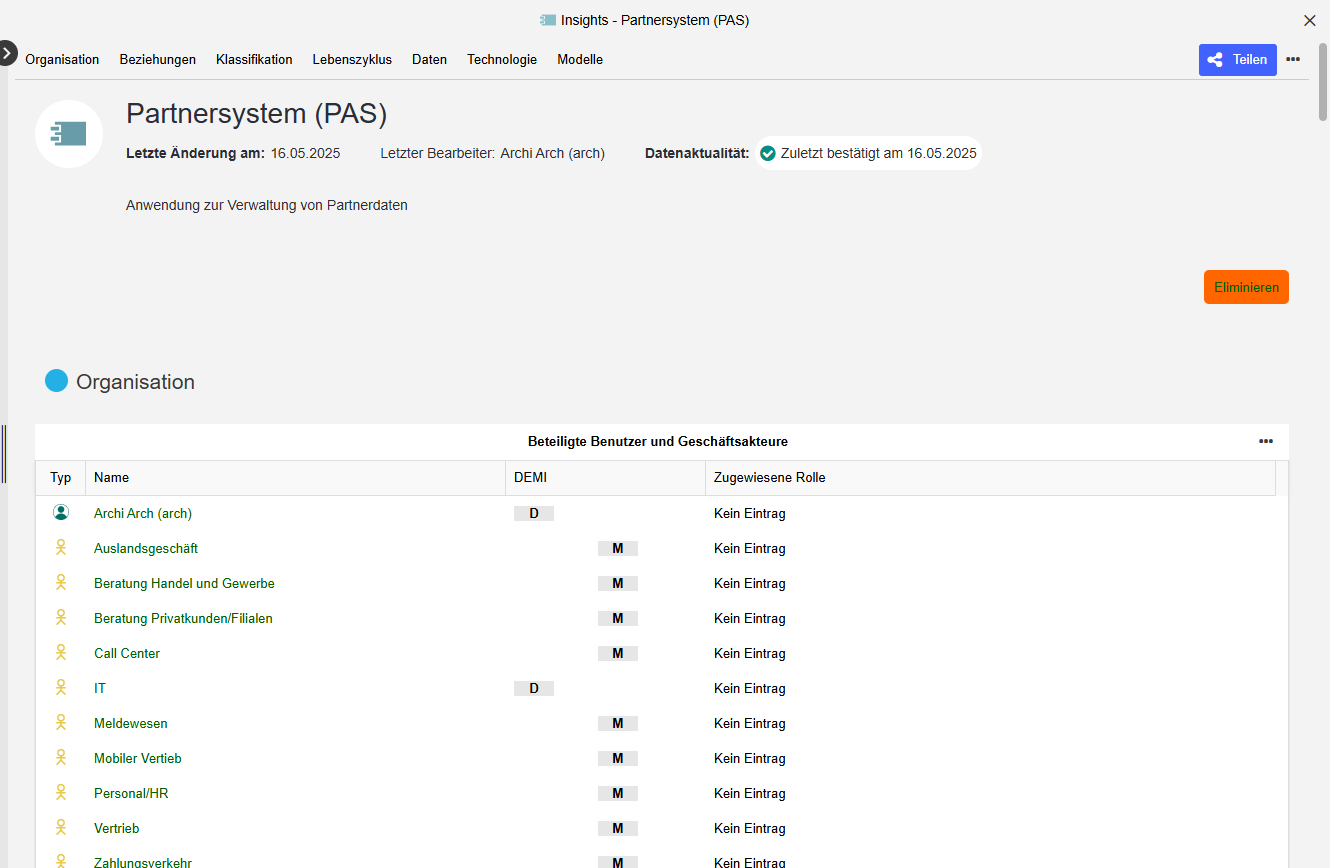
Das Insights-Dashboard visualisiert alle wichtigen Informationen zu Ihren Objekten. In diesem Beispiel zeigt das Dashboard erweiterte Informationen über die Applikationskomponente "Partnersystem (PAS)" an– genauer gesagt deren Applikationsbewertung, benachbarte Applikationskomponenten sowie die verwendete Systemsoftware.
- Klicken Sie in der oberen Menü-Leiste auf "Finden" und dann im linken Seitenbereich auf "Objekte", um auf den Objektkatalog zuzugreifen.
- Geben Sie in der Suchfunktion des Objektkatalogs den Begriff "PAS" ein.
- Machen Sie einen Rechtsklick auf die Applikationskomponente "Partnersystem (PAS)".
- Im Kontext-Menü wählen Sie unter "Öffnen" den Eintrag "Insights" aus, um das Insights Dashboard dieser Applikationskomponente anzuzeigen.
Stammdatenverwaltung
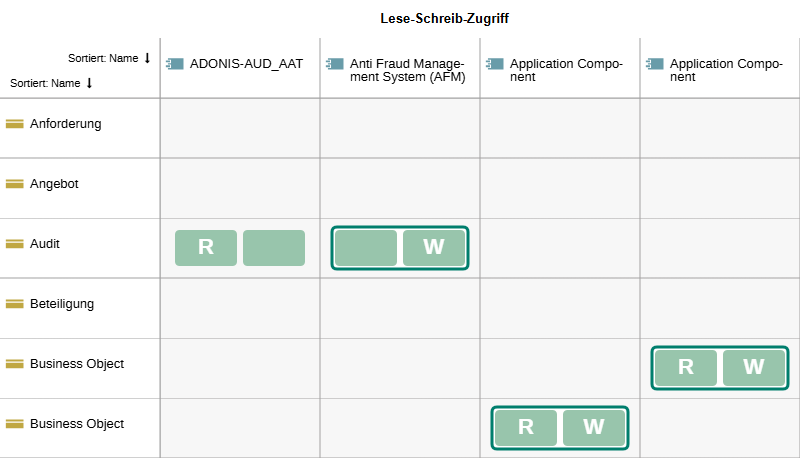
In ADOIT können Sie eine umfassende Analyse erstellen, die aus einem Set aus Daten und ausgewählten Charts zur Visualisierung besteht.
Wir beginnen mit einem Matrix-Chart, der Ihre Applikationskomponenten, die Informationen, auf die sie in Form von Geschäftsobjekten zugreifen, sowie den Grad der Manipulation dieser Daten mit der Methode "Read/Write" zeigt. An diesem Beispiel sehen wir, dass es innerhalb des Unternehmens eine Datenredundanz gibt. Das bedeutet, dass die vorhandenen Applikationskomponenten die Daten in einer Form manipulieren, die nicht erlaubt ist.
- Klicken Sie in der oberen Menü-Leiste auf "Finden".
- Klicken Sie im Hauptbereich unter dem Suchfeld auf den Filter "Objekt" und wählen Sie "Applikationskomponente" aus.
- Wählen Sie die Option "Charts erstellen" und dann "Matrix". Die Analyse wird erstellt.
- Wählen Sie die Vorlage "Lese-Schreib-Zugriff" aus.
Ein detaillierter Blick auf das Anwendungsportfolio
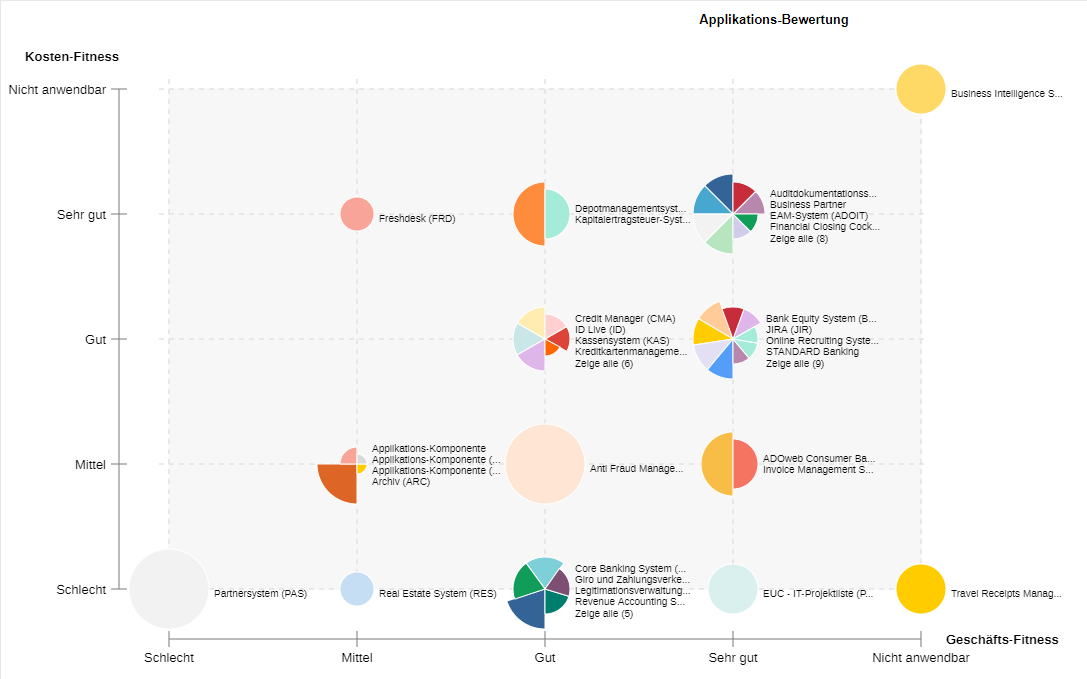
In einem Bubble-Chart werden alle Ihre Applikationskomponenten nach bestimmten Kriterien verglichen. In diesem Beispiel wird das Anwendungsportfolio anhand seiner IT-Fitness, Geschäfts-Fitness und strategischer Bedeutung bewertet. Daraus lässt sich ableiten, dass die Applikationskomponente "Partnersystem (PAS)" in Bezug auf die IT- und Geschäfts-Fitness unzureichend bewertet ist.
Zum Erstellen des Bubble-Chart können wir dasselbe Set aus Daten verwenden, mit dem wir im vorigen Schritt die Matrix erstellt haben.
- Klicken Sie auf die "+ Chart" Schaltfläche, und wählen Sie dann "Bubble" aus.
- Wählen Sie die Vorlage "Applikations-Bewertung " aus.
Planen Sie Änderungen an Ihrer Unternehmensarchitektur
Identifizieren Sie die Lücken zwischen Ihrer aktuellen IST- und der gewünschten SOLL-Architektur und definieren Sie die Projekte, um die erforderlichen Änderungen an Ihrer Unternehmensarchitektur zu erzielen.
Vergleichen Sie Ihre Ist- Und Soll-architekturen
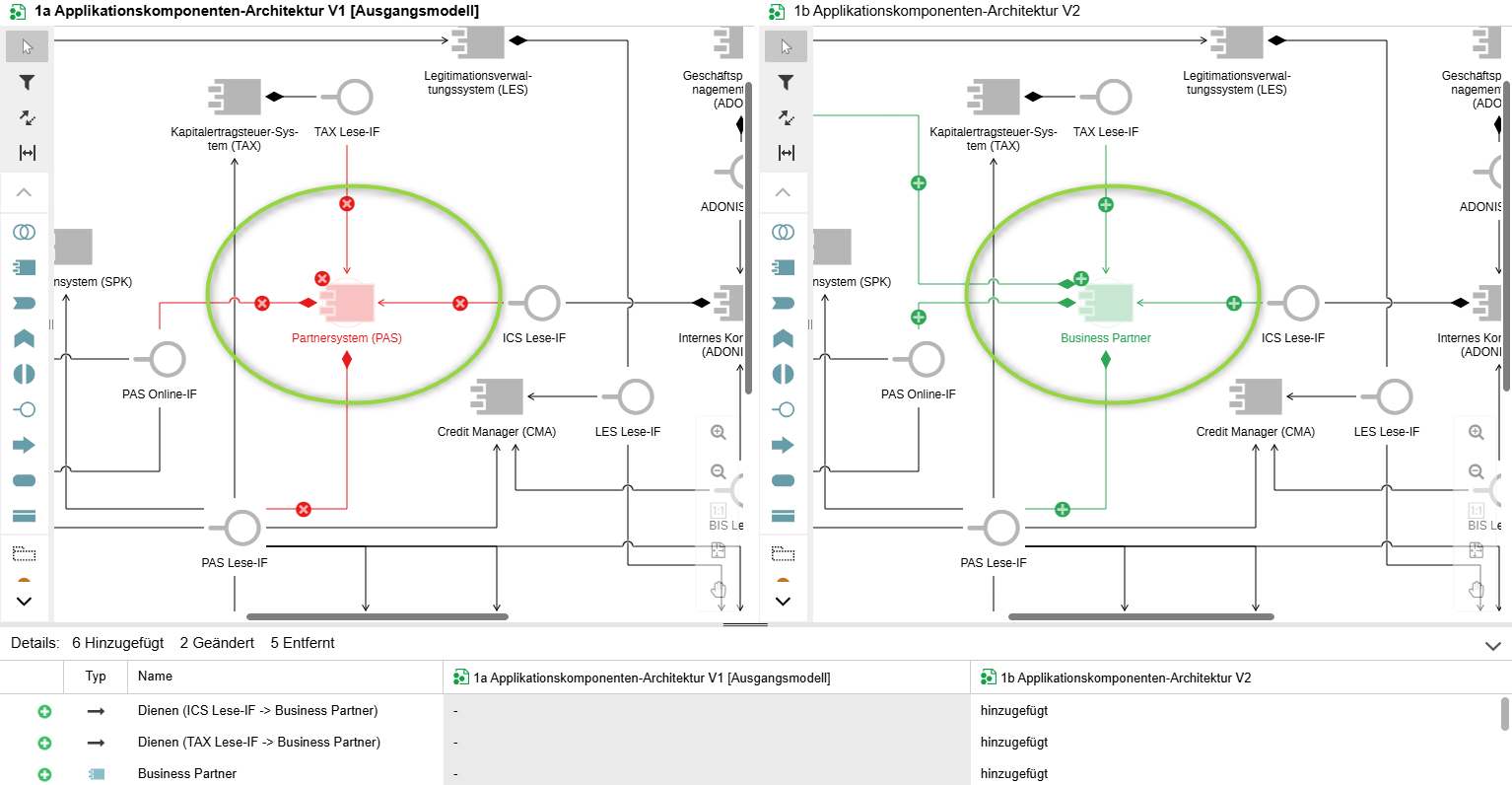
Entwerfen Sie Ihre zukünftige Architektur und visualisieren Sie die Unterschiede zwischen Ihren SOLL- und IST-Zuständen durch einen grafischen und tabellarischen Modellvergleich. In diesem Beispiel sehen wir einen Vergleich zwischen der aktuellen und der zukünftigen Architekturlandschaft.
- Öffnen Sie über "Finden" den Modellkatalog.
- Geben Sie in der Suchfunktion des Modellkatalogs den Begriff "Applikationskomponenten-Architektur" ein.
- Markieren Sie die Modelle "1a Applikationskomponenten-Architektur V1" und "1b Applikationskomponenten-Architektur V2".
- Klicken Sie mit der rechten Maustaste auf die markierten Modelle und wählen Sie aus dem Kontextmenü "Vergleichen".
Planen Sie Ihre Unternehmenstransformation
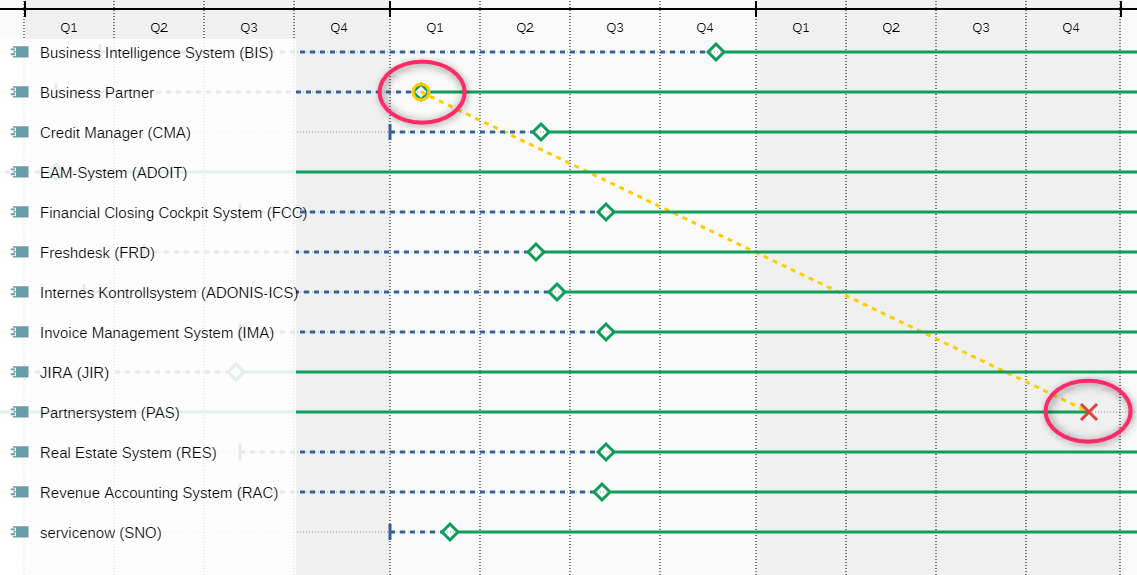
Analysieren Sie Ihre IST- und SOLL-Architekturen und definieren Sie spezifische Transformations-Projekte für die Entwicklung Ihrer Unternehmensarchitektur. Die Applikationskomponenten-Roadmap bietet eine grafische Übersicht über den Lebenszyklus Ihrer Applikationen. In diesem Beispiel sehen Sie, dass die Applikations-Komponente "Partnersystem (PAS)" durch "Geschäftspartner" ersetzt wird.
Zum Erstellen der Applikationskomponenten-Roadmap können wir wieder dasselbe Set aus Daten verwenden, mit dem wir bereits eine Matrix und einen Bubble-Chart erstellt haben.
- Über die "Geöffnete Ansichten" Schaltfläche
 in der rechten oberen Ecke des Programmfensters können Sie die vorher erstellte Analyse wieder in den Vordergrund bringen.
 - Klicken Sie auf die "+ Chart" Schaltfläche, und wählen Sie dann "Gantt" aus.
- Wählen Sie die Vorlage "Applikations-Roadmap" aus.
Analysieren Sie, welche Auswirkungen Änderungen an Ihrer Unternehmensarchitektur mit sich bringen
Erfahren Sie, wie sich Ihre EAM-Projekte auf Ihre Architektur auswirken.
Analysieren Sie die umliegenden Anwendungen
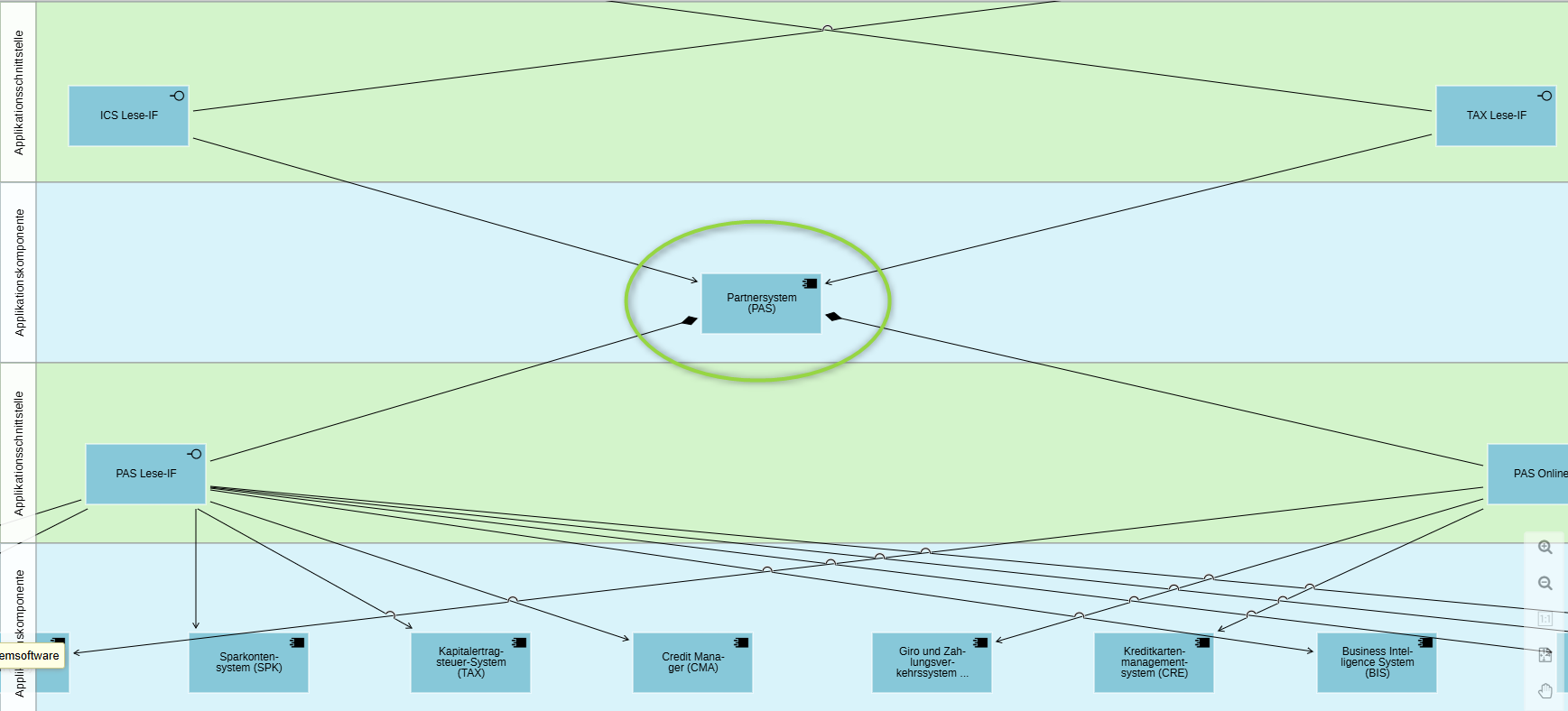
Der Schnittstellen-Report gibt einen Überblick über alle Applikationskomponenten, die die gesammelten Applikationsschnittstellen nutzen und damit auf die Daten aus Ihrem System zugreifen. In diesem Beispiel sehen wir, dass die Applikationskomponente "Partnersystem (PAS)" Schnittstellen zur Verfügung stellt, auf die wiederum auch mehrere andere Applikationskomponenten zugreifen.
- Öffnen Sie über "Finden" den Objektkatalog.
- Geben Sie in der Suchfunktion des Objektkatalogs den Begriff "PAS" ein.
- Klicken Sie mit der rechten Maustaste auf die Applikationskomponente "Partnersystem (PAS)".
- Wählen Sie aus dem Kontextmenü "Reports".
- Wählen Sie von dort den "Schnittstellen-Report" aus.
Die Abhängigkeitsanalyse
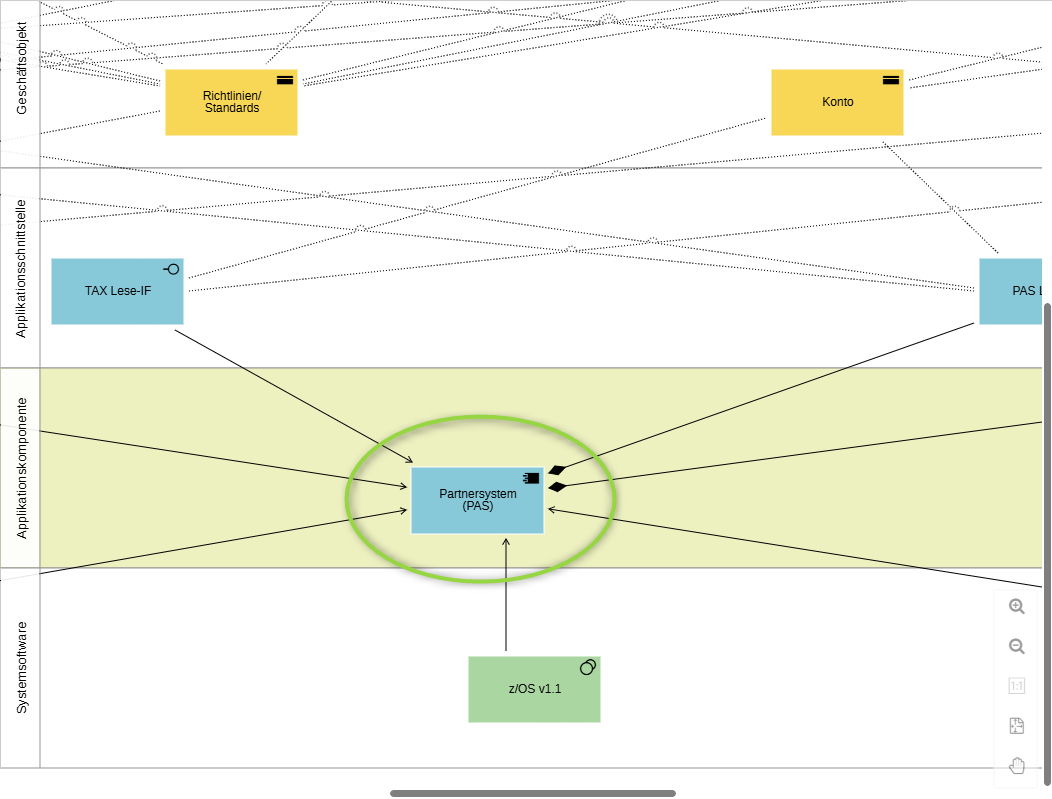
Eine Abhängigkeitsanalyse (BIA = Business Impact Analysis) zeigt den Einfluss eines Objekts auf die verschiedenen Architekturschichten. Mit dieser Sichtweise kann analysiert werden, welche Auswirkungen die Ablösung der Applikations-Komponente "Partnersystem (PAS)" mit sich bringt.
- Öffnen Sie über "Finden" den Objektkatalog.
- Geben Sie in der Suchfunktion des Explorers den Begriff "PAS" ein.
- Klicken Sie mit der rechten Maustaste auf die Applikationskomponente "Partnersystem (PAS)".
- Wählen Sie im Kontextmenü "Modellierer für Abhängigkeiten starten".
- Wählen Sie die Vorlage "Applikations-Fußabdruck" aus, und klicken Sie dann auf "Erstellen mit Vorlage".