Éditer des modèles
Les sections suivantes présentent les fonctions nécessaires pour modifier des modèles dans l’éditeur graphique.
Ouvrir le modèle
Pour ouvrir un modèle:
- Double-cliquez sur le modèle dans le catalogue de modèles.
Le modèle s’ouvre dans l’éditeur graphique.
Pour ouvrir un modèle avec des paramètres spécifiques, procédez comme suit:
Sélectionnez le modèle que vous souhaitez ouvrir dans le catalogue de modèles.
Faites un clic droit sur le modèle, placez le curseur sur Ouvrir, puis cliquez sur Modèle ou Éditeur tabulaire.
L’éditeur graphique (« Modèle ») permet de modéliser, modifier et mettre à jour des modèles. L’éditeur tabulaire est recommandé pour la modification en masse d’attributs.
Rechercher un objet dans le modèle
Vous pouvez rechercher des objets dans l’éditeur graphique.
Exécuter la recherche
Pour effectuer une recherche dans le modèle actif :
Cliquez sur le bouton
 Plus
dans la barre de menu du modèle ouvert, puis cliquez sur Rechercher dans le modèle
Plus
dans la barre de menu du modèle ouvert, puis cliquez sur Rechercher dans le modèle
 .
.Saisissez les mots-clés de la recherche dans le champ de saisie.
Au fur et à mesure que vous tapez, ADOIT sélectionne déjà tous les objets dont le nom contient les mots-clés de la recherche. Le premier résultat de la recherche s'affiche au centre.
Accéder au résultat de recherche suivant
Pour accéder au résultat de recherche suivant :
- Appuyez sur la touche <Entrée> ou cliquez sur l’icône Rechercher
().
Fermer le champ de recherche
Pour fermer le champ de recherche :
- Cliquez sur l’icône
 .
.
Couper/Copier/Coller/Supprimer des objets dans l’éditeur graphique
Les fonctions de manipulation Couper, Copier, Coller et Supprimer sont disponibles dans l’éditeur graphique:
Appuyez sur < Ctrl> + < X> pour couper un objet.
Appuyez sur < Ctrl> + < C> pour copier un objet.
Appuyez sur < Ctrl> + < V> pour coller un objet.
Appuyez sur <Suppr> pour supprimer un objet du modèle.
Appuyez sur < Maj> + <Suppr> pour supprimer un objet du modèle et du catalogue d’objets.
Cas particulier : Insérer un objet entre deux objets connectés
Il est souvent nécessaire d’insérer un objet entre deux objets reliés. L’éditeur graphique propose une fonctionnalité qui relie automatiquement le nouvel objet au modèle:
- Cliquez sur l'objet de relation en question lorsque vous placez l’objet. Lorsque celui-ci est correctement positionné, l'objet de relation est mis en évidence.
ADOIT divise automatiquement la relation existante et relie le nouvel objet aux objets voisins.
Cas particulier : Supprimer un objet avec des connecteurs entrants et sortants d’un même type
Lorsque vous supprimez un objet qui a exactement une relation entrante et une relation sortante d’un même type, une relation est automatiquement créée entre l’objet précédent et l’objet suivant (fonction de réparation automatique).
La fonction de réparation automatique peut également être appliquée à plusieurs objets à la fois. Lors de la suppression de deux objets ou plus ayant chacun exactement une relation entrante et une relation sortante du même type, une relation est créée entre l’objet précédent et l’objet suivant.
Fonctionnalités des connecteurs
Les sections suivantes fournissent une vue d’ensemble des fonctionnalités nécessaires à l'édition des connecteurs.
Modéliser les points d'inflexion
Les objets de relation peuvent comporter un nombre illimité de points d'inflexion. Pour ce faire, procédez comme suit:
- Lorsque vous créez une relation, cliquez consécutivement sur tous les espaces libres de la zone de dessin où vous souhaitez que la relation se plie.
Créer un nouveau point d'inflexion
Cliquez sur l'objet de relation à n’importe quel espace vide.
Faites-le glisser pour le repositionner.
Si les Relations en angle droit sont activées, cette fonctionnalité n’est pas disponible.
Déplacer un point d'inflexion
Cliquez sur le point d'inflexion.
Faites-le glisser pour le repositionner.
Si les Relations en angle droit sont activées, cette fonctionnalité n’est pas disponible.
Supprimer un point d'inflexion
Faites glisser le point d'inflexion vers un endroit où les deux lignes de relation adjacentes forment une ligne droite. Dès que vous relâchez le bouton de la souris, le point d'inflexion est supprimé.
Vous pouvez également sélectionner uniquement le point d'inflexion et appuyer sur <Suppr>.
Si les Relations en angle droit sont activées, cette fonctionnalité n’est pas disponible.
Fusionner plusieurs points d'inflexion
- Faites glisser un point d’inflexion sur un autre pour les fusionner.
Si les Relations en angle droit sont activées, cette fonctionnalité n’est pas disponible.
Traduction parallèle des connecteurs
Les objets de relation en ligne droite tracés horizontalement ou verticalement peuvent être déplacés en parallèle:
Sélectionnez l'objet de relation.
Déplacez-le en parallèle par glisser-déposer.
Vous pouvez également déplacer de cette manière les segments individuels d'objets de relations en angle droit.
Réaffecter un connecteur
Sélectionnez le point de connexion.
Faites-le glisser vers le nouvel objet.
Supprimer un connecteur
Les relations inutiles peuvent être supprimées très facilement.
Sélectionnez la relation (cliquez sur une zone du bord de l'objet de relation sans point d'inflexion) et appuyez sur <Suppr>.
Dans le menu contextuel de l'objet de relation, sélectionnez Supprimer.
Aligner des objets
ADOIT permet d’aligner automatiquement les objets dans l’éditeur graphique. Pour ce faire, procédez comme suit :
Sélectionnez les objets que vous souhaitez aligner.
Faites un clic droit sur les objets, placez le curseur sur Alignement, puis sélectionnez une option d’alignement.
En outre, vous pouvez aligner tous les objets contenus dans un objet conteneur (par exemple, un couloir).
- Faites un clic droit sur l’objet conteneur, placez le curseur sur Alignement, puis sélectionnez une option d’alignement.
Options d’alignement
Les options d’alignement suivantes sont disponibles :
Aligner au milieu: Aligner les objets verticalement
Aligner au centre: Aligner les objets horizontalement
Distribuer horizontalement: Distribuer uniformément les objets horizontalement
Distribuer verticalement: Distribuer uniformément les objets verticalement
Aligner à droite: Aligner le côté droit des objets avec le bord droit de l’objet le plus à droite
Aligner à gauche: Aligner le côté gauche des objets avec le bord gauche de l’objet le plus à gauche
Aligner en haut: Aligner la partie supérieure des objets sélectionnés avec le bord supérieur de l’objet le plus haut
Aligner en bas: Aligner la partie inférieure des objets sélectionnés sur le bord inférieur de l’objet le plus bas
Pivoter verticalement/horizontalement
Il est possible de pivoter horizontalement (la modélisation se fait de gauche à droite) ou verticalement (la modélisation se fait de haut en bas) le modèle.
La direction de modélisation par défaut pour chaque type de modèle est définie dans l'Administration ADOIT.
Vous pouvez pivoter horizontalement ou verticalement un modèle spécifique dans l’éditeur graphique. Les objets de la zone de dessin sont automatiquement réorganisés.
Les options suivantes sont disponibles :
Pivoter verticalement
Pour placer les objets du modèle de haut en bas plutôt que de gauche à droite :
- Cliquez sur le bouton Plus
dans la barre de menu du modèle ouvert, puis cliquez sur Pivoter verticalement.
Pivoter horizontalement
Pour placer les objets dans le modèle de gauche à droite plutôt que de haut en bas :
- Cliquez sur le bouton Plus
dans la barre de menu du modèle ouvert, puis cliquez sur Pivoter horizontalement.
Lors de l’utilisation de l’assistant à la modélisation, la direction choisie pour la modélisation indique l’endroit où le prochain objet sera placé :
Horizontal : à droite de l’objet sélectionné
Vertical : en dessous de l’objet sélectionné
Vérifier l’orthographe
ADOIT peut rechercher les mots contenant des fautes d'orthographe dans tous les champs de texte et les corriger. La vérification orthographique est disponible, par exemple, lors de l’édition d’attributs de texte, dans les champs de recherche, ou encore lors de la traduction, etc. Les mots contenant des fautes d'orthographe sont soulignés par une ligne ondulée rouge.
Afin de corriger une faute d’orthographe :
- Faites un clic droit sur le mot contenant une faute d'orthographe, puis remplacez-le par un mot suggéré dans la liste.
Cette fonctionnalité utilise le correcteur d'orthographe intégré du navigateur. Le correcteur d'orthographe est disponible dans Microsoft Edge, Mozilla Firefox, Google Chrome et Safari.
Si vous le souhaitez, vous pouvez configurer votre navigateur pour qu'il prenne en charge plusieurs langues. Si vous n'êtes pas sûr de savoir comment installer des langues supplémentaires, veuillez consulter la documentation de votre navigateur.
Ajouter/supprimer un espace vide
Dans l’éditeur graphique, vous pouvez ajouter ou supprimer des espaces vides de n'importe quelle taille entre les objets. Pour ce faire, procédez comme suit :
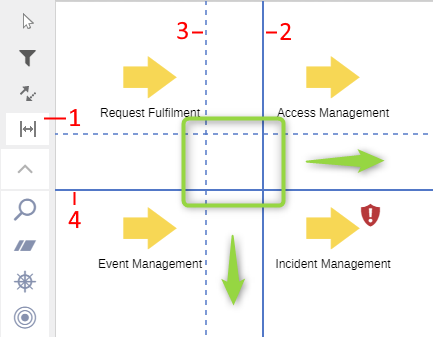
Cliquez sur le bouton
 Ajouter/Supprimer un espace vide en haut de la barre de modélisation (1).
Cliquez sur l’emplacement souhaité de la zone de dessin (= où vous souhaitez ajouter ou supprimer de l’espace).
Maintenant, procédez comme suit :
Insérer un espace vide horizontal: Faites glisser la ligne verticale en gras (2) vers la droite (→). Lorsque vous relâchez le bouton de la souris, tous les objets qui se trouvaient à droite de la position initiale seront déplacés plus à droite.
Insérer un espace vide vertical: Faites glisser la ligne horizontale en gras (3) vers le bas (↓). Lorsque vous relâchez le bouton de la souris, tous les objets qui se trouvaient sous la position initiale sont déplacés plus bas.
Supprimer l’espace vide horizontal: Faites glisser la ligne verticale en gras vers la gauche (←). Une ligne en pointillés indique la limite de la zone qui peut être supprimée (4). Lorsque vous relâchez le bouton de la souris, tous les objets qui se trouvaient à droite de la position initiale seront déplacés plus à gauche.
Supprimer l’espace vide vertical: Faites glisser la ligne horizontale en gras vers le haut (↑). Une ligne en pointillés indique la limite de la zone qui peut être supprimée. Lorsque vous relâchez le bouton de la souris, tous les objets qui se trouvaient sous la position initiale sont déplacés plus haut.
Actualiser toutes les relations
Dans l’éditeur graphique, les relations entre les objets du référentiel sont souvent représentées par des connecteurs. Lorsque vous ouvrez les propriétés d’un objet et que vous modifiez ces relations, le modèle peut contenir des informations incorrectes ou obsolètes.
Pour mettre à jour les relations :
Ouvrez le modèle dans l’éditeur graphique.
Procédez comme suit :
Pour actualiser toutes les relations du modèle, cliquez sur le bouton
Plus dans la barre de
menu du modèle ouvert, puis cliquez sur Tous les objets : actualiser toutes les relations.Pour actualiser les relations d’objets spécifiques, faites un clic droit sur les objets, puis cliquez sur Tous les objets : actualiser toutes les relations.
Les relations obsolètes sont supprimées et remplacées par de nouvelles relations.