Modéliser et relier des objets
Les sections suivantes présentent une vue d’ensemble des fonctionnalités les plus importantes permettant d'ajouter et de relier des objets dans l'éditeur graphique.
Créer des objets dans l'éditeur graphique
Pour créer des objets dans l’éditeur graphique, vous pouvez procéder comme suit:
Créez des objets manuellement en les sélectionnant dans la barre de modélisation et en les plaçant où vous le souhaitez ou:
Après avoir créé manuellement le premier objet d’un modèle, vous utilisez l’assistant de modélisation pour ajouter automatiquement d’autres objets dans la zone de dessin.
Ce scénario s’applique particulièrement à la modélisation des objets. Il est également possible de créer des objets directement dans le catalogue d’objets.
Créer des objets manuellement
Pour créer des objets manuellement, procédez comme suit:

Sélectionnez un objet dans la barre de modélisation, faites-le glisser dans la zone de dessin ou cliquez à l’endroit où vous souhaitez l'ajouter.
Entrez un nom pour l’objet.
Créer des objets à l’aide de l’assistant de modélisation
L’assistant de modélisation permet d’accélérer le processus de modélisation. En fonction de l’objet sélectionné, il suggère les objets qui peuvent être ajoutés ensuite.

Pour utiliser l’assistant de modélisation:
- Créez un nouvel objet manuellement ou sélectionnez un objet que vous avez déjà créé. L’assistant de modélisation apparaît.
Si l’assistant de modélisation n’apparaît pas, il est peut-être désactivé. Pour savoir comment modifier vos paramètres personnels, consultez la section Modélisation.
Maintenant, procédez comme suit :
Placer l’objet automatiquement: Cliquez sur l’objet que vous souhaitez ajouter au modèle. Il est automatiquement placé à proximité de l’objet existant. Sélectionnez ensuite le type de relation qui doit relier les deux objets et entrez un nom pour le nouvel objet. Si un seul type de relation est possible, celle-ci sera créée automatiquement.
Pour afficher d’autres objets disponibles, cliquez sur le bouton Plus
 , puis sélectionnez l’objet de
votre choix dans le menu.
, puis sélectionnez l’objet de
votre choix dans le menu.Placer l’objet manuellement: Faites glisser l’objet que vous souhaitez ajouter depuis la barre de modélisation jusqu’à l’endroit souhaité dans la zone de dessin. Lorsque vous relâchez le bouton de la souris, le nouvel objet est créé.
Insérer un objet entre deux objets reliés: Sélectionnez l’objet après lequel vous souhaitez insérer le nouvel objet, puis cliquez sur l’objet que vous souhaitez ajouter au modèle. ADOIT divise automatiquement la relation existante et relie le nouvel objet aux objets voisins.
Relier des objets
Pour relier deux objets, choisissez l’une des options suivantes:
Créer une nouvelle relation manuellement
Pour créer une nouvelle relation manuellement:
Cliquez sur l’icône
 Nouvelle
relation en haut de la barre de modélisation.
Nouvelle
relation en haut de la barre de modélisation.Cliquez sur l’objet source (à partir duquel la relation doit être créée).
Cliquez sur l’objet cible.
Créer une relation à l’aide de l’assistant de modélisation
Pour créer une relation à l’aide de l’assistant de modélisation:
Sélectionnez l’objet source (à partir duquel la relation doit être créée). L’assistant de modélisation apparaît.
Sélectionnez l’icône
 Nouvelle
relation, faites-la glisser vers l’objet cible ou cliquez sur cet l’objet.
Nouvelle
relation, faites-la glisser vers l’objet cible ou cliquez sur cet l’objet.
Si l’assistant de modélisation n’apparaît pas, il est peut-être désactivé. Pour savoir comment modifier vos paramètres personnels, consultez la section Modélisation.
Pour chaque type de relation, seuls certains types d’objets peuvent être reliés. Lors de la création de la relation, ADOIT vérifie immédiatement si et comment les objets « Depuis et vers » peuvent être reliés. Les cas suivants sont possibles:
Un type de relation correspond aux objets « depuis et vers »: La relation est créée.
Plusieurs types de relation font correspondre les objets « depuis et vers »: Une fenêtre de dialogue s’ouvre. Tous les types de relations valides pour les relations entrantes et sortantes sont répertoriés en tant que sous-éléments. Choisissez le type de relation souhaité.
Objet cible non valide pour la relation: La relation ne peut pas être créée.
Relations en angle droit vs Relations en ligne droite
Les relations en ligne droite  sont
créées par défaut dans ADOIT. Si vous préférez, vous pouvez configurer ADOIT pour utiliser des
relations en angle droit
sont
créées par défaut dans ADOIT. Si vous préférez, vous pouvez configurer ADOIT pour utiliser des
relations en angle droit  . Pour
savoir comment modifier ce paramètre, consultez la section Modélisation .
. Pour
savoir comment modifier ce paramètre, consultez la section Modélisation .
Relation invisible si un objet en contient un autre
Les objets peuvent être placés les uns sur les autres afin qu’un objet contienne l’autre. Si ces objets sont reliés par un objet de relation, celui-ci est automatiquement masqué lorsque vous déposez un objet à l’intérieur de l’autre.
Créér des relations en utilisant la fonctionnalité « glisser-déposer » dans l’éditeur graphique
Dans l’éditeur graphique, il existe plusieurs façons de créer des relations par glisser-déposer. Les fonctionnalités suivantes sont disponibles:

Glisser-déposer le modèle/objet depuis l’Explorateur vers l’éditeur graphique: Faites glisser le modèle ou l’objet que vous souhaitez relier depuis l’Explorateur vers l’objet cible dans la zone de dessin. Une bordure bleue apparaîtra autour de l’objet cible. Lorsque vous relâchez le bouton de la souris, ADOIT vous montrera les relations possibles et vous permettra de choisir celle à créer.
Imbriquer des objets dans l’éditeur graphique: Dans l’éditeur graphique, faites glisser un objet sur un autre. Les objets peuvent être imbriqués ou complètement contenus l’un dans l’autre. Une bordure bleue apparaîtra autour de l’objet cible. Lorsque vous relâchez le bouton de la souris, ADOIT affichera les relations pouvant être créées et vous pourrez sélectionner celle souhaitée.
Cette méthode peut être utilisée avec des objets existants, lors de la création de nouveaux objets, ou lorsque vous copiez et collez des objets dans l’éditeur graphique.
En fonction de la Librairie utilisée, différentes relations peuvent être créées par l’imbrication d’objets. Si vous utilisez la Librairie ArchiMate, toutes les relations possibles entre les deux objets peuvent être créées.
Réutiliser les objets
Pour réutiliser un seul objet (référentiel) du catalogue d’objets dans le modèle actif:
- Faites glisser l’objet que vous souhaitez réutiliser depuis le catalogue d’objets vers un espace vide de la zone de dessin (plusieurs sélections sont possibles).
Si vous réutilisez un objet qui contient des relations avec d’autres objets du modèle actif, les connecteurs correspondants seront automatiquement recréés.
Différences entre les objets du référentiel et les objets de modélisation
ADOIT fait la distinction entre les objets du référentiel et les objets de modélisation. Les objets du référentiel sont créés et gérés dans le catalogue d’objets ou dans des modèles. Ils peuvent être réutilisés dans différents modèles. Les objets de modélisation, en revanche, ne sont conservés que dans les modèles dans lesquels ils ont été créés. Ils ne figurent pas dans le catalogue d’objets.
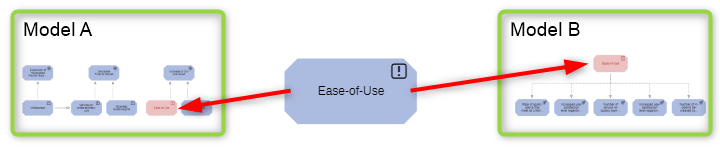
Seuls les objets du référentiel peuvent être réutilisés . Les objets de modélisation ne peuvent pas l'être.
Déplacer des objets dans l’éditeur graphique
Vous pouvez déplacer des objets individuellement ou collectivement dans l’éditeur graphique:
Déplacer objet
- Déplacez un seul objet par glisser-déposer.
Déplacer plusieurs objets
Cliquez et maintenez le bouton gauche de la souris enfoncé sur les objets à déplacer pour les sélectionner (cadre rouge autour des objets).
Déplacez-les par glisser-déposer jusqu’à leur nouvel emplacement.
Déplacer l’objet vers l’avant ou vers l’arrière
- Faites un clic droit sur l’objet, puis cliquez sur Déplacer vers l’avant ou Déplacer vers l’arrière.
Sélectionner un objet conteneur
Pour des raisons pratiques, vous ne pouvez pas sélectionner des objets conteneurs (par exemple, un Couloir) en un seul clic. Deux options s’offrent à vous:
Cliquez longuement sur l’objet conteneur jusqu’à ce qu’il devienne rouge ou:
Cliquez sur l’en-tête de l’objet conteneur.