Le scénario « Cartographier & Documenter »
L'objectif du scénario « Cartographier & Documenter » est de vous permettre de cartographier vos services et architectures et de planifier vos initiatives.
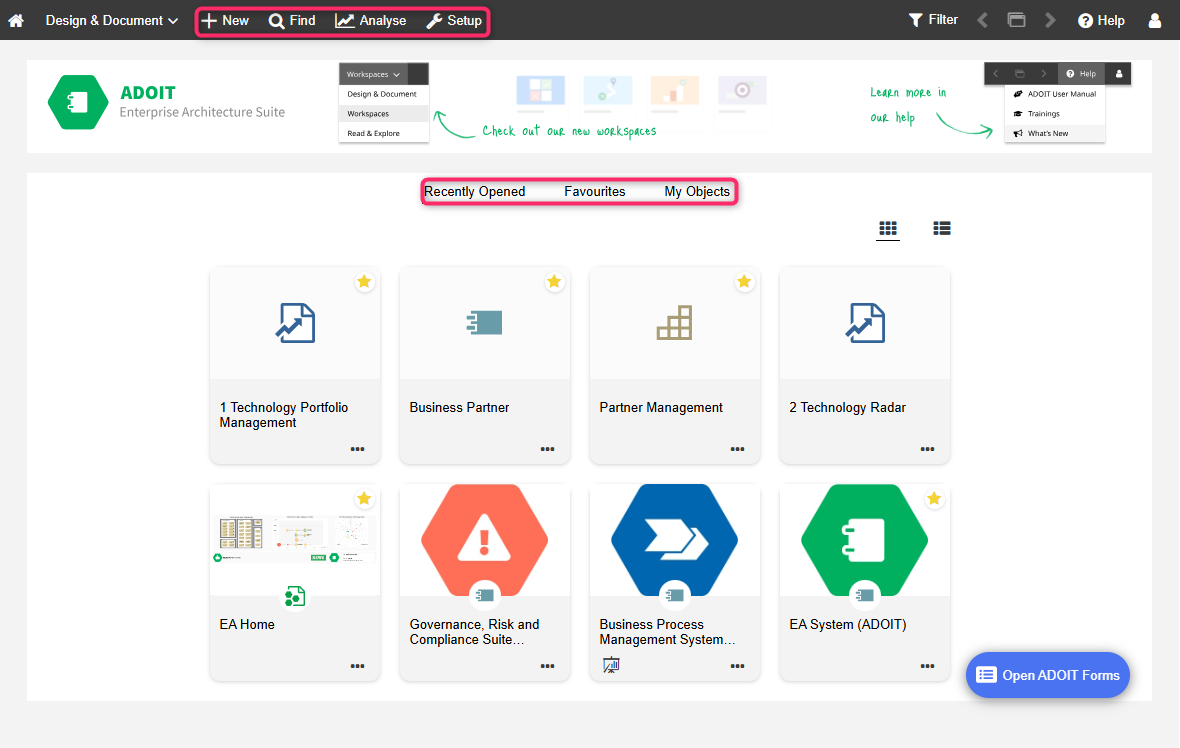
Le contenu de la page d'accueil « Cartographier & Documenter »
La page d’accueil est organisée comme suit :
Bannière: vous pouvez y insérer une image représentant votre organisation. Cela peut être configuré dans l'Administration ADOIT.
Récemment ouvert: Les modèles et objets que vous avez ouverts récemment. Triés par date. Pour consulter d’autres artefacts, cliquez sur Afficher plus....
Favoris: Vos modèles et objets favoris. Trié par ordre alphabétique. Pour consulter d’autres artefacts, cliquez sur Afficher plus....
Mes Objets: Une liste complète de tous les objets du référentiel dont vous êtes responsable. Ces objets sont regroupés par type et triés par ordre alphabétique. Pour afficher d’autres objets, cliquez sur Afficher plus.... Si vous souhaitez obtenir un tableau de bord plus détaillé de vos objets, cliquez sur Analyser
 > Tableaux de bord >
Mes objets.
> Tableaux de bord >
Mes objets.
Affichez vos derniers modèles et objets ouverts ainsi que vos favoris, sous forme de vignettes ou de
liste. Vous pouvez basculer facilement entre les deux affichages à l’aide des icônes
 Afficher la liste et
 Afficher les vignettes.
Les éléments ArchiMate personnalisés avec des images téléchargées apparaissent sous forme de vignettes, remplaçant les icônes standard.
Options supplémentaires
La barre de menu située en haut de l'écran permet d'accéder à certaines des fonctionnalités les plus utilisées dans ADOIT :
Rechercher
 : Ouvrez l’Explorateur et utilisez la fonction de recherche
d'ADOIT. Les différentes options de recherche et de filtrage permettent de retrouver rapidement
l’artefact recherché.
: Ouvrez l’Explorateur et utilisez la fonction de recherche
d'ADOIT. Les différentes options de recherche et de filtrage permettent de retrouver rapidement
l’artefact recherché.Analyser
: Cette page comporte trois sections : Analyses, Restitutions et Tableaux de bord. Utilisez
les liens rapides en haut de la page pour accéder directement à ces sections. La section Analyses sert de point de départ pour effectuer des analyses sur un ensemble
de données de votre choix. La section Restitutions affiche le tableau de bord des
rapports, où il est possible de créer des rapports au format PDF et RTF. La
section Tableaux de bord permet d’accéder aux tableaux de bord Mes Objets,
Stratégie, Métier, Application et
Technologie.
 : Créer de nouveaux
 Ouvrir les formulaires ADOIT
Si votre licence le permet, vous pouvez accéder aux formulaires ADOIT :
- Cliquez sur Ouvrir les formulaires ADOIT qui se trouve en bas à droite.
Les formulaires ADOIT vous permettent de modéliser, gérer et remplir des formulaires pour ADOIT avec une interface utilisateur graphique facile à utiliser. Pour en savoir plus, veuillez consulter la section Manuel utilisateur sur les formulaires ADOIT.
Mes Objets
Ce tableau de bord offre un aperçu détaillé de vos objets. Il affiche tous les objets d'architecture :
- Pour lesquels vous êtes désigné ou vos Acteurs Métier sont assignés en tant Responsable, Ayant autorité, Consultés ou Informés (propriétés dans le chapitre « Responsabilités »). Seuls les Acteurs Métier qui sont connectés à votre utilisateur par agrégation sont considérés.
Vous pouvez confirmer l’intégrité des données de vos objets, générer des rapports et ouvrir des tableaux de bord Insights. De plus, les propriétés suivantes sont affichées pour chaque objet :
Phase du cycle de vie
Ecarts identifiés
Responsabilités selon une matrice RACI
Responsable(s)
Dans la colonne Responsable(s), vous pouvez voir si un objet vous est assigné directement ou via vos Acteurs Métier. Déplacez le curseur de la souris sur les lettres RACI pour afficher l’Utilisateur ou l’Acteur Métier assigné pour chaque relation.
Regroupement
Dans la colonne Regroupement, ADOIT affiche les codes couleur de tous les éléments de l'objet Regroupement qui agrègent un objet. Le code couleur peut être défini via la propriété Code couleur de l'objet Regroupements.
Stratégie
Cette interface est divisée en 2 widgets dont « Statistiques (toutes les Capacités) » , « Évaluation des Capacités » et « Capacités ».
Statistiques (toutes les Capacités)
Le calcul des diagrammes circulaires de ce widget est basé sur toutes les Capacités.
Satisfaction du métier
Ce diagramme circulaire montre le résultat de l’évaluation de la satisfaction du métier des Capacités (propriété dans le chapitre « Classification »). L’évaluation est basée sur :
Couverture fonctionnelle : évaluation du client afin de déterminer si les fonctionnalités souhaitées sont couvertes (qualité et quantité).
Nombre de manquements des SLA durant la période considérée.
Aptitude opérationnelle
Ce diagramme circulaire montre le résultat de l’évaluation de l'aptitude opérationnelle des Capacités (propriété dans le chapitre « Classification »). Les processus métier reliés à vos Capacités sont évalués en fonction des temps de traitement, de la durée, des niveaux d'harmonisation des processus et des taux d'erreur.
Aptitude informationnelle
Ce diagramme circulaire montre le résultat de l’évaluation de l'aptitude informationnelle des Capacités (propriété dans le chapitre « Classification »). Les Capacités sont évaluées en fonction de la disponibilité de l’information requise. En générale, les capacités sont évaluées en fonction des critères suivants :
Information nécessaire non disponible.
Information nécessaire disponible, mais difficile à rassembler.
Information facilement accessible et lisible.
Aptitude technique
Ce diagramme circulaire montre le résultat de l’évaluation de l’aptitude technique des Capacités (propriété dans le chapitre « Classification »). L’évaluation permet de déterminer, d'un point de vue technique, dans quelle mesure les applications et technologies répondent aux exigences techniques des Capacités qu'elles supportent.
Charge financière
Ce diagramme circulaire montre le résultat de l’évaluation de la charge financière des Capacités (propriété dans le chapitre « Classification »). L’évaluation détermine si la stratégie d'investissement et les coûts de fonctionnement sont à un niveau raisonnable.
Évaluation des Capacités
Les Capacités peuvent être évaluées en fonction de leur satisfaction métier, aptitude opérationnelle , aptitude informationnelle, aptitude technique et charge financière. Ce diagramme en radar montre le résultat de l’évaluation de toutes les Capacités en fonction de tous ces critères.
Capacités
Ce tableau offre un aperçu détaillé de toutes les Capacités. Vous pouvez voir en un coup d’œil l'aptitude des Capacités indiquées ici en fonction de différents critères.
Responsable(s)
Dans la colonne Responsable(s), vous pouvez voir tous les Utilisateurs et Acteurs Métier impliqués dans les Capacités selon une matrice RACI.
Métier
Cette interface est divisée en 2 widgets dont « Statistiques (tous les processus métier) » et « Processus Métier ».
Statistiques (tous les processus métier)
La base de calcul des diagrammes circulaires de ce widget est constituée de tous les Processus Métier.
Importance stratégique
Ce diagramme circulaire vous donne un aperçu de la valeur stratégique des processus métier dans votre organisation, allant de très faible à très élevé. L'importance stratégique d'un élément d'architecture est évaluée comme élevée si cet objet peut être utilisé comme élément de différenciation avec les concurrents ou comme avantage concurrentiel.
Niveau de maturité actuel
Ce diagramme circulaire vous donne un aperçu sur le niveau de maturité actuel des processus métier de votre organisation, en partant de non existant jusqu'à en optimisation.
Niveau de maturité cible
Ce diagramme circulaire vous donne un aperçu sur le niveau de maturité cible des processus métier de votre organisation, en partant de non existant jusqu'à en optimisation.
Performance financière
Ce diagramme circulaire vous donne un aperçu sur le niveau de performance financière des processus métier de votre organisation, en partant de mauvaise jusqu'à excellente. Cette évaluation sert de paramètre à l'analyse de potentiel des processus métier.
Temps du cycle
Ce diagramme circulaire vous donne un aperçu sur le délai d'exécution (temps de passage) des processus métier de votre organisation, en partant de faible jusqu'à excellent. Cette évaluation sert de paramètre à l'analyse de potentiel des processus métier.
Qualité
Ce diagramme circulaire vous donne un aperçu de la qualité des sorties (outputs) des processus métier de votre organisation, en partant de faible jusqu'à excellente. Cette évaluation sert de paramètre à l'analyse de potentiel des processus métier.
Satisfaction client
Ce diagramme circulaire vous donne un aperçu sur la satisfaction client concernant les processus métier de votre organisation, en partant de faible jusqu'à excellente.
Qualité du support IT
Ce diagramme circulaire vous donne un aperçu sur la qualité du support IT des processus métier de votre organisation, en partant de faible jusqu'à haute. Cette évaluation sert de paramètre à l'analyse de potentiel des processus métier.
Conformité
Ce diagramme circulaire vous donne un aperçu sur la conformité - avec les lois, les normes, les règlements, etc. - des processus métier de votre organisation, en partant de faible jusqu'à excellente. Cette évaluation sert de paramètre à l'analyse de potentiel des processus métier.
Processus Métier
Ce tableau offre une vue d’ensemble détaillée de tous les processus métier. Vous pouvez voir en un coup d’œil la classification des processus métier répertoriés ici en fonction de différents critères.
Responsable(s)
Dans la colonne Responsable(s), vous pouvez voir tous les utilisateurs et acteurs métier qui sont impliqués dans les processus métier selon une matrice RACI.
Application
Cette interface est divisée en 2 widgets dont « Statistiques (tous les composants applicatifs) » et « Composants applicatifs ».
Statistiques (tous les composants applicatifs)
La base de calcul des diagrammes circulaires est l'ensemble des composants applicatifs.
Cycle de vie des applications
Ce diagramme circulaire présente un aperçu du statut du cycle de vie des Composants Applicatifs.
Plan d'amélioration des applications
Ce diagramme circulaire montre les informations suivantes sur les composants applicatifs :
Non requis : Quels composants applicatifs ne nécessitent aucune action d'amélioration ?
Requis/Planifié : Quels composants applicatifs nécessitent une action d'amélioration qui a été planifiée ?
Requis/Non planifié : Quels composants applicatifs nécessitent une action d'amélioration qui n'a pas encore été planifiée ?
Standardisation des applications
Ce diagramme circulaire classe les composants applicatifs selon les types suivants : Progiciel standard, Développement spécifique ou Autre catégorie (propriété catégorie de logiciel dans le chapitre « Classification »).
Conformité des Architectures Techniques
Ce diagramme montre la répartition des composants applicatifs en production selon qu'ils soient conformes ou non, ou que des écarts aient été identifiés par rapport aux technologies sur lesquelles ils se basent :
Technologies standards et maintenues (Conformité) ou :
Technologies dont l'arrêt du support est programmé (Ecarts identifiés) ou :
Technologies obsolètes (Non conformes)
Composants Applicatifs
Ce tableau offre un aperçu détaillé de tous les composants applicatifs. Vous pouvez voir en un coup d’œil dans quelle mesure il est nécessaire d’agir en ce qui concerne les composants applicatifs énumérés (propriété Écart identifié dans le chapitre « informations générales »).
Responsable(s)
Dans la colonne Responsable(s), vous pouvez voir tous les utilisateurs et acteurs métier impliqués dans les composants applicatifs selon une matrice RACI.
Technologie
Cette interface est divisée en 3 widgets dont « État de la feuille de route (tous les logiciels système) » , « Statistiques d’utilisation des logiciels système » et « Technologies ».
État de la feuille de route (tous les logiciels système)
Le diagramme circulaire de ce widget vous montre en un coup d’œil l’état actuel de la feuille de route de tous les objets logiciels système (propriété Phase du cycle de vie des standards dans le chapitre « Cycle de vie »).
Statistiques d'utilisation des logiciels système
Ce graphique à barres vous donne un aperçu du nombre de Composants Applicatifs qui utilisent le Logiciel Système. Chaque barre représente un Logiciel Système.
Technologies
Ce tableau fournit un aperçu détaillé de tous les Logiciels Système . Vous pouvez générer des rapports sur vos Logiciels Système.
Responsable(s)
Dans la colonne Responsable(s), vous pouvez voir tous les utilisateurs et acteurs métier impliqués dans le Logiciel Système selon une matrice RACI.