Le scénario « Relire & Valider »
L'objectif du scénario « Relire & Valider » est de vous permettre de gérer le cycle de validation des modèles et leurs versions.
Le scénario « Relire & Valider » n’est disponible que si le Cycle de validation est activé.
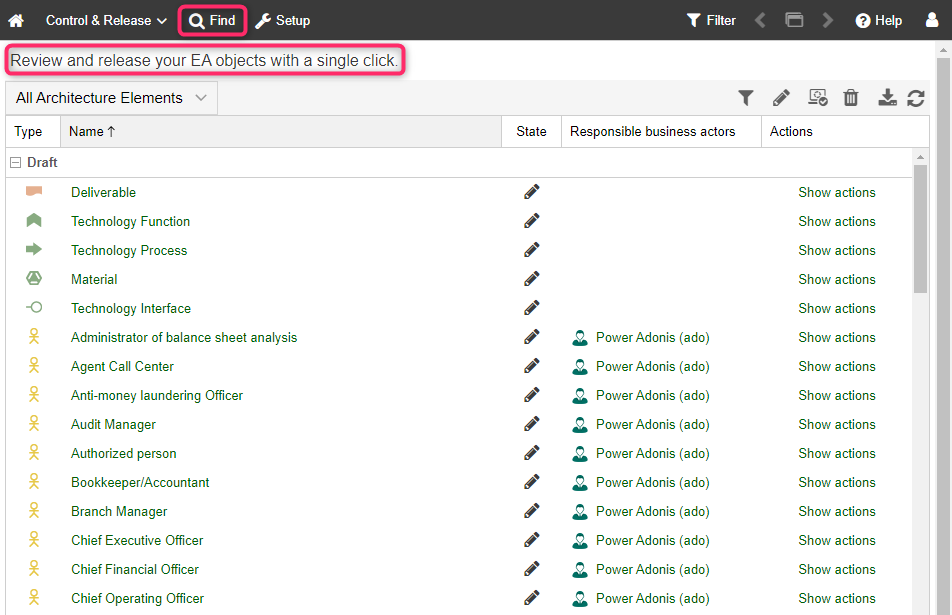
Le contenu de la page d'accueil « Relire & Valider »
La page d’accueil est organisée comme suit :
- Gérez le cycle de validation des modèles et de leurs versions: Gestion du cycle de validation des modèles et de leurs versions. Le tableau de bord « Relire & Valider » affiche tous les objets du référentiel et les transitions disponibles que vous pouvez exécuter.
Options supplémentaires
La barre de menu située en haut de l'écran permet d'accéder à certaines des fonctionnalités les plus utilisées dans ADOIT :
- Rechercher
 : Ouvrez l’Explorateur et utilisez la fonction de recherche
d'ADOIT. Les différentes options de recherche et de filtrage permettent de retrouver rapidement
l’artefact recherché.
: Ouvrez l’Explorateur et utilisez la fonction de recherche
d'ADOIT. Les différentes options de recherche et de filtrage permettent de retrouver rapidement
l’artefact recherché.
Le tableau de bord « Relire & Valider »
Ce tableau de bord affiche tous les objets du référentiel dont vous pouvez gérer le cycle de validation. Les objets sont regroupés par statut et triés par ordre alphabétique.
Le cycle de validation
Vous pouvez valider les objets rapidement. Afin d’exécuter le cycle de validation :
Dans la colonne Actions, cliquez sur le lien Montrer les actions pour afficher toutes les transitions de statut disponibles.
Cliquez sur l’icône correspondante.
Filtrer les éléments de l’architecture (Tous/Mes)
Vous pouvez choisir d’afficher soit tous les objets, soit uniquement vos objets (Tous ou Mes « Éléments d’architecture ») (= objets). Pour plus de détails, veuillez consulter la section Filtrer les objets par responsabilité (Tous/Mes).
Filtrer les éléments d’architecture par type d’objet
Afin de n’afficher que les objets d’un certain type :
Cliquez sur le bouton
 Filtre
de type d’objet .
Filtre
de type d’objet .Sélectionnez les types d’objets qui doivent être visibles dans ADOIT.
Cliquez sur Appliquer.
Filtrer les éléments d’architecture par statut
Pour filtrer les objets par statut :
- Cliquez sur les icônes
 ,
,
 ou
ou
 .
.
Vous pouvez choisir d’afficher ou de masquer les objets selon leur statut : « Brouillon », « En révision » ou « À supprimer ».