Le scénario « Consulter & Explorer »
Le scénario « Consulter & Explorer » permet aux utilisateurs d’avoir un aperçu rapide des éléments d’architecture dans ADOIT.
Le scénario « Consulter & Explorer » est en lecture seule. Les utilisateurs n’ont aucun accès en écriture au contenu du référentiel (y compris tous les modèles, objets et leurs relations).
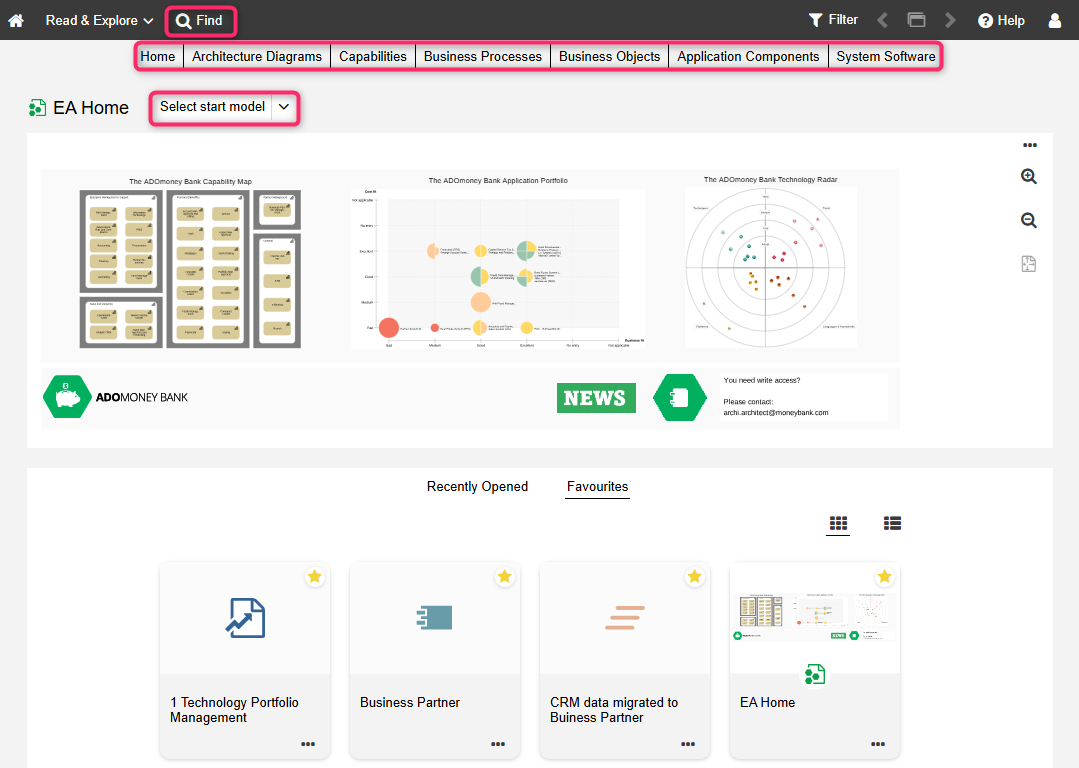
Contenu de la page d'accueil « Consulter & Explorer »
La page d'accueil présente les éléments suivants:
Démarrer le modèle: Un modèle de départ représentant, par exemple, l’architecture d’entreprise de l’organisation. Vous pouvez utiliser le modèle de départ suggéré ou en choisir un autre.
Récemment ouvert: Les modèles et objets que vous avez ouverts récemment. Triés par date, les artefacts les plus récents apparaissent en haut de la liste. Pour consulter d’autres artefacts, cliquez sur Afficher plus....
Favoris: Vos modèles et objets favoris. Trié par ordre alphabétique. Pour consulter d’autres artefacts, cliquez sur Afficher plus....
Affichez vos derniers modèles et objets ouverts ainsi que vos favoris, sous forme de vignettes ou de
liste. Vous pouvez basculer facilement entre les deux affichages à l’aide des icônes
 Afficher la liste et
 Afficher les vignettes.
Les éléments ArchiMate personnalisés avec des images téléchargées apparaissent sous forme de vignettes, remplaçant les icônes standard.
Cette page comporte six autres sections: Points de Vue d'Architecture, Capacités, Processus Métier, Objets Métier, Composants Applicatifs et Technologies. Utilisez les liens rapides en haut de la page pour accéder directement à ces sections.
Points de vue d'architecture: Le tableau de bord Points de vue d’architecture répertorie tous les modèles et analyses de la base de données.
Capacités: Le tableau de bord Capacités répertorie toutes les Capacités de la base de données.
Processus Métier: Le tableau de bord Processus Métier répertorie tous les Processus Métier de la base de données.
Objets Métier: Le tableau de bord Objets Métier répertorie tous les Objets Métier de la base de données.
Composants Applicatifs: Le tableau de bord Composants Applicatifs répertorie tous les Composants Applicatifs de la base de données.
Technologies: Le tableau de bord Logiciel Système répertorie tous les éléments du Logiciel Système de la base de données.
Options supplémentaires
La barre de menu située en haut de l'écran permet d'accéder à certaines des fonctionnalités les plus utilisées dans ADOIT :
- Rechercher
 : Ouvrez l’Explorateur et utilisez la fonction de recherche
d'ADOIT. Les différentes options de recherche et de filtrage permettent de retrouver rapidement
l’artefact recherché.
: Ouvrez l’Explorateur et utilisez la fonction de recherche
d'ADOIT. Les différentes options de recherche et de filtrage permettent de retrouver rapidement
l’artefact recherché.
Modèle de départ
L’administrateur ADOIT peut définir un modèle de départ par défaut, visible par tous les utilisateurs lorsqu’ils ouvrent le scénario « Consulter & Explorer ». Chaque utilisateur peut aussi définir son propre modèle de départ et restaurer les paramètres par défaut.
Sélectionner le modèle de départ
Pour sélectionner votre modèle de départ:
Sur la page du scénario « Consulter & Explorer », cliquez sur le bouton Sélectionner le modèle de départ. Ce bouton est situé au-dessus du modèle de départ (s’il est déjà affiché) ou au centre du widget vide.
Sélectionnez le modèle souhaité, puis cliquez sur OK.
Restaurer les paramètres par défaut
Pour restaurer les paramètres par défaut définis par votre administrateur ADOIT:
- Cliquez sur la flèche vers le bas
 du bouton Sélectionner le
modèle de départ, puis sur Restaurer les paramètres par défaut.
du bouton Sélectionner le
modèle de départ, puis sur Restaurer les paramètres par défaut.
Les paramètres par défaut seront restaurés. Si votre administrateur ADOIT a défini un modèle de départ par défaut pour tous les utilisateurs, il s’affichera automatiquement. Sinon, un widget vide sera affiché.
Si vous ne pouvez pas afficher ou personnaliser un modèle de départ, veuillez demander à votre administrateur ADOIT d'activer cette fonctionnalité dans l'Administration ADOIT.
Points de vue d'architecture
Ce tableau liste tous les modèles et analyses disponibles dans la base de données. Les propriétés suivantes sont affichées pour chaque modèle:
Dernière modification par
Dernière modification le
Regroupement
Dans la colonne Regroupement, ADOIT affiche les balises correspondant à tous les éléments de Regroupement qui contiennent un modèle ou une analyse.
Capacités
Ce tableau affiche toutes les capacités disponibles dans la base de données. Les propriétés suivantes s’affichent pour chaque Capacité:
Spécialisation
Description
Composé dans
Regroupement
Dans la colonne Regroupement, ADOIT affiche les balises correspondant à tous les éléments de Regroupement qui contiennent une capacité.
Processus Métier
Ce tableau répertorie tous les processus métier de la base de données. Les propriétés suivantes s’affichent pour chaque Processus Métier:
Description
Composé dans
Regroupement
Dans la colonne Regroupement, ADOIT affiche les balises pour tous les éléments de Regroupement qui contiennent un processus métier.
Objets Métier
Ce tableau répertorie tous les objets métier de la base de données. Les propriétés suivantes s’affichent pour chaque Objet Métier:
Spécialisation
Description
Accessible par
Regroupement
Dans la colonne Regroupement, ADOIT affiche les balises pour tous les éléments de Regroupement qui contiennent un objet métier.
Composants Applicatifs
Ce tableau répertorie tous les composants applicatifs de la base de données. Les propriétés suivantes s’affichent pour chaque Composant Applicatif:
Spécialisation
Phase du cycle de vie
Description
Regroupement
Dans la colonne Regroupement, ADOIT affiche les balises pour tous les éléments de Regroupement qui contiennent un Composant Applicatif.
Technologies
Ce tableau répertorie tous les éléments de type logiciel système de la base de données. Les propriétés suivantes s’affichent pour chaque élément Logiciel Système:
Spécialisation
Description
Phase du cycle de vie des standards
Regroupement
Dans la colonne Regroupement, ADOIT affiche les balises pour tous les éléments de Regroupement qui contiennent un élément logiciel système.