Analyse des relations
Les fonctionnalités d'analyse des relations vous permettent d'afficher les références des modèles et des objets, vous aident à trouver les références brisées et vous permettent de savoir rapidement dans quels modèles un objet est utilisé.
Afficher les relations
Les relations offrent la possibilité de créer des références croisées entre des objets, entre des modèles ou entre des objets et des modèles.
Comme les relations peuvent souvent donner lieu à des arborescences et des réseaux de relations complexes, ADOIT propose différentes fonctionnalités permettant d'afficher les relations existantes et de vérifier qu'il ne s'agisse pas de relations invalides ou brisées.
Les relations sont créées et gérées dans les propriétés des objets/modèles. Veuillez consulter la section Gérer les relations pour plus de détails.
Afficher les relations
Pour afficher les relations dans un modèle ou un objet, procédez comme suit:
Sélectionnez un modèle ou un objet (vous pouvez en sélectionner plusieurs).
Faites un clic droit sur la sélection, placez le curseur sur Montrer l'utilisation, puis cliquez sur Relations.
La fenêtre de dialogue des relations s’ouvre.
Structure de la fenêtre de dialogue des relations
La fenêtre de dialogue des relations affiche toutes les relations entrantes et sortantes dans une arborescence:
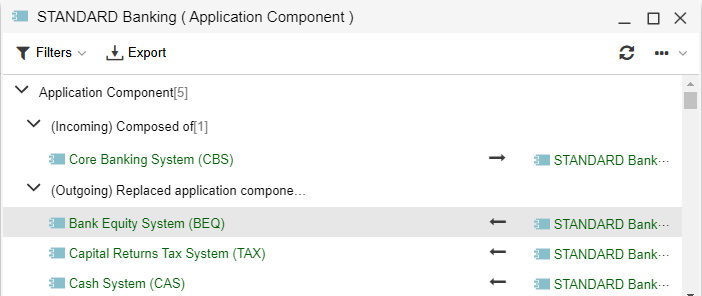
Les informations suivantes s’affichent :
Le niveau supérieur contient un nœud pour chaque modèle, pour lequel les relations sont affichées (uniquement dans le cas des relations de modèle).
Le niveau suivant contient tous les types d’objets et de modèles associés. Les chiffres entre parenthèses indiquent dans combien d’objets/modèles la relation est réellement utilisée.
Le niveau suivant contient le type de relation.
Le dernier niveau contient le modèle ou l’objet associé. Des colonnes supplémentaires affichent le modèle/objet source de la relation (pour les relations sortantes) ou le modèle/objet cible (pour les relations entrantes).
Pour chaque relation, vous pouvez voir si elle est valide ou brisée (par exemple, parce que le modèle ou l’objet cible a été supprimé, icône
 ).
).
Exemple
La vue ci-dessus, par exemple, montre que l’objet Bank Equity System (BEQ) de type Composant Applicatif est relié dans la propriété Composants Applicatifs remplacés de l’objet STANDARD Banking.
Filtres
Afin de n’afficher que certaines relations:
- Cliquez sur le bouton
 Filtres .
Vous pouvez afficher/masquer les relations suivantes:
Relations entrantes: toutes les relations entrantes valides
Relations sortantes: toutes les relations sortantes valides
Relations entrantes invalides: toutes les relations entrantes brisées (icône
)Relations sortantes invalides: toutes les relations sortantes brisées (icône
)
Par défaut, seules les relations valides sont affichées.
Suivre la relation
Afin de suivre une relation:
- Cliquez sur la relation en question.
Le modèle associé est ouvert (s’il est actuellement fermé) et activé dans l’espace de travail. Dans le cas d’une relation d’objet, les propriétés de l’objet sont ouvertes à la place.
Exporter sous Excel
Vous pouvez exporter le contenu de la boîte de dialogue des relations sous forme de fichier Excel (format XLSX). Procédez comme suit :
- Cliquez sur le bouton
 Exporter dans la barre de menus.
Chaque modèle ou objet avec des relations apparaît sur sa propre feuille dans le fichier Excel.
Montrer l'utilisation des objets dans les modèles
Pour savoir rapidement dans quels modèles un objet est utilisé, procédez comme suit:
Sélectionnez un objet, par exemple dans le catalogue d’objets ou dans la zone de dessin.
Faites un clic droit sur la sélection, pointez sur Montrer l’utilisation, puis cliquez sur Relations.
Par conséquent, tous les modèles dans lesquels l’objet sélectionné est utilisé sont répertoriés dans une fenêtre de dialogue.
Cette option n’est disponible que pour les objets de référentiel, car les objets de modélisation ne peuvent pas être réutilisés dans différents modèles.
Ouvrir le modèle
Pour ouvrir un modèle à partir de la liste:
Sélectionnez le modèle en question.
Cliquez sur Ouvrir.
Vue d’ensemble de l’utilisation de l’objet
Pour afficher une vue d’ensemble de l’utilisation d’un objet, procédez comme suit:
Sélectionnez un ou plusieurs objets dans le catalogue d’objets.
Faites un clic droit sur la sélection, placez le curseur sur Montrer l’utilisation, puis cliquez sur Aperçu des occurrences.
L'aperçu des occurrences s’affiche. Les objets sont regroupés par type d’objet. Pour chaque objet
listé, vous pouvez voir en un coup d’œil s’il est associé ou utilisé dans un ou plusieurs modèles
(icône ) ou non (icône 
 ).
).
Ouvrir les propriétés de l’objet
Pour ouvrir les propriétés d’un objet depuis la liste:
- Cliquez sur l’objet en question.
Exporter sous Excel
Vous pouvez exporter le contenu de l’aperçu de l’utilisation sous forme de fichier Excel (format XLSX). Procédez comme suit :
- Cliquez sur le bouton Exporter dans la barre de menus.