Validation
Les fonctionnalités de validation dans ADOIT vous permettent de vérifier si les modèles et les objets sont conformes aux directives de modélisation et de documentation. Si ces directives ne sont pas respectées, ADOIT affiche les notifications correspondantes.
Exemples de directives de modélisation
- Les propriétés obligatoires de l’objet doivent être remplies pour garantir un minimum d’informations descriptives.
Il existe plusieurs catégories de vérification, qui consistent à leur tour en une ou plusieurs vérifications individuelles.
La mise à disposition de catégories de vérification et de contrôles individuels dépend de la configuration de votre installation ADOIT. Ils peuvent être configurés dans l'Administration ADOIT.
Exécuter les vérifications
Vous pouvez exécuter toutes les vérifications à la fois ou exécuter des vérifications par catégorie. Lorsque vous vérifiez un modèle ou un objet, le widget « Vérifier » s’ouvre sur le côté droit de la fenêtre. Les vérifications sont effectuées et les résultats s'affichent.
Vérifier le modèle
Pour vérifier un modèle:
Ouvrez le modèle dans l’éditeur graphique.
Cliquez sur le bouton
 Vérifier dans la barre de menu du modèle, puis cliquez sur Tous ou Sélection de critères.
Si vous avez choisi Sélection de critères à l’étape 2, une boîte de dialogue s’affiche. Sélectionnez une ou plusieurs catégories de critères et confirmez en cliquant sur OK.
Vérifier l’objet
Pour vérifier un objet:
Ouvrez les propriétés de l’objet.
Cliquez sur le bouton
 Plus
en haut à droite du volet des propriétés, pointez sur Vérifier
, puis cliquez sur Tous ou
Sélection de critères.
Plus
en haut à droite du volet des propriétés, pointez sur Vérifier
, puis cliquez sur Tous ou
Sélection de critères.Si vous avez choisi Sélection de critères à l’étape 2, une boîte de dialogue s’affiche. Sélectionnez une ou plusieurs catégories de critères et confirmez en cliquant sur OK.
Parcourir les résultats
ADOIT affiche les résultats des vérifications sur une page distincte pour chaque modèle ou objet.
Dans une page, les résultats sont regroupés par catégorie (par exemple, Conventions méthodologiques), puis par type de notification (par exemple, Erreurs ou Alertes).
Afin de parcourir les résultats:
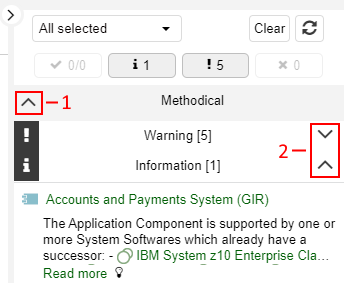
- Cliquez sur les
 et
et
 icônes pour réduire ou
développer les catégories (1) et les types de notifications (2).
icônes pour réduire ou
développer les catégories (1) et les types de notifications (2).
Filtrer les résultats
Afin de filtrer les résultats des contrôles:
- Cliquez sur les boutons To-dos
 , Informations
 , Avertissements
 ou Erreurs
 .
.
Vous pouvez afficher ou masquer les résultats.
Modifier les catégories
Pour modifier les catégories de vérification affichées:
Cliquez sur le bouton Tout sélectionné.
Dans la liste, vous pouvez soit cocher la case Tout sélectionner pour choisir toutes les catégories, soit limiter la validation à certaines catégories.
Cliquez sur OK pour actualiser le widget « Vérifier ».
Afficher le texte intégral de la notification
Lorsque vous vérifiez des modèles et des objets, les notifications ne sont souvent affichées que sous forme abrégée par souci d'espace.
Pour afficher le texte intégral d’une notification:
- Cliquez sur En savoir plus.
Pour afficher uniquement l’astuce dans la notification:
- Déplacez le pointeur de la souris sur l’ampoule
 .
.
Afficher un modèle/objet
Pour afficher le modèle ou l’objet auquel une notification fait référence:
- Cliquez sur le titre de la notification.
Le modèle est ouvert (s’il est actuellement fermé). Si un objet est sélectionné, il est mis en évidence dans le modèle.
Marquer ToDo comme terminé
Les ToDos sont des vérifications qui doivent être vérifiées manuellement. Si votre vérification donne un résultat positif, vous pouvez marquer la tâche (ToDo) comme terminée. Pour ce faire, procédez comme suit :
- Cochez la case dans la notification.
Le statut coché est enregistré et sera visible par tous les utilisateurs dans le widget « Valider ».
Renseigner une propriété obligatoire:
ADOIT fournit un avertissement lorsque toutes les propriétés obligatoires d’un objet n’ont pas été remplies. Les propriétés concernées sont répertoriées dans la notification. Pour renseigner une propriété obligatoire:
- Cliquez sur la propriété en question.
Vous accédez directement à la propriété obligatoire sélectionnée.
Afficher ou masquer le widget « Vérifier »
Vous pouvez masquer le widget « Vérifier » pour agrandir votre espace de travail, et l’afficher à nouveau à tout moment:
Pour masquer le widget, cliquez sur l’icône
 qui se trouve en haut à gauche
du widget.
qui se trouve en haut à gauche
du widget.Pour afficher à nouveau le widget, cliquez sur l’icône
 .
.