Nous vous remercions de l’intérêt que vous portez à ADOIT ! Ce guide de démarrage rapide a été conçu pour vous aider à découvrir les principales fonctionnalités d’ADOIT. Ce guide vous accompagnera dans vos premiers pas pour que vous puissiez tester ADOIT dans les meilleures conditions et exploiter pleinement tout son potentiel.
Remarque
Vous n’avez pas besoin de suivre les étapes exactement dans l’ordre indiqué ici. Prenez simplement connaissance de leur contenu. Vous pourrez ainsi décider de celles que vous souhaitez prioriser ou ignorer.
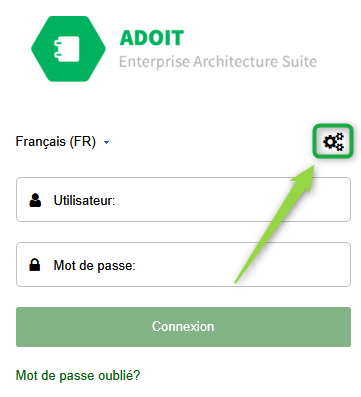
Veuillez contacter votre administrateur. Il ou elle a créé un compte pour vous et connaît vos identifiants.
Vous n’avez probablement pas encore de mot de passe. Utilisez la fonction « Réinitialiser le mot de passe » pour en créer un nouveau. Vous recevrez un e-mail pour réinitialiser votre mot de passe.
Si vous ne recevez pas l'e-mail, contactez votre administrateur et vérifiez que votre adresse e-mail a bien été renseignée dans votre compte utilisateur.
Votre compte est maintenant prêt. Vous pouvez commencer à utiliser ADOIT.
Découvrez l’interface d'ADOIT et les fonctionnalités phares
Pour vous aider à vous familiariser rapidement avec ADOIT, nous avons sélectionné pour vous les informations les plus importantes. Vous trouverez ci-dessous une liste de vidéos utiles et de liens vers des ressources supplémentaires pour optimiser votre expérience avec votre compte Test Premium ADOIT.
Dans la barre d’outils en haut de l’écran, vous trouverez toutes les fonctionnalités clés et les paramètres :
Accueil : Vous pouvez cliquer ici à tout moment pour revenir à la page d’accueil.
Scénarios : Vous pouvez basculer entre les différents cas d’utilisation ou scénarios disponibles, tels que Cartographier & Documenter, Consulter & Explorer, ou Espaces de travail. Vous trouverez plus d'informations ci-dessous.
Nouveau : Vous pouvez créer ici de nouveaux objets et des diagrammes.
Rechercher : Vous pouvez rechercher des objets et diagrammes dans votre référentiel.
Analyser : Vous pouvez effectuer des analyses et accéder aux rapports ou tableaux de bord existants.
Configuration : Vous pouvez personnaliser ici le profil du métamodèle selon vos besoins. (Option accessible uniquement aux utilisateurs du groupe Utilisateur !)
ADOIT propose plusieurs scénarios, conçus pour répondre aux besoins spécifiques de chaque type d’utilisateurs :
Consulter & Explorer: Ce scénario permet un accès facile aux informations clés de l’organisation.
Espaces de travail: Ce scénario met l’accent sur la collaboration. Il permet à différentes équipes de travailler ensemble, que ce soit pour évaluer des applications ou pour créér des feuilles de route.
Cartographier & Documenter: Ce scénario permet de créer des modèles, de réaliser des analyses et de maintenir le référentiel à jour.
Pour en savoir plus sur chaque scénario et ses fonctionnalités, veuillez consulter notre page d'Aide en ligne !
Quelques vidéos utiles pour bien démarrer vos initiatives
Afin de faciliter votre prise en main du compte Test Premium ADOIT, trois vidéos tutorielles ont été sélectionnées. Elles couvrent les aspects fondamentaux de la modélisation, de l’analyse et de la collaboration via les espaces de travail :
Créez des objets dans ADOIT
Apprenez à créer des objets, tels que des applications.
Effectuez des analyses
Découvrez comment effectuer des analyses à partir des données de votre référentiel et visualiser les résultats.
Collaborez avec vos collègues
 Utilisez les espaces de travail pour collaborer avec votre équipe sur les initiatives d'architecture d'entreprise.
Notre playlist propose de nombreuses vidéos utiles, centrées sur les fonctionnalités clés dans ADOIT et des conseils d’experts !
Si vous préférez lire plutôt que regarder des vidéos, toutes les informations sont également disponibles dans notre page d'Aide en ligne. Vous y trouverez des descriptions détaillées de chaque fonctionnalité.
Une formation en ligne (e-learning) gratuite pour vous et vos collaborateurs
Si vous souhaitez en savoir plus sur ArchiMate, la cartographie et l’utilisation d’ADOIT, vous pouvez participer à notre formation en ligne gratuite. En 2 à 3 heures seulement, vous et vos collaborateurs maîtriseront les concepts clés pour bien démarrer vos initiatives EA avec ArchiMate et ADOIT !
Quelques exemples concrets pour vous et vos collaborateurs
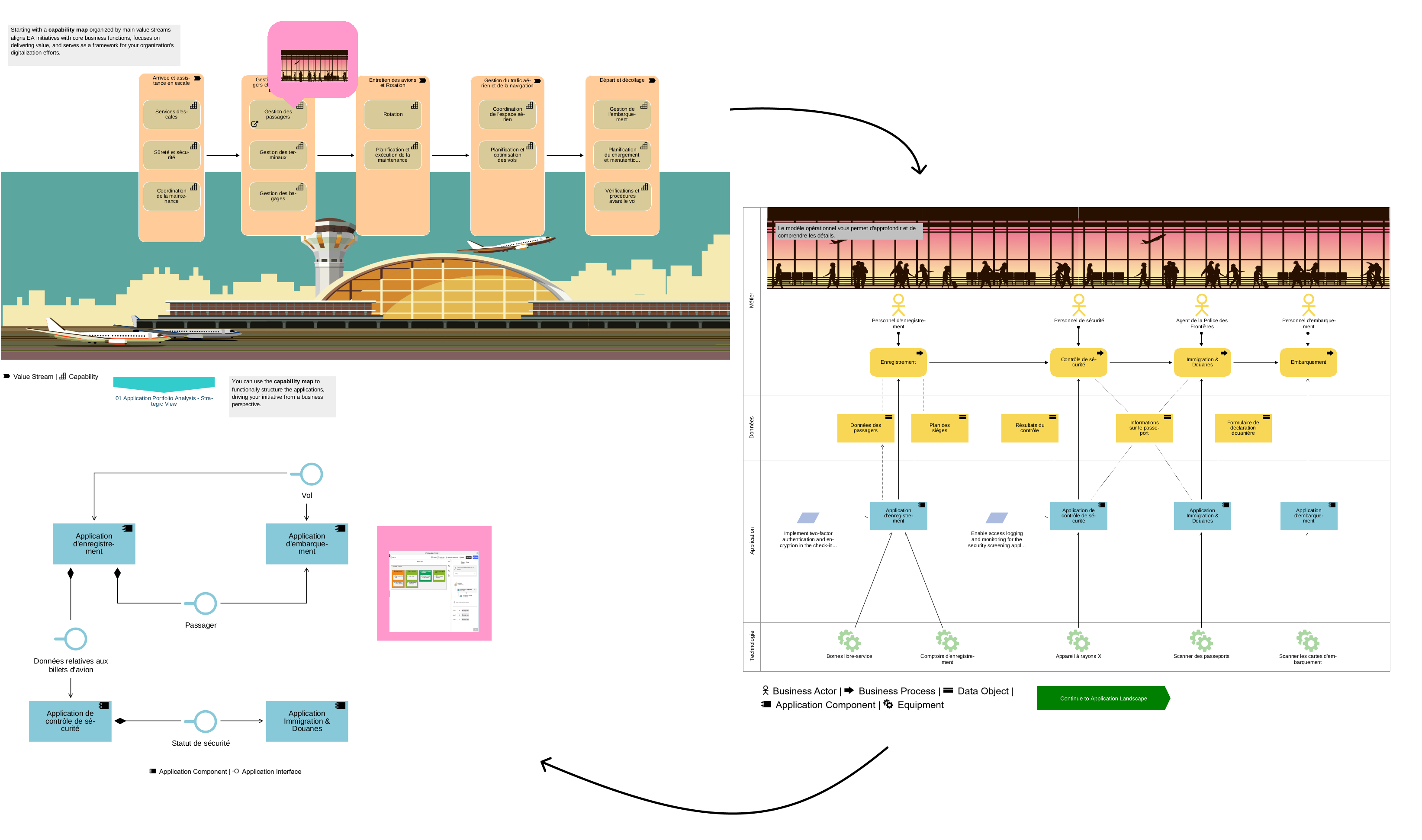
Par défaut, nos comptes Test Premium sont fournis avec un modèle d’exemple dans le secteur bancaire, comprenant divers modèles et analyses. Nous mettons également à votre disposition 5 modèles, plus compacts et simplifiés, adaptés à divers secteurs d’activité, pour vous aider à démarrer rapidement :
Une carte des capacités
Un modèle d'exploitation
Un paysage applicatif
Une analyse avec un graphique à bulles des composants applicatifs
De plus, vous trouverez un espace de travail préconfiguré dans le scénario « Espaces de travail ».
Demandez à votre administrateur d’importer l’un des modèles proposés. Les instructions sont disponibles dans la section consacrée à l'administration dans ce guide de démarrage rapide. Vous pourrez ainsi explorer les modèles à votre rythme, avec vos collaborateurs.Demandez à votre administrateur d’importer l’un des modèles proposés. Les instructions sont disponibles dans la section consacrée à l'administration dans ce guide de démarrage rapide. Vous pourrez ainsi explorer les modèles à votre rythme, avec vos collaborateurs.
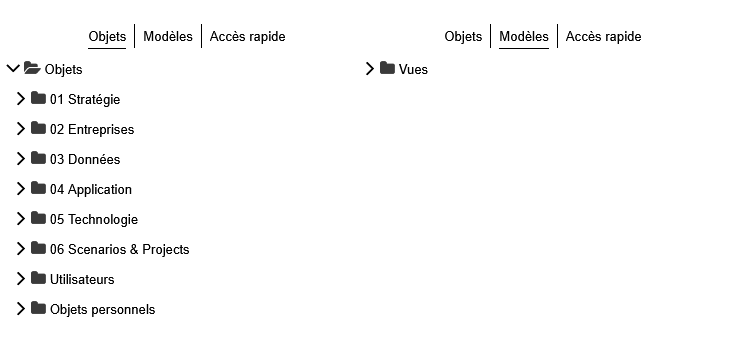
Dans ADOIT, deux catalogues principaux sont à votre disposition : le Catalogue d’objets et le Catalogue de modèles. Le Catalogue d’objets permet de gérer des éléments comme les processus métier ou les composants applicatifs à l’aide d’une arborescence. Le Catalogue de modèles est destiné à l’organisation des diagrammes, appelés modèles.
Voici un exemple d'arborescence d'objets et de modèles :
Pour en savoir plus sur l’Explorateur d’objets et l’Explorateur de modèles, consultez notre page d'Aide en ligne.
Remarque
La modification de l'arborescence des dossiers est facilitée par la fonctionnalité « Organiser ». Si vous souhaitez en savoir plus, veuillez consulter notre page d'Aide en ligne.
Importez les données existantes via l’interface Excel
Vous disposez déjà d’informations d’architecture au format Excel ? Utilisez nos modèles Excel pour importer vos données et tester nos fonctionnalités de manière encore plus efficace :
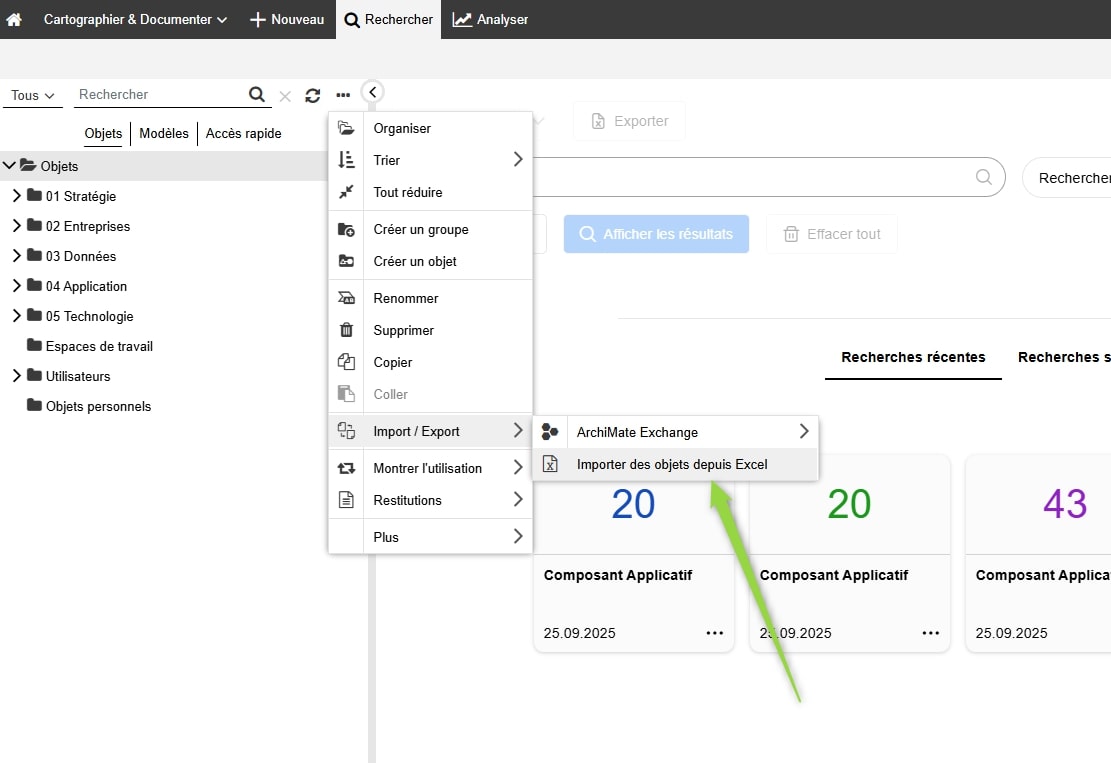
Le fichier est accessible directement dans l’Explorateur d’objets :
Sélectionnez le dossier dans lequel vous souhaitez importer les données.
Ouvrez le menu contextuel (les trois points en haut à droite de l’explorateur).
Cliquez sur « Importer/Exporter » → « Importer des objets depuis Excel… »
Téléchargez le fichier à l’aide de l’icône de téléchargement.
Renseignez le fichier avec vos données d’architecture, puis importez-le.
Si vous souhaitez en savoir plus, veuillez consulter notre page d'Aide en ligne !
Simplifiez vos modélisations grâce aux profils de métamodèle
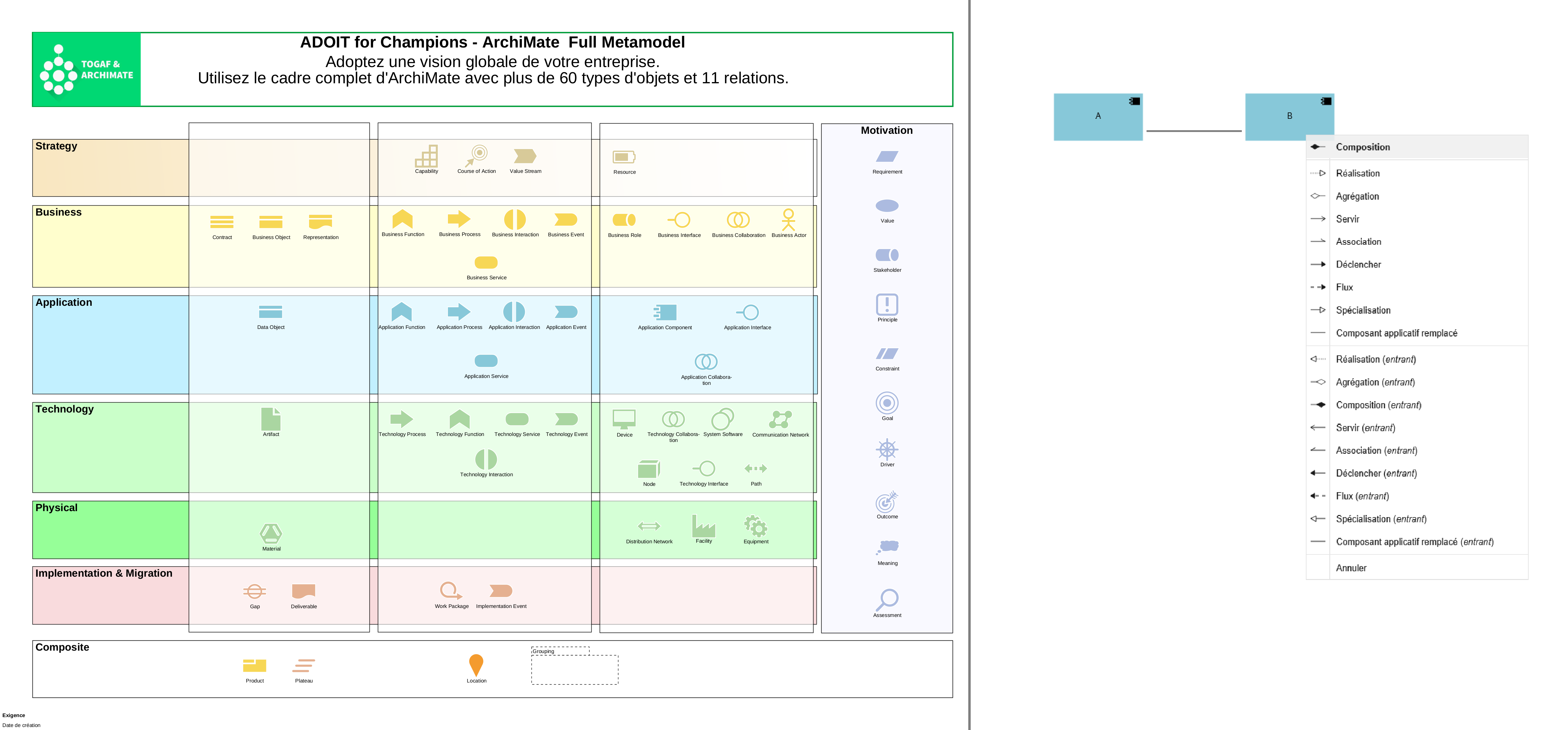
Le langage ArchiMate comprend de nombreux éléments et relations. Mais au départ, votre équipe n’en utilisera que quelques-uns. C’est la raison pour laquelle nous proposons des profils de métamodèle, qui agissent comme des filtres sur les éléments et les relations disponibles. Tous les modèles, vues, analyses et templates fournis sont conçus pour fonctionner avec ces filtres.
Remarque
Vous pouvez changer de profil via le menu Configuration dans la barre d’outils. Veuillez noter que le profil sélectionné s’appliquera également à vos collaborateurs.
Plus d’informations sur les profils de métamodèle sont disponibles ici.
Le profil de métamodèle le plus utilisé est « ADOIT pour les fans de l'architecture Lean ». Dans ce profil, nous avons réduit les relations possibles entre deux classes à une seule relation. Nous vous recommandons de démarrer avec ce profil. Vous pourrez ensuite l’élargir ou le restreindre en fonction de vos besoins. Pour en savoir plus, cliquez ici.
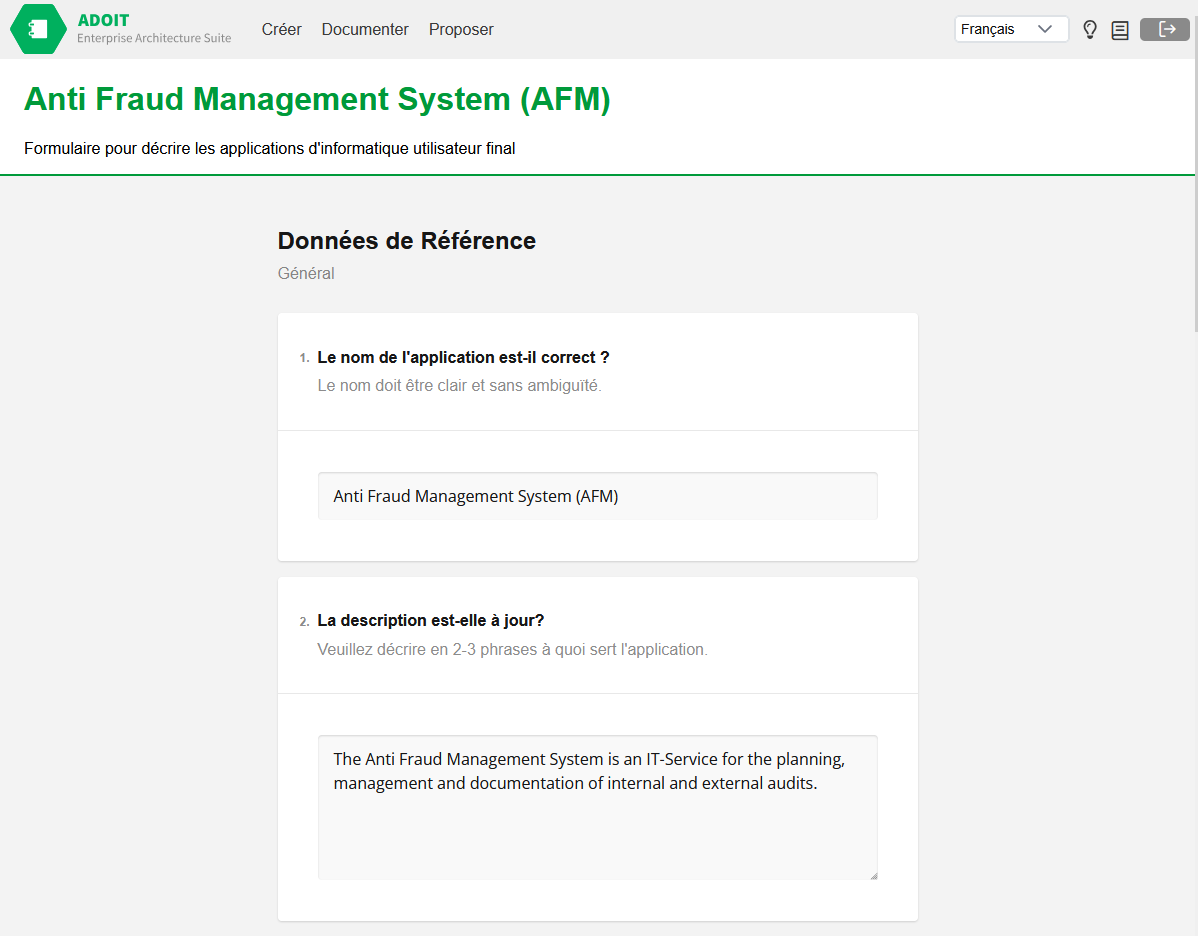
ADOIT Forms (ou les formulaires ADOIT) facilitent la gestion des données. Grâce à une interface conviviale, basée sur des formulaires, ils permettent une saisie et une mise à jour simples, y compris pour les utilisateurs peu familiers avec ADOIT ou l’architecture d’entreprise.
Les 3 cas d'utilisation principaux dans ADOIT Forms sont les suivants :
Création des formulaires
Envoi des formulaires
Documentation des formulaires
Pour en savoir plus, consultez notre page d'Aide en ligne.
Remarque
ADOIT Forms est déjà intégré par défaut dans ce compte test. Demandez à votre administrateur d’activer ADOIT Forms dans l’administration. Une fois activée, cliquez sur le bouton bleu en bas à droite de la page d’accueil (dans le scénario Cartographier & Documenter) pour vous connecter.
Vous êtes prêt(e) à continuer : explorez tout le potentiel d'ADOIT !
Vous disposez maintenant des éléments clés pour démarrer vos initiatives EA avec ADOIT ! Prenez le temps d’explorer les fonctionnalités à votre rythme. Afin de profiter pleinement de votre compte test, nous avons sélectionné quelques fonctionnalités et des ressources utiles pour vous accompagner :
Vous utilisez déjà ADONIS? Découvrez les possibilités d’intégration avec ADO Connect :
 Vous pouvez cliquer ici à tout moment pour revenir à la page d’accueil.
 Vous pouvez basculer entre les différents cas d’utilisation ou scénarios disponibles, tels que Cartographier & Documenter, Consulter & Explorer, ou Espaces de travail. Vous trouverez plus d'informations ci-dessous.
 Vous pouvez créer ici de nouveaux objets et des diagrammes.
 Vous pouvez rechercher des objets et diagrammes dans votre référentiel.
 Vous pouvez effectuer des analyses et accéder aux rapports ou tableaux de bord existants.
 Vous pouvez personnaliser ici le profil du métamodèle selon vos besoins. (Option accessible uniquement aux utilisateurs du groupe Utilisateur !)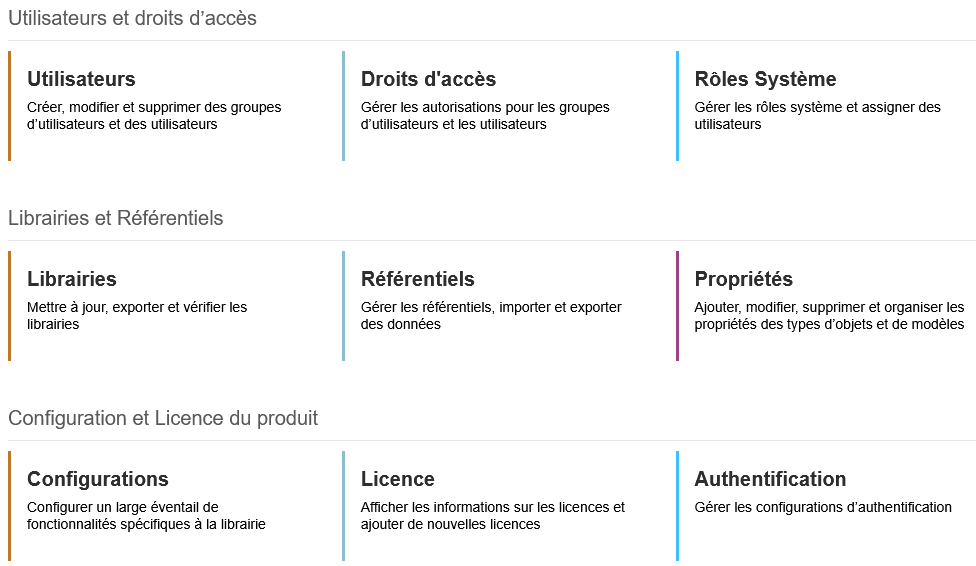
 Apprenez à créer des objets, tels que des applications.