Bienvenue sur ADOIT!
Merci d’avoir choisi ADOIT pour accompagner vos projets ! La section dédiée aux administrateurs dans ce guide de démarrage rapide vous permet de découvrir rapidement les paramètres les plus importants. Ce guide vous accompagne dans les premières étapes nécessaires à une prise en main efficace de l’outil ADOIT, en collaboration avec vos collègues !
Vous n’avez pas besoin de suivre les étapes exactement dans l’ordre indiqué ici. Prenez simplement connaissance de leur contenu. Vous pourrez ainsi décider de celles que vous souhaitez prioriser ou ignorer.
Le premier e-mail & la connexion
Vous avez reçu un e-mail contenant un fichier avec vos identifiants. Vous y trouverez vos identifiants, un lien vers votre compte, ainsi que les coordonnées de votre interlocuteur chez BOC Group. Cet interlocuteur pourra vous accompagner à chaque étape, que ce soit pour suivre ce guide de démarrage rapide ou ou répondre à vos questions par la suite.
- Cliquez sur le lien fourni dans le fichier contenant vos identifiants pour accéder à votre compte.
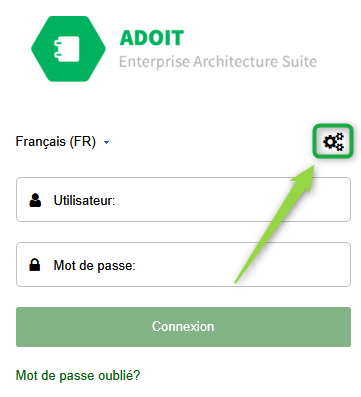
- Afin d'accéder à l’interface d’administration, cliquez sur l’icône en forme d’engrenage
 . Il se situe en haut à droite du nom d’utilisateur.
 - Connectez-vous à l’aide des identifiants fournis. Pour reconnaître l'identifiant, il se termine par _admin.
- Il est obligatoire de modifier votre mot de passe lors de la première connexion — et veillez à bien le retenir !
Découvrez l’interface de l'administration ADOIT et les options de configuration !
Afin de faciliter la configuration initiale et l’utilisation efficace de l’interface d’administration ADOIT nous avons rassemblé ci-dessous les fonctionnalités les plus importantes. Vous trouverez également des vidéos et des liens vers des ressources utiles ci-dessous.
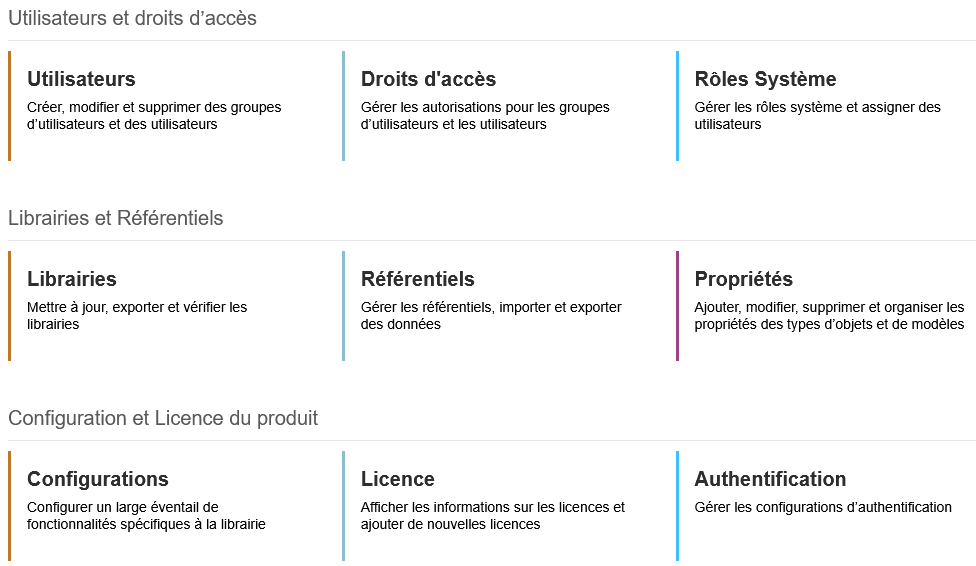
Principales configurations :
- Utilisateurs : Gestion des utilisateurs et des groupes d’utilisateurs
- Droits d'accès : Attribution et gestion des droits d’accès
- Rôles Système : Gestion des rôles système
- Référentiels : Gestion des référentiels, import/export de modèles et de paquets de migration
- Propriétés : Personnalisation des champs pour les éléments ArchiMate
- Configurations : Plusieurs options disponibles, en grande partie déjà préconfigurées
Quelques vidéos utiles pour bien démarrer vos initiatives
Afin de vous accompagner dans la prise en main de l’outil, nous vous proposons une vidéo tirée de notre série de tutoriels. Celle-ci vous présente les étapes initiales à suivre pour vos configurations dans l’administration :
 Un aperçu des principaux composants de l’administration.
Notre playlist contient plusieurs vidéos tutorielles présentant les principales fonctionnalités ainsi que des conseils pratiques pour l’utilisation d’ADOIT !
Aide à l’administration
Vous préférez lire plutôt que regarder une vidéo ? Vous trouverez dans notre Aide à l’administration une description complète de tous les paramètres.
Tâches administratives initiales
Il ne vous reste plus que quelques étapes avant de pouvoir commencer ! Vous devrez notamment définir une structure de dossiers initiale, créer des groupes d’utilisateurs et attribuer les droits d'accès. Pour vous faire gagner du temps, nous avons regroupé tous ces éléments dans un paquet de migration.
Vous pouvez télécharger ce paquet de migration ici.
Pour importer ce paquet de migration :
- Allez dans Administration et cliquez sur « Référentiels ».
- Cliquez sur « Plus d’options » en haut à droite, puis sur → « Importer un paquet de migration ».
- Glissez-déposez le fichier téléchargé ou sélectionnez-le manuellement.
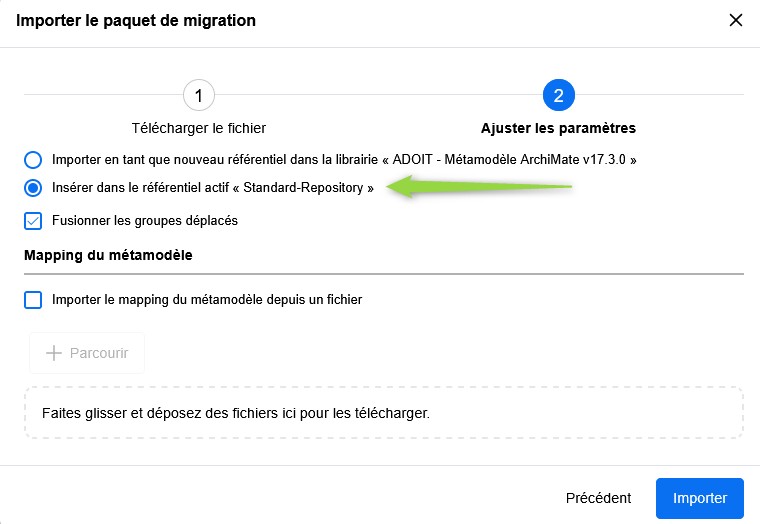
- Importez-le directement dans le référentiel standard actif.
Pour en savoir plus, consultez notre page d'Aide en ligne. Vous pourrez également vous familiariser avec notre terminologie liée aux référentiels et aux paquets de migration. Consultez notamment les articles suivants dans l’aide en ligne : Qu’est-ce qu’un référentiel ?, Qu’est-ce qu’un package de migration ?.
Une fois l'import terminé, voici ce qui a été ajouté :
- Les dossiers contenant les objets
- Les dossiers contenant les modèles
- Les groupes d’utilisateurs et les utilisateurs
- Les droits d'accès des groupes d'utilisateurs et des utilisateurs.
Bien entendu, vous pourrez ajuster les structures de dossiers, les droits d'accès, etc., ultérieurement. Nous y reviendrons plus tard dans ce guide. Vous trouverez également un utilisateur fictif nommé « arch » dans vos groupes d’utilisateurs. Ce compte est requis pour certains modèles d’exemple que vous importerez plus tard. Vous pouvez l’ignorer pour le moment.
Créez un compte super-utilisateur pour vous-même
Le compte utilisateur que vous avez utilisé jusqu’à présent ne correspond probablement pas aux standards de votre entreprise. Nous verrons plus tard comment configurer l’authentification unique (SSO) et SAML mais pour l’instant, créons un compte adapté aux normes de votre organisation.
Idéalement, utilisez le format standard de votre entreprise pour les noms d’utilisateur, tel que votre identifiant Windows ou votre adresse e-mail professionnelle. Cela simplifiera l’intégration avec votre service d’annuaire (Directory Service). En cas de doute, il est préférable de contacter votre service informatique.
Voici les étapes à suivre :
- Connectez-vous à l’administration
- Accédez à la section « Utilisateurs »
- Créez un nouvel utilisateur
- Dans l’onglet « Paramètres généraux » : définissez le nom d’utilisateur, le mot de passe, l’adresse e-mail, etc.
- Dans « Groupes et rôles » : attribuez l’utilisateur au groupe « Administrateur »
- Dans l’onglet « Référentiel » : sélectionnez le « Standard Repository » (Référentiel standard)
- Dans « Utilisateur nommé » : sélectionnez les scénarios si vous souhaitez vous connecter avec ce super-utilisateur dans ADOIT
Vous trouverez des informations plus détaillées sur la création de nouveaux utilisateurs et la signification de chaque paramètre ici.
Il est également important de renseigner votre adresse e-mail dans l’onglet « Paramètres généraux ». Cela vous permettra de réinitialiser votre mot de passe en cas d’oubli.
Si vous souhaitez que votre interlocuteur chez BOC puisse accéder à votre environnement ADOIT, afin de mieux vous assister en cas de besoin, un compte utilisateur a déjà été créé pour lui. Il ne vous reste plus qu’à l’activer dans le panneau d’administration. Pour en savoir plus sur la gestion des utilisateurs, consultez notre page d'Aide en ligne.
Bravo, les premières étapes sont terminées ! Passons maintenant à l’ajout de vos collègues.

Passons maintenant à l’ajout de vos collègues ADOIT, nous allons créer des comptes utilisateurs pour chacun d’eux. Avant cela, faisons un rapide tour des groupes d’utilisateurs existants, accessibles dans l’onglet « Utilisateurs » de l’administration. Les groupes d'utilisateurs permettent de gérer les droits d’accès de vos utilisateurs. Voici les groupes déjà configurés lors de l’installation :
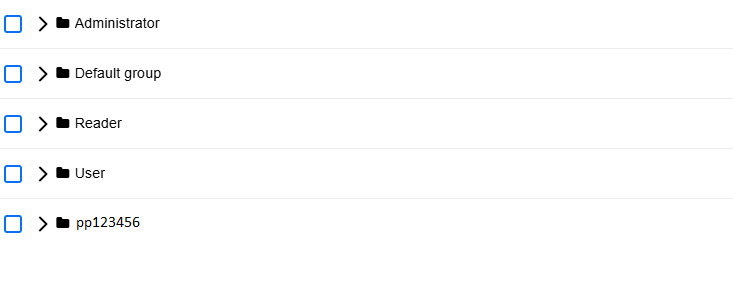
- Lecteur : Accès en lecture seule.
- Utilisateur : Accès complet en lecture et écriture.
- Administrateur : Accès complet, y compris aux fonctionnalités d’administration.
Les groupes « Default Group » et « pp123456 » (Votre groupe commençant par « pp » a un autre nom) ne sont pas nécessaires à ce stade.
Créez des utilisateurs pour les membres de votre équipe
Créez des utilisateurs pour les membres de votre équipe ADOIT s’effectue via SAML, mais cela peut nécessiter quelques vérifications supplémentaires et prendre un peu de temps.
Nous vous recommandons donc de créer manuellement les premiers utilisateurs. Pour vous éviter de les ajouter un par un, nous avons préparé un modèle Excel que vous pouvez télécharger et que vous pouvez remplir avec les informations de vos utilisateurs. Une fois complété, il vous suffit de l’importer pour créer automatiquement les comptes utilisateurs de vos collègues dans ADOIT!
- Accédez à l’administration → « Utilisateurs » → « Plus d’options » → « Importer des utilisateurs depuis Excel ».
- Téléchargez le modèle « UserImport.xlsx. »
- Renseignez les informations de vos utilisateurs. IMPORTANT: chaque utilisateur doit avoir une adresse e-mail. Elle est nécessaire pour pouvoir réinitialiser le mot de passe ultérieurement.
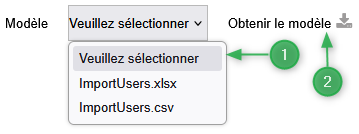
Ajoutez tous les utilisateurs concernés par la phase de démarrage d’ADOIT. Tous les autres utilisateurs seront créés automatiquement via SAML par la suite. En général, les membres de l’équipe principale reçoivent des droits d’écriture. Bien entendu, vous pourrez modifier ces droits ultérieurement si nécessaire.
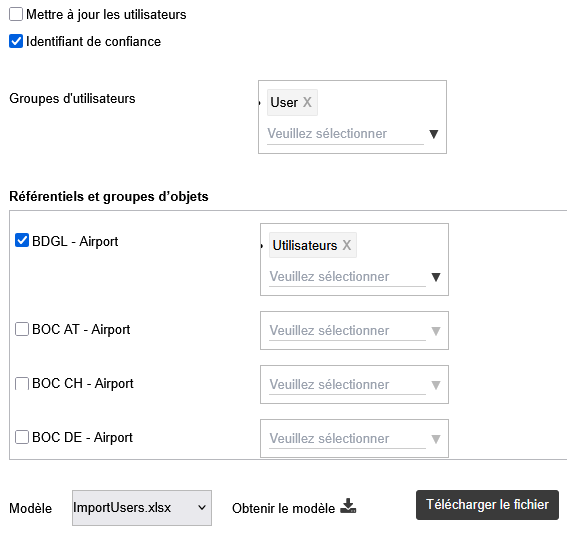
Ensuite, importez le fichier contenant les utilisateurs renseignés en utilisant les options suivantes :
- Cochez l’option « Connexion sécurisée ». (Vous pouvez en savoir plus sur l’importance de cette option ici)
- Pour les groupes d’utilisateurs, sélectionnez : Utilisateur (Cela permet à votre équipe d’avoir des droits d’écriture sur les modèles et les objets.)
- Dans la section « Référentiel et groupes d’objets » sélectionnez : Référentiel standard et les objets
- Cliquez ensuite sur « Télécharger le fichier ».
Attribuez des scénarios à vos utilisateurs
Dans ADOIT, les licences de scénario avec accès nommé (Named-Use) permettent de définir quels utilisateurs ont accès à chaque scénario. Les scénarios suivants sont les éléments clés d’ADOIT :
- Cartographier & Documenter
- Consulter & Explorer
- Espaces de travail
Voici comment attribuer un scénario à un utilisateur :
- Accédez à Administration > Utilisateurs > Sélectionnez un utilisateur > Éditer (⋮) > Utilisateur nommé
- Dans le champ « Sélectionner les scénarios », cochez les scénarios souhaités
- Cliquez sur « Sélectionner »
Les utilisateurs sont maintenant configurés. Vous pouvez à présent leur transmettre l’URL d’accès à ADOIT par e-mail, en leur indiquant leur nom d’utilisateur. Les utilisateurs pourront définir leur mot de passe via la fonction « Mot de passe oublié ».
Importez des modèles d’exemples pour vos collègues
Nous mettons à votre disposition 5 modèles représentatifs issus de différents secteurs pour faciliter la prise en main d’ADOIT. Ils comprennent :
- 3 modèles
- 1 modèle d’analyse
- 1 espace de travail.
Il vous suffit d’importer le fichier souhaité pour permettre à vos collègues d’explorer les modèles à leur rythme.
Les modèles préconfigurés suivants sont disponibles en téléchargement :
- Modèle d’un aéroport
- Modèle d’une banque
- Modèle d’une compagnie d’assurance
- Modèle d’un distributeur (retail)
- Modèle d'un fabricant de jouets
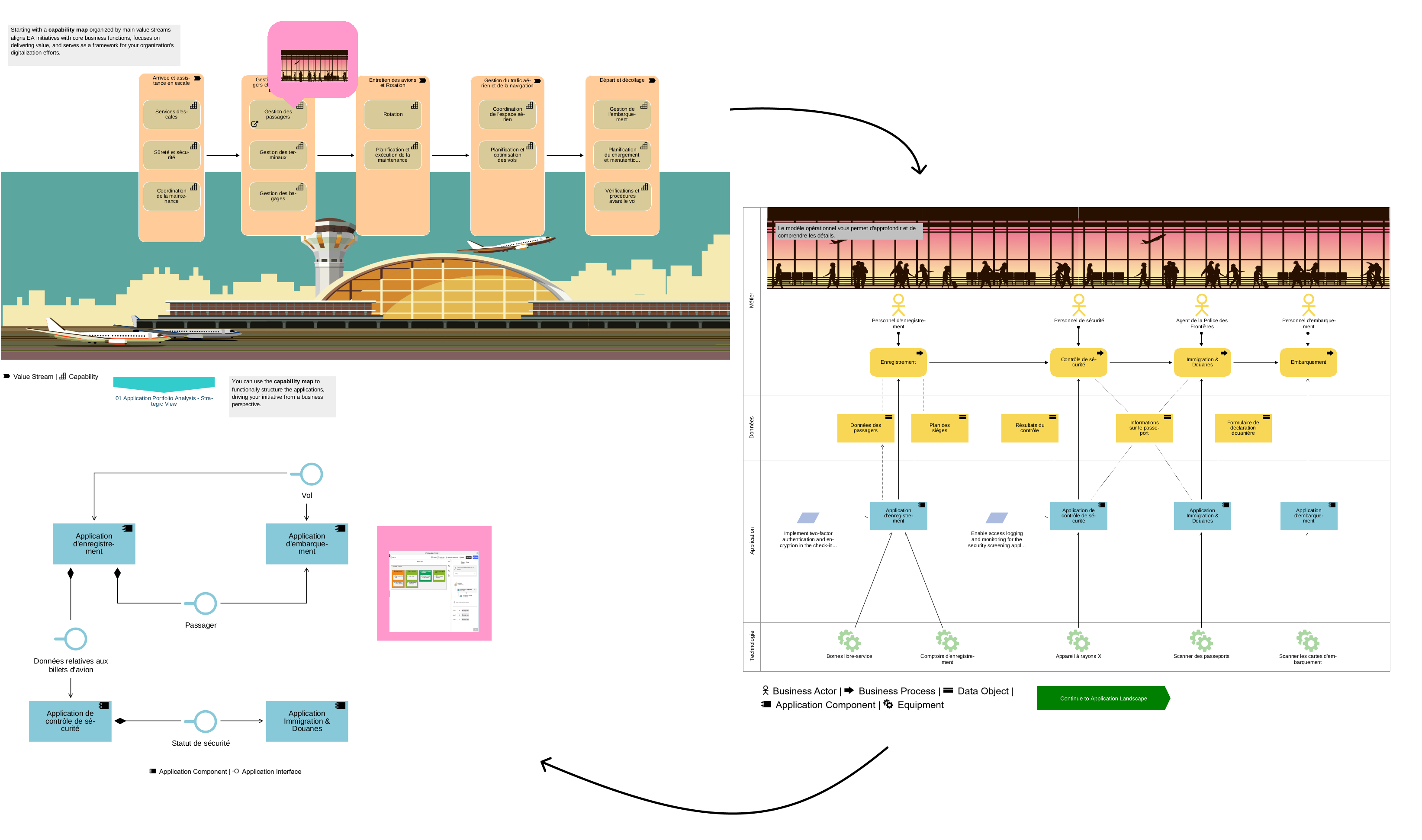
Structure des modèles préconfigurés :
- Carte des capacités
- Modèle d’exploitation
- Paysage applicatif
- Une analyse avec un graphique à bulles des composants applicatifs.
De plus, vous trouverez un espace de travail préconfiguré dans le scénario « Espaces de travail ».
Import des modèles d’exemple :
- Téléchargez l’un des modèles d’exemple listés ci-dessus.
- Accédez à la section « Référentiels » dans l’administration, puis cliquez sur « Plus d'options » en haut à droite. Ensuite, cliquez sur « Importer un référentiel ».
- Il est important d’importer le modèle comme un Référentiel INDÉPENDANT (sélectionnez la première option dans les paramètres d’import).
- Une fois l’import effectuée, vous devrez attribuer les droits d’accès à vous-même ou aux collègues responsables qui doivent consulter le modèle. Pour cela, allez dans « Utilisateurs » dans l’administration. Sélectionnez votre utilisateur ainsi que ceux de vos collègues concernés, puis cliquez sur « Éditer ». Dans la section « Référentiel », sélectionnez le référentiel correspondant au modèle importé. Pour plus d’informations, consultez notre page d'Aide en ligne.
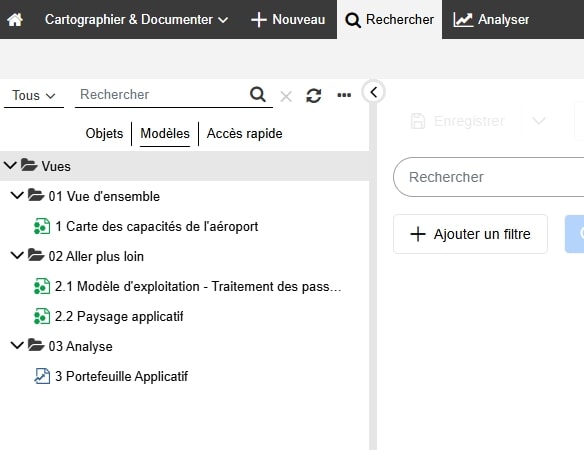
- Déconnectez-vous de l’administration , puis connectez-vous à ADOIT pour vérifier si l’import a été effectué avec succès. Lors de la connexion, sélectionnez le nouveau référentiel. Vous devriez désormais voir le contenu suivant dans l’explorateur :
Parfait, vos collègues sont désormais prêts à utiliser ADOIT ! N’oubliez pas de leur envoyer le guide utilisateur et leurs identifiants.

Informations supplémentaires pour les administrateurs :
Importez les données existantes via l’interface Excel
Vous disposez déjà d’informations d’architecture au format Excel ? Utilisez nos fichiers Excel pour importer facilement vos données :
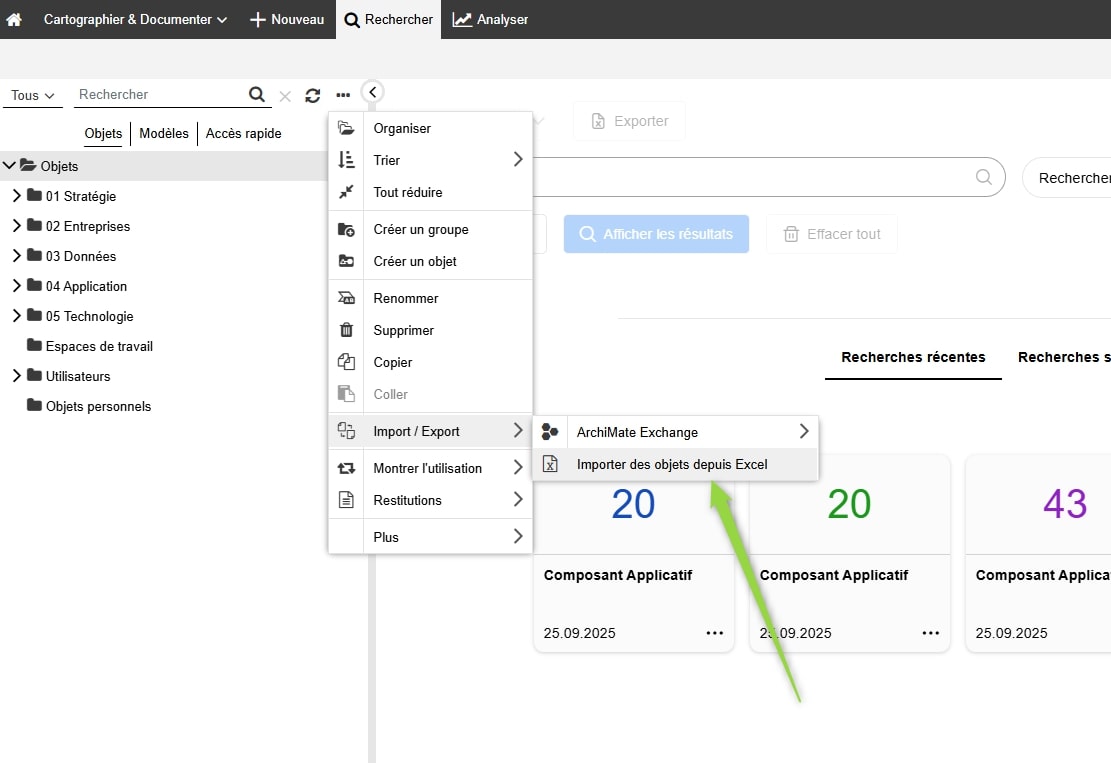
Le fichier est accessible directement dans l’Explorateur d’objets :
- Sélectionnez le dossier dans lequel vous souhaitez importer les données.
- Ouvrez le menu contextuel (les trois points en haut à droite de l’explorateur).
- Cliquez sur « Importer/Exporter » → « Importer des objets depuis Excel… »
- Téléchargez le fichier à l’aide de l’icône de téléchargement.
- Renseignez le fichier avec vos données d’architecture, puis importez-le.
Si vous souhaitez en savoir plus, veuillez consulter notre page d'Aide en ligne !
Bien entendu, vous pouvez également personnaliser le modèle selon vos besoins. Vous trouverez plus d’informations à ce sujet ici.
Simplifiez vos modélisations grâce aux profils de métamodèle
Le langage ArchiMate comprend de nombreux éléments et relations. Mais au départ, votre équipe n’en utilisera que quelques-uns. C’est la raison pour laquelle nous proposons des profils de métamodèle, qui agissent comme des filtres sur les éléments et les relations disponibles. Tous les modèles, vues, analyses et templates fournis sont conçus pour fonctionner avec ces filtres.
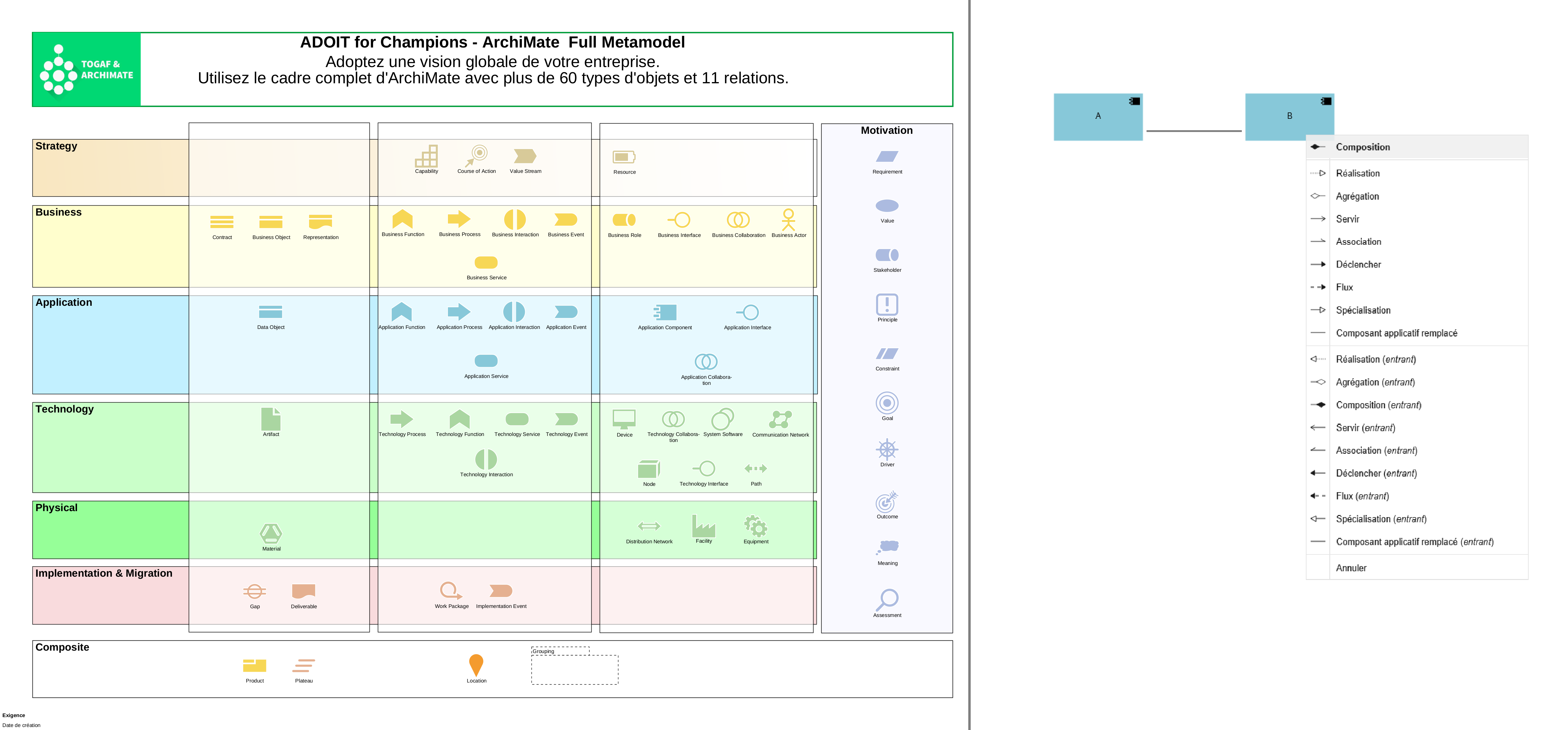
Vous pouvez changer de profil via le menu Configuration  dans la barre d’outils. Veuillez noter que le profil sélectionné s’appliquera également à vos collaborateurs.
Plus d’informations sur les profils de métamodèle sont disponibles ici.
dans la barre d’outils. Veuillez noter que le profil sélectionné s’appliquera également à vos collaborateurs.
Plus d’informations sur les profils de métamodèle sont disponibles ici.
Le profil de métamodèle le plus utilisé est « ADOIT pour les fans de l'architecture Lean ». Dans ce profil, nous avons réduit les relations possibles entre deux classes à une seule relation. Nous vous recommandons de démarrer avec ce profil. Vous pourrez ensuite l’élargir ou le restreindre en fonction de vos besoins. Pour en savoir plus, cliquez ici.
Activez ADOIT Forms
ADOIT Forms (ou les formulaires ADOIT) facilitent la gestion des données. Grâce à une interface conviviale, basée sur des formulaires, ils permettent une saisie et une mise à jour simples, y compris pour les utilisateurs peu familiers avec ADOIT ou l’architecture d’entreprise.
Les 3 cas d'utilisation principaux dans ADOIT Forms sont les suivants :
- Création des formulaires
- Envoi des formulaires
- Documentation des formulaires
Pour en savoir plus, consultez notre page d' Aide en ligne.
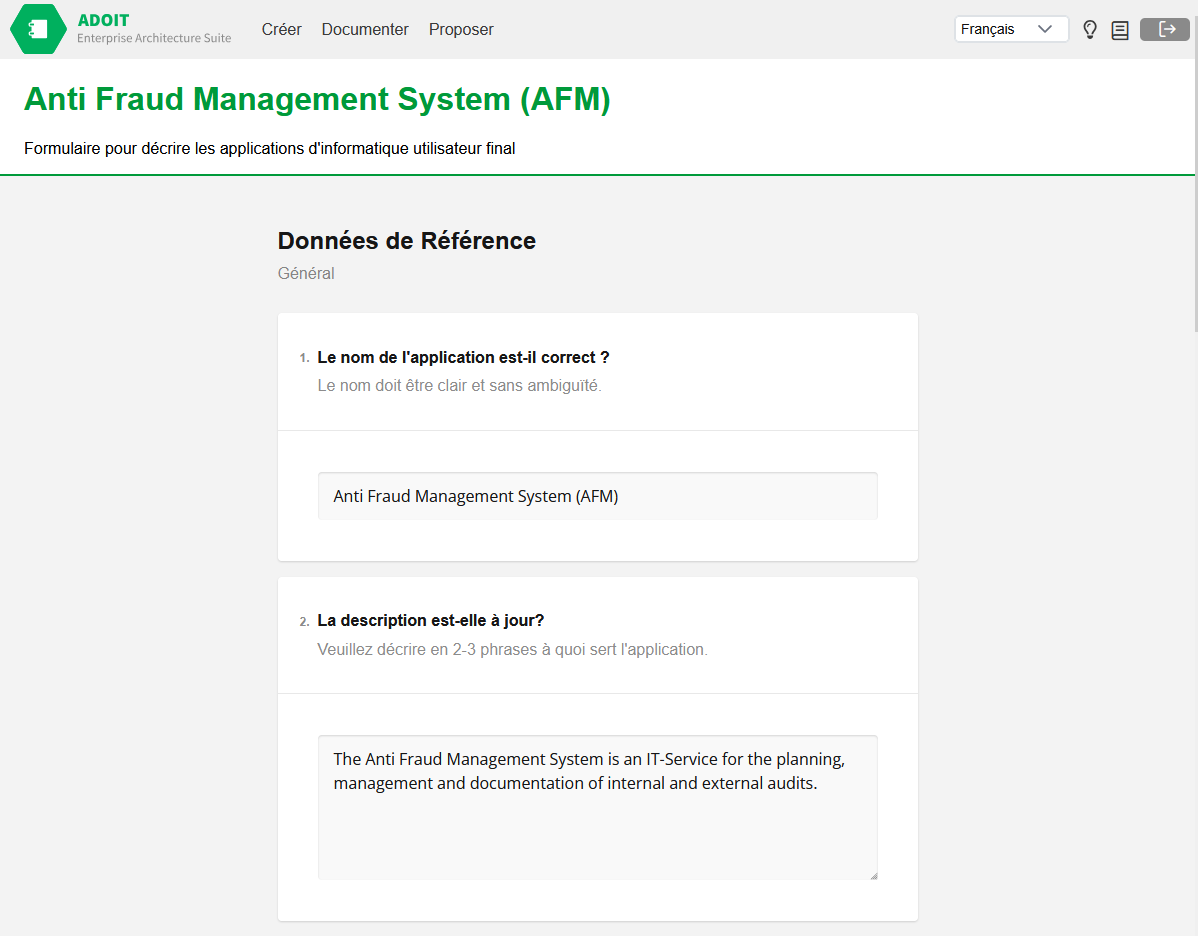
Comment activer ADOIT Forms :
- ADOIT Forms fonctionne en mode SaaS. De ce fait, aucune installation supplémentaire n'est requise.
- Pour activer les formulaires, connectez-vous à l'administration.
- Accédez aux « Configurations » et cliquez sur « ADOIT Forms » dans la liste à gauche.
- Vous pouvez maintenant activer les formulaires en un seul clic. Toutes les configurations nécessaires pour OAuth, REST, et CORS seront automatiquement configurées en arrière-plan.
Préparez l’intégration SAML
Pour configurer le Single Sign-On (SSO) sur votre compte SaaS (SP) cehz BOC et votre fournisseur d’identité SAML (IdP), certaines étapes préalables sont nécessaires. Veuillez préparer les éléments suivants et nous envoyer les informations au moins 24 heures avant la première réunion client prévue.
Nous avons besoin des informations suivantes de la part de votre équipe technique SSO :
Les revendications suivantes doivent être configurées dans votre fournisseur d’identité SAML (IdP) :
- Nom d’utilisateur = adresse e-mail
- Prénom
- Nom
- Adresse e-mail
- Groupes
Après avoir configuré le fournisseur d’identité (IdP), vous devez réfléchir aux groupes AD à configurer : Dans ADOIT, nous avons par défaut les groupes utilisateurs suivants :
- Administrateurs
- Lecteurs
- Utilisateurs Veuillez discuter avec votre administrateur des groupes AD possibles. Vous en ajouterez probablement d’autres au cours de la configuration ultérieure. Pour plus d’informations, veuillez contacter votre interlocuteur chez BOC.
Nous avons également besoin des informations suivantes concernant le fournisseur d’identité client (IdP) :
- IdPURL
- Le certificat de signature des tokens
- Le fichier « metadata.xml » ou l’URL des métadonnées
- Les noms des attributs de revendications (claims) configurés
Si le point de terminaison (endpoint) de votre IdP n’est pas accessible via Internet, nous aurons besoin qu’une personne de votre côté effectue les tests. Merci de nous fournir les coordonnées d’un assistant de test potentiel.
Une fois que vous avez rassemblé toutes les informations importantes, nous vous prions de contacter votre interlocuteur chez BOC. Il vous fournira un service d’échange de fichiers sécurisé via lequel vous pourrez télécharger tous les fichiers et informations nécessaires. Pour cela, nous avons également besoin d’un numéro de téléphone de votre côté. Merci de le transmettre également à votre interlocuteur chez BOC.
Une fois les données requises reçues, nous procéderons à la configuration SAML. Dans un premier temps, l’authentification SAML sera configurée comme méthode secondaire afin d’éviter tout impact sur l’utilisation en production de votre instance. Après des tests réussis pendant la session, SAML sera activé comme méthode d’authentification par défaut. Si vous avez d’autres questions sur ce sujet, n’hésitez pas à contacter votre interlocuteur chez BOC !
Les principales étapes ont été réalisées avec succès !
Excellent travail ! Vous avez réussi les premières étapes nécessaires dans ADOIT! Vous et vos collègues pouvez maintenant continuer à explorer le logiciel à votre rythme. Vous pouvez maintenant échanger avec votre interlocuteur chez BOC sur les étapes suivantes. Voici une petite liste de fonctionnalités et de configurations utiles que nous vous recommandons au début :
- Vous utilisez déjà ADONIS? Découvrez les possibilités d’intégration avec ADO Connect :
- Explorez toutes les possibilités d'intégration avec ADOIT sur notre Marketplace EA :
- Pour plus d’expertise, de conseils pratiques et d’astuces, consultez nos blogs ou nos ressources EA :
- Si vous avez d’autres questions, consultez notre FAQ ! Vous y trouverez de nombreuses réponses utiles et conseils pratiques.
Pour toute question spécifique, veuillez contacter votre interlocuteur chez BOC !