Willkommen bei ADONIS!
Dieser Quick-Start-Guide hilft Ihnen beim Einstieg als Administrator in einer produktiven ADONIS-Umgebung. Er konzentriert sich auf die ersten Einrichtungsentscheidungen, die in der Produktion am wichtigsten sind, und verweist Sie auf die relevanten Seiten der Online-Hilfe, wenn Sie detaillierte Schritt-für-Schritt-Anleitungen benötigen.
Sie müssen die hier beschriebenen Schritte nicht in genau dieser Reihenfolge ausführen. Sehen Sie sie sich einfach an und priorisieren Sie anschließend die Einrichtungsentscheidungen, die für Ihre produktive Umgebung am wichtigsten sind.
Bevor Sie beginnen
Als Administrator bereiten Sie das produktive ADONIS-Setup vor, auf das andere Benutzer:innen angewiesen sind. Bevor Sie mit der Konfiguration der Umgebung beginnen, identifizieren Sie diese grundlegenden Einrichtungsentscheidungen:
- Über welchen Authentifizierungs Konnektor sich produktive Benutzer:innen anmelden
- Welche Benutzergruppen für Ihre wichtigsten Benutzerarten existieren sollten
- Welche System-Rollen diese Benutzer:innen benötigen
- Ob Benutzer:innen in einem gemeinsamen Repository oder in mehreren Repositories arbeiten sollen
- Ob Ihre Umgebung den Release Workflow verwendet oder nicht
Die ADONIS Administration umfasst die zentralen Komponenten für diese Aufgaben, darunter Benutzer, Rechte, System-Rollen, Repositories und Authentifizierung.
Sie benötigen keine Vorerfahrung mit einem Testkonto, um diesen Guide zu nutzen. Wenn Sie neu in der Rolle sind, gibt Ihnen dieser Guide einen einfachen Startpunkt und verweist Sie für weitere Details auf die relevante Dokumentation.
Ein wertvoller Tipp
Beginnen Sie mit sichtbaren Einrichtungsentscheidungen und nicht mit abstrakter Planung. In der Praxis bedeutet das: Identifizieren Sie den produktiven Login-Konnektor, erstellen Sie die ersten wiederverwendbaren Benutzergruppen, weisen Sie die ersten Systemrollen zu und entscheiden Sie, ob Benutzer in einem oder in mehreren Repositories arbeiten sollen.
Öffnen Sie die ADONIS Administration und melden Sie sich an
- Öffnen Sie die ADONIS-URL, die Ihre Benutzer zum Einloggen verwenden.
- Klicken Sie in der Benutzeroberfläche auf Administration oder hängen Sie
/admin.viewan die URL an. - Melden Sie sich mit einem Konto an, das Zugriff auf die Komponente Administration Toolkit hat.
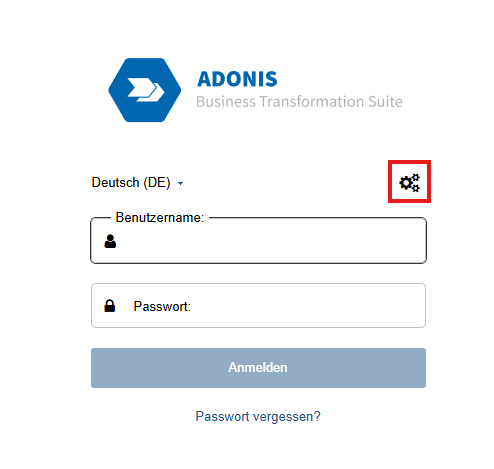
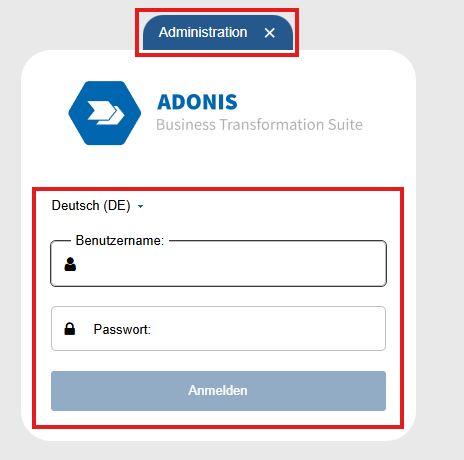
Wenn niemand die Administration öffnen kann
Um die ADONIS Administration zu öffnen, benötigt einen Benutzer Zugriff auf die Komponente Administration Toolkit. ADONIS erstellt bei der Installation außerdem ein Super Admin-Konto. Wenn ein normales Admin-Konto die Administration nicht öffnen kann, prüfen Sie zunächst intern, ob ein Super-Admin-Konto verfügbar ist und ob der erforderliche Zugriff auf das Administration Toolkit korrekt zugewiesen wurde.
Orientierung
Erkunden Sie den Administrationsbereich
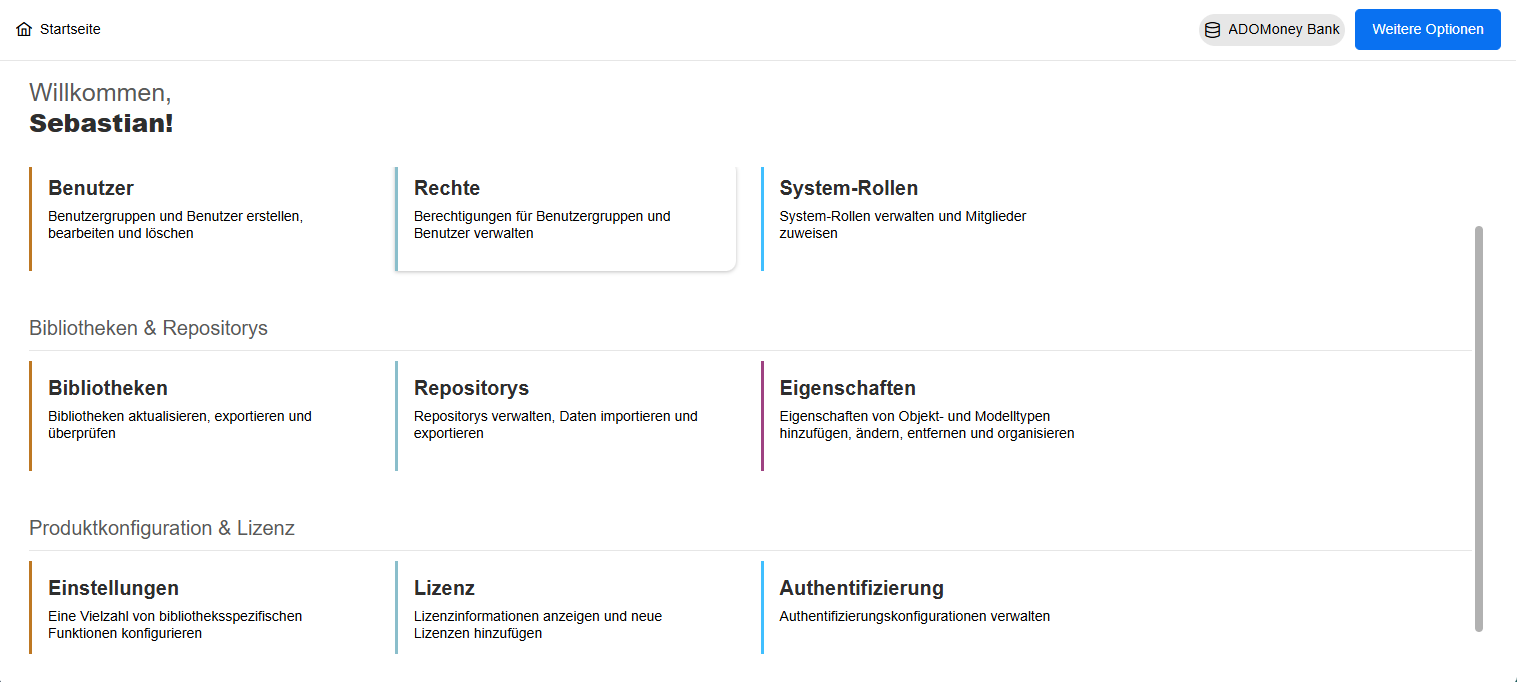
Das ist Ihre Administrations-Werkbank. Nach dem Login beginnen Sie auf der Startseite. ADONIS gliedert den Administrationsbereich in Benutzer & Zugriffsrechte, Bibliotheken & Repositories und Produktkonfiguration & Lizenz.
Die relevantesten Komponenten für die meisten produktiven Administratoren sind:
- Benutzer zur Verwaltung von Benutzern und Benutzergruppen
- Rechte zur Verwaltung von Inhaltsberechtigungen
- System-Rollen zur Verwaltung von funktionalem Zugriff und Metamodellrechten
- Repositories zur Verwaltung von Arbeitsbereichen in der Datenbank
- Authentifizierung zur Konfiguration von Login-Mechanismen
- Werkzeuge für zusätzliche Administrationseinstellungen, zugänglich über Weitere Optionen
Hilfreiche Videos für den Einstieg
Damit Ihnen der Einstieg und das Testen leichter fallen, haben wir aus unserer Tutorial-Serie ein Video mit nützlichen ersten Schritten ausgewählt:
Weitere Details finden Sie unter Schauen Sie sich um und Administrationshilfe.
Erwartetes Ergebnis
Sie wissen, wo die wichtigsten Administrationsaufgaben zu finden sind, bevor Sie Änderungen am produktiven Setup vornehmen.
Verstehen Sie Authentifizierung und Zugriffsrechte
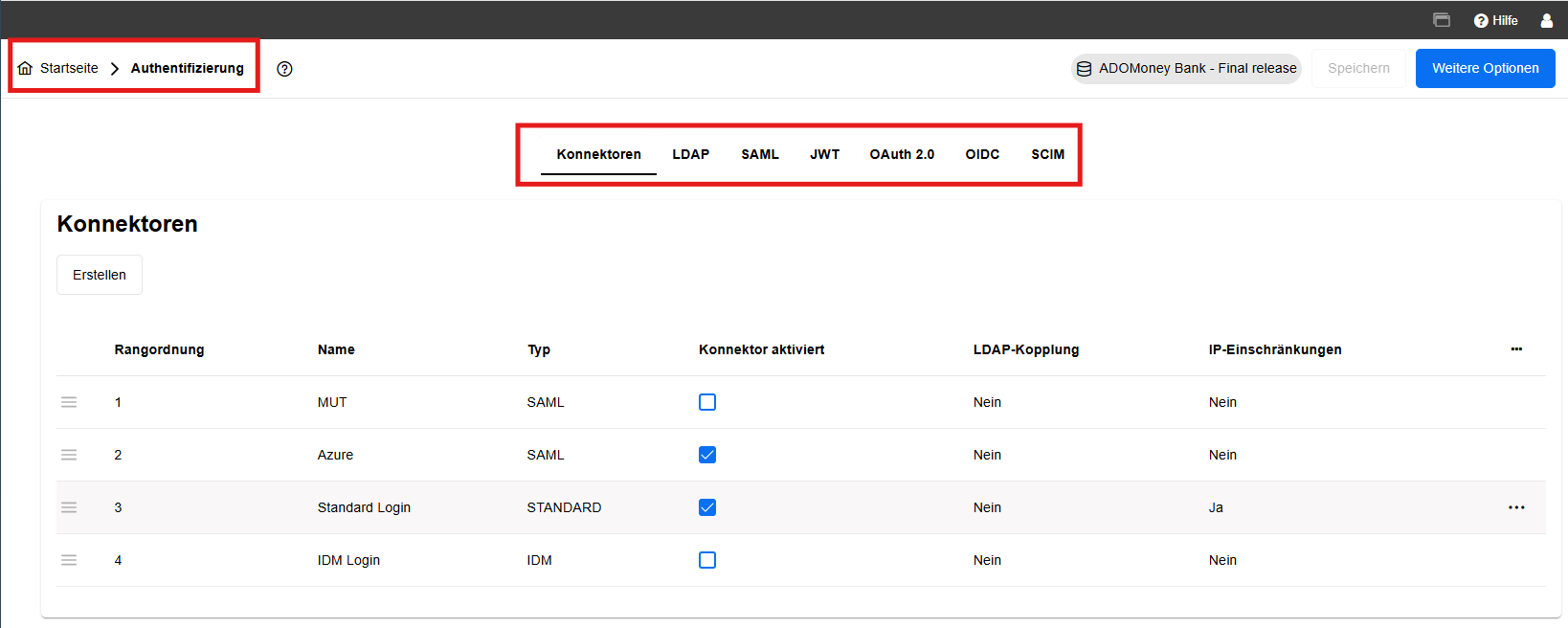
Bevor Sie Benutzer, Rechte oder Repositories vorbereiten, identifizieren Sie zunächst, welchen Authentifizierungs Konnektor produktive Benutzer:innen zum Einloggen verwenden. In ADONIS wird die Authentifizierung unter Authentifizierung > Konnektoren konfiguriert. Konnektoren können einzeln oder kombiniert verwendet werden.
Jeder Konnektor besitzt einen Typ, eine Rangordnung und Konnektor-spezifische Konfigurationen wie Einschränkungen, LDAP Kopplung und Benutzer-Mapping. Zu den Konnektoren-Typen gehören STANDARD, IDM, SAML und OIDC. Benutzer-Mapping kann Benutzergruppen, Systemrollen und Repositories basierend auf externen Benutzereigenschaften zuweisen.
Schneller Weg zum Verständnis der Funktionen
- Öffnen Sie Authentifizierung > Konnektoren.
- Prüfen Sie, welche Konnektoren aktiviert sind.
- Notieren Sie für den Konnektor, den produktive Benutzer:innen voraussichtlich verwenden:
- Den Typ
- Die Rangordnung
- Ob Benutzer-Mapping konfiguriert ist
- Wenn Benutzer-Mapping konfiguriert ist, prüfen Sie, ob es Folgendes zuweist:
- Benutzergruppen
- System-Rollen
- Repositories
- Schreiben Sie einen Satz auf, der den Login-Pfad erklärt, zum Beispiel:
- „Benutzer:innen authentifizieren sich über SAML und werden über Benutzer-Mapping ADONIS-Gruppen und -Rollen zugeordnet.“
- „Benutzer:innen authentifizieren sich über STANDARD und werden direkt in ADONIS verwaltet.“
Erwartetes Ergebnis
Sie können erklären, über welchen Konnektor sich Benutzer anmelden und ob der produktive Zugriff nach dem Login direkt in ADONIS oder per Mapping aus einer externen Identitätsquelle zugewiesen wird.
Unsere Empfehlung
Behandeln Sie Authentifizierung und Autorisierung nicht als dasselbe. Die Authentifizierung erklärt, wie Benutzer in ADONIS hineinkommen. Rechte und Systemrollen bestimmen, worauf sie danach zugreifen können.
Weitere Details finden Sie unter Authentifizierung in der Online-Hilfe. Wenn Ihre Umgebung SAML verwendet, fahren Sie mit dem SAML Guide fort.
Folgen Sie der Dokumentation (empfohlen)
Nutzen Sie die Administrationshilfe als zentrale Referenz für das detaillierte Verhalten von Benutzern, Rechten, System-Rollen, Repositories, Einstellungen und Authentifizierung.
Bereiten Sie Benutzer und Benutzergruppen vor
Sobald Sie verstanden haben, wie Benutzer in die Umgebung gelangen, bereiten Sie die Benutzerstruktur vor, die später Rechte, Systemrollen und Repository-Zugriff erhält.
In diesem Guide bedeutet Benutzergruppen die wichtigsten Arten von Personen, die in der Umgebung arbeiten werden, zum Beispiel:
- Benutzer, die Inhalte nur lesen
- Benutzer, die Inhalte modellieren und bearbeiten
- Benutzer, die Inhalte reviewen
- Benutzer, die die Umgebung administrieren
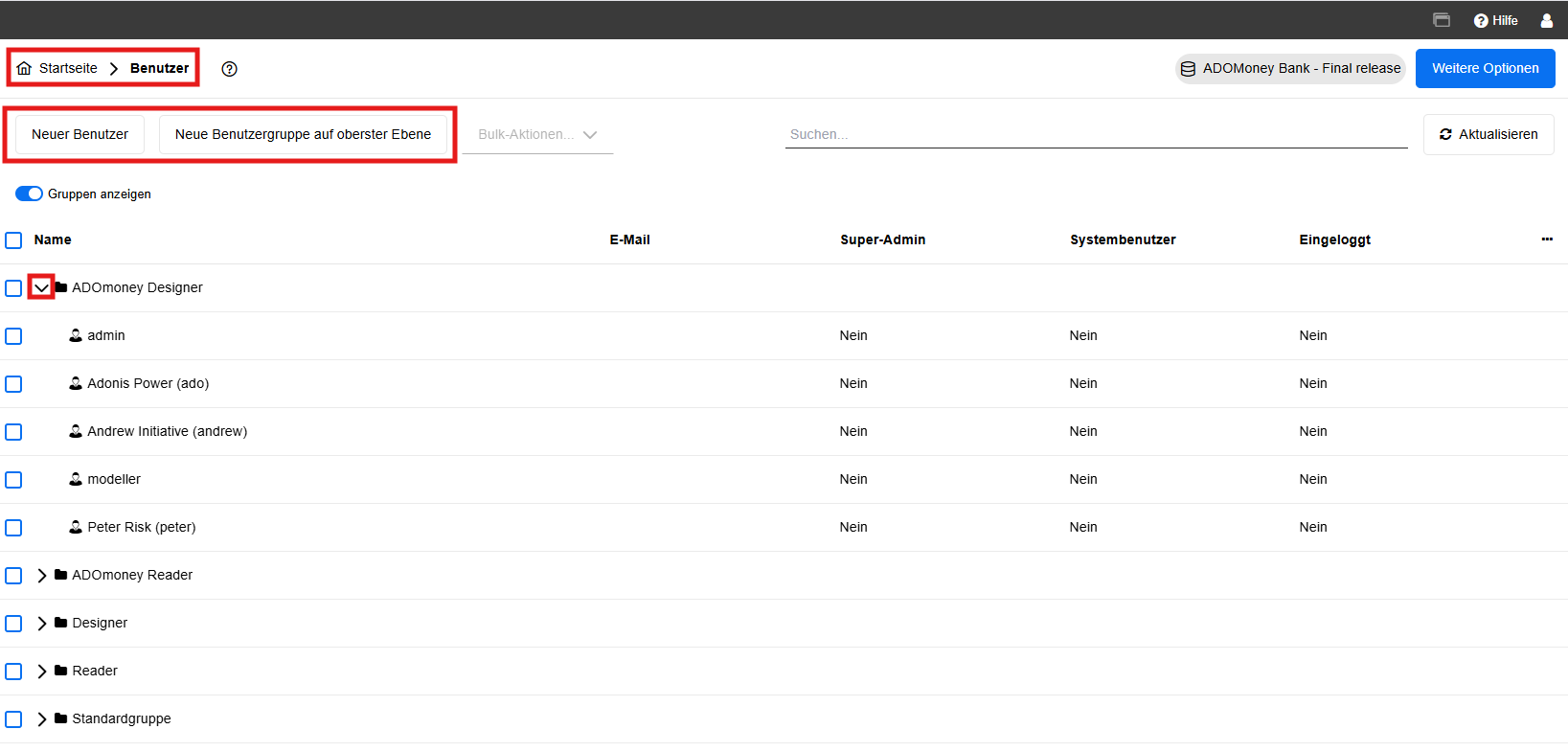
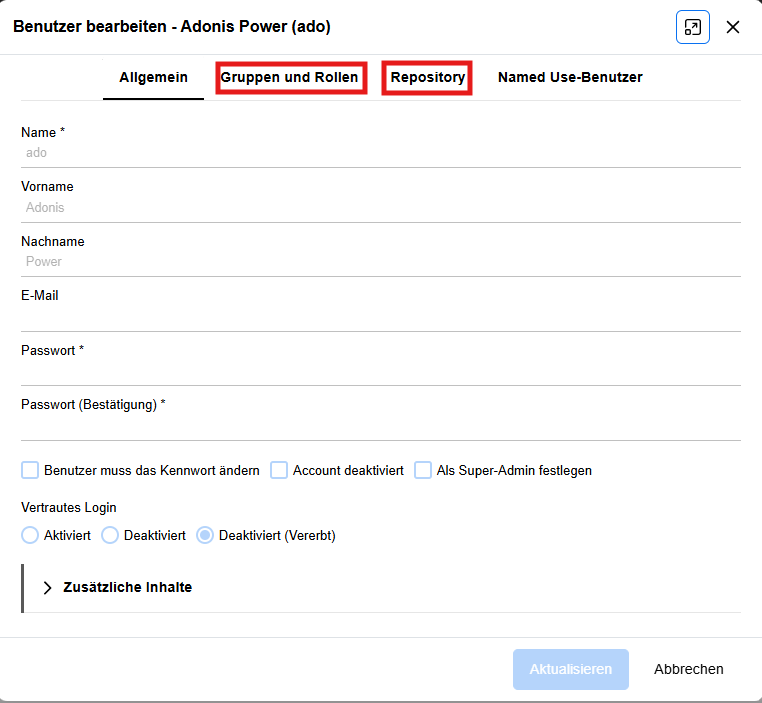
In ADONIS ist die Seite Benutzer der Ort, an dem Administratoren Benutzer erstellen, bearbeiten und löschen. Beim Erstellen eines Benutzers verlangt ADONIS, dass Sie mindestens eine Benutzergruppe und mindestens ein Repository als Arbeitsumfeld des Benutzers zuweisen. Sie können zusätzlich System-Rollen zuweisen. Ein Benutzer kann mehreren Benutzergruppen angehören und Zugriffsrechte auf mehrere Repositories haben.
Schneller Weg um die Funktionen zu verstehen
- Öffnen Sie Benutzer.
- Erstellen oder prüfen Sie die Benutzergruppen, die Ihre wichtigsten Benutzertypen repräsentieren, zum Beispiel:
- Administrator
- Modeller
- Reviewer
- Reader
- Öffnen Sie in jeder Gruppe einen Beispielbenutzer und prüfen Sie:
- Welche Benutzergruppen zugewiesen sind
- Welche System-Rollen zugewiesen sind
- Welche Repositories zugewiesen sind
- Wenn ein Benutzer zusätzlichen Zugriff benötigt, prüfen Sie zuerst, ob eine bestehende Benutzergruppe genutzt werden kann, bevor Sie dieser Person direkt ein Sonder-Setup zuweisen.
- Schreiben Sie für jede Benutzergruppe einen Satz auf, der erklärt, welche Art von Benutzern dort hineingehört.
Erwartetes Ergebnis
Für jeden Beispielbenutzer können Sie die zugewiesenen Benutzergruppen, System-Rollen und Repositories zeigen, die den produktiven Zugriff des Benutzers definieren.
Eine wiederverwendbare Gruppenstruktur bedeutet eine kleine Anzahl rollenbasierter Benutzergruppen, die vielen Benutzern zugewiesen werden können, zum Beispiel Reader oder Modeller. Ein individuelles Setup für eine Person bedeutet, zusätzlichen Zugriff direkt einem einzelnen Benutzer zuzuweisen, statt ihn über diese wiederverwendbaren Gruppen zu lösen. In diesem Kapitel definieren Benutzer und Benutzergruppen, wer existiert. Im nächsten Schritt definieren Sie, worauf sie zugreifen können und welche Funktionen sie verwenden können.
Weitere Details finden Sie unter Benutzer in der Online-Hilfe.
Bauen Sie mit Rechten und System-Rollen ein verlässliches Zugriffsmodell auf
In ADONIS werden Inhaltszugriff und funktionaler Zugriff getrennt konfiguriert.
- Auf der Seite Rechte verwalten Sie Berechtigungen für Inhalte wie Modelle, Objekte, Sprachen, Benutzer sowie den Zugriff auf Komponente.
- Auf der Seite System-Rollen verwalten Sie funktionalen Zugriff wie Module, Metamodel, Release Workflows, Reporting Board und Validierung.
Systemrollen erfüllen zwei Funktionen: Sie gewähren Zugriff auf ADONIS-Funktionen und sie weisen Metamodellrechte zu.
Ein produktives Zugriffsmodell sollte Menschen nicht nur Zugriff geben. Es sollte den Zugriff auch auf das begrenzen, was für ihre Rolle notwendig ist, und Verantwortlichkeiten dort trennen, wo Kontrolle wichtig ist. In der Praxis bedeutet das, dass es besser ist, Leser, Modellierer, Reviewer und Administratoren klar zu trennen, als allen breit gefächerten Zugriff zu geben.
Schneller Weg um die Funktionen zu verstehen
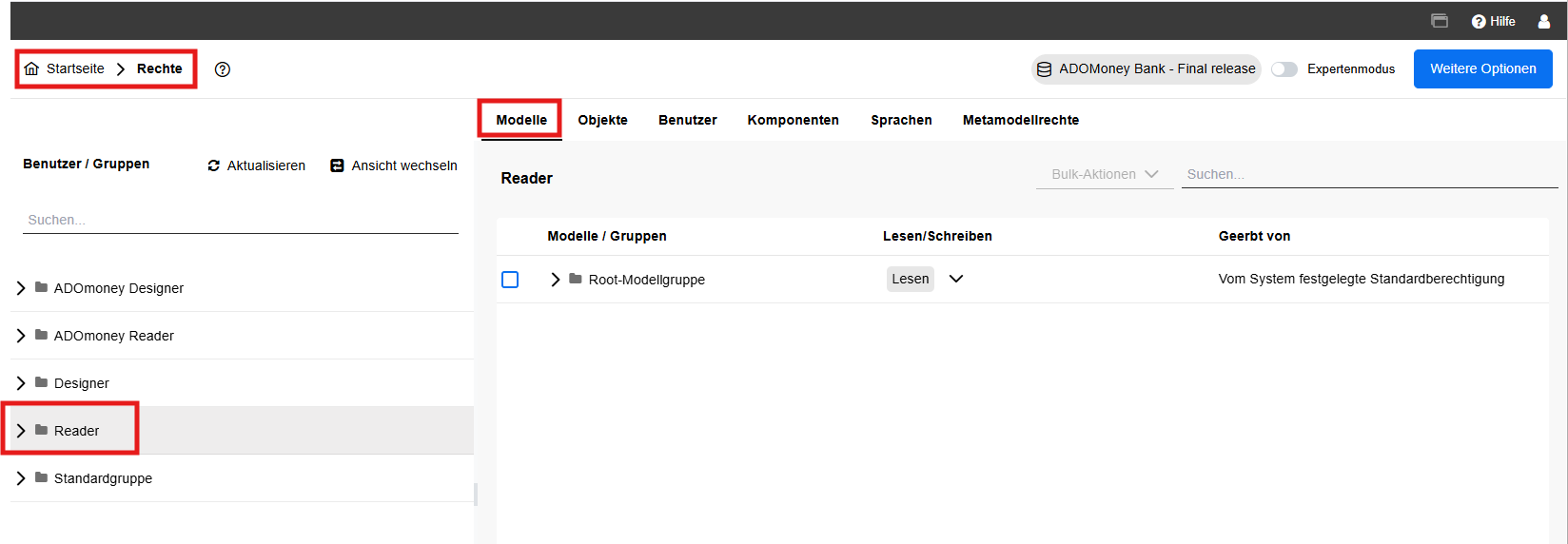
- Öffnen Sie Rechte und wählen Sie die Gruppe Reader.
- Prüfen Sie auf dem Tab Modelle, ob die Gruppe den vorgesehenen Berechtigungsstatus hat.
- Wiederholen Sie denselben Check auf den Tabs Objekte, Benutzer, Sprache und Komponente.
- Wiederholen Sie die Schritte 1–3 für Modeller, Reviewer und Administrator.
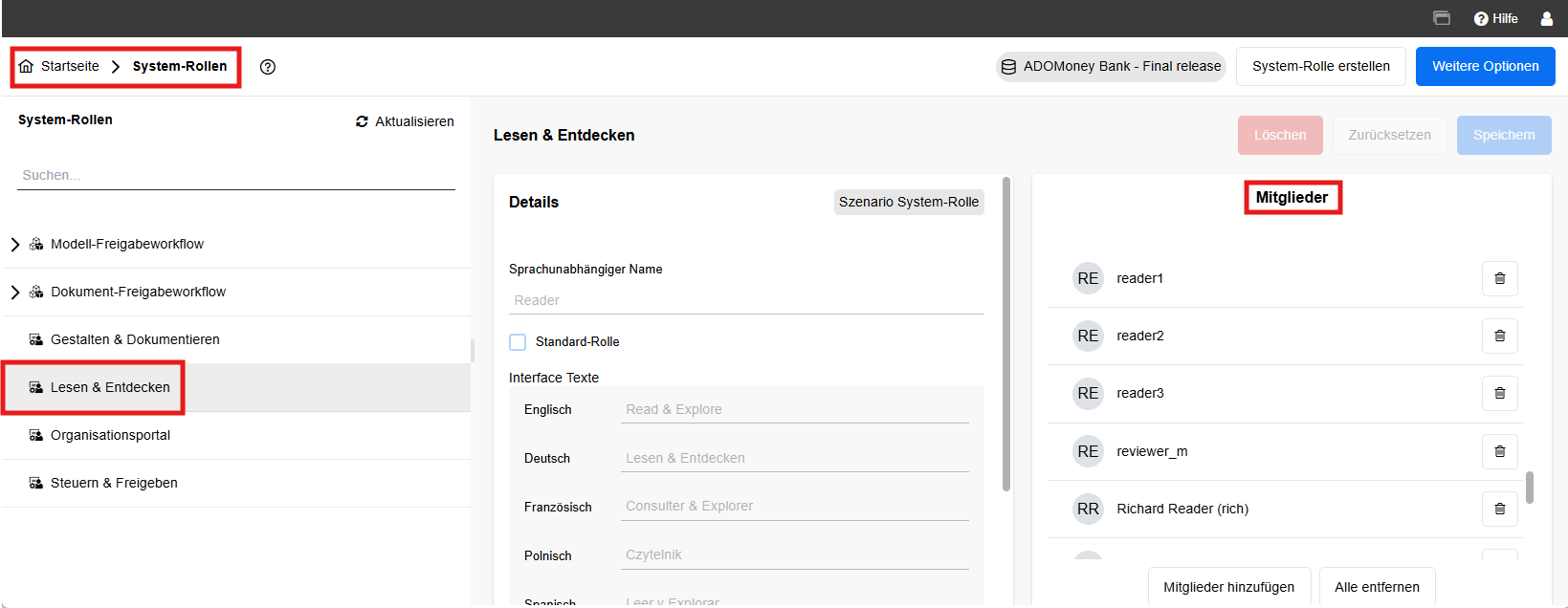
- Öffnen Sie System-Rollen und listen Sie auf, welche Rollen jeder dieser Gruppen zugewiesen sind.
- Wenn Ihre Umgebung die Standard-Anwendungsszenarien nutzt, prüfen Sie:
- Reader haben Zugriff auf Lesen & Entdecken
- Modeller haben Zugriff auf Erstellen & Dokumentieren
- Benutzer, die Inhalte reviewen oder freigeben, haben Zugriff auf Steuern & Freigeben
- Testen Sie vor dem Rollout ein Benutzerkonto aus jeder Gruppe.
Erwartetes Ergebnis
Sie haben beide Zugriffsebenen anhand sichtbarer ADONIS-Objekte geprüft:
- Inhaltsberechtigungen auf der Seite Rechte
- Szenario- und Workflow-Zugriff über System-Rollen
Unsere Empfehlung
Nutzen Sie Gruppen als grundlegendes Designprinzip und halten Sie Ausnahmen für Einzelpersonen so gering wie möglich.
Falls Ihre Organisation Release Workflows nutzt
Verwenden Sie diesen Unterabschnitt nur, wenn Ihre Umgebung den Model Release Workflow für Prozessmodelle verwendet. Den Document Release Workflow können Sie ignorieren, sofern Ihre Organisation nicht auch Dokumente über ADONIS steuert.
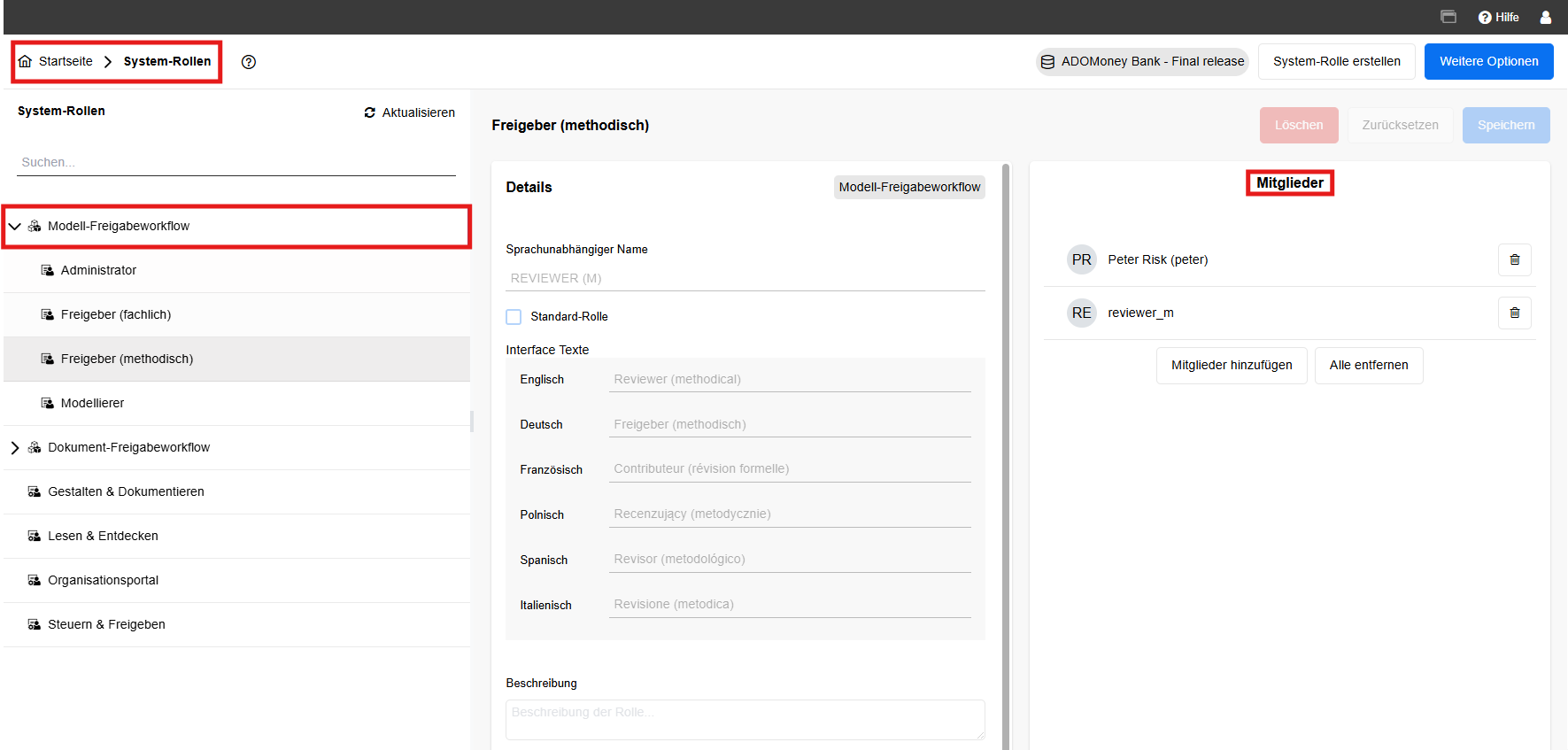
Behandeln Sie Steuern & Freigeben separat: Es ist das Szenario, das Benutzer benötigen, um mit einem Klick zu reviewen und freizugeben. Es ist nicht dasselbe wie die Workflow-Rolle selbst.
Schneller Weg für die Einrichtung von Release Workflows
- Öffnen Sie Lizenz und prüfen Sie, ob Ihre Umgebung eine Lizenz verwendet, die die erforderlichen Komponenten für Ihr Release-Setup enthält.
- Öffnen Sie System-Rollen.
- Entscheiden Sie, welche der folgenden Rollen für Ihre Umgebung relevant sind:
- Model Release Workflow für die Freigabe von Prozessmodellen
- Document Release Workflow für die Freigabe von Dokumenten
- Steuern & Freigeben für das Benutzerszenario, in dem Reviewer und Freigeber arbeiten werden
- Prüfen Sie für jede relevante Rolle, welche Benutzergruppen oder Named User als Mitglieder zugewiesen sind.
- Schreiben Sie ein einfaches Mapping auf, zum Beispiel:
- „Modeller - Model Release Workflow + Erstellen & Dokumentieren“
- „Reviewer - Model Release Workflow + Steuern & Freigeben“
- „Admin - Model Release Workflow + Steuern & Freigeben“
- Wenn Ihre Organisation keine Dokumentfreigabe nutzt, weisen Sie Document Release Workflow nicht zu, nur weil er in der Liste erscheint.
Erwartetes Ergebnis
Sie können erklären, welche release-bezogenen System-Rollen und Szenarien in Ihrer Umgebung relevant sind und welche Benutzer oder Benutzergruppen ihnen zugewiesen sind.
Weitere Details finden Sie unter Rechte, System-Rollen und – falls relevant – Release Workflows in der Online-Hilfe.
Bereiten Sie Repositories für produktive Arbeit vor
In ADONIS ist ein Repository der Arbeitsbereich in der Datenbank, in dem Benutzer zusammengehörige Modelle und Objekte erstellen, speichern und pflegen. Eine Bibliothek kann ein oder mehrere unabhängige Repositories enthalten, und jedem Benutzer muss mindestens ein Repository zugewiesen sein.
Ein Prozess-Repository ist nicht nur ein Speicherort. Es prägt auch, ob Benutzer in einem gemeinsamen Wissensraum oder in bewusst getrennten Arbeitsbereichen arbeiten.
Best-Practice-Hinweise
Verwenden Sie ein gemeinsames Repository, wenn Benutzer in derselben BPM-Umgebung arbeiten und dieselben Modelle und Objekte wiederverwenden sollen.
Verwenden Sie mehrere Repositories, wenn Sie bewusst getrennte Arbeitsbereiche schaffen möchten, zum Beispiel weil:
- Unterschiedliche Geschäftsbereiche Inhalte nicht im selben Repository erstellen und pflegen sollen
- Dieselben Benutzer nicht alle Inhalte sehen oder pflegen müssen
- Governance-Verantwortung bewusst aufgeteilt ist
- Sie ein Repository speziell zum Testen oder Lernen möchten
Schneller Weg um die Funktionen zu verstehen
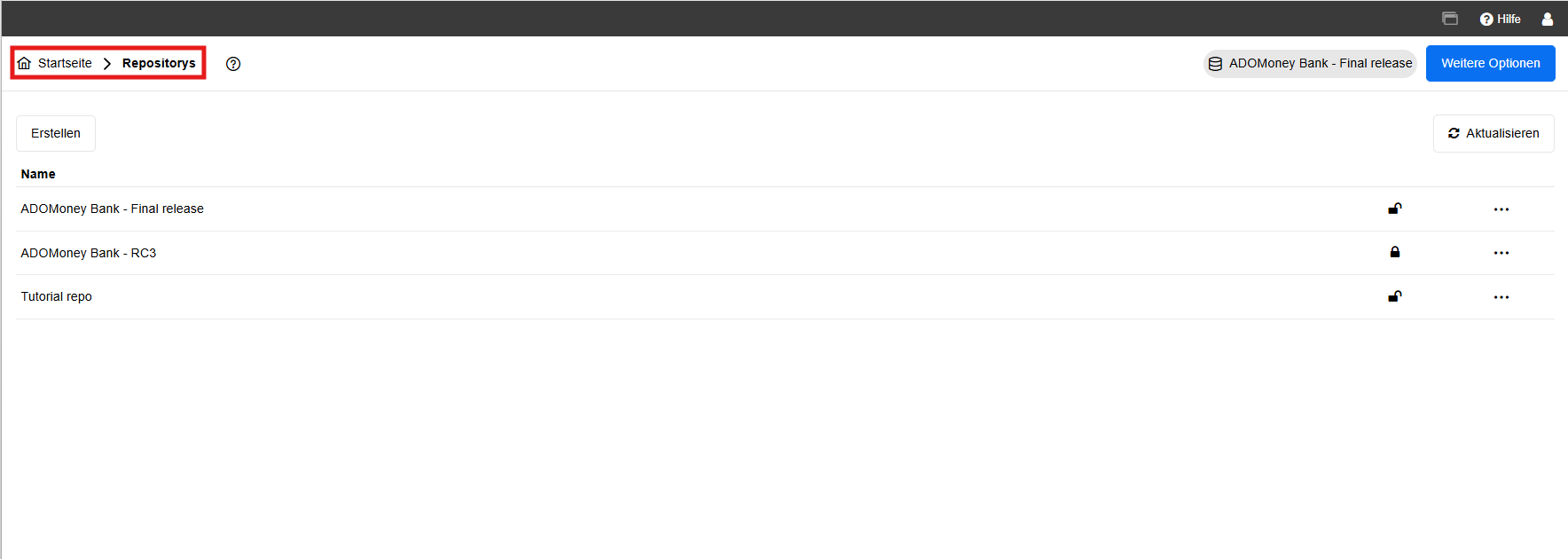
- Öffnen Sie Repositories.
- Zählen Sie, wie viele Repositories bereits existieren.
- Schreiben Sie für jedes Repository einen Satz auf, der folgende Fragen beantwortet:
- Wer arbeitet hier?
- Welche Art von Inhalten gehört hier hinein?
- Warum existiert dieses Repository getrennt?
- Wenn ein Repository getrennt existiert, prüfen Sie, ob diese Trennung beabsichtigt ist, zum Beispiel wegen unterschiedlicher Ownership, strengerer Zugriffstrennung oder eines stufenweisen Rollouts.
- Prüfen Sie, dass die Benutzer und Benutzergruppen, die dort arbeiten sollen, diesem Repository auch tatsächlich zugewiesen sind.
Erwartetes Ergebnis
Sie können den Zweck jedes Repositories erklären und wer dort arbeiten soll.
Unsere Empfehlung
Erstellen Sie nicht mehrere Repositories nur deshalb, weil mehrere Teams existieren. Mehrere Repositorys helfen, wenn Sie eine sinnvolle Trennung benötigen. Wenn die Trennung schwach ist, können sie Governance und Wiederverwendung eher erschweren als erleichtern.
Weitere Details finden Sie unter Repositories in der Online-Hilfe.
Grundlagen abgeschlossen!

An diesem Punkt können Sie:
- Identifizieren, wie produktive Benutzer in ADONIS gelangen
- Einen Benutzer öffnen und Benutzergruppen-, Systemrollen- und Repository-Zuweisung prüfen
- Inhaltsberechtigungen vom funktionalen Zugriff unterscheiden
- Prüfen, ob Release-Workflow-Zugriff in Ihrer Umgebung relevant ist
- Erklären, warum Ihre Umgebung ein oder mehrere Repositories verwendet
Unsere Empfehlung
Wenn Sie neu in der Admin-Rolle sind, versuchen Sie nicht, jeden Konfigurationsbereich auf einmal zu verstehen. Beginnen Sie zuerst mit Benutzern, Rechten, System-Rollen und Repositories. Das sind in der Regel die wichtigsten Grundlagen für produktive Administration.
Folgen Sie der Dokumentation (empfohlen)
Nutzen Sie die Administrationshilfe immer dann, wenn Sie für eine bestimmte Admin-Aktivität Schritt-für-Schritt-Unterstützung benötigen.
Capability-Building
Machen Sie administrative Änderungen mit dem Auditprotokoll nachvollziehbar
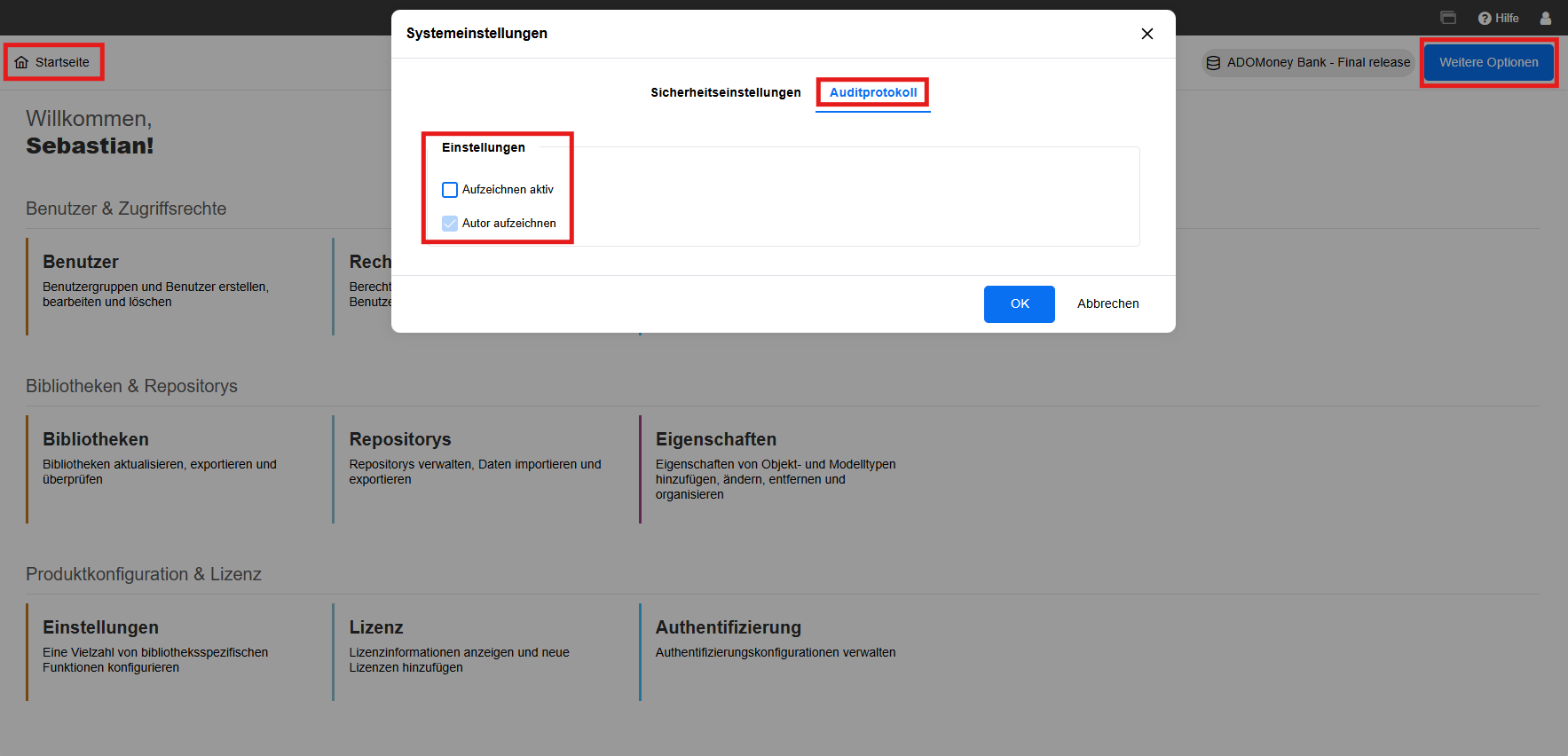
Nutzen Sie das Auditprotokoll, wenn administrative Änderungen später nachvollziehbar sein sollen. ADONIS erlaubt es Ihnen, das Administrations-Auditprotokoll zu aktivieren, den Autor von Änderungen zu protokollieren und die Einträge als CSV zu exportieren. Wenn Autor aufzeichnen aktiviert ist, lassen sich Aktionen dem Administrator zuordnen, der sie durchgeführt hat.
Aufzeichnen ist nicht nur nützlich, wenn etwas schiefläuft. Es hilft Organisationen auch dabei, wichtige administrative Aktionen zu dokumentieren, Probleme später zu untersuchen und die Kontrolle über Änderungen an Konten und Berechtigungen zu behalten. Deshalb schafft die frühe Aktivierung des Auditprotokolls bereits in der ersten Einrichtungsphase Mehrwert und nicht erst dann, wenn die Umgebung schon live ist.
Schneller Weg um die Funktionen zu verstehen
- Gehen Sie zu Startseite > Weitere Optionen > Systemeinstellungen.
- Öffnen Sie den Tab Auditprotokoll.
- Aktivieren Sie Aufzeichnen aktiv.
- Aktivieren Sie Autor aufzeichnen, wenn jede protokollierte Änderung anzeigen soll, welcher Administrator sie durchgeführt hat.
- Speichern Sie die Einstellungen.
- Wenn Sie Änderungen überprüfen möchten, gehen Sie zu Benutzer > Weitere Optionen > Auditprotokoll exportieren und exportieren Sie die Einträge für den benötigten Zeitraum.
Erwartetes Ergebnis
Sie können später eine CSV-Datei exportieren, die zeigt, welche administrativen Änderungen in einem definierten Zeitraum vorgenommen wurden und – falls die Autorenprotokollierung aktiviert ist – welcher Administrator sie durchgeführt hat.
Unsere Empfehlung
Aktivieren Sie das Auditprotokoll frühzeitig. So wird Ihre anfängliche Arbeit am produktiven Setup von Anfang an erfasst und nicht erst später.
Weitere Details finden Sie unter Auditprotokoll und Auditprotokoll exportieren in der Online-Hilfe.
Bewahren Sie eine stabile Baseline (optional, aber empfohlen)
Verwenden Sie diesen Abschnitt erst, nachdem das erste produktive Setup stabil ist. In diesem Guide bedeutet eine stabile Baseline einen Setup-Zustand, in dem:
- Die beabsichtigte Authentifizierungsmethode bekannt ist
- Die produktiven Benutzergruppen existieren
- Die ersten System-Rollen zugewiesen sind
- Die beabsichtigte Repository-Struktur entschieden ist
ADONIS stellt dafür konkrete Export-Aktionen bereit:
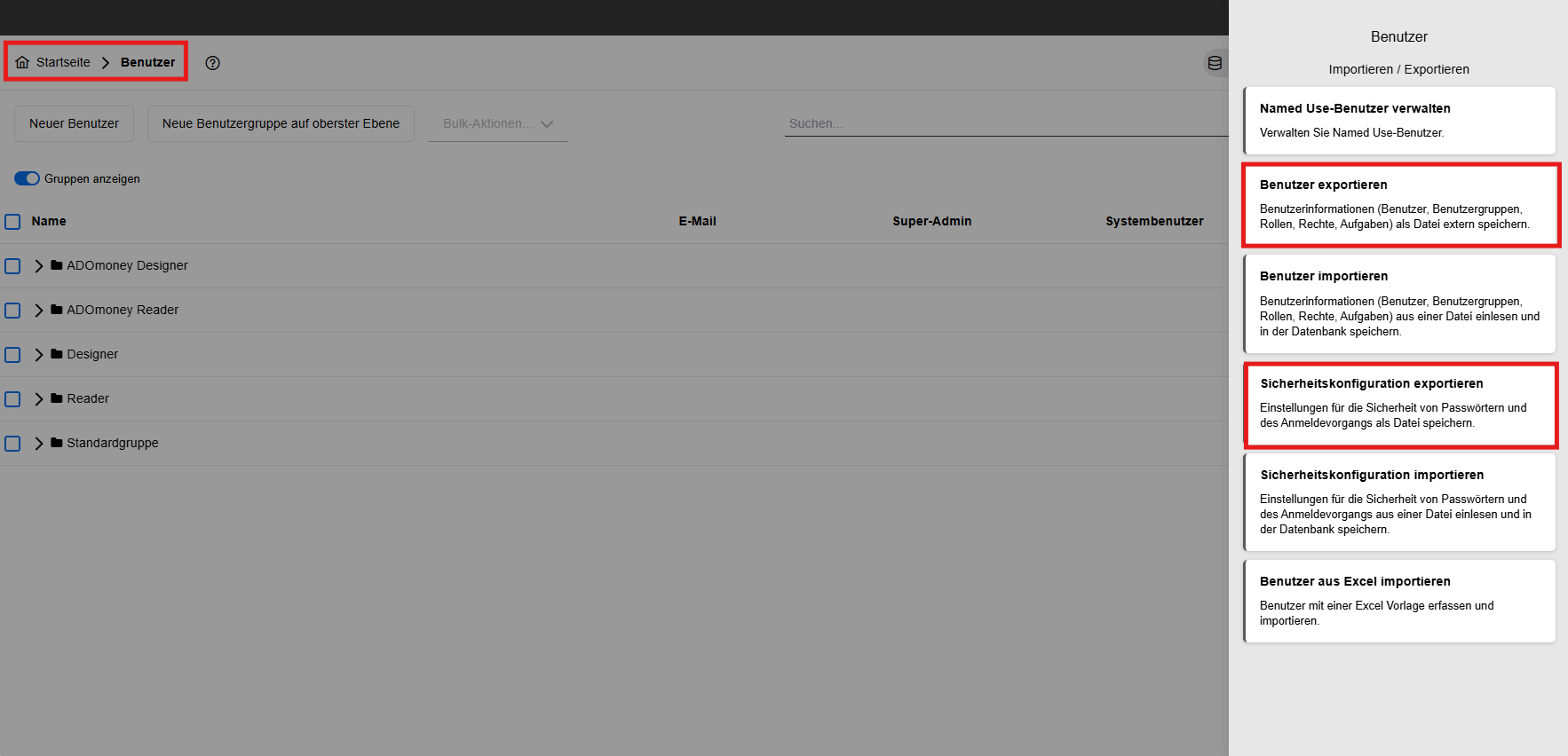
- Sicherheitskonfiguration exportieren
- Benutzer exportieren
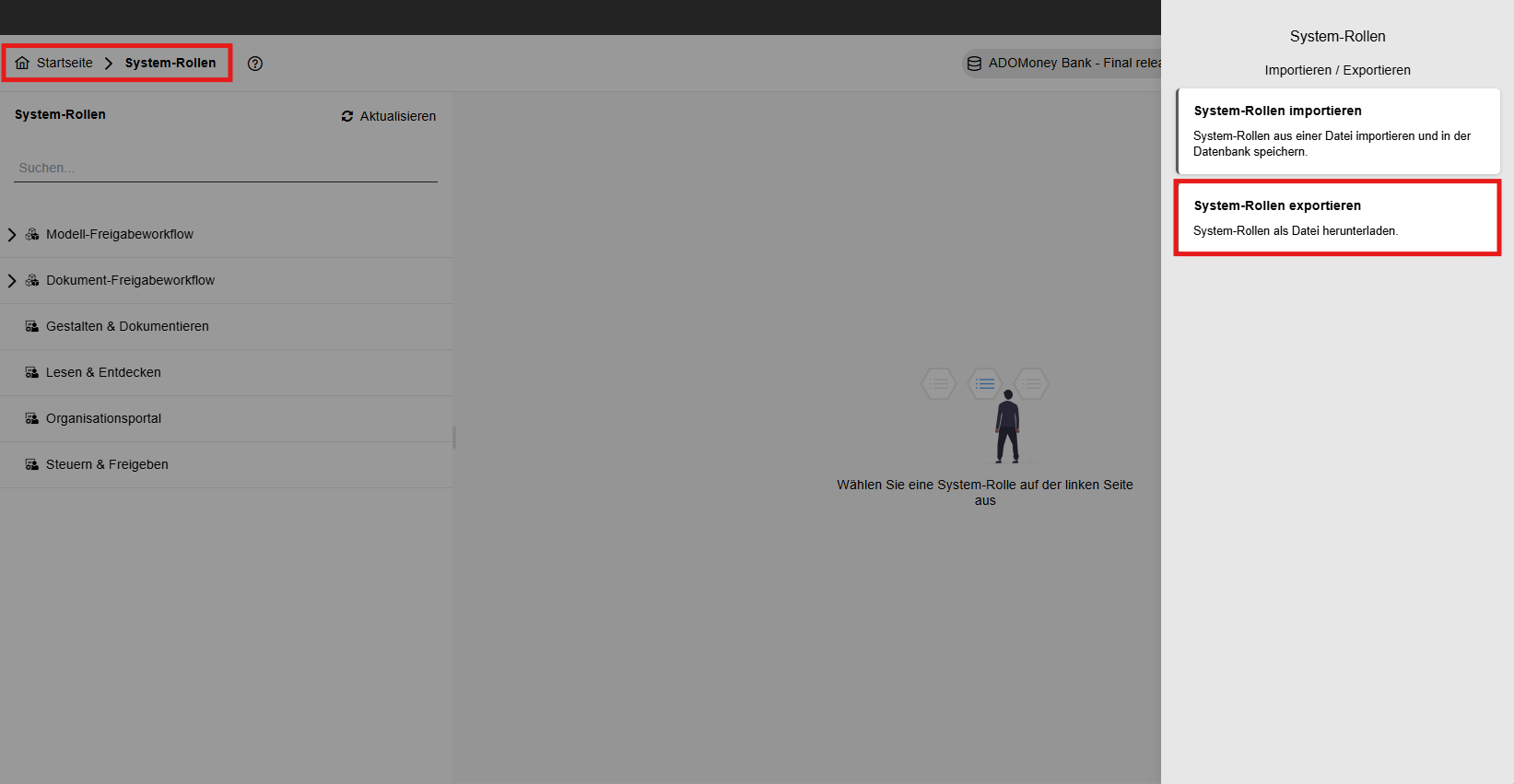
- System-Rollen exportieren
Schneller Weg um die Funktionen zu verstehen
- Gehen Sie zu Benutzer > Weitere Optionen > Sicherheitskonfiguration exportieren, nachdem Passwort- und Login-Einstellungen final sind.
- Gehen Sie zu Benutzer > Weitere Optionen > Benutzer exportieren, nachdem die erste produktive Benutzerstruktur steht.
- Gehen Sie zu System-Rollen > Weitere Optionen > System-Rollen exportieren, nachdem das produktive Rollenmodell stabil ist.
- Speichern Sie diese Exporte gemeinsam und versehen Sie sie mit einer Bezeichnung für den Setup-Zustand, den sie repräsentieren, zum Beispiel:
- „Produktive Baseline nach initialem Admin-Setup“
- „Produktive Baseline vor Rollout-Welle 2“
Erwartetes Ergebnis
Sie verfügen über ein konkretes Exportpaket, das den stabilen Zustand von Sicherheitskonfiguration, Benutzern und Systemrollen repräsentiert.
Unsere Empfehlung
Erstellen Sie diese Baseline nach einem stabilen Meilenstein und nicht während Sie noch häufig an der zentralen Konfiguration ändern.
Weitere Details finden Sie unter Sicherheitskonfiguration exportieren, Benutzer exportieren und System-Rollen exportieren in der Online-Hilfe.
Weiterlernen mit Self-Service-Ressourcen
Herzlichen Glückwunsch, Sie haben das Ende dieses ADONIS Quick-Start-Guides für produktive Administratoren erreicht. Sie haben die ersten Schritte abgeschlossen, um in Ihrer produktiven ADONIS-Umgebung strukturiert zu arbeiten.
Um Sicherheit aufzubauen und Fragen eigenständig zu lösen, nutzen Sie die folgenden Self-Service-Ressourcen:
Wenn Sie praktische Produkthilfe brauchen
Nutzen Sie das BOC Support Center und die ADONIS Onlinehilfe, wenn Sie schrittweise Anleitungen für konkrete Aufgaben wie Benutzerverwaltung, Berechtigungen, Repositories, Einstellungen, Authentifizierung oder Troubleshooting benötigen.
Wenn Sie visuell lernen möchten
Nutzen Sie die ADONIS Tutorial Videos, wenn Sie Abläufe lieber in Aktion sehen möchten, statt längere Dokumentation zu lesen.
Wenn Sie den Administrationsbereich besser verstehen möchten
Nutzen Sie die Seiten der Administrationshilfe als zentrale Referenz für alle detaillierten administrativen Funktionen und Konfigurationsoptionen.
Empfohlener Self-Service-Lernpfad
Eine praktische Abfolge für die nächsten Schritte ist:
- Nutzen Sie diesen Quick-Start-Guide für Ihre ersten produktiven Admin-Aufgaben.
- Nutzen Sie die ADONIS Administrationshilfe, wenn Sie bei einer bestimmten Aktivität nicht weiterkommen.
- Nutzen Sie das BOC Support Center, wenn Sie zusätzliche Produkthilfe oder FAQs benötigen.
- Nutzen Sie die Tutorial Videos, wenn Sie den Workflow visuell nachvollziehen möchten.
- Vertiefen Sie Ihr Verständnis Ihrer produktiven Konfiguration Schritt für Schritt, sobald neue Admin-Aufgaben auftauchen.
Brauchen Sie mehr Hilfe?
Wenn Sie nach der Nutzung der oben genannten Self-Service-Ressourcen noch Fragen haben, wenden Sie sich an Ihren internen ADONIS-Administrator, an die IT-Abteilung oder an Ihren BOC-Ansprechpartner.