Willkommen bei ADONIS!
Dieser Quick-Start-Guide hilft Ihnen dabei, in einer produktiven ADONIS-Umgebung schnell und strukturiert mit der Arbeit zu beginnen. Er hält die Erklärungen bewusst kurz, konzentriert sich auf die ersten alltäglichen Workflows und verweist Sie auf die richtigen Seiten der Online-Hilfe, wenn Sie tiefer einsteigen möchten.
Sie müssen die Schritte nicht in genau dieser Reihenfolge ausführen. Lesen Sie den Guide einmal quer und konzentrieren Sie sich dann auf die Teile, die Sie am meisten benötigen.
Bevor Sie beginnen
In einer produktiven Umgebung sind die Grundlagen in der Regel bereits durch Ihre Organisation vorbereitet, einschließlich URL, Authentifizierung, Repository-Struktur und Berechtigungen.
Stellen Sie sicher, dass Sie Folgendes haben:
- Die ADONIS-URL Ihres Unternehmens und eine standardisierte unternehmensweite Login-Methode, in der Produktion häufig SSO.
- Klarheit darüber, was von Ihnen erwartet wird:
- Lesen & Entdecken = freigegebene Inhalte im Nur-Lese-Modus konsumieren
- Erstellen & Dokumentieren = Inhalte erstellen oder aktualisieren und benötigt daher Schreibzugriff
- Einen offiziellen Modellordner oder eine Gruppe, in dem bzw. der Ihre Organisation neue oder aktualisierte Prozesse speichert.
- Die Bestätigung, ob Release Workflows verwendet werden, da dies das Verhalten von Entwurfs- und freigegebenen Versionen verändert.
Ihre produktive Umgebung kann bereits Prozessinhalte enthalten, das ist jedoch nicht zwingend erforderlich. Falls noch keine Inhalte existieren, können Benutzer mit Bearbeitungsrechten trotzdem in Erstellen & Dokumentieren starten, indem sie das erste Modell anlegen.
Ein wertvoller Tipp
Wenn Sie unsicher sind, wo Modelle gespeichert werden sollen, raten Sie nicht. Fragen Sie Ihren internen ADONIS-Administrator nach der richtigen Modellgruppe bzw. dem richtigen Ordner und nach Ihren Bearbeitungsrechten. Das vermeidet Nacharbeit und fehlerhafte Navigation.
Anmeldung
Wenn Sie Ihre Zugangsdaten oder die ADONIS-URL Ihres Unternehmens nicht kennen, wenden Sie sich an Ihren internen ADONIS-Administrator oder an die IT-Abteilung. Andernfalls sind Sie bereit, ADONIS zu erkunden.
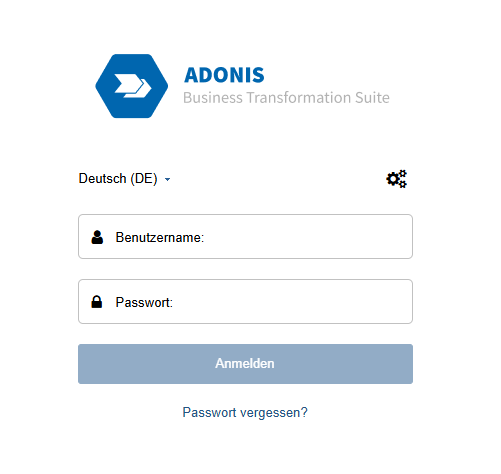
Jetzt ist alles vorbereitet und Sie können mit der folgenden Orientierung fortfahren.
Orientierung
Erkunden Sie die Benutzeroberfläche und starten Sie Ihre erste Aufgabe
Dies ist Ihre Prozess-Werkbank. Sie werden hauptsächlich Folgendes nutzen:
- Explorer (links): Modelle und Objekte im Repository finden
- Canvas (Mitte): Modell anzeigen oder bearbeiten
- Eigenschaften (rechts): Informationen hinzufügen, die einen Prozess nutzbar machen, z. B. Verantwortliche, Zuständigkeiten, Dokumente, Systeme und verwandte Inhalte
Probieren Sie es jetzt aus: Wählen Sie den Pfad, der zu Ihrer Umgebung passt
Option A: Ihre Umgebung enthält bereits Prozessinhalte
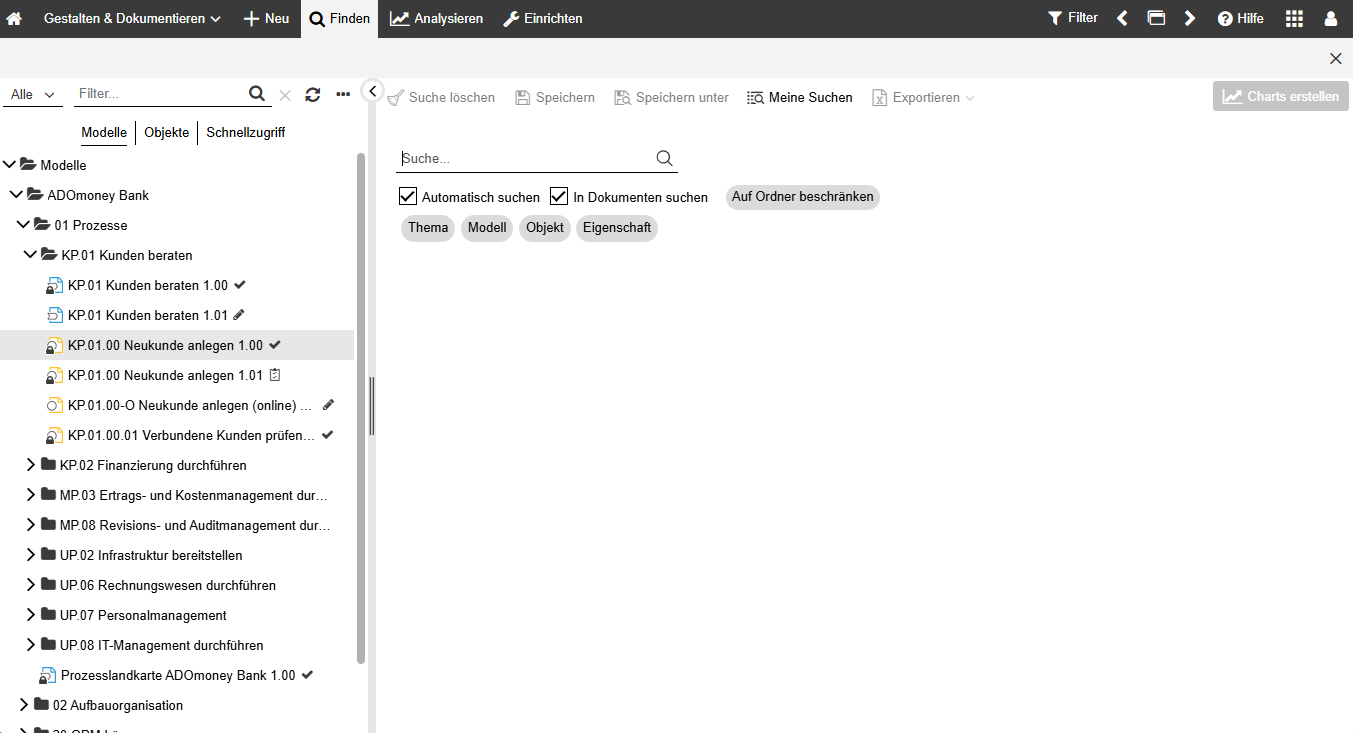
- Klicken Sie auf Suchen, um den Explorer zu öffnen.
- Verwenden Sie in Modellen das Feld Filter..., um nach einem Prozessbereich zu suchen, zum Beispiel „Order“, „HR“ oder „Finance“.
- Öffnen Sie ein Prozessmodell.
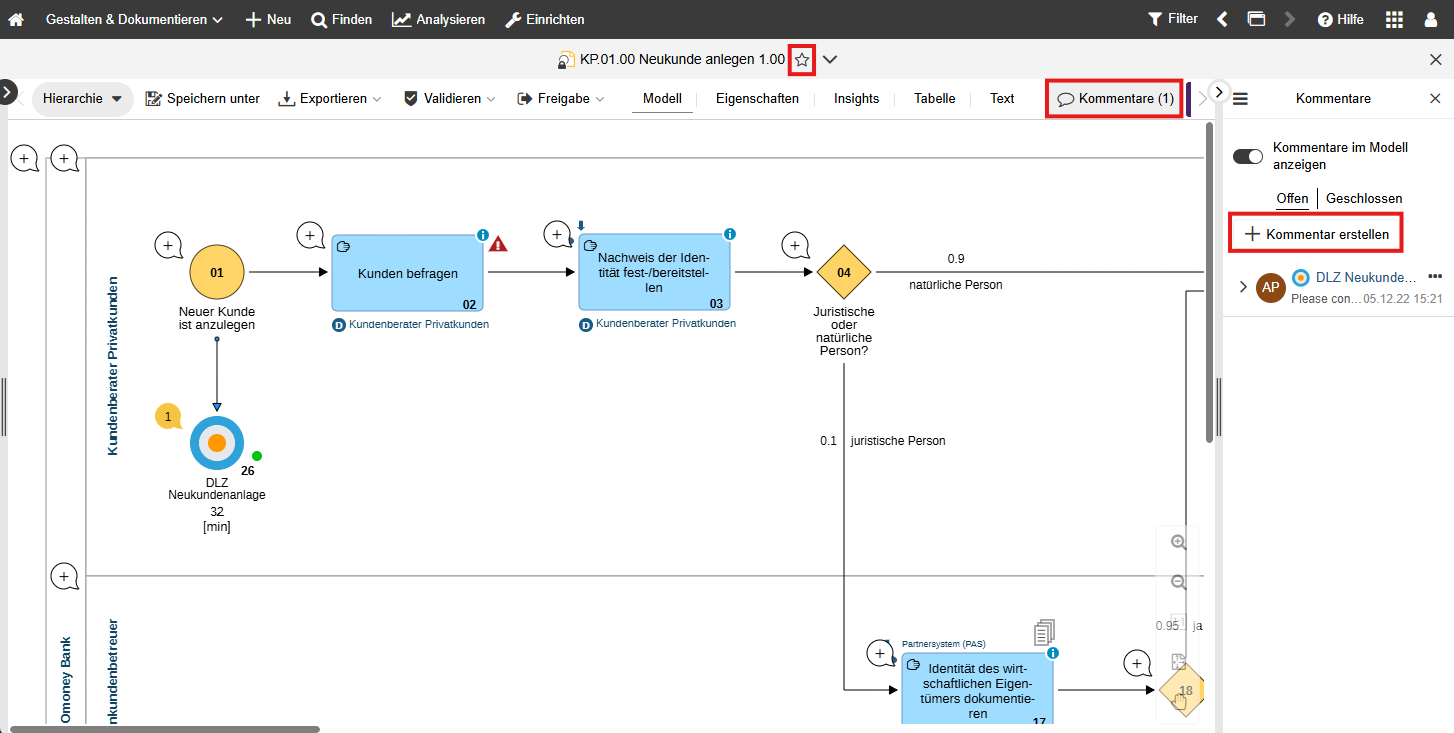
- Fügen Sie es zu Favoriten hinzu, damit Sie beim nächsten Mal schnell dorthin zurückkehren können.
- Fügen Sie einen Kommentar hinzu, zum Beispiel eine Frage oder einen kleinen Verbesserungsvorschlag.
Erwartetes Ergebnis
Sie können denselben Prozess zuverlässig finden und erneut öffnen und haben direkt am Modell einen nachvollziehbaren Feedback-Thread erstellt.
Option B: Ihre Umgebung enthält noch keine Prozessinhalte
Wenn Sie Bearbeitungsrechte haben:
- Wechseln Sie zu Erstellen & Dokumentieren.
- Klicken Sie auf Suchen, um den Explorer zu öffnen und die Repository-Struktur zu prüfen.
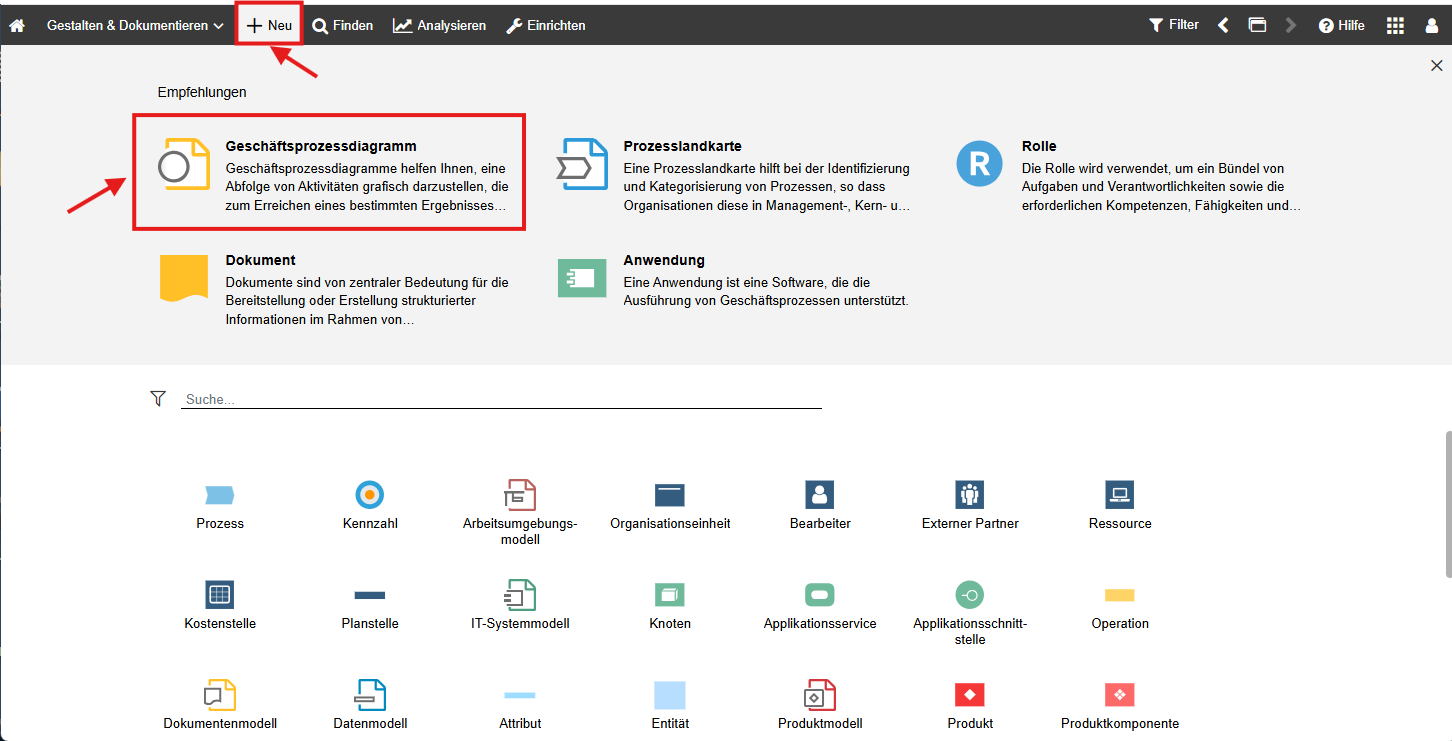
- Klicken Sie auf Neu, um Ihr erstes Modell zu erstellen.
- Speichern Sie es in der richtigen Modellgruppe bzw. im richtigen Ordner.
Erwartetes Ergebnis
Sie verstehen die Repository-Struktur und haben Ihr erstes Modell erstellt.
Wenn Sie nur Lesezugriff haben:
Fragen Sie Ihren internen ADONIS-Administrator, welche freigegebenen Inhalte oder welches Startmodell Ihnen zur Verfügung stehen sollten. In produktiven Umgebungen beginnt die Arbeit in Lesen & Entdecken üblicherweise mit bereits freigegebenen Inhalten.
Lernen Sie im Kurs (empfohlen)
Wenn Sie einen stärker geführten „Learning by Doing“-Pfad bevorzugen, melden Sie sich für das E-Learning ADONIS Fundamentals 1: Business Process Diagrams an. Das Kapitel „ADONIS User Interface“ führt Sie durch Ihren ersten Eindruck von der Benutzeroberfläche.
Modellieren Sie Ihren ersten Prozess (nur wenn Sie Bearbeitungsrechte haben)
Wenn Sie Prozesse nur konsumieren, also lesen und Feedback geben müssen, können Sie diesen Abschnitt überspringen und direkt zu Verwandeln Sie Eigenschaften in ein operatives Playbook, Validierung und Inhalte freigeben gehen, um die Governance zu verstehen.
Option A „Klassisch“ (manuelle Modellierung)
Ziel: Modellieren Sie zunächst den Happy Path. Beginnen Sie mit 3–7 Aufgaben und einem klaren Start und Ende. Halten Sie Bezeichnungen im Stil Verb + Objekt sauber.
- Wechseln Sie zu Erstellen & Dokumentieren.
- Klicken Sie auf New und wählen Sie den Modelltyp aus. In den meisten Situationen ist das das Geschäftsprozessdiagramm.
- Platzieren Sie Objekte über die Modellierungsleiste.
- Sobald Sie das erste Objekt platziert haben, nutzen Sie den Hover Modelling Assistant, um weitere Objekte schneller hinzuzufügen und direkt im Fluss zu verbinden. In ADONIS ist der Hover Modelling Assistant ein essenzieller und organisch integrierter Teil des grafischen Modellierungsworkflows, der Benutzer:innen hilft, nach dem ersten Objekt weitere Objekte und Konnektoren zu platzieren.
- Verbinden Sie Objekte dort, wo es nötig ist, und bauen Sie den Ablauf weiter aus.
- Speichern Sie frühzeitig und wählen Sie beim ersten Speichern den richtigen Zielordner bzw. die richtige Gruppe. Beim ersten Speichern vergeben Sie einen Namen und eine Version und definieren die Zielgruppe.
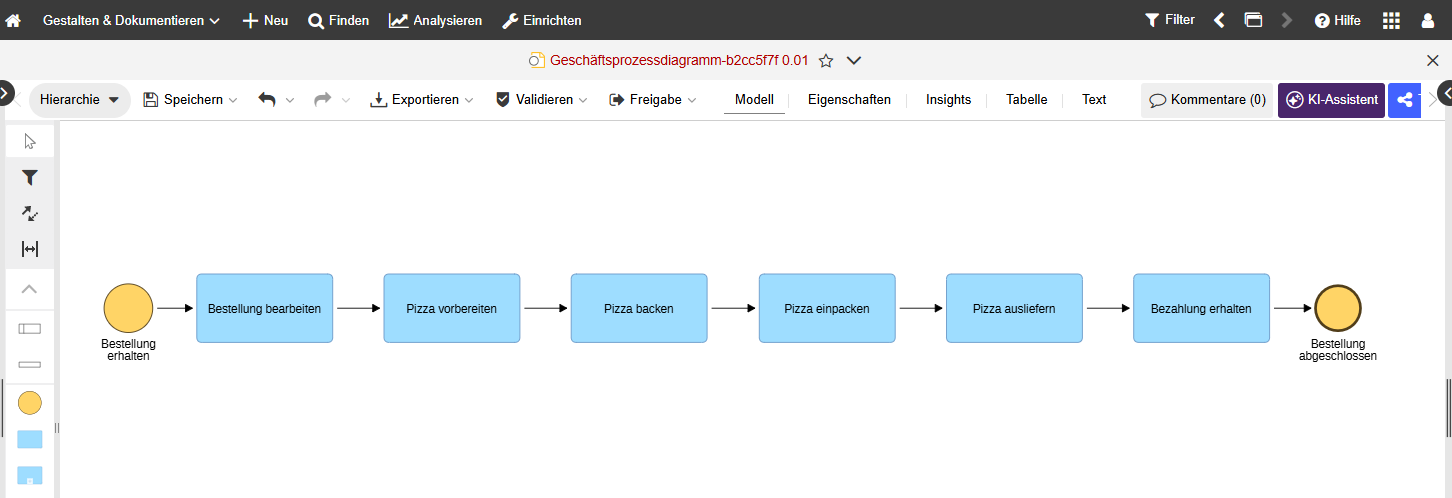
Erwartetes Ergebnis
Das Modell ist an der richtigen Stelle im Repository gespeichert und andere können es gemäß ihren Berechtigungen finden.
Option B „KI-gestützt“ (falls aktiviert)
Wenn Ihre Lizenz und Konfiguration es erlauben, kann der KI Assistent Ihnen helfen, auf Basis einer Prozessbeschreibung einen ersten Prozessentwurf zu generieren. Der KI Assistent erstellt strukturierte Prozessmodelle aus ad hoc formulierten Beschreibungen, daher passt dies als separate, KI-gestützte Option und nicht als Teil der klassischen manuellen Modellierung.
Erwartetes Ergebnis
Sie erhalten auf dem Canvas einen ersten strukturierten Prozessentwurf, den Sie vor der Übergabe prüfen, verfeinern und validieren können.
Weitere Details finden Sie unter KI Assistent.
Lernen Sie im Kurs (empfohlen)
„Model Your First Process“ wird im E-Learning ADONIS Fundamentals 1: Business Process Diagrams behandelt. Die Kapitel „How to create a Business Process Diagram“ und „How to add responsibilities and alternative paths“ vermitteln die Grundlagen.
Verwandeln Sie Eigenschaften in ein operatives Playbook
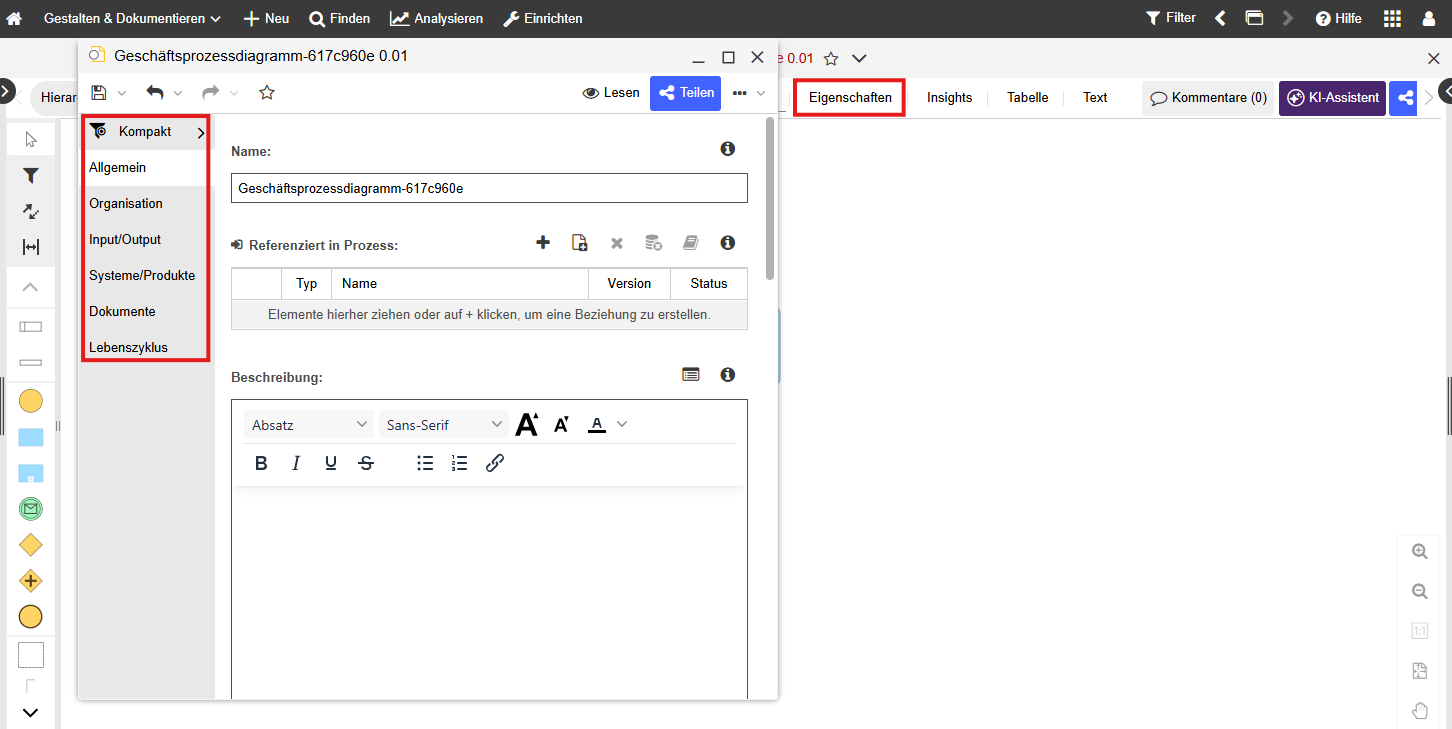
Ein Diagramm wird operativ nutzbar, wenn es die Informationen enthält, die Menschen zur Ausführung und Steuerung des Prozesses benötigen: Owner und Zuständigkeiten, Dokumente, Systeme, Inputs und Outputs sowie relevante Beziehungen.
Fügen Sie Schlüsselinformationen hinzu (Schritt für Schritt)
- Öffnen Sie das Modell und klicken Sie auf Eigenschaften.
- Klicken Sie auf Bearbeiten, um vom Lesemodus in den Bearbeitungsmodus zu wechseln.
- Füllen Sie die minimal erforderlichen Felder aus, die Ihre Organisation erwartet, typischerweise Owner bzw. verantwortliche Rolle plus eine kurze Beschreibung.
- Erstellen Sie Relationen schnell: Ziehen Sie ein Modell oder Objekt aus dem Explorer in den Bereich Eigenschaften und wählen Sie die Relation aus, die erstellt werden soll.
Unsere Empfehlung
Eigenschaften können globale Werte und modellspezifische Werte haben – je nachdem, von wo aus Sie sie öffnen, zum Beispiel aus dem Objektkatalog oder aus dem grafischen Editor. Das ist wichtig, wenn Sie gemeinsam genutzte Objekte pflegen.
Weitere Details finden Sie unter Modelle & Objekte mit Informationen füllen.
Lernen Sie im Kurs (empfohlen)
Für eine Anleitung zu Ihren ersten Erfahrungen mit den Eigenschaften fahren Sie mit dem E-Learning ADONIS Fundamentals 1: Business Process Diagrams fort. Das Kapitel „How to enrich your Business Process Diagram“ vermittelt die Grundlagen zum Hinzufügen von Informationen in den Eigenschaften.
Grundlagen abgeschlossen!
An diesem Punkt beherrschen Sie bereits die grundlegenden Dinge:
- Sich in der Benutzeroberfläche orientieren
- Einen ersten BPMN-Prozess erstellen
- Ihn mit relevanten Prozessinformationen in den Eigenschaften füllen
Bevor Sie zu Analyse- und Governance-Themen übergehen, gibt es noch einen strukturellen Schritt, der wichtig ist: Ihren Prozess mit der übergeordneten Prozessarchitektur zu verbinden.
Unsere Empfehlung für einen Quick Win
Verwenden Sie Favoriten, um Prozesse zu pinnen, mit denen Sie wöchentlich arbeiten. Das ist für die meisten Benutzer:innen die schnellste Produktivitätsverbesserung.
Erstellen Sie eine Prozesslandschaft und verknüpfen Sie Ihre GPDs
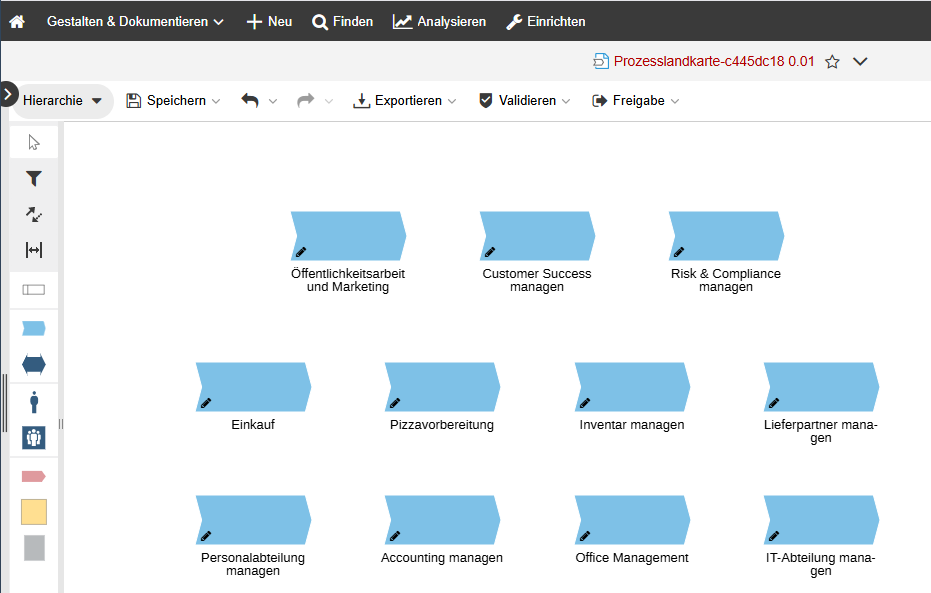
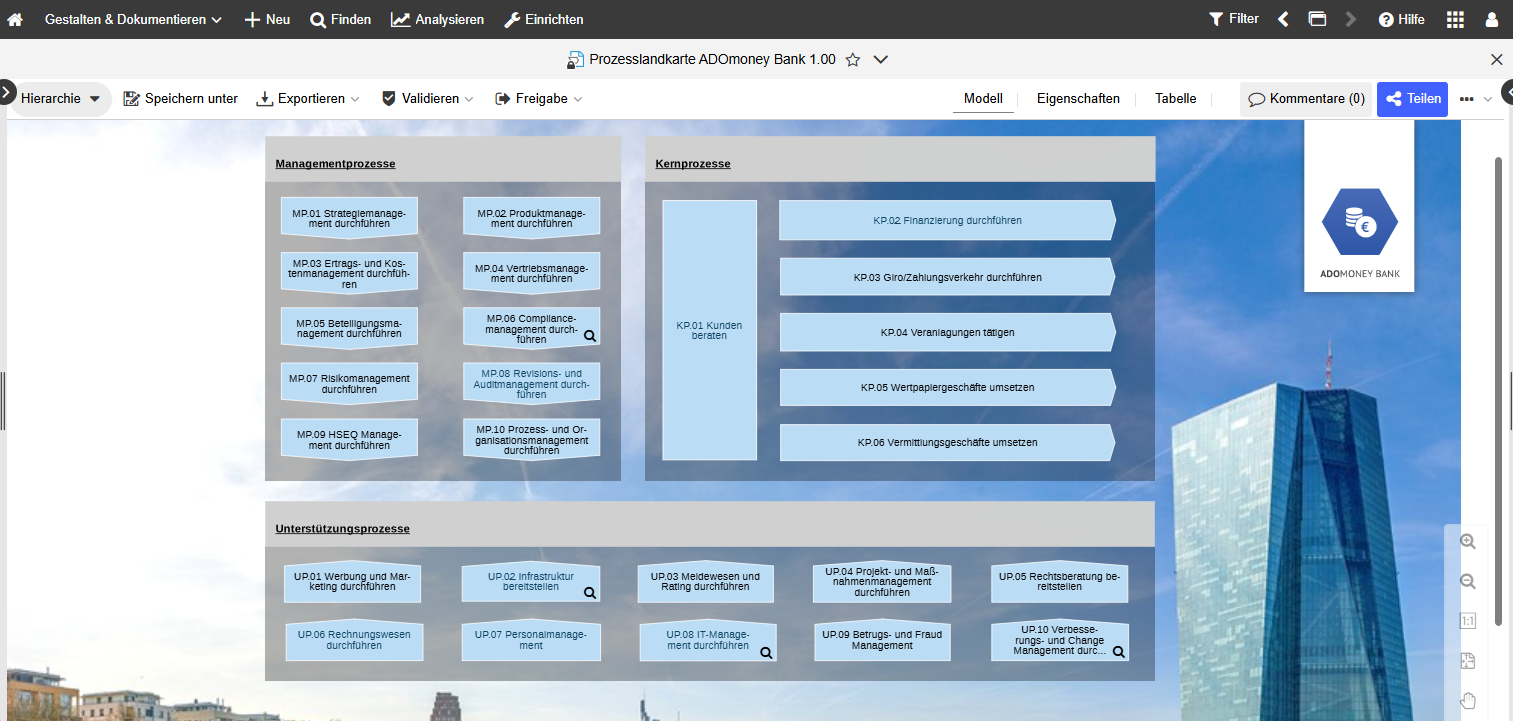
Sie können Ihre Geschäftsprozessdiagramme bereits erstellen und speichern. Als nächster Schritt nach dem Erlernen der Grundlagen ist es wichtig zu verstehen, wie Landkarten und Diagramme für Navigation und Kontext zusammenhängen. Prozesslandschaften sind die Landkarte Ihrer BPM-Welt: Sie bieten einen Überblick und einen Navigationseinstieg zu detaillierten Diagrammen.
Schneller Weg zum Verständnis der Funktionen
- Erstellen oder öffnen Sie die relevante Prozesslandkarte in Ihrer Repository-Struktur.
- Stellen Sie sicher, dass Ihr Geschäftsprozessdiagramm (GPD) in der richtigen Modellgruppe bzw. im richtigen Ordner gespeichert ist und nicht nur in persönlichen Arbeitsbereichen.
- Verknüpfen Sie die Landschaft und das Detaildiagramm gemäß den Modellierungskonventionen Ihrer Organisation, üblicherweise über die Eigenschaft Referenizierter Geschäftsprozess/Prozesslandkarte.
Unsere Empfehlung
Wenn Ihr Setup die Synchronisierung zwischen einem Prozess und seinem referenzierten Geschäftsprozessdiagramm nutzt, wird die Aktion Synchronisieren erst verfügbar, nachdem die Referenz gesetzt wurde. Das Aktivieren der Synchronisierung überschreibt beim initialen Kopieren gemeinsame Eigenschaften auf der empfangenden Seite.
Warum ist das wichtig, bevor Sie Insights aufrufen?
Sobald Ihre Geschäftsprozessdiagramme mit der richtigen Prozesslandschaft verknüpft sind, sind sie keine isolierten Diagramme mehr. Sie werden Teil einer strukturierten Prozessarchitektur, die Benutzer:innen Kontext gibt: wo ein Prozess eingeordnet ist, wie er mit verwandten Prozessen verbunden ist und welche Rollen, Dokumente, Systeme, Risiken, Kontrollen oder andere Objekte zu ihm gehören.
Diese Struktur ist wichtig, weil Insights genau auf diesen gepflegten Informationen aufbaut. Je konsistenter Ihre Modelle, Eigenschaften und Relationen gepflegt sind, desto nützlicher werden Ihre Dashboards und KPI-Ansichten.
In der Praxis ist die Reihenfolge einfach: zuerst Struktur und Kontext schaffen, dann Insights nutzen, um diese Informationen schneller zu analysieren und zu verstehen.
Lernen Sie im Kurs (empfohlen)
Für Ihre Orientierung in der Prozesslandschaft melden Sie sich für das E-Learning ADONIS Fundamentals 2: Process Landscapes an. Dort erfahren Sie, warum Prozesslandschaften wichtig sind, wie Sie sie erstellen, wie Sie Ihre Prozessdiagramme mit ihnen verknüpfen und wie Sie zentrale Informationen ergänzen, um sie anzureichern.
Modellierungstipps & Tricks
Sie kennen jetzt die wichtigsten ersten Schritte in ADONIS. Der nächste Quick Win besteht darin, Modellierungsgeschwindigkeit und -qualität durch bessere Routinen zu steigern.

Lernen Sie im Kurs
Für weitere wertvolle Modellierungstipps und Tricks melden Sie sich für das E-Learning ADONIS Fundamentals 3: Modelling Tips & Tricks an. Dort lernen Sie, wie Sie Prozessflussdiagramme komfortabel bearbeiten, Objekte für bessere Lesbarkeit ausrichten und viele weitere hilfreiche Funktionen nutzen.
Von der Prozessarchitektur zu Insights
Sobald Ihre Modelle korrekt gepflegt und innerhalb Ihrer Prozessarchitektur verknüpft sind, helfen Insights Dashboards Ihnen dabei, die wichtigsten Informationen zu einem Prozess oder Repository-Objekt viel schneller zu verstehen, als wenn Sie alle Eigenschaften manuell durchlesen.
Insights-Dashboards in ADONIS lassen sich am besten als visuelle, leicht verständliche Zusammenfassung der wichtigsten Informationen zu einem Modell oder Objekt beschreiben, zum Beispiel aggregierte Daten und Informationen zu referenzierten Objekten. Im Gegensatz dazu sind Eigenschaften zum Bearbeiten und Lesen von Stammdaten gedacht, während Insights dem Lesen und der Analyse dienen.
Dadurch sind Insights der natürliche nächste Schritt nach der Modellierung, der Pflege von Eigenschaften und der Verknüpfung Ihrer Diagramme innerhalb der übergeordneten Prozessarchitektur.
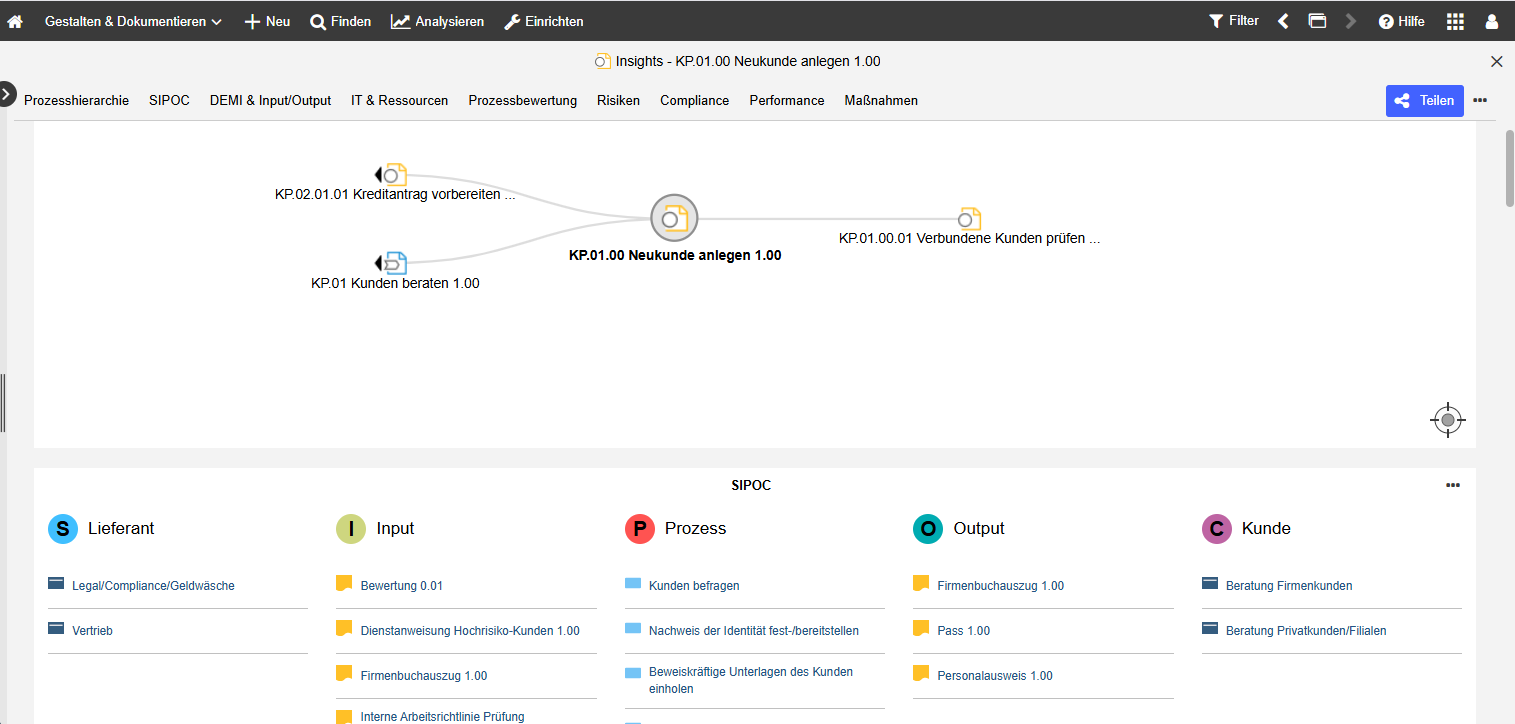
Was Sie tun müssen, um Insights tatsächlich zu sehen
Insights werden nicht schon dadurch nützlich, dass ein Diagramm existiert. Sie werden nützlich, wenn Ihre Prozesse so dokumentiert sind, dass ADONIS modellübergreifend analysieren kann.
Bevor Sie Insights verwenden, stellen Sie sicher, dass:
- Die wichtigsten Informationen in Ihren Prozessmodellen gepflegt sind, zum Beispiel wer verantwortlich ist, welche Objekte verknüpft sind und wie das Modell mit anderen Prozessen zusammenhängt.
- Ihre Prozesse mit den Repository-Objekten verknüpft sind, die Sie in die Analyse einbeziehen möchten.
- Ihre Diagramme innerhalb der Prozessarchitektur korrekt verbunden sind.
Nur dann verfügt ADONIS über die Informationen, die für die Anzeige eines aussagekräftigen Insights-Dashboards benötigt werden.
Um Insights zu öffnen, klicken Sie mit der rechten Maustaste auf das Modell oder Objekt, gehen Sie zu Öffnen und klicken Sie auf Insights. In vielen Setups können Sie Insights auch direkt aus dem grafischen Editor für das ausgewählte Modell öffnen.
Wie Insights Ihnen helfen, schneller produktiv zu werden
Insights sind nützlich, wenn Sie:
- Einen Prozess in seinem organisatorischen Kontext verstehen möchten.
- Einen schnellen Überblick über zusammengehörige Informationen erhalten möchten, ohne viele einzelne Eigenschaften zu öffnen.
- Von statischer Dokumentation zu visueller Analyse und Entscheidungsunterstützung übergehen möchten.
Insights-Dashboards stehen für Geschäftsprozessdiagramme sowie für Repository-Objekttypen wie Prozesse, Dokumente, Anwendungen, Produkte, Risiken, Kontrollen, Rollen und Organisationseinheiten zur Verfügung.
Was Sie in Insights tun können
Je nach Dashboard und Widget können Sie:
- Mit Quick Links durch das Dashboard navigieren.
- Widget-Inhalte nach PDF oder Excel exportieren.
- Widgets aktualisieren.
- Widget-Daten filtern, um sich auf das Wesentliche zu konzentrieren.
Weitere Details finden Sie unter Insights Dashboards in der Online-Hilfe.
Lernen Sie im Kurs (empfohlen)
Für einen geführten Self-Service-Lernpfad fahren Sie mit dem Kapitel Insights im E-Learning ADONIS Fundamentals 4: Understanding data in ADONIS fort.
Nutzen Sie unseren KI-Assistenten für noch mehr Insights
Verwenden Sie den Analysis Mode für intelligente, KI-gestützte Analysen, um Ineffizienzen in Workflows zu erkennen. Auf Nachfrage scannt der KI-Assistent Modelle, verfolgt Performance-Kennzahlen und hebt Verbesserungspotenziale hervor – und liefert so sofortige, datengestützte Insights.
Validierung
Die Validierung hilft Ihnen dabei, strukturelle Probleme und fehlende Pflichtinhalte zu erkennen, bevor Sie ein Modell zur Prüfung oder Freigabe weitergeben. In ADONIS bilden Validierung und Freigabe einen eigenen Bereich des Benutzerhandbuchs; die Validierungsfunktionen lassen sich als Prüfungen gegen Modellierungsrichtlinien beschreiben.
- Öffnen Sie das Modell.
- Klicken Sie auf Validieren.
- Führen Sie die benötigten Prüfungen aus und beheben Sie die Findings vor der Übergabe.
Weitere Details finden Sie unter Validierung in der Online-Hilfe.
Inhalte freigeben (nur wenn Ihre Organisation Release Workflows nutzt)
In vielen produktiven Umgebungen durchlaufen Modelle einen Lebenszyklus aus Entwurf, Review und Freigabe. In ADONIS sind vorkonfigurierte Freigabeworkflows gemeinsam mit der Validierung gruppiert, weil sie Teil desselben Governance-Flows sind.
Typischer Pfad für Modellierer
- Öffnen Sie das Modell.
- Klicken Sie auf Freigeben und reichen Sie es in den nächsten Workflow-Schritt ein, der in Ihrer Organisation definiert ist.
- Nach der Genehmigung wird der Inhalt zu Freigegeben und in der Regel in Lesen & Entdecken konsumiert.
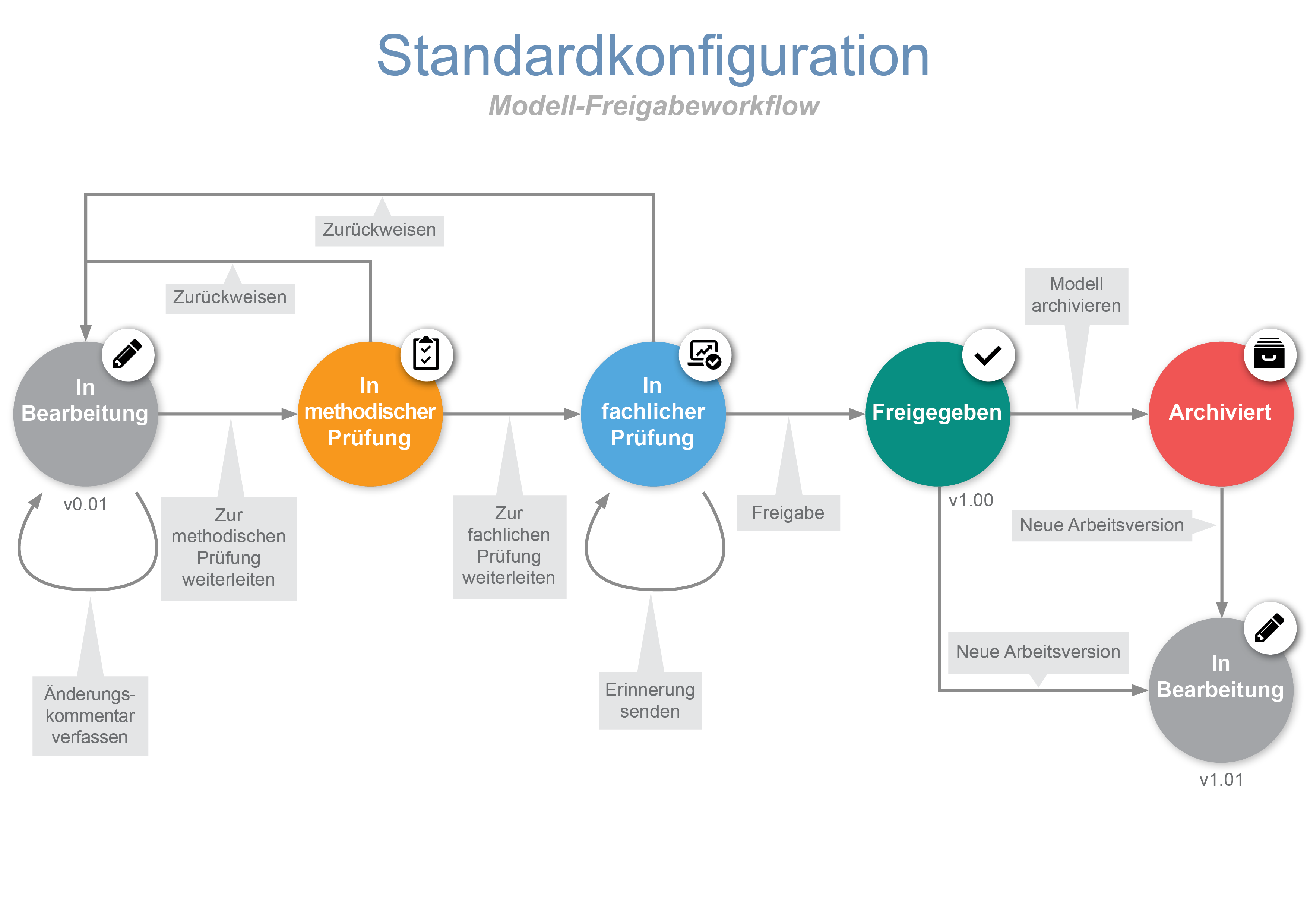
Sichtbarkeitstipp
Wenn ein Modell scheinbar verschwindet, prüfen Sie den Statusfilter, bevor Sie davon ausgehen, dass Berechtigungen fehlerhaft sind. In ADONIS steuert der Statusfilter, welche Lebenszykluszustände sichtbar sind, und workflow-gesteuerte Typen werden davon beeinflusst.
Weitere Details finden Sie unter Release Workflows und Modelle & Objekte filtern.
Ergebnisse teilen und veröffentlichen
Wenn Stakeholder Dokumentation oder Outputs jenseits der Live-Modellansicht benötigen, bietet ADONIS verschiedene Self-Service-Optionen.
Nutzen Sie Publikation, wenn Sie Outputs wie die folgenden erstellen möchten:
- PDF- oder RTF-Berichte
- HTML-Publishing für Offline- oder externe Nutzung
- druckfertige Modellexporte
Weitere Details finden Sie unter Reporting Board und Publikation in der Online-Hilfe.
Modelle teilen oder einbetten
Verwenden Sie Modelle teilen oder einbetten, wenn Sie ein Modell per Link verteilen oder in eine andere Umgebung einbetten möchten, etwa in ein Intranet oder eine Portalseite.
Weitere Details finden Sie unter Modelle teilen oder einbetten.
Weiterlernen mit Self-Service-Ressourcen
Herzlichen Glückwunsch, Sie haben das Ende dieses ADONIS Quick-Start-Guides für produktive Benutzer erreicht. Sie haben die ersten Schritte abgeschlossen, um in Ihrer produktiven ADONIS-Umgebung strukturiert zu arbeiten.
Um Sicherheit aufzubauen und Fragen eigenständig zu lösen, nutzen Sie die folgenden Self-Service-Ressourcen:
Wenn Sie praktische Produkthilfe brauchen
Nutzen Sie das BOC Support Center und die ADONIS Onlinehilfe, wenn Sie schrittweise Anleitungen für konkrete Aufgaben wie Modellierung, Reporting, Freigabeworkflows, Teilen, Einstellungen oder Troubleshooting benötigen. Das Support Center ist der zentrale Ort für Hilfe, Trainings, FAQs und Produkt-Updates.
Wenn Sie visuell lernen möchten
Nutzen Sie die ADONIS Tutorial Videos, wenn Sie Abläufe lieber in Aktion sehen möchten, statt längere Dokumentation zu lesen.
Wenn BPMN-Notation zum Problem wird
Nutzen Sie den BPMN Guide, den einführenden BPMN-Blogartikel und das kostenlose BPMN-Poster, um Ihr Verständnis der in ADONIS verwendeten grafischen Notation zu stärken.
Wenn Sie breiteres BPM-Know-how aufbauen möchten
Nutzen Sie den BPM Blog für praxisnahe BPM-Themen und Experteneinblicke sowie die BPM Resource Library für Webinare, Poster, Whitepaper und weitere Lernmaterialien. Beide sind wertvolle Folgeressourcen, nachdem Sie Ihre ersten Schritte in ADONIS gemacht haben.
Wenn Sie geführtes Hands-on-Training möchten
Nutzen Sie unsere kostenlosen ADONIS e-Learnings. Sie dienen als praxisnahe Einführung in ADONIS und BPM und decken Prozessdiagramme, Landschaften, Validierung, Dashboards, Exporte und Teilen ab. Sie richten sich an BPM-Einsteiger und Praktiker, darunter Process Owner, Modellierer, Analysten, Qualitätsmanager und Team Leads.
Wenn Sie Beispiele dafür sehen möchten, wie gute Inhalte aussehen
Erkunden Sie die ADONIS Beispielinhalte, sofern sie in Ihrer Umgebung verfügbar sind oder von Ihrem Administrator importiert wurden. Beispielmodelle helfen dabei zu verstehen, wie Prozessarchitekturen, Drill-downs und Prozessdokumentation in ADONIS strukturiert werden können.
Empfohlener Self-Service-Lernpfad
Eine praktische Abfolge für die nächsten Schritte ist:
- Nutzen Sie diesen Quick-Start-Guide für Ihre ersten produktiven Aufgaben.
- Nutzen Sie ADONIS e-Learnings, wenn Sie einen strukturierten, geführten Lernpfad möchten.
- Nutzen Sie die ADONIS Onlinehilfe, sobald Sie in einer konkreten Aktivität nicht weiterkommen.
- Nutzen Sie die Tutorial Videos, wenn Sie den Workflow visuell nachvollziehen möchten.
- Nutzen Sie den BPMN Guide und das BPMN Poster, wenn die Notation zur zentralen Herausforderung wird.
- Nutzen Sie den BPM Blog und die BPM Resource Library, um Ihr BPM-Wissen über die Zeit zu vertiefen.
Brauchen Sie mehr Hilfe?
Wenn Sie nach der Nutzung der oben genannten Self-Service-Ressourcen noch Fragen haben, wenden Sie sich an Ihren internen ADONIS-Administrator oder an Ihren BOC-Ansprechpartner.