Welcome to ADOIT!
Vielen Dank, dass ihr euch für ADOIT entschieden habt! Der Admin Teil dieses Quick Start Guides hilft dir, die wichtigsten Einstellungen schnell zu erkunden. Er führt dich durch die ersten Schritte, damit du gleich mit den ersten Kolleg:innenin ADOIT losstarten kannst!
Du musst die Schritte nicht 1:1 in der hier beschriebenen Reihenfolge durcharbeiten. Schau dir einfach die Schritte an -vielleicht möchtest du etwas vorziehen oder etwas weglassen.
Login
Wende dich an deine:n Administrator:in. Er/Sie hat einen Account für dich erstellt und kennt deine Login-Daten. Login & Passwort: Du hast wahrscheinlich noch kein Passwort. Erzeuge dir ein neues Passwort mit der Funktion „Passwort zurücksetzen“. Du bekommst eine E-Mail, um dein Passwort zurückzusetzen.
Falls du keine E-Mail erhalten hast, wende dich bitte an deine:n Administrator:in und überprüfe, ob deine E-Mail-Adresse korrekt im Benutzeraccount hinterlegt ist.
Du bist startklar. Jetzt kannst du ADOIT erkunden.
Erkunde die ADOIT-Oberfläche und entdecke ihre Funktionen
Damit du dich schnell mit ADOIT vertraut machen kannst, haben wir die wichtigsten Informationen für dich zusammengestellt. Weiter unten findest du eine Liste mit hilfreichen Videos und Links zu weiteren Ressourcen, um ADOIT optimal zu nutzen.
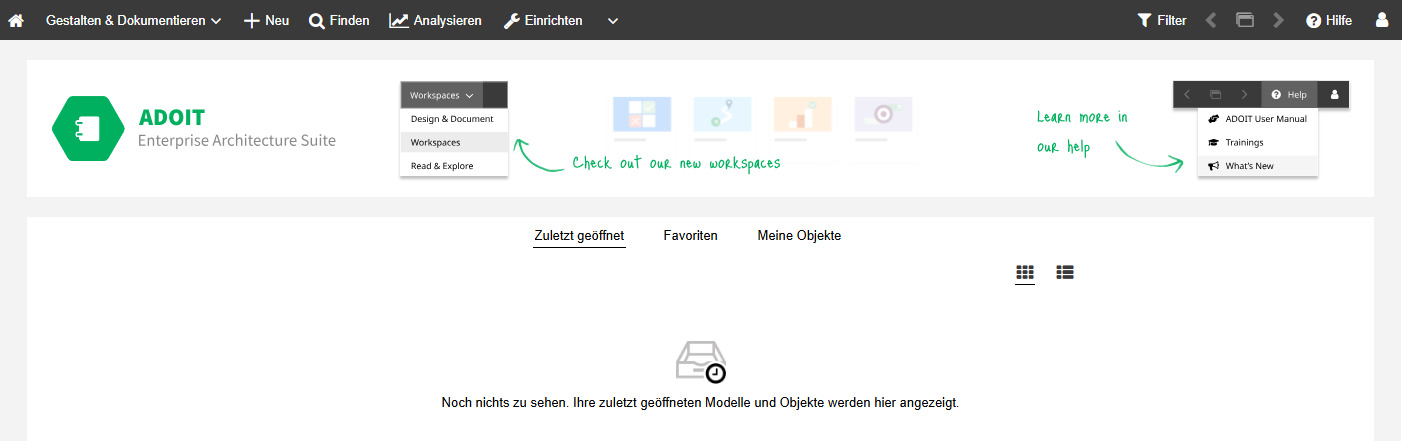
In der Symbolleiste oben findest du alle wichtigen Funktionen und Einstellungen:
- Home-Button:
 Führt dich jederzeit zurück zur Startseite.
 - Szenarien:
 Wechsle zwischen verschiedenen Anwendungsmöglichkeiten wie Gestalten & Dokumentieren, Lesen & Entdecken oder Arbeitsbereiche. Mehr dazu weiter unten…
 - Neu:
 Erstelle neue Objekte und Diagramme.
 - Finden:
 Suche nach Objekten und Diagrammen in deinem Repository.
 - Analysieren:
 Erstelle Analysen oder greife auf Analysen, Reports und Dashboards zu.
 - Einrichten:
 Hier können Sie das Metamodell-Profil anpassen.
ADOIT Szenarien
ADOIT ist in verschiedene Szenarien unterteilt, die speziell auf die Anforderungen unterschiedlicher Stakeholder abgestimmt sind:
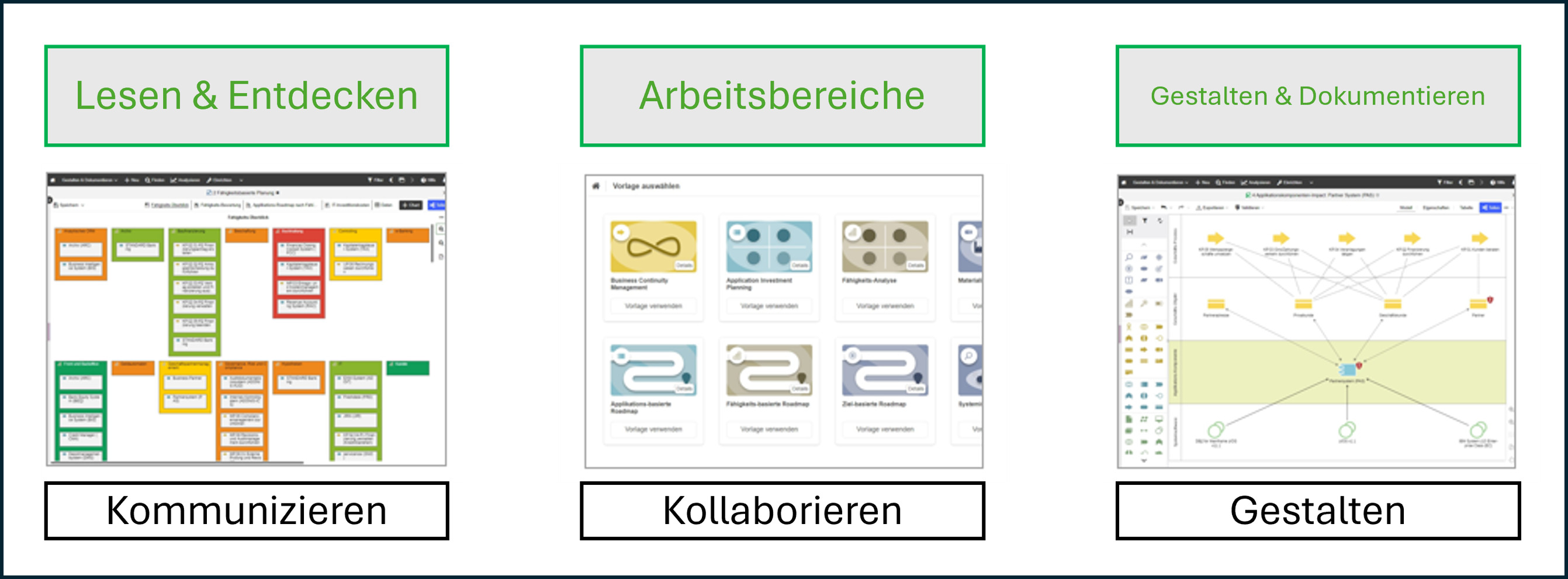
Lesen & Entdecken: Dieses Szenario stellt sicher, dass wichtige Informationen innerhalb der Organisation leicht zugänglich sind.
Arbeitsbereiche: Hier steht die kollaborative Zusammenarbeit im Mittelpunkt. Verschiedene Teams arbeiten gemeinsam an Anwendungsbewertungen oder der Entwicklung von Roadmaps.
Gestalten & Dokumentieren: In diesem Szenario können Modelle erstellt, Analysen durchgeführt und das Repository gepflegt werden.
Mehr Informationen zu den einzelnen Szenarien und deren Funktionen findest du in unserer Online-Hilfe!
Nützliche Videos für den Einstieg
Um dir den Einstieg zu erleichtern, haben wir drei Videos aus unserer Video-Tutorial-Reihe ausgewählt. Diese enthalten nützliche erste Schritte zum Modellieren, Auswerten und zur Arbeit mit Arbeitsbereichen:
Erstelle Objekte in ADOIT
 Erfahre, wie du Objekte, wie z. B. Anwendungen, erstellst.
Führe Analysen durch
Lerne, wie du auf Basis der Daten in deinem Repository Analysen erstellst und Ergebnisse visualisierst.Arbeite mit deinen Kolleg:innen zusammen
Nutze Arbeitsbereiche, um mit deinem Team gemeinsam an EA-Initiativen zu arbeiten.
Unsere Playlist bietet spannende Videos – mit den wichtigsten Funktionen und cleveren Tipps für ADOIT!“
Unsere Online Hilfe
Falls du lieber liest als Videos anzusehen, findest du alle Informationen in unserer Online-Hilfe. Dort sind alle Funktionen ausführlich beschrieben.
Kostenloser E-Learning Kurs für dich und deine Kolleg:innen
Falls du mehr über ArchiMate, Modellierung und die Nutzung von ADOIT lernen möchtest, kannst du unseren kostenlosen E-Learning-Kurs absolvieren. In nur 2–3 Stunden lernst du die wichtigsten Konzepte kennen, sodass du und deine Kolleg:innen startklar für ArchiMate und ADOIT seid!
Absolviere jetzt unseren kostenlosen E-Learning Kurs!
Beispiele für dich und deine Kolleg:innen
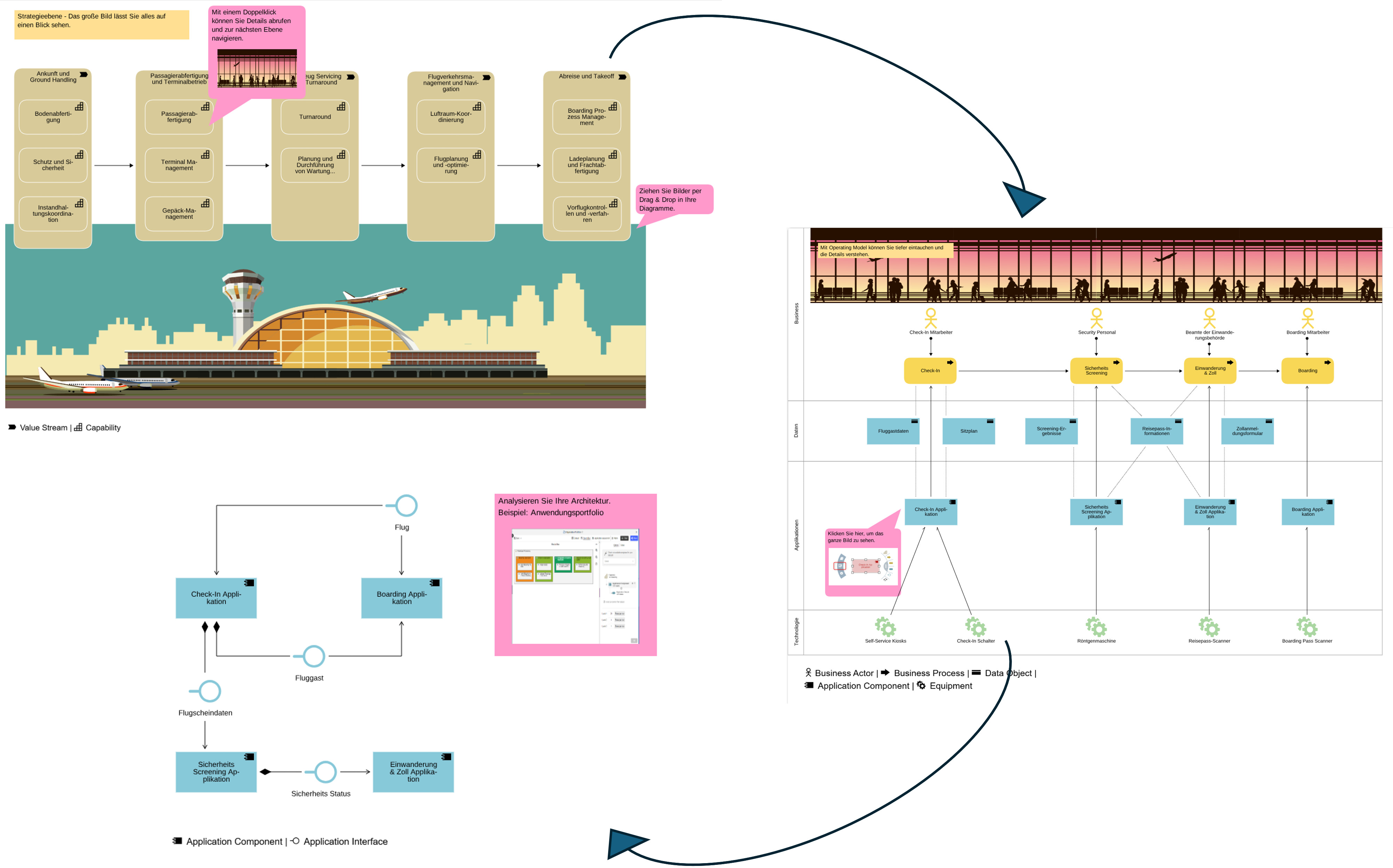
Wir haben 5 Branchen Beispielmodelle vorbereitet, damit du dich schnell in ADOIT zurechtfinden kannst. Sie bestehen aus:
- Einer Capability Map
- Einem Operating Model
- Einer Applikations-Landkarte
- Einer Analyse mit Portfolio-Ansicht der Applikationskomponenten
- Zusätzlich findest du im Szenario „Arbeitsbereiche“ noch einen vorkonfigurierten Arbeitsbereich
Bitte deinen Administrator die/eines der Beispielmodelle zu importieren. Eine Anleitung dazu findet er im Admin-Teil dieses Quick Start Guides. So können du und deine Kolleg:innen die Modelle in Ruhe erkunden.
Organisiere deinen EA Repository Inhalt
In ADOIT gibt es zwei zentrale Kataloge: den Objektkatalog und den Modellkatalog. Der Objektkatalog verwaltet Elemente wie Geschäftsprozesse und Anwendungskomponenten in einer Ordnerstruktur. Der Modellkatalog organisiert Diagramme, die als Modelle bezeichnet werden.
Eine mögliche Ordnerstruktur für Objekte und Modelle könnte wie folgt aussehen:
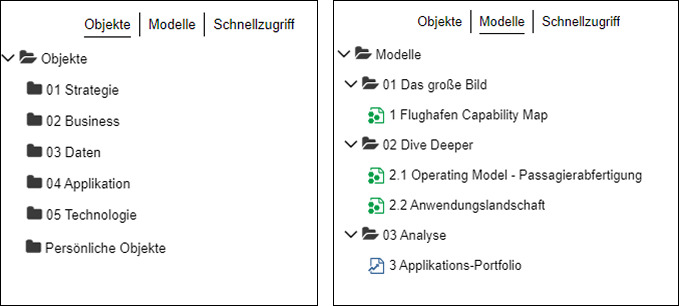
Mehr Informationen zum Objekt-und Modell-Explorer findest du in unserer Online-Hilfe.
Das verändern der Ordnerstruktur funktioniert besonders gut mit dem Modell-und Objektorganisator. Mehr Infos dazu findest du in unserer Online-Hilfe.
Importiere existierende Daten via Excel Interface
Hast du bereits Architekturinformationen im Excel-Format? Nutze unsere Excel-Vorlagen, um die Daten zu importieren:
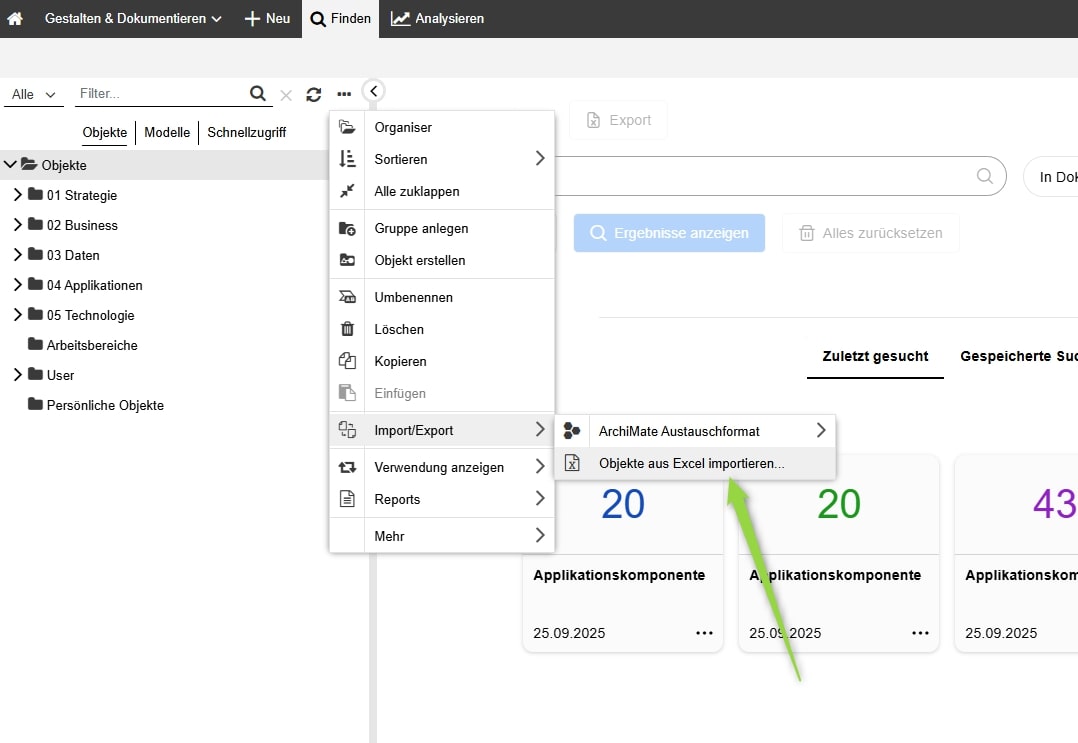
Du findest unsere Vorlage direkt im Objekt-Explorer:
- Wähle den Ordner aus, in den du die Daten importieren möchtest.
- Öffne das Kontextmenü (die drei Punkte rechts oben im Explorer).
- Wähle „Import/Export“ → „Objekte aus Excel importieren…“.
- Lade die Vorlage über das Download-Icon herunter.
- Befülle die Vorlage mit deinen Architekturinformationen und lade sie anschließend wieder hoch.
Mehr Infos findest du in unserer Online-Hilfe!!
Reduziere die Modellierungs-Komplexität mit Metamodell-Profilen
In ArchiMate gibt es sehr viele Elemente und Beziehungen. Zu Beginn wird dein Team nur wenige davon nutzen. Wir bieten daher sogenannte Metamodell-Profile an. Sie dienen wie eine Art Filter für Elemente und Beziehungen. Alle unsere vordefinierten Ansichten, Analysen, Beispiele und Vorlagen basieren auf diesem Filter.
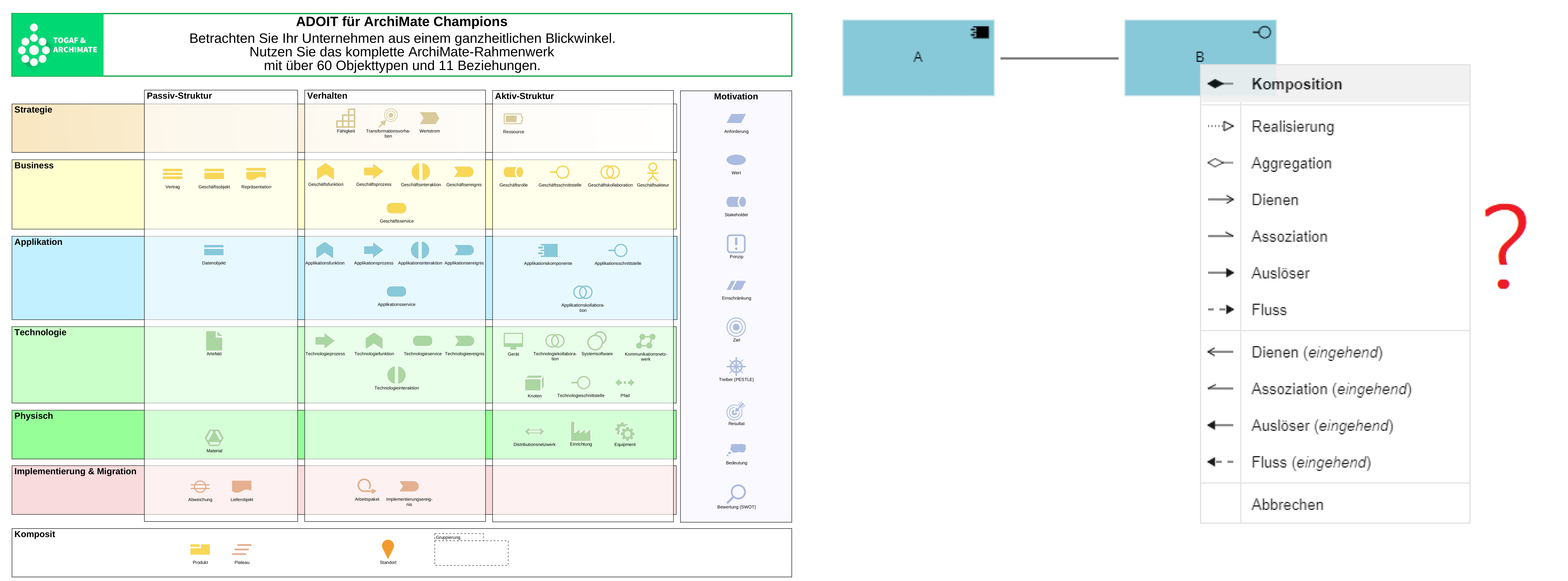
Stelle das Metamodell-Profil über Einrichten in der Symbolleiste um. Beachte bitte, dass das gewählte Profil auch für deine Kolleg:innen aktiv wird.
Mehr Informationen zu Metamodell-Profilen findest du hier.
In den meisten Fällen wird das Profil „ADOIT für Fans einer Lean Architecture“ verwendet. In diesem Profil haben wir die möglichen Beziehungen zwischen zwei Klassen auf genau eine Beziehung reduziert. Wir empfehlen, dieses Profil als Ausgangspunkt zu nutzen. Du kannst es später je nach deinem individuellen Anwendungsfall erweitern oder weiter einschränken. Weitere Informationen dazu findest du hier.
Kennst du schon ADOIT Forms?
Mit ADOIT Forms kannst du die Pflege von Daten vereinfachen. Es handelt sich um eine benutzerfreundliche, formularbasierte Benutzeroberfläche, die es ermöglicht, Daten einfach einzugeben und zu aktualisieren –auch für Benutzer:innen, die mit ADOIT oder der Unternehmensarchitektur weniger vertraut sind. In ADOIT Forms gibt es 3 Anwendungsfälle:
- Formulare erstellen
- Formulare verteilen
- Formulare ausfüllen
Mehr Informationen über ADOIT Forms findest du in unserer Online-Hilfe.
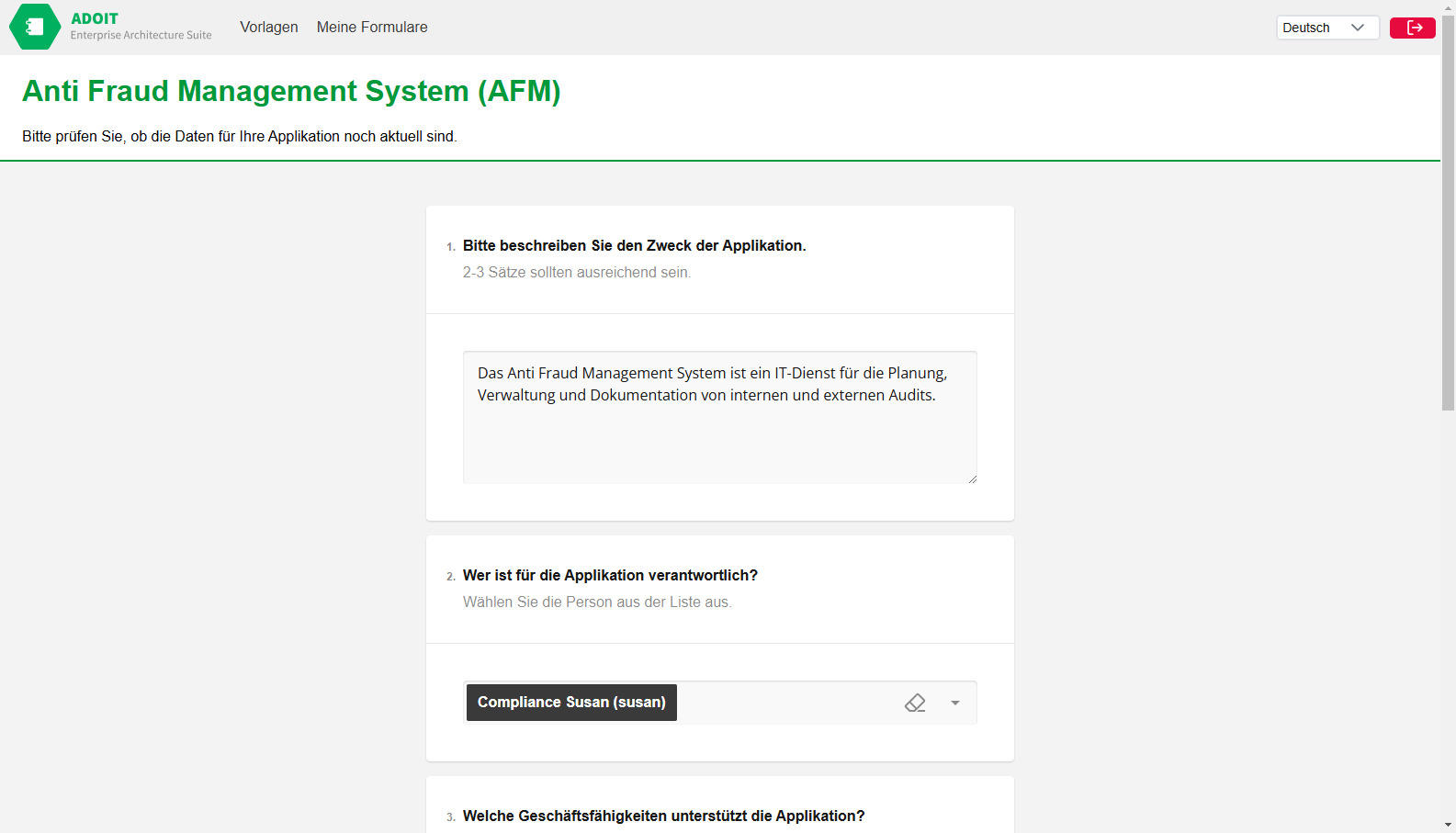
Bitte deinen Administrator, Forms in der Administration zu aktivieren. Um dich dann zu verbinden, klicke auf den blauen Button unten rechts auf der Startseite im Szenario Gestalten & Dokumentieren.
Du bist startklar –Erkunde ADOIT weiter!
Das waren die wichtigsten Infos für deinen Start in ADOIT! Erkunde die Software in deinem Tempo weiter:
Du nutzt bereits ADONIS? Entdecke die Möglichkeiten der Integration mit ADO Connect:
Entdecke alle Erweiterungen für ADOIT in unserem EA Marketplace:
Weitere Anregungen, Know-how und nützliche Tipps findest du in unseren Blogs oder EA-Ressources:
Noch Fragen? Durchstöbere unseren FAQ-Bereich zu vielen spannenden Themen oder erstelle eine Anfrage:
Bei allen weiteren Anliegen wende dich bitte an deinen BOC-Ansprechpartner!