Espaces de travail
Les espaces de travail dans ADOIT servent de centres de collaboration pour l’architecture d’entreprise. Ils regroupent différentes fonctionnalités dans une approche guidée pour répondre aux besoins spécifiques de l’entreprise. Les utilisateurs peuvent ainsi accomplir toutes les tâches pertinentes et prendre des décisions éclairées.
Modèles
Un espace de travail est créé sur la base d’un modèle. Dans ADOIT 17.3, les modèles suivants sont disponibles:
Le scénario Espaces de travail
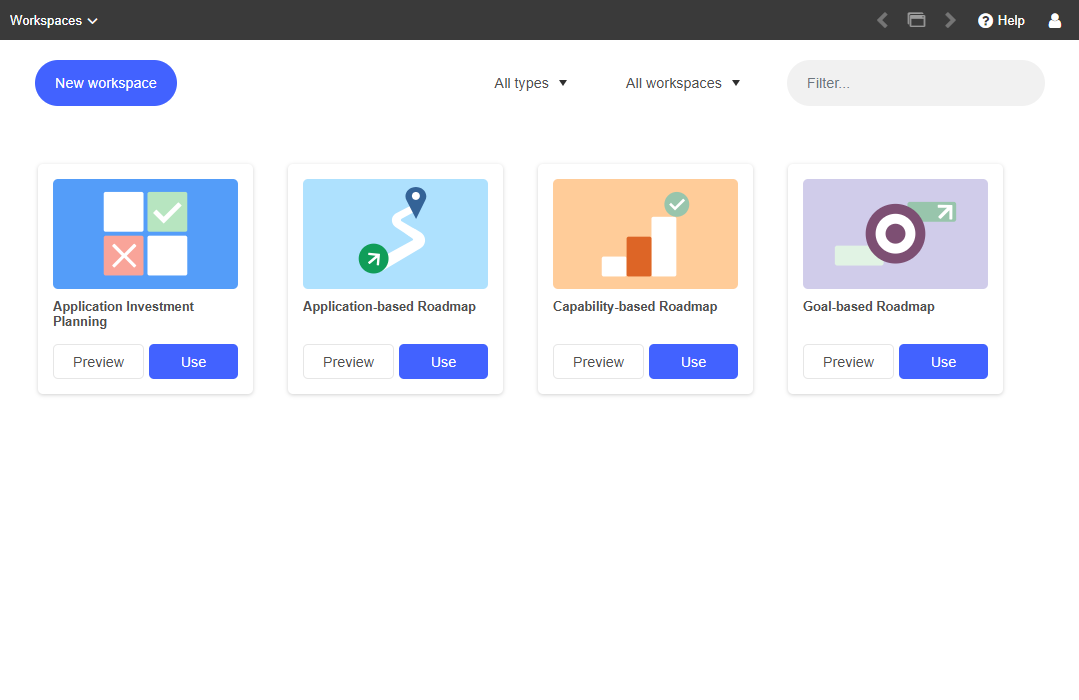
Le scénario Espaces de travail affiche tous les espaces de travail qui ont été créés. Si aucun espace de travail n’est encore disponible, les modèles permettant de créer de nouveaux espaces de travail s’affichent à la place.
Ouvrir le scénario Espaces de travail
Pour ouvrir le scénario Espaces de travail:
- Sélectionnez Espaces de travail dans le menu déroulant situé en haut à gauche de la fenêtre de l’écran.
Créer un nouvel espace de travail
Voir Créer un espace de travail.
Ouvrir un espace de travail
Tous les espaces de travail sont affichés sous forme de vignettes, classées par ordre alphabétique.
- Pour ouvrir un espace de travail, cliquez dessus.
Créer un espace de travail
Vous pouvez créer de nouveaux espaces de travail sur le scénario Espaces de travail:
Cliquez sur Nouvel espace de travail et choisissez un modèle:
Pour en savoir plus sur un modèle, sélectionnez Aperçu.
Une fois que vous avez pris votre décision, sélectionnez Utiliser ou cliquez n’importe où sur la vignette pour continuer.
RemarqueSi aucun espace de travail n’a encore été créé, vous pouvez choisir un modèle directement sur la page Espaces de travail.
Sur la page Aménagez votre espace de travail, saisissez les informations requises et définissez les droits d’accès:
Nom de l’espace de travail: Tapez le nom du nouvel espace de travail.
Description: vous pouvez également saisir une description du nouvel espace de travail.
Ajouter des utilisateurs: Sélectionnez les utilisateurs avec lesquels vous souhaitez collaborer. Commencez à taper le nom d’utilisateur ou l’adresse e-mail d’un utilisateur, puis sélectionnez celui que vous voulez lorsque vous le voyez. Si vous saisissez une adresse e-mail qui n’est associée à aucun utilisateur, vous devez saisir l’adresse e-mail complète. Ajoutez des utilisateurs supplémentaires si nécessaire.
Sélectionnez les utilisateurs qui doivent avoir des droits d'accès au nouvel espace de travail. Les utilisateurs peuvent être des membres ou des administrateurs (voir ci-dessous).
Espace de travail personnel: Cochez la case si l’espace de travail est personnel (= Les espaces de travail personnels ne sont visibles que par les membres et les administrateurs de l’espace de travail).
Facultatif: Si vous créez une feuille de route, la configuration de l’espace de travail comporte trois pages au lieu d’une:
Cliquez sur Suivant pour passer à la page suivante de la configuration.
Sélectionnez les types d’éléments à prendre en compte dans votre espace de travail. Les options disponibles dépendent du modèle choisi. Par exemple, pour les feuilles de route basées sur les applications, vous pouvez prendre en compte des éléments d’application tels que les
 Composants
Applicatifs ou les
Composants
Applicatifs ou les  Services Applicatifs.
Cliquez sur Suivant pour passer à la dernière page de la configuration.
Choisissez une méthode de hiérarchisation pour évaluer vos besoins. Vous pouvez sélectionner la méthode Valeur vs. Effort ou la matrice d’Eisenhower.
Cliquez sur Créer un espace de travail.
La première page du scénario Espace de travail s’affiche et vous pouvez commencer à travailler sur le contenu immédiatement.
Explication des types d’utilisateurs
Toute personne invitée à rejoindre un espace de travail commence en tant que membre. Les membres de l'espace de travail ont accès à tout le contenu de l'espace de travail. Ils peuvent capturer et évaluer les artefacts d’architecture s’ils disposent de droits d’utilisateur suffisants.
La personne qui a créé l’espace de travail commence en tant qu’administrateur. Les administrateurs peuvent faire tout ce qu’un membre peut faire. En outre, ils peuvent ajouter ou supprimer des utilisateurs d’un espace de travail, rendre des espaces de travail privés ou publics, et renommer ou supprimer des espaces de travail.
Qui peut afficher et éditer les espaces de travail ?
Si un espace de travail est défini comme privé, seuls les utilisateurs explicitement désignés comme membres ou administrateurs peuvent l’afficher et l'éditer.
Si un espace de travail n’est pas défini comme privé, tous les utilisateurs disposant d’un accès en écriture au groupe « Objets » (le groupe d’objets principal du catalogue d’objets) sont considérés comme membres. Ils peuvent alors capturer et évaluer les artefacts d’architecture dans cet espace de travail. Toutefois, les utilisateurs disposant d’un accès en lecture au groupe « Objets » ne peuvent afficher et éditer les espaces de travail où ils sont explicitement désignés comme membres ou administrateurs.
E-mails d’invitation et accès à l’espace de travail
Une fois l’espace de travail créé, ADOIT envoie des e-mails d’invitation à tous les utilisateurs que vous avez invités à collaborer (à condition qu’ils aient une adresse e-mail associée) ainsi qu’à toute autre adresse e-mail que vous avez spécifiée et qui n’est pas liée à un compte utilisateur.
Ces e-mails d’invitation contiennent un lien vers l’espace de travail. Pour accéder au lien, il est nécessaire de se connecter à ADOIT. Si le destinataire de l’invitation n’a pas encore de compte utilisateur ADOIT , il faut en créer un.
Avant que ADOIT puisse envoyer des e-mails, les paramètres de messagerie doivent être correctement configurés dans l'Administration ADOIT (voir E-mail dans l’aide sur l’administration).
Planification de l'investissement applicatif
Le modèle Planification de l’investissement applicatif est un outil de collaboration permettant d’évaluer la maturité de votre portefeuille applicatif et de définir une stratégie d’investissement en conséquence.
Quels sont les éléments utilisés ?
La Planification de l’investissement applicatif est activée pour les
Composants Applicatifs (=
applications).
Comment fonctionne la Planification de l’investissement applicatif dans ADOIT ?
Pour commencer, configurez un espace de travail Planification de l’investissement applicatif (voir Créer un espace de travail).
Une fois que vous avez créé l’espace de travail, suivez les quatre étapes suivantes:
Ces étapes sont décrites plus en détail dans les sections suivantes.
Évaluation de l'application
La première page du modèle Planification de l'investissement applicatif vous permet d’ajouter des applications et de les évaluer.
Définir l’ensemble des applications à évaluer
Tout d’abord, vous devez définir les applications que vous souhaitez évaluer.

Choisissez l’une des options suivantes :
Ajouter: Recherchez des applications existantes ou créez-en de nouvelles. Commencez à taper le nom d’une application, puis sélectionnez celle que vous voulez lorsque vous la voyez. Si l’application n’existe pas encore, finissez de taper le nom de la nouvelle application, puis appuyez sur <Entrée> pour créer une nouvelle application.
Importer: Importez des applications depuis le référentiel. Sélectionnez les applications que vous souhaitez évaluer, puis cliquez sur OK.
Lorsque vous créez de nouvelles applications, elles sont enregistrées dans le groupe d’objets « Objets personnels\< nom d’utilisateur>\Composant Applicatif ». Dans les autres scénarios ADOIT tels que « Cartographier & Documenter », vous pouvez accéder à ce groupe via l'Explorateur.
Évaluer la maturité
Une fois les applications définies, elles doivent être évaluées en répondant à une série de questions portant sur la satisfaction du métier et la maturité technologique.

La satisfaction du métier et la maturité technologique doivent être évaluées pour chaque application. Il y a deux façons de procéder:
Remplir le questionnaire d'une enquête par vous-même: Dans la colonne Satisfaction du métier ou Maturité technologique, cliquez sur une enquête ouverte
 , puis sur Évaluer.
Répondez aux questions, puis cliquez sur Soumettre.
, puis sur Évaluer.
Répondez aux questions, puis cliquez sur Soumettre.Envoyer une enquête à l’expert en applications: Dans la colonne Satisfaction du métier ou Maturité technologique, cliquez sur Ouvrir l'enquête
, puis sur Déléguer.
Commencez à taper le nom d’utilisateur d’un utilisateur, puis sélectionnez celui que vous voulez
lorsque vous le voyez. Cliquez sur Soumettre pour envoyer l'enquête.
Lorsque l’évaluation est terminée, l'enquête est marquée comme étant évaluée. Le bouton devient
vert et affiche le score global  .
.
Consultez la section Espaces de travail: Calcul du score d’une enquête pour obtenir une explication de la façon dont le score global d’un élément est calculé.
Avant de pouvoir envoyer une enquête à un autre utilisateur, les paramètres de messagerie doivent être correctement définis dans l'Administration ADOIT. (voir E-mail dans l’aide sur l’administration).
Les destinataires de l'enquête sont automatiquement ajoutés à l’espace de travail en tant que membres: il n’est pas nécessaire de les ajouter explicitement sur la page Configurer votre espace de travail.
Autre statut de l'enquête
Si une application a déjà été évaluée dans un autre espace de travail, elle sera marquée comme ouverte, mais affichera le score global
 .
.Si une application a déjà fait l’objet d’une évaluation, mais que celle-ci a dépassé sa période de validité de 365 jours, elle sera marquée comme Obsolète, et le bouton deviendra orange
 .
.Si l’évaluation d’une application a déjà commencé mais n’est pas encore terminée, elle sera marquée comme étant En cours, et le bouton deviendra jaune foncé
 .
.
Options supplémentaires
Les options supplémentaires suivantes sont disponibles sur la première page du modèle Planification de l’investissement applicatif:
Pour filtrer les applications, dans la boîte Rechercher..., tapez le texte que vous souhaitez rechercher.
Pour supprimer une a p p l i c a t i o n , survolez-la, puis cliquez sur le bouton Supprimer l’application
 .
.Pour ouvrir le tableau de bord Insights de l’application, survolez l’application, puis cliquez sur le bouton Insights
 .
.Pour renommer une application, passez la souris sur l’application, puis cliquez sur le bouton
 Éditer .
Après avoir ajouté vos applications et terminé l’évaluation, sélectionnez la page 2 dans le menu de navigation en haut pour offrir la page suivante du modèle.
Définition de TIME
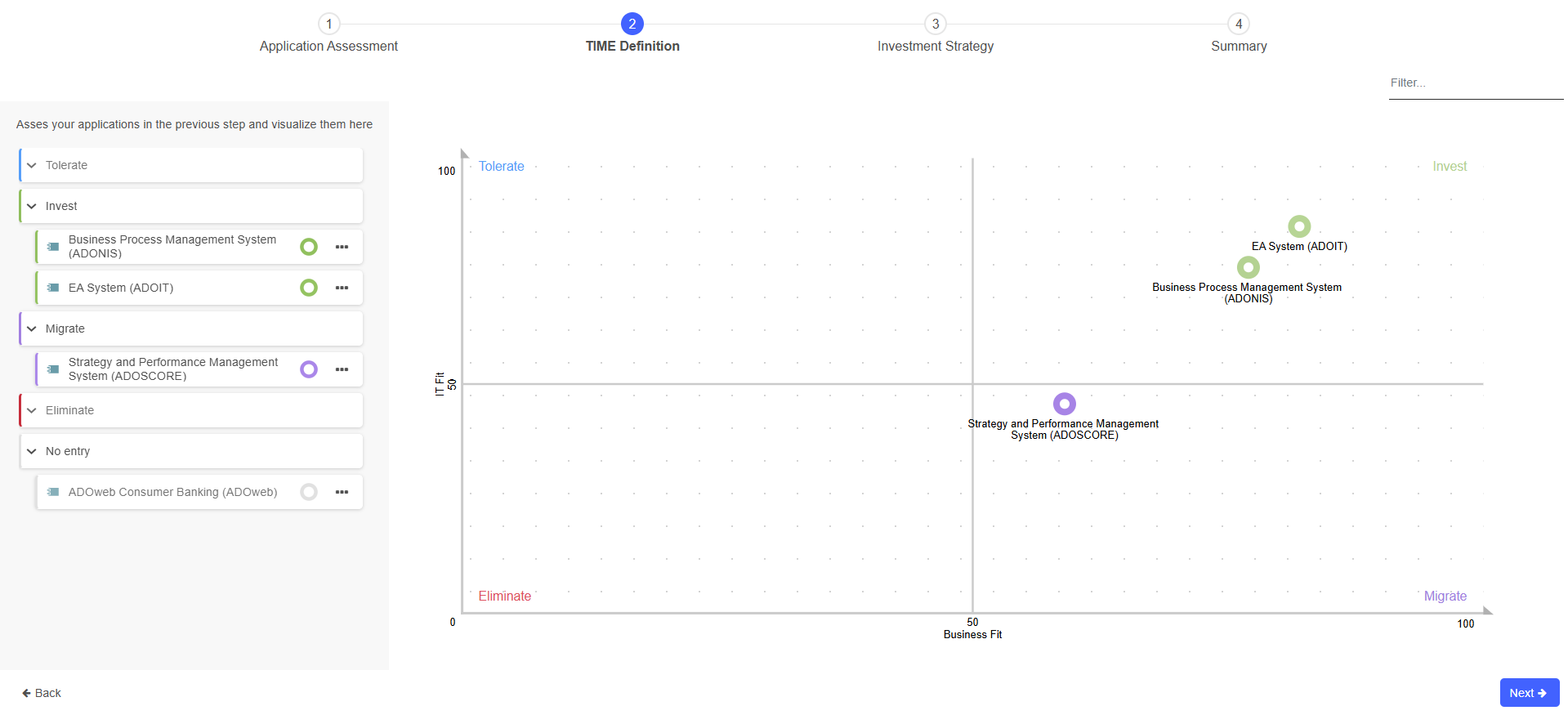
La deuxième page du modèle Planification de l’investissement applicatif vous permet de visualiser la catégorisation TIME de vos applications. Le modèle TIME de Gartner propose quatre stratégies d’investissement (Tolérer, Investir, Migrer et Éliminer).
Si vous souhaitez en savoir plus sur les quatre stratégies d'investissement, consultez la section Stratégie de portefeuille applicatif: Cinq étapes pour évaluer vos décisions d'investissement.
ADOIT calculera le score relatif au niveau de maturité de vos applications sur la base des résultats de l'enquête (voir Évaluer la maturité) et les placera dans le quadrant approprié de la stratégie d’investissement. Les quadrants mesurent la maturité technologique d’une application par rapport à la satisfaction du métier qu’elle apporte à l’organisation.
Modifier les seuils
Les axes x et y représentent les seuils entre les catégories TIME du graphique. Pour modifier un seuil:
- Faites glisser l’axe à une nouvelle position.
Le nouveau seuil est enregistré dans l’espace de travail. Les applications seront affichées dans une couleur différente si elles appartiennent à une catégorie différente après un changement de seuil. En outre, le tableau Kanban de la page Stratégie d’investissement sera mis à jour pour refléter les changements.
Utiliser la liste des catégories
Les catégories TIME et les applications qui appartiennent à ces catégories sont listées à côté du tableau. Les options suivantes sont disponibles :
Pour filtrer les applications, dans la boîte Rechercher..., tapez le texte que vous souhaitez rechercher.
Pour réduire ou développer l’une des catégories d’évaluation, cliquez dessus.
Pour mettre en évidence une application dans le graphique, sélectionnez-la dans la liste.
Pour ouvrir le tableau de bord Insights de l’application, survolez l’application, puis cliquez sur le bouton Insights
.
Une fois que vous avez obtenu une vue d’ensemble des stratégies d’investissement proposées, sélectionnez la page 3 dans le menu de navigation en haut pour passer à la page suivante du modèle.
Stratégie d'investissement
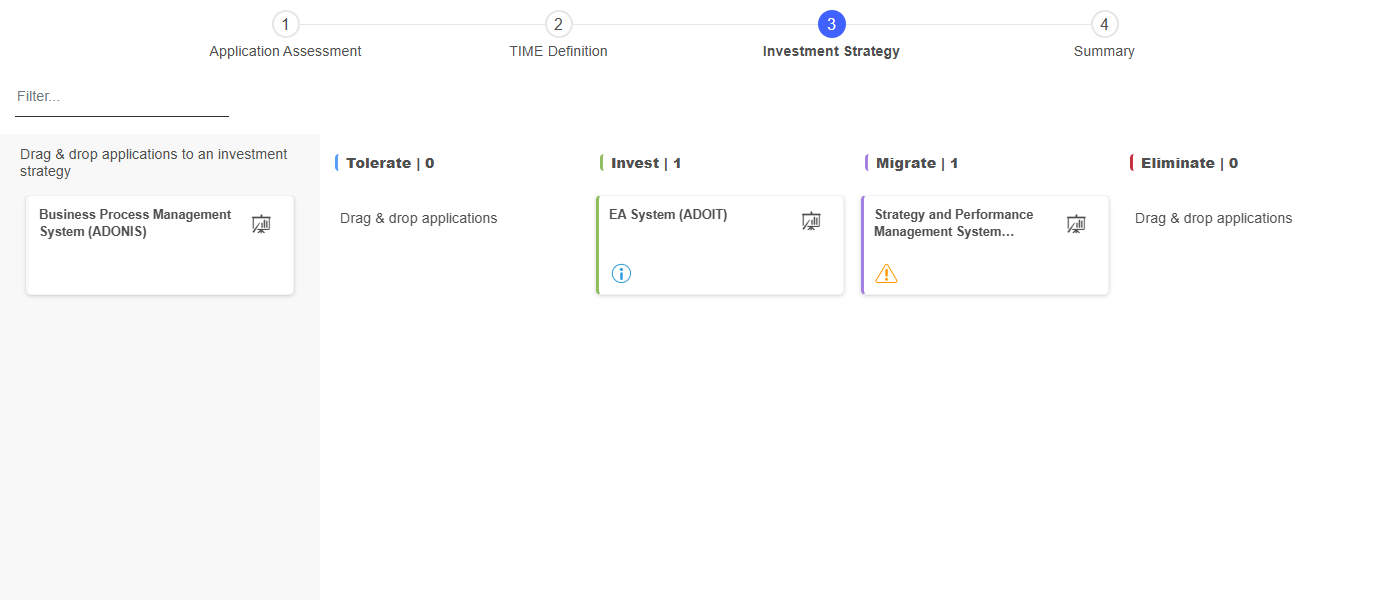
La troisième page du modèle Planification de l’investissement applicatif vous permet de visualiser et de modifier les stratégies d’investissement pour vos applications.
Cette page contient un tableau Kanban où chaque colonne représente une stratégie d’investissement spécifique. Chaque application est représentée par une carte et est automatiquement placée dans la colonne appropriée en fonction du score relatif au niveau de maturité/satisfaction précédemment évalué. Les applications non encore évaluées (voir Évaluer le niveau de maturité) apparaissent à gauche. Vous pouvez confirmer la stratégie proposée ou faire glisser la carte vers une autre colonne si vous n’êtes pas d’accord avec la suggestion.
Obtenir plus d’informations
Avant de décider d’une stratégie d’investissement, vérifiez toutes les informations fournies par ADOIT. Les cartes du tableau Kanban vous indiquent statut actuel de l’évaluation d’une application:

[Sans icône]: L'application n’a pas encore été évaluée.
 Icône d’avertissement: L'application a été évaluée, mais aucune stratégie d’investissement n’a encore été confirmée.
Alternativement, l’application a une stratégie d’investissement, mais celle-ci a été définie en
dehors de l’espace de travail et diffère de la stratégie proposée.
Icône d’avertissement: L'application a été évaluée, mais aucune stratégie d’investissement n’a encore été confirmée.
Alternativement, l’application a une stratégie d’investissement, mais celle-ci a été définie en
dehors de l’espace de travail et diffère de la stratégie proposée.
En dehors de l’espace de travail signifie que la stratégie d’investissement a été définie dans un autre espace de travail ou dans un autre scénario dans ADOIT tel que « Cartographier & Documenter » (en modifiant la valeur de la propriété de la stratégie d’investissement dans le chapitre « Cycle de vie »).
 Icône d’information: L’application a une stratégie d’investissement confirmée.
Vous pouvez ouvrir une carte pour afficher plus d’informations:
- Cliquez sur l’icône d’avertissement
ou sur l’icône d’information
. La vue détaillée de la carte
s’ouvre.
Si une application n'a pas encore été évaluée, vous ne pouvez pas afficher plus d'informations.

Les informations suivantes apparaissent dans la vue détaillée de la carte:
Nom de l’application ainsi que le score relatif à la satisfaction du métier et à la maturité technologique de l’évaluation sur la page d’ évaluation de l’application.
Basée sur le calcul: La stratégie d’investissement calculée par ADOIT sur la base des données de l'enquête.
Benchmark de l’entreprise: La stratégie d’investissement prédite selon une analyse d’apprentissage automatique des décisions antérieures prises pour des applications évaluées de manière similaire dans votre organisation. La probabilité de succès de cette prédiction, selon le modèle de prédiction, est indiquée entre parenthèses. Si la probabilité est inférieure à 35 % ou si l’application n’a pas été évaluée, aucune stratégie d’investissement prédite ne sera affichée.
- Stratégie d’investissement
actuelle: Si l’application dispose d’une stratégie d’investissement, mais que celle-ci a été
définie en dehors de l’espace de travail et qu’elle diffère de la stratégie proposée, celle-ci
sera affichée ici.
- Accepter la position: Si
l'application a été évaluée, vous pouvez accepter la stratégie d’investissement.
- Confirmé par et Confirmé
le: si la demande a déjà une stratégie d’investissement confirmée, vous pouvez voir qui l’a
confirmée et quand.
Choisir la stratégie d’investissement
Une fois que vous avez rassemblé toutes les informations nécessaires, vous pouvez prendre une décision finale sur la stratégie d’investissement pour chaque application. Choisissez l’une des options suivantes :
Basé sur le calcul: Confirmez la stratégie d’investissement calculée par ADOIT sur la base des données de l'enquête. Cliquez sur l’icône d’avertissement
pour ouvrir la carte, puis
cliquez sur Accepter la position.Benchmark de l’entreprise: Choisissez la stratégie d’investissement recommandée par un algorithme d’apprentissage automatique basé sur des sélections antérieures effectuées pour des applications évaluées de manière similaire. Faites glisser la carte vers la colonne proposée sur le tableau Kanban.
Faites votre propre choix: Choisissez vous-même la stratégie d’investissement. Faites glisser la carte vers une autre colonne du tableau Kanban. De cette façon, vous pouvez même définir une stratégie d’investissement pour des applications qui n’ont pas encore été évaluées et qui sont répertoriées à gauche.
Lors de l’acceptation de la stratégie d’investissement sur le tableau Kanban, les propriétés suivantes de l’application sont mises à jour:
Satisfaction du métier
Maturité technologique
Stratégie d'investissement
Ces propriétés se trouvent dans les chapitres « Classification » et « Cycle de vie ».
Lors de la mise à jour, les scores d’évaluation de la Satisfaction du métier et Maturité technologique sont convertis en valeurs prédéfinies dans le chapitre « Classification » comme suit:
- 0-25: Faible | 26-50: Moyenne | 51-75: Bonne | 76-100: Excellente
Options supplémentaires
Les options supplémentaires suivantes sont disponibles sur la troisième page du modèle Planification de l'investissement applicatif:
Pour filtrer les applications, dans la boîte Rechercher..., tapez le texte que vous souhaitez rechercher.
Pour ouvrir le tableau de bord Insights d’une application, cliquez sur le bouton
Insights .Pour modifier une différente stratégie d’investissement applicatif, faites glisser la carte vers une autre colonne du tableau Kanban.
Une fois que vous avez confirmé la stratégie d’investissement, sélectionnez la page 4 dans le menu de navigation en haut pour passer à la dernière page.
Résumé
La dernière page du modèle Planification de l’investissement applicatif présente un résumé de toutes les applications de l’espace de travail. Cette page comprend les zones suivantes:
Nombre total d’applications: Le nombre total des applications dans l’espace de travail ainsi que le nombre d'applications par statut d’évaluation (voir ci-dessous). Survolez un segment du secteur pour afficher une info-bulle avec les noms des applications avec ce statut d’évaluation.
Applications avec stratégie d’investissement validée: Le nombre total des applications avec une stratégie d’investissement confirmée ainsi que le nombre d'applications dans chaque catégorie TIME. Passez la souris sur un segment du secteur pour afficher une info-bulle avec les noms des applications de cette catégorie.
Quelle est la prochaine étape ?: Découvrez les prochaines étapes ici. Définissez vos besoins sur la base de votre stratégie d’investissement définie et planifiez votre feuille de route stratégique. Ou encore, que diriez-vous d’une formation en ligne gratuite (E-learning gratuit) sur la gestion de portefeuille applicatif avec ADOIT et ArchiMate ?
Explication du statut d’évaluation
Les applications peuvent avoir le statut d’évaluation suivant:
Ouvert: L’évaluation est toujours en cours
En cours: L'application est en cours d’évaluation
Évalué: L’évaluation est terminée
Obsolète: L’évaluation a été effectuée, mais elle est obsolète
Les bonnes pratiques
Voici quelques astuces qui vous permettront d'utiliser plus efficacement la planification de l'investissement applicatif dans ADOIT.
Un ou plusieurs espaces de travail ?
Plutôt que d’utiliser un seul grand espace de travail, répartissez vos applications dans différents espaces de travail pour les différents départements de l’organisation. Cela permet de préserver la confidentialité et de garder plus facilement une vue d’ensemble.
Évaluation régulière, réutilisation des espaces de travail
Évaluez régulièrement vos applications (au moins une fois par an) pour vous assurer que l’évaluation est toujours valable. Réutilisez pour cela les espaces de travail existants afin de conserver les données recueillies via l'enquête, car elles seraient autrement perdues puisqu’elles sont sauvegardées dans le contexte de l’espace de travail.
Applications dans plusieurs espaces de travail
Une application peut se trouver dans plusieurs espaces de travail. Sachez que la dernière stratégie d’investissement validée s’applique à tous les espaces de travail.
Feuille de route basée sur les applications
Le modèle Feuille de route basée sur les applications est un outil collaboratif permettant de planifier les exigences associées aux éléments de votre application.
Quels sont les éléments utilisés ?
Les feuilles de route basées sur les applications commencent à partir d’un ensemble d’éléments
applicatifs tels que les
Composants applicatifs ou les
Services Applicatifs, puis se concentrent sur leurs
 Exigences.
Comment fonctionnent les feuilles de route basées sur les applications dans ADOIT ?
Vous pouvez démarrer à partir de zéro ou vous baser sur des applications déjà évaluées dans un espace de travail Planification de l’investissement applicatif.
Pour commencer, configurez un espace de travail Feuille de route basée sur les applications (voir Créer un espace de travail).
Une fois l’espace de travail configuré, voici les étapes à suivre:
Ces étapes sont décrites plus en détail dans les sections suivantes.
Sélectionner les éléments de l’application
La première page du modèle Feuille de route basée sur les applications vous permet d’ajouter des éléments applicatifs à la feuille de route.
Sélectionner les éléments d’application pour l’attribution des exigences
Pour définir les éléments d’application avec lesquels vous souhaitez travailler:
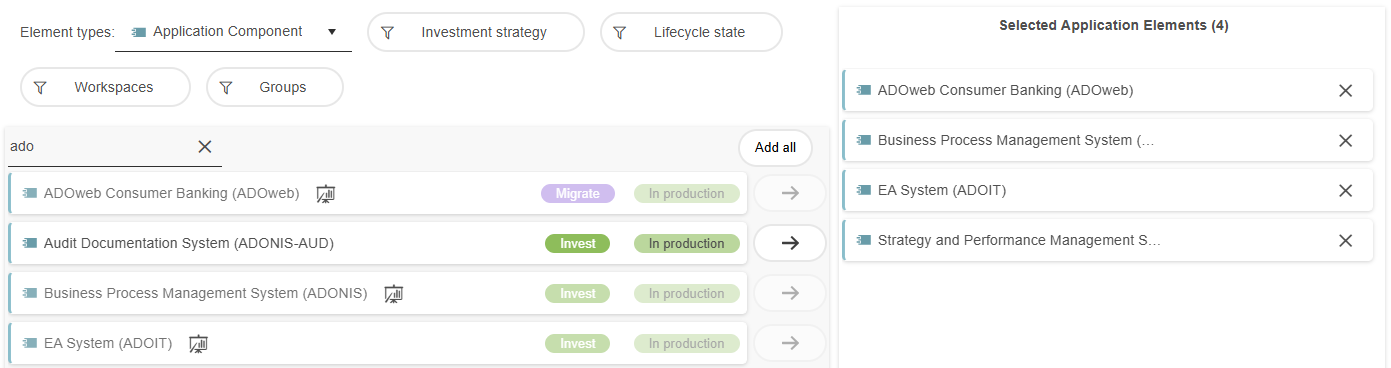
Dans la liste Types d’éléments en haut à gauche, choisissez le type d’élément d’application que vous souhaitez ajouter à la feuille de route. En fonction des paramètres de votre espace de travail, vous pouvez choisir les
Composants Applicatifs,
 Interfaces Applicatives,
Services Applicatifs et
Interfaces Applicatives,
Services Applicatifs et
 Fonctions Applicatives. Si
une seule option est disponible, elle sera automatiquement sélectionnée. Après la sélection,
tous les éléments de ce type seront affichés.
Fonctions Applicatives. Si
une seule option est disponible, elle sera automatiquement sélectionnée. Après la sélection,
tous les éléments de ce type seront affichés.Pour ajouter un élément, cliquez sur le
 bouton Ajouter. Pour
supprimer un élément, cliquez sur le bouton
bouton Ajouter. Pour
supprimer un élément, cliquez sur le bouton
 Supprimer. Pour les actions
groupées, vous pouvez utiliser le lien Ajouter tout en haut de la page.
Supprimer. Pour les actions
groupées, vous pouvez utiliser le lien Ajouter tout en haut de la page.
Filtrer par stratégie d’investissement, phase du cycle de vie, espace de travail ou groupe
Lorsque vous choisissez
Composants Applicatifs dans la liste Types d’éléments, vous pouvez appliquer les filtres
suivants pour vous concentrer sur les éléments spécifiques dont vous avez besoin:
Stratégie d’investissement: utilisez ce filtre pour sélectionner les applications dont les stratégies d’investissement sont confirmées selon le modèle TIME de Gartner (Tolérer, Investir, Migrer et Éliminer), ainsi que celles dont la stratégie d’investissement n’est pas confirmée (indiquée par la mention « Aucune indication »).
Phase du cycle de vie: utilisez ce filtre pour sélectionner les applications en fonction de leur phase du cycle de vie (En conception, En développement, En production et Hors service). Vous pouvez également inclure des applications dont la phase de cycle de vie n'est confirmée (indiqué par « Aucune indication »).
Tous les Composants Applicatifs
affichent leur stratégie d’investissement ainsi que leur phase du cycle de vie.
- Espace de travail: utilisez ce filtre pour sélectionner les applications que vous avez déjà évaluées dans un espace de travail Planification de l’investissement applicatif.
De plus, le filtre suivant est disponible pour tous les types d’éléments d’application:
- Groupes: utilisez ce filtre pour sélectionner des éléments d’application dans des groupes d’objets spécifiques.
Vous pouvez appliquer plusieurs conditions à chaque filtre et combiner différents filtres si nécessaire.
Options supplémentaires
Les options supplémentaires suivantes sont disponibles sur la première page du modèle Feuille de route basée sur les applications:
Pour rechercher des éléments, tapez le texte que vous souhaitez rechercher dans la zone Filtre....
Pour ouvrir le tableau de bord Insights d’un élément, survolez l’élément, puis cliquez sur le bouton
Insights .Pour renommer un élément d’application qui a été ajouté à l’espace de travail, passez la souris sur l’élément, puis cliquez sur le bouton
Éditer .
Après avoir ajouté les éléments de votre application, sélectionnez la page 2 dans le menu de navigation en haut pour passer à la page suivante du modèle.
Définir les exigences
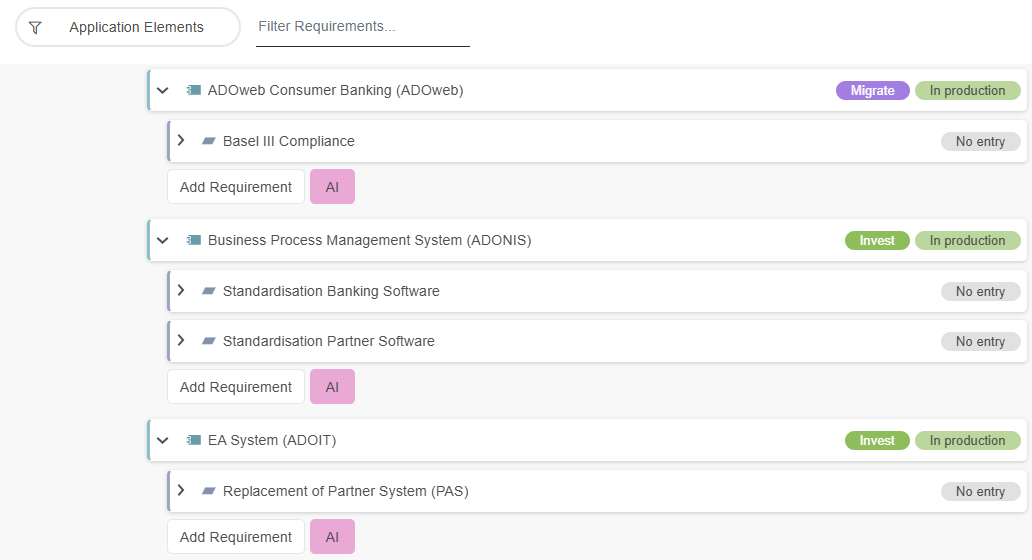
Sur la deuxième page du modèle Feuille de route basée sur les applications, vous pouvez définir les exigences pour tous les éléments d’application qui ont été ajoutés à l’espace de travail.
Les éléments d’application sont répertoriés avec leurs exigences associées En outre, pour
les Composants Applicatifs, la
stratégie d’investissement actuelle et la phase du cycle de vie sont également visibles.
Ajouter des exigences à des éléments de l’application
Il existe deux façons d’ajouter des exigences à un élément d’application. Choisissez l’une des options suivantes :
Ajouter une exigence: Cliquez sur Ajouter une exigence sous l’élément pour rechercher une exigence existante ou en créer une nouvelle.
Commencez à saisir le nom d’une exigence, puis sélectionnez celle que vous souhaitez lorsque celle-ci apparaît. Si l’exigence n’existe pas encore, terminez la saisie du nom et appuyez sur < Entrer> pour la créer.
Pour afficher plus d’options, cliquez sur Afficher plus. Une boîte de dialogue s’ouvre avec les onglets suivants:
Exigences assignées: affiche toutes les exigences déjà assignées à l’élément.
Toutes les exigences existantes: répertorie toutes les exigences dans le référentiel. Vous pouvez filtrer les exigences, sélectionner celles que vous souhaitez attribuer, puis cliquer sur Ajouter.
IA: Cliquez sur IA pour parcourir les suggestions d’exigences générées par l’IA. Une liste d’exigences pertinentes sera créée sur la base d’un modèle d'IA.
Vous pouvez filtrer les résultats, sélectionner les exigences que vous souhaitez assigner, puis cliquer sur Ajouter.
Les suggestions générées par l’IA doivent être activées par votre administrateur ADOIT pour chaque référentiel.
Options supplémentaires
Les options supplémentaires suivantes sont disponibles sur la deuxième page du modèle Feuille de route basée sur les applications:
Pour filtrer les exigences, dans la zone Filtrer les exigences..., tapez le texte que vous souhaitez rechercher.
Pour filtrer les éléments d’application, cliquez sur le bouton Éléments d’application, puis sélectionnez les éléments d’application souhaités.
Pour supprimer une exigence, survolez l’exigence, puis cliquez sur le bouton
Supprimer l’élément .
Choisissez l’une des options suivantes:Supprimer uniquement l’exigence de l’élément d’application auquel elle a été ajoutée.
La supprimer de tous les éléments de l’application dans l’espace de travail.
La supprimer entièrement de tous les espaces de travail et du référentiel.
Pour ouvrir le tableau de bord Insights d’un élément, survolez l’élément, puis cliquez sur le bouton
Insights .Pour renommer une exigence, survolez l’exigence, puis cliquez sur le bouton
Éditer .Pour afficher ou modifier la description d’une exigence, développez-la.
Après avoir ajouté des exigences à vos éléments d'application, sélectionnez la page 3 dans le menu de navigation en haut pour passer à la page suivante du modèle.
Prioriser les exigences
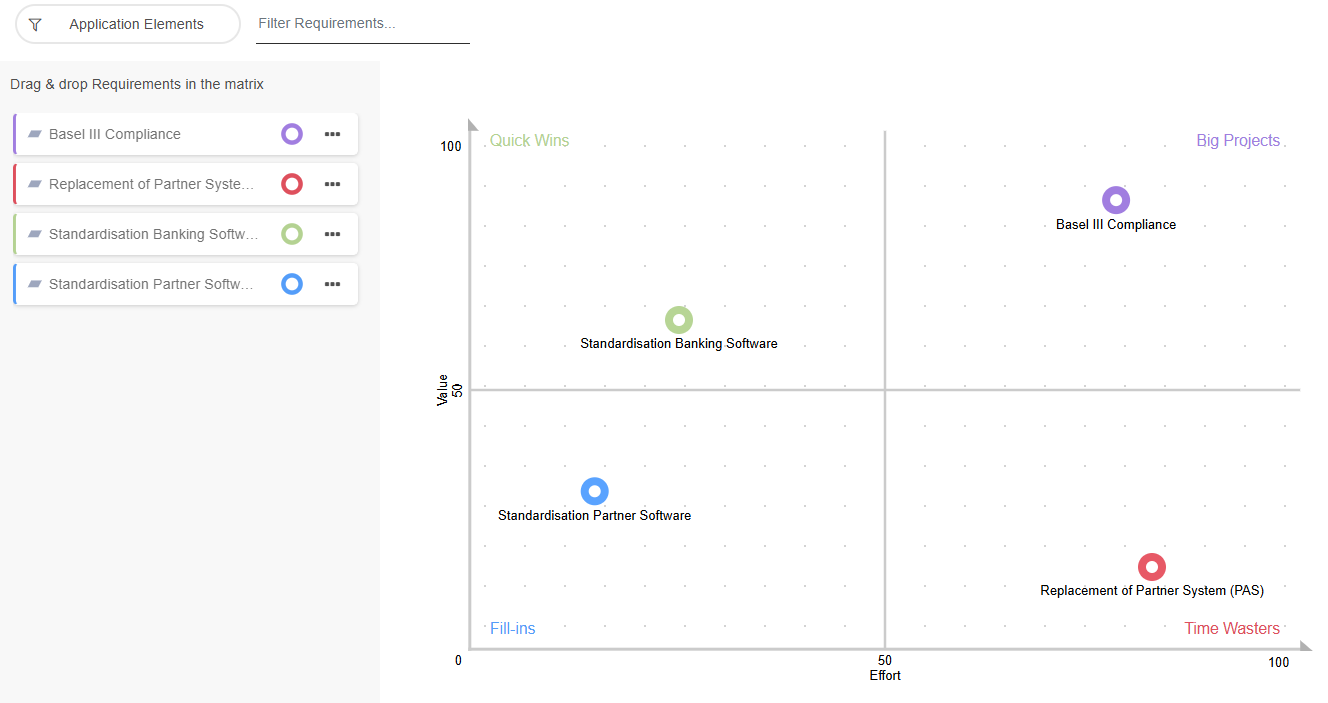
La troisième page du modèle Feuille de route basée sur les applications vous permet de prioriser les exigences que vous avez définies à l’étape précédente.
Matrice Valeur vs. Effort et Matrice d’Eisenhower
L’apparence de la page dépend de la méthode de priorisation choisie lors de la configuration de l’espace de travail:
La méthode Valeur vs. Effort permet à votre équipe de prioriser les exigences en fonction de leur valeur et de l’effort requis pour les mettre en œuvre.
La matrice d’Eisenhower permet à votre équipe d’organiser les exigences en fonction de leur urgence et de leur importance.
L’élément graphique commun à ces deux méthodes de priorisation est une grille 2×2, qui divise les exigences en quatre quadrants. Les quadrants sont étiquetés pour indiquer le niveau de valeur ajoutée et d’effort ou d’importance et d’urgence, correspondant.
Placer les exigences dans des quadrants
Toutes les exigences sont listées dans la colonne Glisser-déposer les Exigences dans la matrice à gauche. Les exigences qui ont déjà été priorisées sont grisées.
Il existe deux façons de prioriser une exigence:
Faites-la glisser vers le quadrant de votre choix.
Cliquez sur le bouton
 Plus ,
puis sur Ajouter à <nom-du-quadrant>.
Plus ,
puis sur Ajouter à <nom-du-quadrant>.
Si vous souhaitez modifier la priorisation, vous pouvez également déplacer les exigences d’un quadrant à un autre.
Il est recommandé d’effectuer des comparaisons par paires au sein de chaque quadrant: adaptez la position des différentes exigences les unes par rapport aux autres pour affiner davantage leur priorité. Cela permet de déterminer quelles exigences d’une catégorie spécifique doivent être mises en œuvre en premier.
Modifier les seuils
Les axes x et y représentent les seuils séparant les quadrants dans le graphique. Pour modifier un seuil:
- Faites glisser l’axe à une nouvelle position.
Le nouveau seuil sera enregistré dans l’espace de travail.
Une fois que vous avez priorisé les exigences, sélectionnez la page 4 dans le menu de navigation en haut pour passer à la page suivante du modèle.
Planifier les exigences
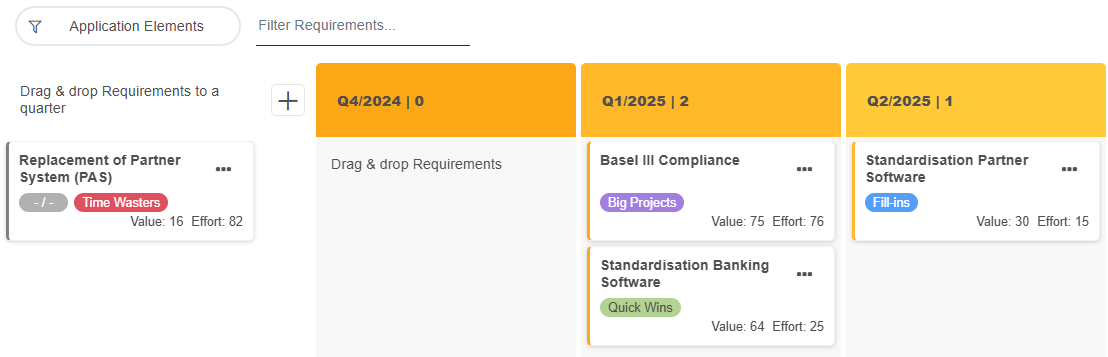
La quatrième page du modèle Feuille de route basée sur les applications vous permet de planifier les exigences pour leur mise en œuvre à l’aide d’un tableau Kanban.
Le tableau Kanban comporte des colonnes représentant les trimestres d’une année, et chaque exigence est représentée par une carte. Toutes les exigences commencent dans la zone Glissez-déposez les exigences dans un trimestre à gauche et peuvent être déplacées dans une colonne pour les intégrer à la feuille de route.
Obtenir des informations
Avant de décider quand une exigence doit être mise en œuvre, il est essentiel de vérifier toutes les informations fournies par ADOIT. Les cartes du tableau Kanban affichent la catégorie de priorisation (quadrant) et les scores attribués pour les deux critères d’évaluation lors de la priorisation sur la page Prioriser les exigences.

Ajouter les exigences sur la feuille de route
Une fois que vous disposez de toutes les informations nécessaires, vous pouvez définir quand une exigence doit être mise en œuvre. Il existe deux façons d’ajouter une exigence sur la feuille de route:
Faites glisser sa carte dans la colonne souhaitée du tableau Kanban.
Cliquez sur le bouton
Plus ,
puis sélectionnez un trimestre sous Déplacer vers ....
Si vous devez réattribuer une exigence, vous pouvez simplement la déplacer dans une autre colonne.
Ajouter ou supprimer des trimestres
Vous pouvez gérer librement les trimestres représentés sur votre feuille de route:
Pour ajouter un trimestre, cliquez sur le bouton
 Ajouter un trimestre .
Pour supprimer un trimestre, passez la souris sur le trimestre, puis cliquez sur le bouton
Supprimer le trimestre.
Notez que vous ne pouvez ajouter ou supprimer des trimestres qu’au début et à la fin de la feuille de route.
Une fois que vous avez planifié vos exigences, sélectionnez la page 5 dans le menu de navigation en haut pour passer à la page suivante du modèle.
Suivre les exigences
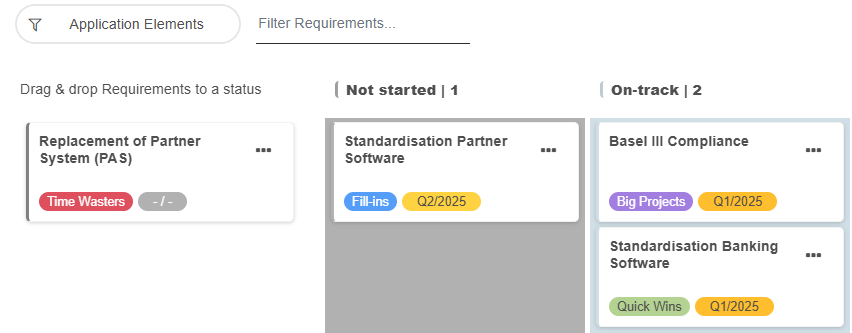
Sur la cinquième page du modèle Feuille de route basée sur les applications, vous pouvez suivre le statut de mise en œuvre des exigences au fil du temps à l’aide d’un tableau Kanban.
Le tableau Kanban comporte des colonnes représentant différents statuts, chaque exigence étant affichée sous forme de carte. Initialement, toutes les exigences apparaissent dans la zone Glisser-déposer des exigences sur un statut à gauche. Vous pouvez attribuer un statut en faisant glisser une carte d'exigence dans la colonne correspondante. À mesure que le projet avance, vous pouvez mettre à jour le statut en déplaçant les cartes entre les colonnes.
Obtenir des informations
Chaque carte du tableau Kanban affiche la catégorie de priorisation attribuée (quadrant) depuis la page Prioriser les exigences, ainsi que le trimestre de mise en œuvre prévu depuis la page Planifier les exigences. Vérifiez ces informations avant d’attribuer un statut à une exigence.

Définir le statut des exigences
Il existe deux façons de définir le statut d’une exigence:
Faites glisser sa carte dans la colonne souhaitée du tableau Kanban.
Cliquez sur le bouton
Plus ,
puis sélectionnez un statut sous Déplacer vers...
Si vous devez mettre à jour le statut, vous pouvez simplement déplacer la carte dans une autre colonne.
Les statuts disponibles sont les suivants: Pas commencé, En bonne voie, Avertissement, Incident et Complétée.
Une fois tous les statuts définis, sélectionnez la page 6 dans le menu de navigation pour passer à la dernière page.
Résumé
La dernière page du modèle Feuille de route basée sur les applications offre un résumé de toutes les exigences de l’espace de travail. Cette page comprend les zones suivantes:
Éléments applicatifs au total: Affiche le nombre total d’éléments d’application dans l’espace de travail.
Nombre total d'exigences: Affiche le nombre total d’exigences dans l’espace de travail.
Statuts par priorité: Cliquez sur Afficher le graphique pour ouvrir un graphique en rayons de soleil qui représente visuellement la façon dont les exigences sont classées et leur progression actuelle. Les anneaux intérieurs indiquent la catégorie de priorisation attribuée (quadrant) depuis la page Prioriser les exigences, tandis que les anneaux extérieurs affichent le statut de la page Suivre les exigences. En dessous du graphique, le nombre d’exigences par statut est indiqué. Passez la souris sur une tranche de l’anneau extérieur pour voir les noms des exigences dans cette catégorie et ce statut spécifiques.
Statuts par trimestre: Cliquez sur Afficher le graphique pour ouvrir un graphique à barres affichant le nombre des exigences par trimestre et le statut. Passez la souris sur une barre pour afficher les noms des exigences qui relèvent de ce trimestre et de ce statut spécifiques.
Résumé du tableau/Kanban: Fournit une vue d’ensemble détaillée de tous les éléments de l’application et de leurs exigences attribuées, y compris la catégorie de priorisation, le trimestre planifié et le statut actuel. Vous pouvez basculer entre une vue tabulaire et une vue Kanban à l’aide des icônes Afficher le tableau et
 Afficher la vue
Kanban
Afficher la vue
Kanban  .
.Quelle est la prochaine étape ?: Découvrez les prochaines étapes ici. Que diriez-vous de créer un autre espace de travail, ou de participer à une formation en ligne gratuite sur ADOIT ?
Feuille de route basée sur les capacités
Le modèle Feuille de route basée sur les capacités est un outil collaboratif permettant de planifier les exigences associées aux éléments de votre stratégie.
Quels sont les éléments utilisés ?
Les feuilles de route basées sur les capacités utilisent des éléments stratégiques tels que les
 Capacités et les
 Plans d’action comme point de
départ et se concentrent sur leurs
Exigences.
Plans d’action comme point de
départ et se concentrent sur leurs
Exigences.
Comment fonctionnent les feuilles de route basées sur les capacités dans ADOIT ?
Pour commencer, configurez un espace de travail Feuille de route basé sur les capacités (voir Créer un espace de travail).
Une fois l’espace de travail configuré, voici les étapes à suivre:
Ces étapes sont décrites plus en détail dans les sections suivantes.
Sélectionner les éléments stratégiques
La première page du modèle Feuille de route basée sur les Capacités vous permet d’ajouter des éléments stratégiques à la feuille de route.
Sélectionner les éléments stratégiques pour l’attribution des Exigences
Pour définir les éléments stratégiques avec lesquels vous souhaitez travailler:
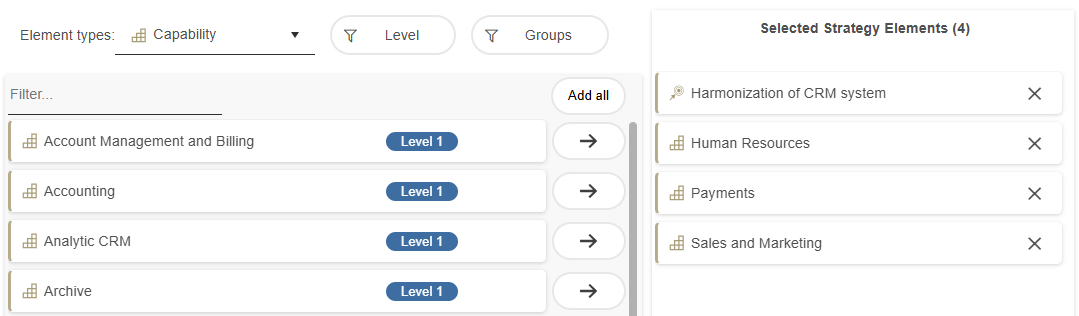
Dans la liste Types d’éléments en haut à gauche, choisissez le type d’élément stratégique que vous souhaitez ajouter à la feuille de route. En fonction des paramètres de votre espace de travail, vous pouvez choisir
Capacités, Plans d’action,
 Acteurs Métier et
 Fonctions Métier. Si une
seule option est disponible, elle sera automatiquement sélectionnée. Après la sélection, tous
les éléments de ce type seront affichés.
Fonctions Métier. Si une
seule option est disponible, elle sera automatiquement sélectionnée. Après la sélection, tous
les éléments de ce type seront affichés.Pour ajouter un élément, cliquez sur le
bouton Ajouter. Pour
supprimer un élément, cliquez sur le bouton
Supprimer. Pour les actions
groupées, vous pouvez utiliser le lien Ajouter tout en haut de la page.
Filtrer par niveau ou par groupe
Lorsque vous choisissez Capacités
dans la liste Types d’éléments, vous pouvez appliquer un filtre pour vous concentrer sur les
éléments spécifiques dont vous avez besoin:
- Niveau: utilisez ce filtre pour sélectionner des capacités à partir d’un niveau hiérarchique spécifique.
Toutes les Capacités afficheront
leur niveau. Il peut être défini dans un autre scénario ADOIT tel que «
Cartographier & Documenter » en modifiant la valeur de la propriété Niveau dans le chapitre
« Informations générales ».
De plus, le filtre suivant est disponible pour tous les types d’éléments de stratégie:
- Groupes: utilisez ce filtre pour sélectionner des éléments de stratégie dans des groupes d’objets spécifiques.
Vous pouvez appliquer plusieurs conditions à chaque filtre et combiner les deux filtres si nécessaire.
Options supplémentaires
Les options supplémentaires suivantes sont disponibles sur la première page du modèle Feuille de route basée sur les capacités:
Pour rechercher des éléments, tapez le texte que vous souhaitez rechercher dans la zone Filtre....
Pour ouvrir le tableau de bord Insights d’un élément, survolez l’élément, puis cliquez sur le bouton
Insights .Pour renommer un élément stratégique qui a été ajouté à l’espace de travail, passez la souris sur l’élément, puis cliquez sur le bouton
Éditer .
Après avoir ajouté les éléments de votre stratégie, sélectionnez la page 2 dans le menu de navigation en haut pour passer à la page suivante du modèle.
Définir les exigences
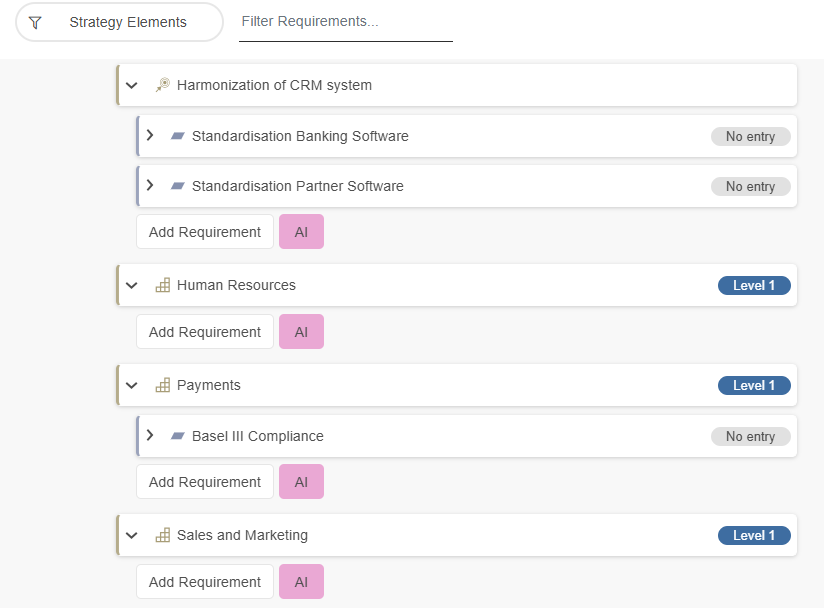
Sur la deuxième page du modèle Feuille de route basée sur les capacités, vous pouvez définir des exigences pour tous les éléments stratégiques qui ont été ajoutés à l’espace de travail.
Les éléments stratégiques sont répertoriés avec leurs exigences associées De plus, pour les
Capacités, leur niveau
hiérarchique est également visible.
Ajouter des exigences à des éléments stratégiques
Il existe deux façons d’ajouter des exigences à un élément stratégique. Choisissez l’une des options suivantes :
Ajouter une exigence: Cliquez sur Ajouter une exigence sous l’élément pour rechercher une exigence existante ou en créer une nouvelle.
Commencez à saisir le nom d’une exigence, puis sélectionnez celle que vous souhaitez lorsque celle-ci apparaît. Si l’exigence n’existe pas encore, terminez la saisie du nom et appuyez sur < Entrer> pour la créer.
Pour afficher plus d’options, cliquez sur Afficher plus. Une boîte de dialogue s’ouvre avec les onglets suivants:
Exigences assignées: affiche toutes les exigences déjà assignées à l’élément.
Toutes les exigences existantes: répertorie toutes les exigences dans le référentiel. Vous pouvez filtrer les exigences, sélectionner celles que vous souhaitez attribuer, puis cliquer sur Ajouter.
IA: Cliquez sur IA pour parcourir les suggestions d’exigences générées par l’IA. Une liste d’exigences pertinentes sera créée sur la base d’un modèle d'IA.
Vous pouvez filtrer les résultats, sélectionner les exigences que vous souhaitez assigner, puis cliquer sur Ajouter.
Les suggestions générées par l’IA doivent être activées par votre administrateur ADOIT pour chaque référentiel.
Options supplémentaires
Les options supplémentaires suivantes sont disponibles sur la deuxième page du modèle Feuille de route basée sur les capacités:
Pour filtrer les exigences, dans la zone Filtrer les exigences..., tapez le texte que vous souhaitez rechercher.
Pour filtrer les éléments stratégiques, cliquez sur le bouton Éléments de stratégie, puis sélectionnez les éléments de stratégie souhaités.
Pour supprimer une exigence, survolez l’exigence, puis cliquez sur le bouton
Supprimer l’élément .
Choisissez l’une des options suivantes:Supprimer uniquement l’exigence de l’élément d’application auquel elle a été ajoutée.
La supprimer de tous les éléments de l’application dans l’espace de travail.
La supprimer entièrement de tous les espaces de travail et du référentiel.
Pour ouvrir le tableau de bord Insights d’un élément, survolez l’élément, puis cliquez sur le bouton
Insights .Pour renommer une exigence, survolez l’exigence, puis cliquez sur le bouton
Éditer .Pour afficher ou modifier la description d’une exigence, développez-la.
Après avoir ajouté des exigences à vos éléments de stratégie, sélectionnez la page 3 dans le menu de navigation en haut pour passer à la page suivante du modèle.
Prioriser les exigences
La troisième page du modèle Feuille de route basée sur les capacités vous permet de prioriser les exigences que vous avez définies à l’étape précédente.
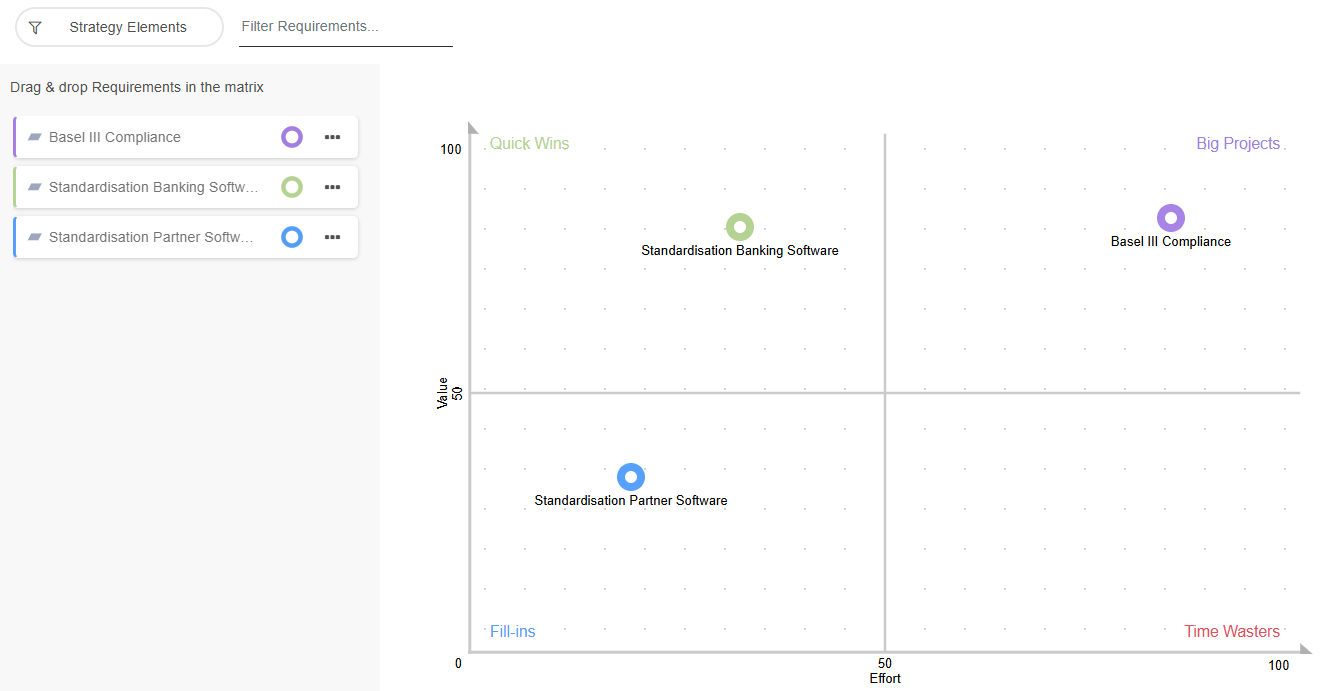
Matrice Valeur vs. Effort et Matrice d’Eisenhower
L’apparence de la page dépend de la méthode de priorisation choisie lors de la configuration de l’espace de travail:
La méthode Valeur vs. Effort permet à votre équipe de prioriser les exigences en fonction de leur valeur et de l’effort requis pour les mettre en œuvre.
La matrice d’Eisenhower permet à votre équipe d’organiser les exigences en fonction de leur urgence et de leur importance.
L’élément graphique commun à ces deux méthodes de priorisation est une grille 2×2, qui divise les exigences en quatre quadrants. Les quadrants sont étiquetés pour indiquer le niveau de valeur ajoutée et d’effort ou d’importance et d’urgence, correspondant.
Placer les exigences dans des quadrants
Toutes les exigences sont listées dans la colonne Glisser-déposer les Exigences dans la matrice à gauche. Les exigences qui ont déjà été priorisées sont grisées.
Il existe deux façons de prioriser une exigence:
Faites-la glisser vers le quadrant de votre choix.
Cliquez sur le bouton
Plus ,
puis sur Ajouter à <nom-du-quadrant>.
Si vous souhaitez modifier la priorisation, vous pouvez également déplacer les exigences d’un quadrant à un autre.
Il est recommandé d’effectuer des comparaisons par paires au sein de chaque quadrant: adaptez la position des différentes exigences les unes par rapport aux autres pour affiner davantage leur priorité. Cela permet de déterminer quelles exigences d’une catégorie spécifique doivent être mises en œuvre en premier.
Modifier les seuils
Les axes x et y représentent les seuils séparant les quadrants dans le graphique. Pour modifier un seuil:
- Faites glisser l’axe à une nouvelle position.
Le nouveau seuil sera enregistré dans l’espace de travail.
Une fois que vous avez priorisé les exigences, sélectionnez la page 4 dans le menu de navigation en haut pour passer à la page suivante du modèle.
Planifier les exigences
La quatrième page du modèle Feuille de route basée sur les capacités vous permet de planifier les exigences de mise en œuvre à l’aide d’un tableau Kanban.
Le tableau Kanban comporte des colonnes représentant les trimestres d’une année, et chaque exigence est représentée par une carte. Toutes les exigences commencent dans la zone Glissez-déposez les exigences dans un trimestre à gauche et peuvent être déplacées dans une colonne pour les intégrer à la feuille de route.
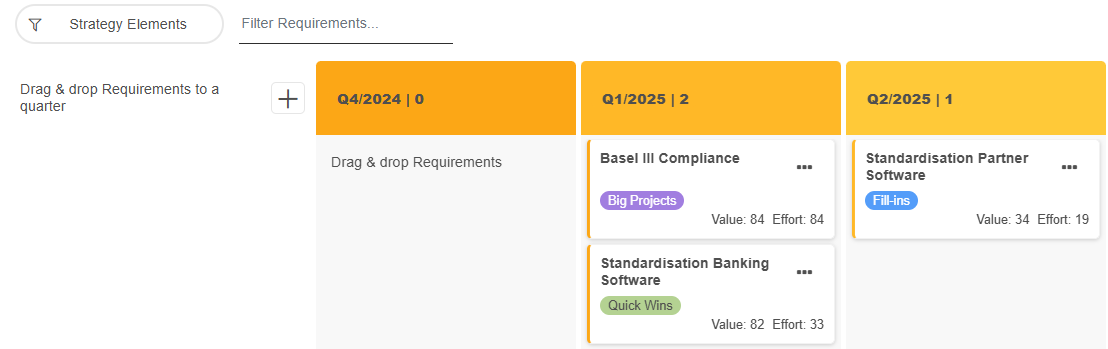
Obtenir des informations
Avant de décider quand une exigence doit être mise en œuvre, il est essentiel de vérifier toutes les informations fournies par ADOIT. Les cartes du tableau Kanban affichent la catégorie de priorisation (quadrant) et les scores attribués pour les deux critères d’évaluation lors de la priorisation sur la page Prioriser les exigences.

Ajouter les exigences sur la feuille de route
Une fois que vous disposez de toutes les informations nécessaires, vous pouvez définir quand une exigence doit être mise en œuvre. Il existe deux façons d’ajouter une exigence sur la feuille de route:
Faites glisser sa carte dans la colonne souhaitée du tableau Kanban.
Cliquez sur le bouton
Plus ,
puis sélectionnez un trimestre sous Déplacer vers ....
Si vous devez réattribuer une exigence, vous pouvez simplement la déplacer dans une autre colonne.
Ajouter ou supprimer des trimestres
Vous pouvez gérer librement les trimestres représentés sur votre feuille de route:
Pour ajouter un trimestre, cliquez sur le bouton
Ajouter un trimestre .Pour supprimer un trimestre, passez la souris sur le trimestre, puis cliquez sur le bouton
Supprimer le trimestre.
Notez que vous ne pouvez ajouter ou supprimer des trimestres qu’au début et à la fin de la feuille de route.
Une fois que vous avez planifié les exigences, sélectionnez la page 5 dans le menu de navigation en haut pour passer à la page suivante du modèle.
Suivre les exigences
Sur la cinquième page du modèle Feuille de route basée sur les capacités, vous pouvez suivre le statut de mise en œuvre des exigences au fil du temps à l’aide d’un tableau Kanban.
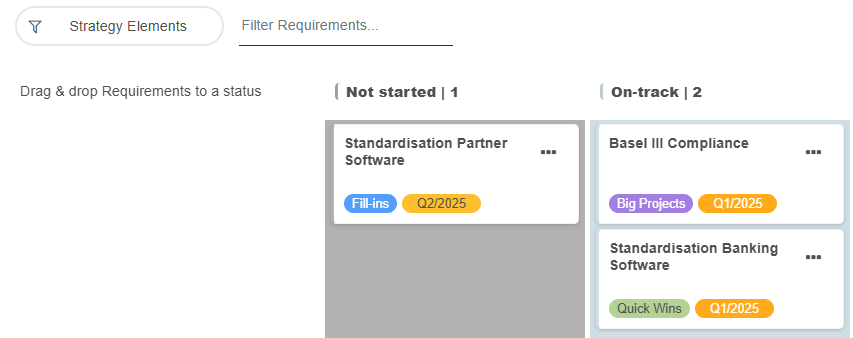
Le tableau Kanban comporte des colonnes représentant différents statuts, chaque exigence étant affichée sous forme de carte. Initialement, toutes les exigences apparaissent dans la zone Glisser-déposer des exigences sur un statut à gauche. Vous pouvez attribuer un statut en faisant glisser une carte d'exigence dans la colonne correspondante. À mesure que le projet avance, vous pouvez mettre à jour le statut en déplaçant les cartes entre les colonnes.
Obtenir des informations
Chaque carte du tableau Kanban affiche la catégorie de priorisation attribuée (quadrant) depuis la page Prioriser les exigences, ainsi que le trimestre de mise en œuvre prévu depuis la page Planifier les exigences. Vérifiez ces informations avant d’attribuer un statut à une exigence.
Définir le statut des exigences
Il existe deux façons de définir le statut d’une exigence:
Faites glisser sa carte dans la colonne souhaitée du tableau Kanban.
Cliquez sur le bouton
Plus ,
puis sélectionnez un statut sous Déplacer vers...
Si vous devez mettre à jour le statut, vous pouvez simplement déplacer la carte dans une autre colonne.
Les statuts disponibles sont les suivants: Pas commencé, En bonne voie, Avertissement, Incident et Complétée.
Une fois tous les statuts définis, sélectionnez la page 6 dans le menu de navigation pour passer à la dernière page.
Résumé
La dernière page du modèle Feuille de route basée sur les capacités offre un résumé de toutes les exigences de l’espace de travail. Cette page comprend les zones suivantes:
Éléments de stratégie au total: Affiche le nombre total d’éléments stratégiques dans l’espace de travail.
Nombre total d'exigences: Affiche le nombre total d’exigences dans l’espace de travail.
Statuts par priorité: Cliquez sur Afficher le graphique pour ouvrir un graphique en rayons de soleil qui représente visuellement la façon dont les exigences sont classées et leur progression actuelle. Les anneaux intérieurs indiquent la catégorie de priorisation attribuée (quadrant) depuis la page Prioriser les exigences, tandis que les anneaux extérieurs affichent le statut de la page Suivre les exigences. En dessous du graphique, le nombre d’exigences par statut est indiqué. Passez la souris sur une tranche de l’anneau extérieur pour voir les noms des exigences dans cette catégorie et ce statut spécifiques.
Statuts par trimestre: Cliquez sur Afficher le graphique pour ouvrir un graphique à barres affichant le nombre des exigences par trimestre et le statut. Passez la souris sur une barre pour afficher les noms des exigences qui relèvent de ce trimestre et de ce statut spécifiques.
Résumé du tableau/Kanban: Fournit un aperçu détaillé de tous les éléments stratégiques et de leurs exigences, y compris la catégorie de hiérarchisation, le trimestre planifié et le statut actuel. Vous pouvez basculer entre une vue tabulaire et une vue Kanban à l’aide des icônes Afficher le tableau et
Afficher la vue Kanban
.Quelle est la prochaine étape ?: Découvrez les prochaines étapes ici. Que diriez-vous de créer un autre espace de travail, ou de participer à une formation en ligne gratuite sur ADOIT ?
Feuille de route basée sur les objectifs
Le modèle Feuille de route basée sur les objectifs est un outil collaboratif permettant de planifier les exigences associées à vos éléments de motivation.
Quels sont les éléments utilisés ?
Les feuilles de route basées sur les objectifs commencent à partir d’un ensemble d’éléments
 Buts,
Buts,
 Résultats et
 Moteurs, puis se concentrent sur
leurs Exigences.
Moteurs, puis se concentrent sur
leurs Exigences.
Comment fonctionnent les feuilles de route basées sur les objectifs dans ADOIT ?
Pour commencer, configurez un espace de travail Feuille de route basé sur les objectifs (voir Créer un espace de travail).
Une fois l’espace de travail configuré, voici les étapes à suivre:
Ces étapes sont décrites plus en détail dans les sections suivantes.
Sélectionner les éléments de motivation
La première page du modèle Feuille de route basée sur les objectifs vous permet d’ajouter des éléments de motivation à la feuille de route.
Sélectionner les éléments de motivation pour l’attribution des exigences
Pour définir les éléments de motivation avec lesquels vous souhaitez travailler:
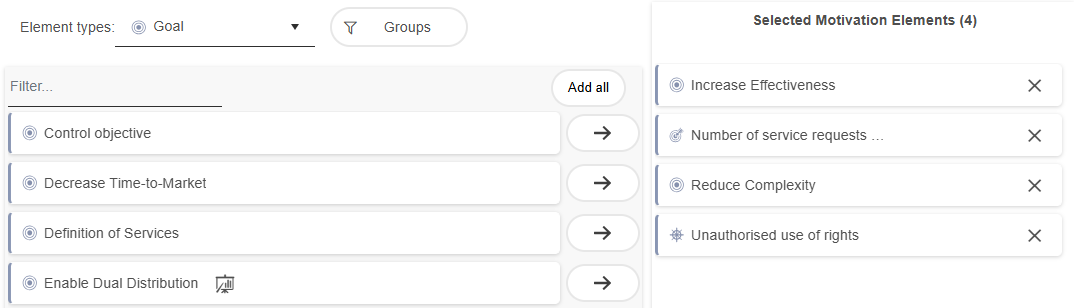
Dans la liste Types d’éléments en haut à gauche, choisissez le type d’élément de motivation que vous souhaitez ajouter à la feuille de route. En fonction des paramètres de votre espace de travail, vous pouvez choisir
Buts, Résultats et
Moteurs. Si une seule option
est disponible, elle sera automatiquement sélectionnée. Après la sélection, tous les éléments de
ce type seront affichés.Pour ajouter un élément, cliquez sur le
bouton Ajouter. Pour
supprimer un élément, cliquez sur le bouton
Supprimer. Pour les actions
groupées, vous pouvez utiliser le lien Ajouter tout en haut de la page.
Filtrer par groupe
Lorsque vous choisissez des éléments de motivation dans la liste Types d’éléments, vous pouvez appliquer un filtre pour cibler les éléments spécifiques dont vous avez besoin:
- Groupes: utilisez ce filtre pour sélectionner des éléments de stratégie dans des groupes d’objets spécifiques.
Options supplémentaires
Les options supplémentaires suivantes sont disponibles sur la première page du modèle Feuille de route basée sur les objectifs:
Pour rechercher des éléments, tapez le texte que vous souhaitez rechercher dans la zone Filtre....
Pour ouvrir le tableau de bord Insights d’un élément, survolez l’élément, puis cliquez sur le bouton
Insights .Pour renommer un élément de motivation qui a été ajouté à l’espace de travail, survolez l’élément, puis cliquez sur le bouton
Éditer .
Après avoir ajouté vos éléments de motivation, sélectionnez la page 2 dans le menu de navigation en haut pour passer à la page suivante du modèle.
Définir les exigences
Sur la deuxième page du modèle Feuille de route basée sur les objectifs, vous pouvez définir des exigences pour tous les éléments de motivation ajoutés à l’espace de travail.
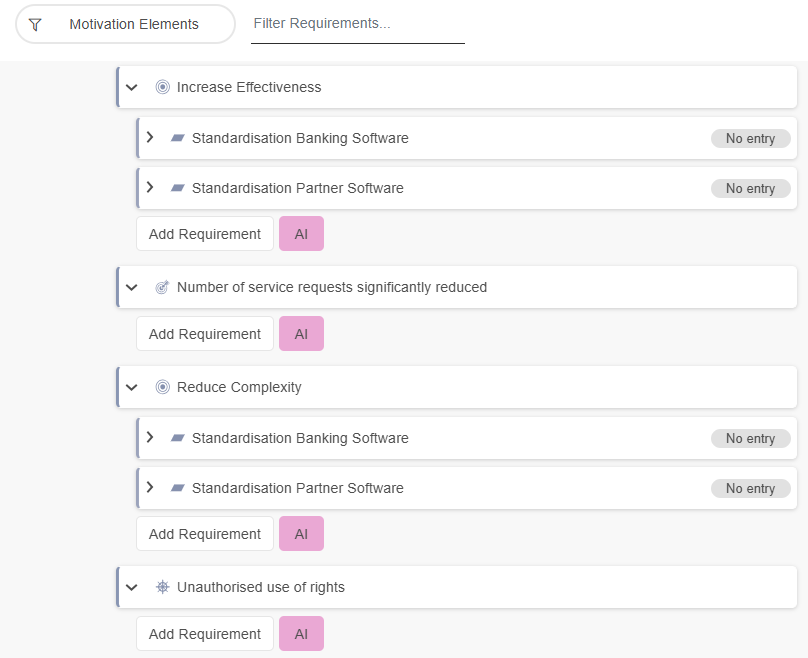
Les éléments de motivation sont listés avec leurs exigences associées
Ajouter des exigences à des éléments de motivation
Il y a deux façons d’ajouter des exigences à un élément de motivation. Choisissez l’une des options suivantes :
Ajouter une exigence: Cliquez sur Ajouter une exigence sous l’élément pour rechercher une exigence existante ou en créer une nouvelle.
Commencez à saisir le nom d’une exigence, puis sélectionnez celle que vous souhaitez lorsque celle-ci apparaît. Si l’exigence n’existe pas encore, terminez la saisie du nom et appuyez sur < Entrer> pour la créer.
Pour afficher plus d’options, cliquez sur Afficher plus. Une boîte de dialogue s’ouvre avec les onglets suivants:
Exigences assignées: affiche toutes les exigences déjà assignées à l’élément.
Toutes les exigences existantes: répertorie toutes les exigences dans le référentiel. Vous pouvez filtrer les exigences, sélectionner celles que vous souhaitez attribuer, puis cliquer sur Ajouter.
IA: Cliquez sur IA pour parcourir les suggestions d’exigences générées par l’IA. Une liste d’exigences pertinentes sera créée sur la base d’un modèle d'IA.
Vous pouvez filtrer les résultats, sélectionner les exigences que vous souhaitez assigner, puis cliquer sur Ajouter.
Les suggestions générées par l’IA doivent être activées par votre administrateur ADOIT pour chaque référentiel.
Options supplémentaires
Les options supplémentaires suivantes sont disponibles sur la deuxième page du modèle Feuille de route basée sur les objectifs:
Pour filtrer les exigences, dans la zone Filtrer les exigences..., tapez le texte que vous souhaitez rechercher.
Pour filtrer les éléments de motivation, cliquez sur le bouton Éléments de motivation, puis sélectionnez les éléments de motivation souhaités.
Pour supprimer une exigence, survolez l’exigence, puis cliquez sur le bouton
Supprimer l’élément .
Choisissez l’une des options suivantes:Supprimer uniquement l’exigence de l’élément d’application auquel elle a été ajoutée.
La supprimer de tous les éléments de l’application dans l’espace de travail.
La supprimer entièrement de tous les espaces de travail et du référentiel.
Pour ouvrir le tableau de bord Insights d’un élément, survolez l’élément, puis cliquez sur le bouton
Insights .Pour renommer une exigence, survolez l’exigence, puis cliquez sur le bouton
Éditer .Pour afficher ou modifier la description d’une exigence, développez-la.
Après avoir ajouté des exigences à vos éléments de motivation, sélectionnez la page 3 dans le menu de navigation en haut pour passer à la page suivante du modèle.
Prioriser les exigences
La troisième page du modèle Feuille de route basée sur les objectifs vous permet de prioriser les exigences que vous avez définies à l’étape précédente.
Matrice Valeur vs. Effort et Matrice d’Eisenhower
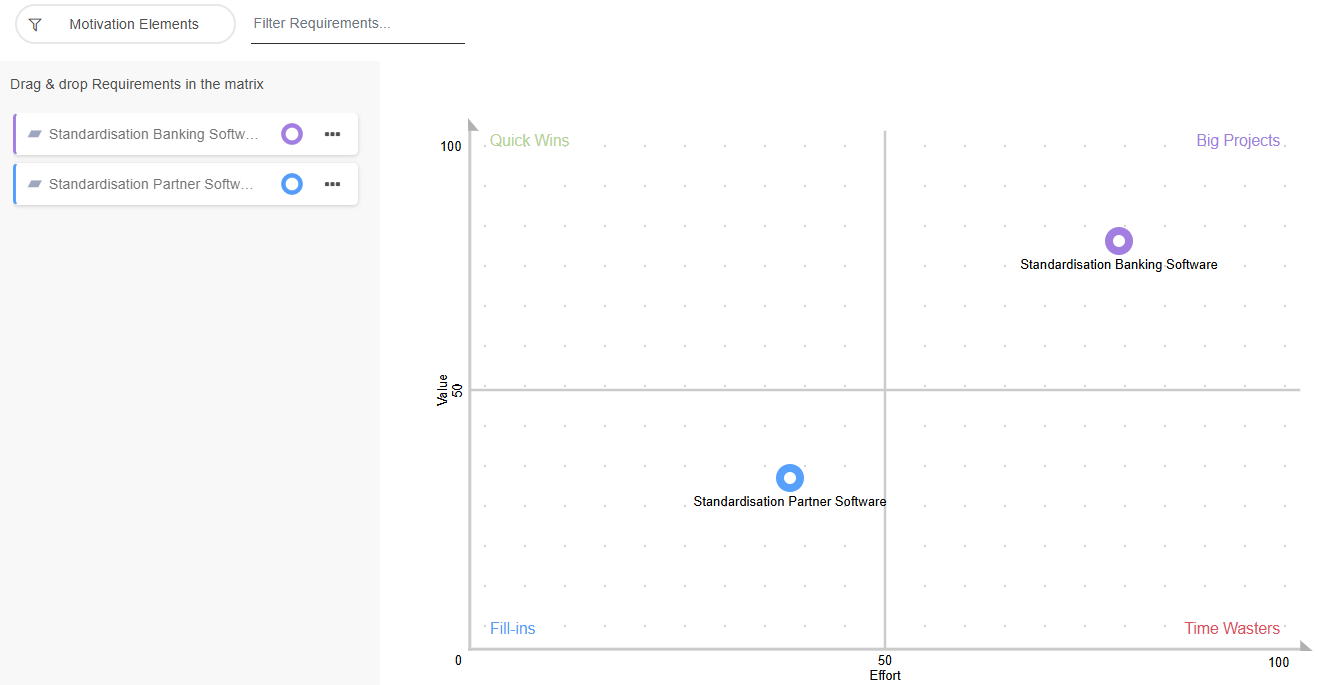
L’apparence de la page dépend de la méthode de priorisation choisie lors de la configuration de l’espace de travail:
La méthode Valeur vs. Effort permet à votre équipe de prioriser les exigences en fonction de leur valeur et de l’effort requis pour les mettre en œuvre.
La matrice d’Eisenhower permet à votre équipe d’organiser les exigences en fonction de leur urgence et de leur importance.
L’élément graphique commun à ces deux méthodes de priorisation est une grille 2×2, qui divise les exigences en quatre quadrants. Les quadrants sont étiquetés pour indiquer le niveau de valeur ajoutée et d’effort ou d’importance et d’urgence, correspondant.
Placer les exigences dans des quadrants
Toutes les exigences sont listées dans la colonne Glisser-déposer les Exigences dans la matrice à gauche. Les exigences qui ont déjà été priorisées sont grisées.
Il existe deux façons de prioriser une exigence:
Faites-la glisser vers le quadrant de votre choix.
Cliquez sur le bouton
Plus ,
puis sur Ajouter à <nom-du-quadrant>.
Si vous souhaitez modifier la priorisation, vous pouvez également déplacer les exigences d’un quadrant à un autre.
Il est recommandé d’effectuer des comparaisons par paires au sein de chaque quadrant: adaptez la position des différentes exigences les unes par rapport aux autres pour affiner davantage leur priorité. Cela permet de déterminer quelles exigences d’une catégorie spécifique doivent être mises en œuvre en premier.
Modifier les seuils
Les axes x et y représentent les seuils séparant les quadrants dans le graphique. Pour modifier un seuil:
- Faites glisser l’axe à une nouvelle position.
Le nouveau seuil sera enregistré dans l’espace de travail.
Une fois que vous avez priorisé les exigences, sélectionnez la page 4 dans le menu de navigation en haut pour passer à la page suivante du modèle.
Planifier les exigences
La quatrième page du modèle Feuille de route basée sur les objectifs vous permet de planifier les exigences de mise en œuvre à l’aide d’un tableau Kanban.
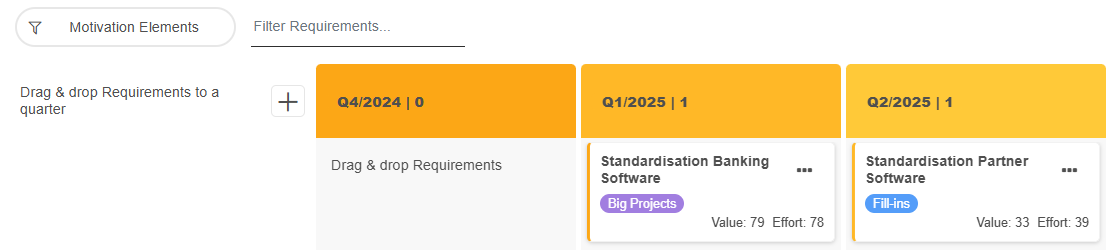
Le tableau Kanban comporte des colonnes représentant les trimestres d’une année, et chaque exigence est représentée par une carte. Toutes les exigences commencent dans la zone Glissez-déposez les exigences dans un trimestre à gauche et peuvent être déplacées dans une colonne pour les intégrer à la feuille de route.
Obtenir des informations
Avant de décider quand une exigence doit être mise en œuvre, il est essentiel de vérifier toutes les informations fournies par ADOIT. Les cartes du tableau Kanban affichent la catégorie de priorisation (quadrant) et les scores attribués pour les deux critères d’évaluation lors de la priorisation sur la page Prioriser les exigences.

Ajouter les exigences sur la feuille de route
Une fois que vous disposez de toutes les informations nécessaires, vous pouvez définir quand une exigence doit être mise en œuvre. Il existe deux façons d’ajouter une exigence sur la feuille de route:
Faites glisser sa carte dans la colonne souhaitée du tableau Kanban.
Cliquez sur le bouton
Plus ,
puis sélectionnez un trimestre sous Déplacer vers ....
Si vous devez réattribuer une exigence, vous pouvez simplement la déplacer dans une autre colonne.
Ajouter ou supprimer des trimestres
Vous pouvez gérer librement les trimestres représentés sur votre feuille de route:
Pour ajouter un trimestre, cliquez sur le bouton
Ajouter un trimestre .Pour supprimer un trimestre, passez la souris sur le trimestre, puis cliquez sur le bouton
Supprimer le trimestre.
Notez que vous ne pouvez ajouter ou supprimer des trimestres qu’au début et à la fin de la feuille de route.
Une fois que vous avez planifié les exigences, sélectionnez la page 5 dans le menu de navigation en haut pour passer à la page suivante du modèle.
Suivre les exigences
Sur la cinquième page du modèle Feuille de route basée sur les objectifs, vous pouvez suivre le statut de mise en œuvre des exigences au fil du temps à l’aide d’un tableau Kanban.
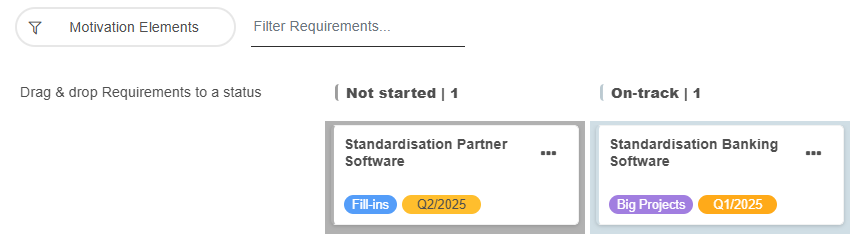
Le tableau Kanban comporte des colonnes représentant différents statuts, chaque exigence étant affichée sous forme de carte. Initialement, toutes les exigences apparaissent dans la zone Glisser-déposer des exigences sur un statut à gauche. Vous pouvez attribuer un statut en faisant glisser une carte d'exigence dans la colonne correspondante. À mesure que le projet avance, vous pouvez mettre à jour le statut en déplaçant les cartes entre les colonnes.
Obtenir des informations
Chaque carte du tableau Kanban affiche la catégorie de priorisation attribuée (quadrant) depuis la page Prioriser les exigences, ainsi que le trimestre de mise en œuvre prévu depuis la page Planifier les exigences. Vérifiez ces informations avant d’attribuer un statut à une exigence.
Définir le statut des exigences
Il existe deux façons de définir le statut d’une exigence:
Faites glisser sa carte dans la colonne souhaitée du tableau Kanban.
Cliquez sur le bouton
Plus ,
puis sélectionnez un statut sous Déplacer vers...
Si vous devez mettre à jour le statut, vous pouvez simplement déplacer la carte dans une autre colonne.
Les statuts disponibles sont les suivants: Pas commencé, En bonne voie, Avertissement, Incident et Complétée.
Une fois tous les statuts définis, sélectionnez la page 6 dans le menu de navigation pour passer à la dernière page.
Résumé
La dernière page du modèle Feuille de route basée sur les objectifs offre un résumé de toutes les exigences de l’espace de travail. Cette page comprend les zones suivantes:
Éléments de motivation au total: Affiche le nombre total d’éléments de motivation dans l’espace de travail.
Nombre total d'exigences: Affiche le nombre total d’exigences dans l’espace de travail.
Statuts par priorité: Cliquez sur Afficher le graphique pour ouvrir un graphique en rayons de soleil qui représente visuellement la façon dont les exigences sont classées et leur progression actuelle. Les anneaux intérieurs indiquent la catégorie de priorisation attribuée (quadrant) depuis la page Prioriser les exigences, tandis que les anneaux extérieurs affichent le statut de la page Suivre les exigences. En dessous du graphique, le nombre d’exigences par statut est indiqué. Passez la souris sur une tranche de l’anneau extérieur pour voir les noms des exigences dans cette catégorie et ce statut spécifiques.
Statuts par trimestre: Cliquez sur Afficher le graphique pour ouvrir un graphique à barres affichant le nombre des exigences par trimestre et le statut. Passez la souris sur une barre pour afficher les noms des exigences qui relèvent de ce trimestre et de ce statut spécifiques.
Résumé du tableau/Kanban: Fournit un aperçu détaillé de tous les éléments de motivation et de leurs exigences, y compris la catégorie de priorité, le trimestre planifié et le statut actuel. Vous pouvez basculer entre une vue tabulaire et une vue Kanban à l’aide des icônes Afficher le tableau et
Afficher la vue Kanban
.Quelle est la prochaine étape ?: Découvrez les prochaines étapes ici. Que diriez-vous de créer un autre espace de travail, ou de participer à une formation en ligne gratuite sur ADOIT ?
Personnaliser les espaces de travail
Les espaces de travail peuvent être renommés, supprimés, etc.
Modifier les paramètres d'un espace de travail
Vous pouvez modifier les paramètres généraux d’un espace de travail, tels que le nom, les utilisateurs assignés et les droits d’accès. Choisissez l’une des options suivantes :
Depuis le scénario Espaces de travail: Cliquez sur le bouton Plus
de la vignette de l’espace de travail, puis cliquez sur Paramètres. Modifiez les paramètres
souhaités, puis cliquez sur Enregistrer.Depuis l’espace de travail: Cliquez sur le bouton Paramètres. Modifiez les paramètres souhaités, puis cliquez sur Enregistrer.
Vous trouverez plus d'informations sur les paramètres disponibles dans la section Créer un espace de travail.
Supprimer l’espace de travail
Les administrateurs peuvent supprimer un espace de travail. Choisissez l’une des options suivantes :
Depuis le scénario Espaces de travail: Cliquez sur le bouton Plus
sur la vignette de l’espace de travail, puis cliquez sur Supprimer.Depuis l’espace de travail: Cliquez sur le bouton Paramètres, puis sur Supprimer l’espace de travail.
Rechercher et filtrer les espaces de travail
Pour vous aider à trouver rapidement un espace de travail sur la page dédiée aux Espaces de travail , les options suivantes sont disponibles:

Filtrer par droits d’accès
Pour filtrer les espaces de travail en fonction des droits d’accès:
- Cliquez sur Tous les espaces de travail, puis sélectionnez l’option souhaitée.
Vous pouvez afficher tous les espaces de travail, filtrer par créateur ou afficher mes espaces de travail (= tous les espaces de travail pour lesquels vous avez été ajouté en tant que membre ou administrateur).
Filtrer par type
Pour filtrer les espaces de travail par type:
- Cliquez sur Tous les types, puis sélectionnez l’option souhaitée.
Vous pouvez afficher tous les espaces de travail ou uniquement ceux d’un type spécifique.
Rechercher
Pour rechercher un espace de travail:
- Dans le champ Rechercher..., saisissez le texte que vous voulez rechercher.
Tous les espaces de travail dont le nom contient le mot recherché s’afficheront.