Suche & Analyse
Mit der Suchfunktion in ADOIT finden Sie schnell bestimmte Modelle und Objekte. Erweiterte Suchoptionen und Filter ermöglichen Ihnen, die Ergebnisse für eine strukturierte Analyse und das Reporting zu verfeinern.
Die Suche in ADOIT verfügt über zwei Modi: Neues Sucherlebnis und Klassische Suche. Mit beiden Modi können Sie Inhalte suchen, Suchanfragen speichern und freigeben sowie Ergebnisse exportieren. Es gibt aber Unterschiede bei den einzelnen Funktionen:
Neues Sucherlebnis: Ein moderner Suchmodus mit einer aktualisierten Benutzeroberfläche. Unterstützt transitive Suchen mit verschachtelten Filtern, sodass Sie Verbindungen zwischen Artefakten (Objekten und Modellen) Schritt für Schritt verfolgen können. Außerdem sind Personalisierungsoptionen wie zuletzt verwendete Suchen enthalten.
Klassische Suche: Die klassische Suchfunktion für Nutzer, die die ältere Benutzeroberfläche bevorzugen. Ermöglicht das Filtern der Ergebnisse nach Themen.
Suche starten
Sie können eine Suche auf der Symbolleiste ganz oben auf dem Bildschirm starten:
- Klicken Sie auf Finden
 , um den Suchbereich zu öffnen.
Standardmäßig öffnet sich die Suche im Modus Neues Sucherlebnis . Wenn Sie möchten, können Sie den Suchmmodus jederzeit wechseln und auf Klassische Suche umschalten.
Suchmodus wechseln
So wechseln Sie zwischen den Suchmodi Neues Sucherlebnis und Klassische Suche:
- Klicken Sie auf die Neues Sucherlebnis Schaltfläche
 .
.
ADOIT merkt sich Ihre Auswahl und öffnet beim nächsten Start der Suche automatisch den zuletzt verwendeten Suchmodus.
Neues Sucherlebnis verwenden
Im Folgenden erfahren Sie mehr über Neues Sucherlebnis, den Standard-Suchmodus in ADOIT. Die nächsten Abschnitte erklären die wichtigsten Funktionen.
Einfache Suche ausführen
So führen Sie eine einfache Suche aus:

Geben Sie im Feld Suchen den Text ein, nach dem Sie suchen möchten.
Drücken Sie <Enter> oder klicken Sie auf Ergebnisse anzeigen.
Optional können Sie:
Anführungszeichen verwenden, um nach einer exakten Wortfolge zu suchen.
In Dokumenten suchen aktivieren, um auch Inhalte von Dokumenten in die Suche einzubeziehen.
Suchresultat
Die Suche zeigt:
Alle Modelle (inklusive gespeicherter Analysen) und Objekte, die den Suchbegriff in Name, Beschreibung, Vorname oder Nachname enthalten.
Alle Dokumente in der Datenbank mit dem Suchbegriff im Dateinamen oder im Dokumenttext (wenn In Dokumenten suchen aktiviert ist).
Modelle und Objekte werden als Tabellenzeilen angezeigt, wobei ihre Eigenschaften in Spalten dargestellt sind.
Abhängig von Anwendungsbibliothek und Produktkonfiguration können auch andere Eigenschaften berücksichtigt werden, um Treffer zu finden.
Spalten ein- oder ausblenden
So ändern Sie, welche Spalten angezeigt werden:
- Klicken Sie oben rechts neben dem Suchresultat auf
 Spalten auswählen, und
wählen Sie dann die gewünschten Spalten aus.
Spalten auswählen, und
wählen Sie dann die gewünschten Spalten aus.
Auf Ordner beschränken
So schränken Sie die Suche auf bestimmte Gruppen ein:
Klicken Sie auf Auf Ordner beschränken.
Wählen Sie im sich öffnenden Dialog eine oder mehrere Gruppen in den Bereichen Modelle oder Objekte aus.
Klicken Sie auf OK. Die Suche ist nun auf diese Gruppen begrenzt.
Wenn Sie Filter verwenden, gilt die Beschränkung auf Ordner nur für Elemente der ersten Ebene (Auswahl über die Liste Element auswählen). Über Kriterien gefundene Elemente sind nicht eingeschränkt und werden unabhängig vom Ordnerfilter angezeigt.
Filter verwenden
Sie können Ihre Suche mit Filtern verfeinern:
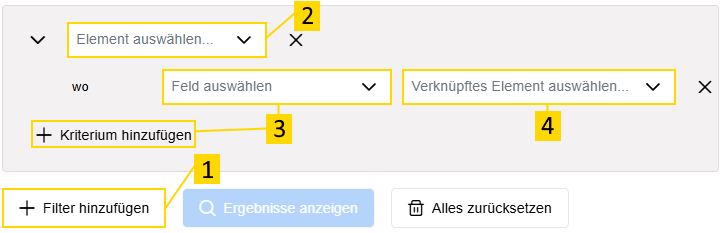
Klicken Sie auf + Filter hinzufügen, um mit dem Erstellen Ihres Filters zu beginnen.
Wählen Sie in der Liste Element auswählen einen Modell- oder Objekttyp aus.
Um weiter ins Detail zu gehen, klicken Sie auf + Kriterium hinzufügen (verfügbar nach Auswahl eines Elements), und wählen Sie dann eine Eigenschaft (Attribut oder Beziehung) in der Liste Feld auswählen aus.
Abhängig von der Eigenschaft:
Attribute: Wählen Sie einen Operator und in der Regel einen Wert aus.
Beziehungen: Wählen Sie das verknüpfte Element aus.
Klicken Sie auf Ergebnisse anzeigen, um die Ergebnisse zu aktualisieren.
Sie können mehrere Kriterien innerhalb eines Filters hinzufügen und mehrere Filter kombinieren. Mit Alles zurücksetzen entfernen Sie alle Filter und beginnen von vorne.
Die Schritte oben beschreiben das allgemeine Vorgehen beim Anwenden von Filtern. Sehen Sie sich die folgenden Abschnitte an, um typische Anwendungsfälle und Beispiele für den Einsatz von Filtern in verschiedenen Szenarien kennenzulernen.
Nach Typ filtern
Um nur Modelle oder Objekte eines bestimmten Typs anzuzeigen, klicken Sie auf + Filter hinzufügen, wählen Sie den Typ in der Liste Element auswählen aus und klicken Sie auf Ergebnisse anzeigen.
Sie können ohne Suchbegriff suchen, um alle Elemente des ausgewählten Typs anzuzeigen, oder zusätzlich einen Suchbegriff im Feld Suche eingeben, um ein bestimmtes Objekt oder Modell zu finden.
Beispiel: Nach Typ filtern
So zeigen Sie eine Liste aller Applikationskomponenten im Repository an:

- Klicken Sie auf + Filter hinzufügen und wählen Sie den Objekttyp Applikationskomponente aus.
- Klicken Sie auf Ergebnisse anzeigen.
Nach Attribut filtern
Nachdem Sie einen Filter für einen Modell- oder Objekttyp hinzugefügt haben, klicken Sie auf + Kriterium hinzufügen. Wählen Sie in der Liste Feld auswählen ein Attribut aus und dann einen Operator und einen Wert (falls erforderlich).
Beispiel: Nach Attribut filtern
Für die Planung der Anwendungsarchitektur interessiert es Sie, welche Applikationskomponenten innerhalb der nächsten fünf Jahre abgeschaltet werden. Gehen Sie wie folgt vor:

Klicken Sie auf + Filter hinzufügen und wählen Sie den Objekttyp Applikationskomponente aus.
Klicken Sie auf + Kriterium hinzufügen und wählen Sie Gültig bis in der Liste Feld auswählen aus.
Um die Applikationskomponenten zu erhalten, die innerhalb der nächsten fünf Jahre abgeschaltet werden, wählen Sie in der Liste Operator auswählen den Eintrag ist vor dem und ein Datum fünf Jahre in der Zukunft aus.
Klicken Sie auf Ergebnisse anzeigen.
Alle Applikationskomponenten, die innerhalb der nächsten fünf Jahre abgelöst werden, werden jetzt angezeigt.
Nach Beziehung filtern
Nachdem Sie einen Filter für einen Modell- oder Objekttyp hinzugefügt haben, klicken Sie auf + Kriterium hinzufügen. Wählen Sie in der Liste Feld auswählen eine Beziehung aus und dann die verknüpfte Klasse.
Beispiel: Nach Beziehung filtern
So zeigen Sie eine Liste aller Applikationskomponenten an, die von Systemsoftware unterstützt werden:

- Klicken Sie auf + Filter hinzufügen und wählen Sie den Objekttyp Applikationskomponente aus.
- Klicken Sie auf + Kriterium hinzufügen und wählen Sie Dient (eingehend) in der Liste Feld auswählen aus.
- Wählen Sie in der Liste Verknüpftes Element auswählen den Eintrag Systemsoftware aus.
- Klicken Sie auf Ergebnisse anzeigen.
Verschachtelten Filter hinzufügen
Nachdem Sie einen beziehungsbasierten Filter erstellt haben, wird die neue Option + Verschachtelten Filter hinzufügen verfügbar. Damit sind transitive Suchen möglich. Sie können die Ergebnisse weiter verfeinern, indem Sie für die verknüpfte Klasse nach einer Eigenschaft (Attribut oder Beziehung) filtern.
Beispiel: Verschachtelten Filter hinzufügen
Sie suchen alle Applikationskomponenten, die von Systemsoftware unterstützt werden, welche sich dem Ende ihres Lebenszyklus nähert oder bereits außer Betrieb genommen wurde. Gehen Sie wie folgt vor:

- Klicken Sie auf + Filter hinzufügen und wählen Sie den Objekttyp Applikationskomponente aus.
- Klicken Sie auf + Kriterium hinzufügen und wählen Sie Dient (eingehend) in der Liste Feld auswählen aus.
- Wählen Sie in der Liste Verknüpftes Element auswählen den Eintrag Systemsoftware aus.
- Klicken Sie auf + Verschachtelten Filter hinzufügen.
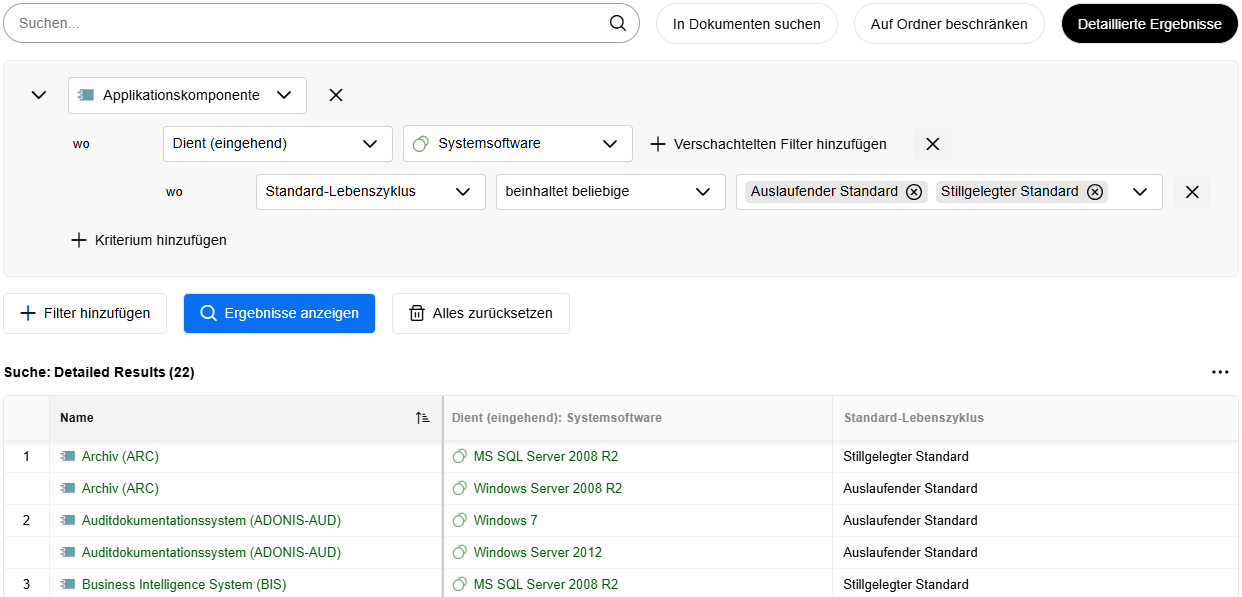
- Definieren Sie den verschachtelten Filter, indem Sie als Feld Standard-Lebenszyklus auswählen, den Operator auf beinhaltet beliebige setzen und die Werte Auslaufender Standard und Stillgelegter Standard auswählen.
- Klicken Sie auf Ergebnisse anzeigen.
Filter kombinieren
Filter, Kriterien und verschachtelte Filter können kombiniert werden, um die Suchergebnisse gezielt einzugrenzen:
- Innerhalb eines Filters können Sie mehrere Kriterien auswählen (+ Kriterium hinzufügen). Über
die Dropdown-Liste und
 lassen sich die Kriterien entweder mit und (logisches UND) oder mit oder (logisches ODER)
kombinieren.
lassen sich die Kriterien entweder mit und (logisches UND) oder mit oder (logisches ODER)
kombinieren.
Beispiel: Mehrere Kriterien innerhalb eines Filters auswählen
Sie möchten alle Applikationskomponenten finden, die von Systemsoftware unterstützt werden und gleichzeitig Fähigkeiten realisieren. Gehen Sie dazu wie folgt vor:
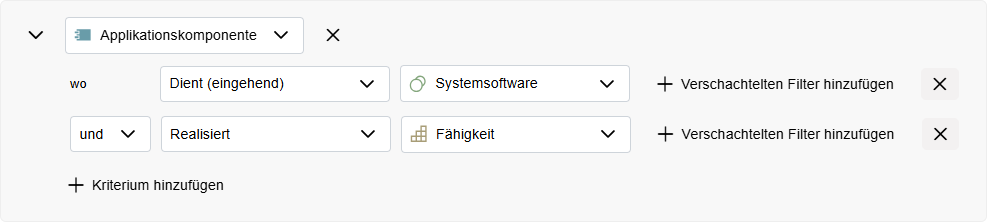
- Klicken Sie auf + Filter hinzufügen und wählen Sie den Objekttyp Applikationskomponente aus.
- Fügen Sie das erste Kriterium hinzu: Klicken Sie auf + Kriterium hinzufügen, wählen Sie die Beziehung Dient (eingehend) in der Liste Feld auswählen und dann Systemsoftware in der Liste Verknüpftes Element auswählen aus.
- Fügen Sie ein weiteres Kriterium hinzu. Lassen Sie und ausgewählt, wählen Sie die
Beziehung Realisiert und Fähigkeit als verknüpftes Element aus.
- Klicken Sie auf Ergebnisse anzeigen.
- Bei verschachtelten Filtern (+ Verschachtelten Filter hinzufügen) können ebenfalls mehrere verschachtelte Filter für ein einzelnes Kriterium ausgewählt und mit und (logisches UND) oder oder (logisches ODER) kombiniert werden.
Beispiel: Mehrere verschachtelte Filter für ein einzelnes Kriterium auswählen
Sie möchten alle Applikationskomponenten finden, die von Systemsoftware unterstützt werden, welche sich dem Ende ihres Lebenszyklus nähert oder bereits außer Betrieb genommen wurde. Dabei sollen zwei unterschiedliche Eigenschaften berücksichtigt werden. Gehen Sie dazu wie folgt vor:
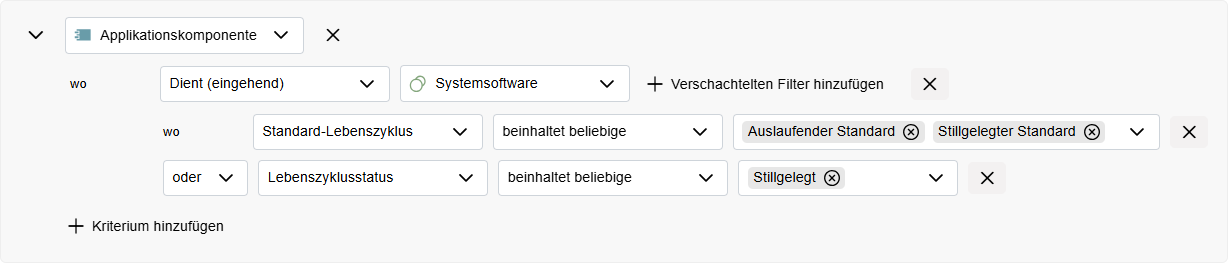
- Klicken Sie auf + Filter hinzufügen und wählen Sie den Objekttyp Applikationskomponente aus.
- Klicken Sie auf + Kriterium hinzufügen, wählen Sie die Beziehung Dient (eingehend) in der Liste Feld auswählen und dann Systemsoftware in der Liste Verknüpftes Element auswählen aus.
- Fügen Sie den ersten verschachtelten Filter hinzu: Klicken Sie auf + Verschachtelten Filter hinzufügen, wählen Sie das Attribut Standard-Lebenszyklus aus, setzen Sie den Operator auf beinhaltet beliebige und wählen Sie Auslaufender Standard und Stillgelegter Standard als Werte aus.
- Fügen Sie einen weiteren verschachtelten Filter hinzu. Wählen Sie oder , um Elemente anzuzeigen, die
mindestens einen der angegebenen verschachtelten Filter erfüllen. Wählen Sie die Eigenschaft
Lebenszyklusstatus, setzen Sie den Operator auf beinhaltet beliebige, und wählen Sie
Stillgelegt als Wert aus.
- Klicken Sie auf Ergebnisse anzeigen.
- Wenn mehrere Filter kombiniert werden, erfolgt die Verknüpfung immer mit oder (logisches ODER). Dies wird automatisch angewendet, sobald Sie einen neuen Filter hinzufügen (+ Filter hinzufügen); eine Auswahl ist nicht möglich.
Beispiel: Mehrere Filter kombinieren
Sie möchten eine Liste aller Applikationskomponenten und Applikationsschnittstellen im Repository anzeigen. Gehen Sie dazu wie folgt vor:

Klicken Sie auf + Filter hinzufügen und wählen Sie den Objekttyp Applikationskomponente aus.
Klicken Sie erneut auf + Filter hinzufügen und wählen Sie den Objekttyp Applikationsschnittstelle.
Klicken Sie auf Ergebnisse anzeigen.
Alle Elemente, die einem der Filter entsprechen, werden nun angezeigt.
Suche speichern
Sie können Suchabfragen speichern, um sie später erneut zu verwenden und mit anderen Benutzern zu teilen:
Führen Sie eine Suche durch und klicken Sie auf Speichern.
Geben Sie einen Namen und optional eine Beschreibung für Ihre Suchabfrage ein.
Klicken Sie auf Speichern. Ihre Suche ist nun in Ihren gespeicherten Suchabfragen verfügbar.
Zusätzliche Optionen
Folgende zusätzliche Optionen sind verfügbar:
- Um ein Duplikat einer bereits gespeicherten Suchabfrage anzulegen, klicken Sie auf das
Pfeil-nach-unten-Symbol in der
Speichern Schaltfläche und wählen Sie Speichern unter aus dem Dropdown-Menü aus.
Suchresultate exportieren
Sie können die Ergebnisse einer Suche als Excel-Datei (XLSX-Format) exportieren:
- Führen Sie eine Suche durch und klicken Sie auf Exportieren.
Die Suchergebnisse werden exportiert, einschließlich aller sichtbaren Spalten.
Detaillierte Ergebnisse
Wenn Sie Ihre Suche mit einem verschachtelten Filter erweitern (siehe Filter verwenden), können Sie die Suchergebnisse so umstrukturieren, dass die verknüpften Elemente im Mittelpunkt stehen:
- Aktivieren Sie Detaillierte Ergebnisse, und klicken Sie dann auf Ergebnisse anzeigen.
In den Suchergebnissen erscheint nun für jedes Element der untersten Ebene eine eigene Zeile (anders als beim Standard-Suchresultat, wo für jedes Element der ersten Ebene eine Zeile angezeigt wird). Die verschiedenen Ebenen sind durch fette Trennlinien voneinander abgegrenzt. Für jede Ebene werden die gesuchten Eigenschaften in eigenen Spalten angezeigt.
Mit detaillierten Ergebnissen können Sie außerdem benutzerdefinierte Eigenschaften von Elementen der
unteren Ebenen in Spalten anzeigen
( Mehr > Spalten auswählen),
was im Standard-Suchresultat nicht möglich ist.
Mehr > Spalten auswählen),
was im Standard-Suchresultat nicht möglich ist.
Am besten lässt sich dies mit einem Beispiel erklären:
Beispiel: Detaillierte Ergebnisse
Angenommen, Sie suchen alle Applikationskomponenten, die von Systemsoftware unterstützt werden, welche sich dem Ende ihres Lebenszyklus nähert oder bereits außer Betrieb genommen wurde.
Im Standard-Suchresultat wird jede Applikationskomponente, die den Kriterien entspricht, in einer eigenen Zeile angezeigt. Eine zusätzliche Spalte Dient eingehend listet die verknüpften Systemsoftware-Elemente auf.
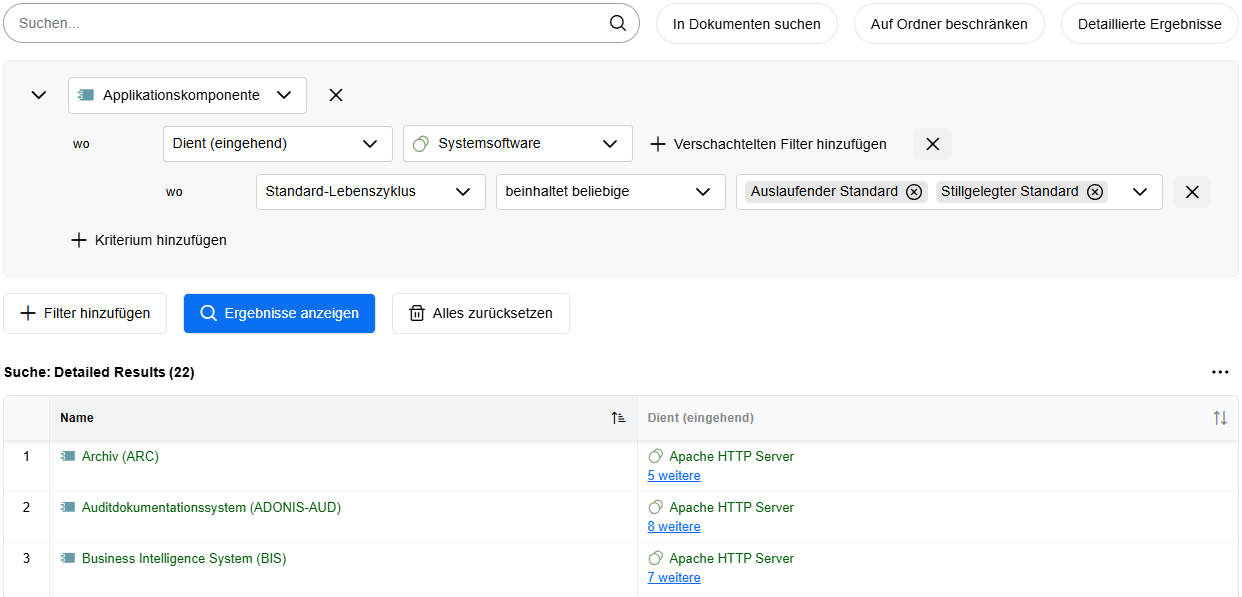
Wenn Sie nun Detaillierte Ergebnisse aktivieren und auf Ergebnisse anzeigen klicken, verschiebt sich der Fokus: Jedes übereinstimmende Systemsoftware-Element wird in einer eigenen Zeile angezeigt. In dieser Zeile erscheint zuerst die verknüpfte Applikationskomponente, dann folgt eine fette Trennlinie, und danach die Systemsoftware zusammen mit ihrer Eigenschaft Standard-Lebenszyklus in einer separaten Spalte.
Zuletzt verwendete & gespeicherte Suchen
Unterhalb der Suchergebnisse finden Sie Ihre letzten und gespeicherten Suchanfragen:
Verwenden Sie die Symbole
 Liste anzeigen und
  Kacheln
anzeigen, um zwischen einer Listen- und Kachelansicht zu wechseln.
Kacheln
anzeigen, um zwischen einer Listen- und Kachelansicht zu wechseln.Jede Suche zeigt wichtige Details an:
Zuletzt verwendete Suchen zeigen den Namen und den Zeitpunkt der letzten Ausführung. Gespeicherte Suchen zeigen den Namen und den Zeitpunkt der Speicherung.
In der
Kachelansicht wird
bei zuletzt verwendeten Suchen zusätzlich die Anzahl der Ergebnisse angezeigt.Bei gespeicherten Suchen sehen Sie, ob die Suche privat ist
 und den Favoritenstatus
 . In der
Listenansicht werden
zusätzlich Beschreibung und Besitzer angezeigt.
. In der
Listenansicht werden
zusätzlich Beschreibung und Besitzer angezeigt.
Suche erneut verwenden
So verwenden Sie eine Suche erneut:
- Klicken Sie einfach darauf. Die Suchkriterien werden wiederhergestellt.
Suche löschen
So löschen Sie eine Suche:
- Klicken Sie auf die Schaltfläche Mehr
 , und dann auf Löschen.
Gespeicherte Suche bearbeiten
So ändern Sie den Namen und die Beschreibung einer gespeicherten Suche:
- Klicken Sie auf die Schaltfläche Mehr, und dann auf Bearbeiten.
Favoriten für gespeicherte Suchen verwalten
So fügen Sie gespeicherte Suchen zu Ihren Favoriten hinzu oder entfernen sie wieder:
- Klicken Sie auf die Schaltfläche Mehr, und wählen Sie dann Zu
Favoriten hinzufügen oder Von Favoriten entfernen aus.
Favoriten sind leicht erkennbar: Sie sind mit einem Sternsymbol
gekennzeichnet.
Freigabe von gespeicherten Suchen verwalten
So geben Sie eine gespeicherte Suche für andere Benutzer frei oder beenden die Freigabe:
- Klicken Sie auf die Schaltfläche Mehr, und wählen Sie dann
Öffentlich machen oder Privat machen aus.
Private gespeicherte Suchen werden durch ein Schloss-Symbol
angezeigt.
Gespeicherte Suche teilen
Sie haben die Möglichkeit, eine URL für eine gespeicherte Suche zu generieren. Auf diese Weise können Sie z.B. via E-Mail eine Suchabfrage mit Kollegen teilen.
So generieren Sie eine URL:
Klicken Sie auf die Schaltfläche Mehr
, und dann auf Teilen.Führen Sie dann einen der folgenden Schritte aus:
Teilen Sie die URL per E-Mail. Beginnen Sie im Feld Personen hinzufügen, den Benutzernamen oder die E-Mail-Adresse des Benutzers einzugeben, und wählen Sie dann den gewünschten Benutzer aus, wenn er angezeigt wird. Wenn der Empfänger kein Benutzer ist oder ihm keine E-Mail-Adresse zugeordnet ist, müssen Sie die vollständige E-Mail-Adresse eingeben. Fügen Sie nach Bedarf weitere Empfänger hinzu. Im Feld Nachricht schreiben können Sie optional eine persönliche Nachricht hinzufügen. Wenn Sie fertig sind, klicken Sie auf Teilen und die Nachricht wird gesendet.
Fügen Sie die URL dort ein, wo Sie sie gerade brauchen. Klicken Sie auf Kopieren, um die URL direkt in die Zwischenablage zu kopieren, oder kopieren Sie die URL manuell aus dem Feld Link kopieren.
Wenn die Suche privat ist, wird sie öffentlich gemacht (= für alle Benutzer sichtbar), wenn Sie eine URL dafür generieren.
Gespeicherte Suchen filtern
So legen Sie fest, welche Arten von gespeicherten Suchen angezeigt werden:
- Klicken Sie auf Alle und wählen Sie die gewünschte Option.
Sie können alle gespeicherten Suchen anzeigen, nur Ihre Favoriten, nur öffentliche oder nur private Suchen, oder die Liste auf von mir angelegte Suchen einschränken.
Gespeicherte Suchen finden
So finden Sie eine gespeicherte Suche:
- Geben Sie im Feld Suchen... den Text ein, nach dem Sie suchen möchten.
Alle gespeicherten Suchen, die den Suchbegriff in ihrem Namen enthalten, werden angezeigt.
Klassische Suche
Im Folgenden erfahren Sie mehr über die klassische Suche, wenn Sie die ältere Benutzeroberfläche bevorzugen. Die nächsten Abschnitte erklären die wichtigsten Funktionen.
Suche ausführen
So führen Sie eine Suche aus:

Geben Sie im Feld Suche den Text ein, nach dem Sie suchen möchten.
Drücken Sie <Enter>.
Optional können Sie auch:
- Nach mehreren Wörtern in einer bestimmten Reihenfolge suchen, indem Sie Anführungszeichen verwenden.
Suchresultat
Das Suchresultat enthält:
Alle Modelle (inklusive gespeicherter Analysen) und Objekte, die den Suchbegriff in ihrem Namen, ihrer Beschreibung, ihrem Vornamen oder ihrem Nachnamen enthalten und:
Alle Dokumente in der Datenbank, die den Suchbegriff enthalten (innerhalb des Dokuments oder im Dateinamen).
Im Suchresultat sind die Modelle und Objekte als Tabellenzeilen aufgeführt; die Tabellenspalten enthalten die dazugehörigen Eigenschaften. Gefundene Suchbegriffe sind im Suchergebnis gelb markiert.
Je nach Anwendungsbibliothek und Produktkonfiguration kann ein anderer Satz von Eigenschaftenn als Name, Beschreibung, Vorname oder Nachname für die Suche nach passenden Objekten und Modellen konfiguriert sein.
Treffer in Dokumenten anzeigen
Um Treffer in Dokumenten anzuzeigen:
- Klicken Sie im Suchresultat in der Spalte Referenzierte Repräsentation auf das Symbol
 .
.
Alle Treffer im Dokument werden in einem separaten Dialogfenster in ihrem unmittelbaren Kontext angezeigt.
Der Objekttyp für Dokumente hängt von der Anwendungsbibliothek und von der Produktkonfiguration ab. In der ArchiMate-Anwendungsbibliothek sind importierte Dateien standardmäßig Repräsentationen.
Spalten auswählen
Standardmäßig werden für die Modelle und Objekte im Suchresultat nur die Eigenschaften Name und Beschreibung angezeigt. Für Modellierungsobjekte und Modelle wird zusätzlich der Modellname als Link angezeigt. Um auszuwählen, welche Spalten angezeigt werden:
Wenn Sie den Mauszeiger auf die Kopfzeile einer Spalte bewegen, wird die Schaltfläche
aktiviert. Klicken Sie auf
diese Schaltfläche, um ein Dropdown-Menü zu öffnen.Wählen Sie den Menüeintrag Spalten auswählen... und führen Sie dann einen oder mehrere der folgenden Schritte aus:
Um zusätzliche Eigenschaften anzuzeigen, wählen Sie sie in der Liste aus.
Um alle Eigenschaften in der Liste anzuzeigen, klicken Sie auf das Kontrollkästchen Alle auswählen.
Um für Modellierungsobjekte und Modelle den Modellnamen in einer separaten Spalte als Link anzuzeigen, aktivieren Sie das Kontrollkästchen Modellnamen anzeigen. Bei Repository-Objekten bleibt diese Spalte leer.
Um für Repository-Objekte und Modelle den Ordnerpfad anzuzeigen, aktivieren Sie das Kontrollkästchen Gruppenpfad anzeigen. Bei Modellierungsbjekten bleibt diese Spalte leer, weil sie nicht im Objektkatalog verwaltet werden.
Klicken Sie auf OK.
Spaltenreihenfolge
Die Reihung der Spalten erfolgt folgendermaßen:
Ganz links werden der Typ und der Name angezeigt.
Daneben werden das Modell und der Gruppenpfad angezeigt.
Danach folgt die Spalte Beschreibung.
Dann folgt die Spalte Referenzierte Repräsentation (nur wenn Objekte mit diesem Attribut gefunden werden).
Danach folgen die Spalten Vorname und Nachname (nur wenn Benutzer-Objekte gefunden werden).
Wenn Sie zusätzliche Eigenschaften auswählen, werden diese weiter rechts angezeigt.
Wenn eine Eigenschaft in mehreren Modell- oder Objekttypen enthalten ist, wird es nur einmal angezeigt. Zum Beispiel werden Beschreibungen verschiedener Objekttypen alle in der Spalte Beschreibung) angezeigt.
Resultate nach Thema filtern
Um die Suchresultate so zu filtern, dass nur eine thematisch abgegrenzte Auswahl von Modell- oder Objekttypen angezeigt wird:
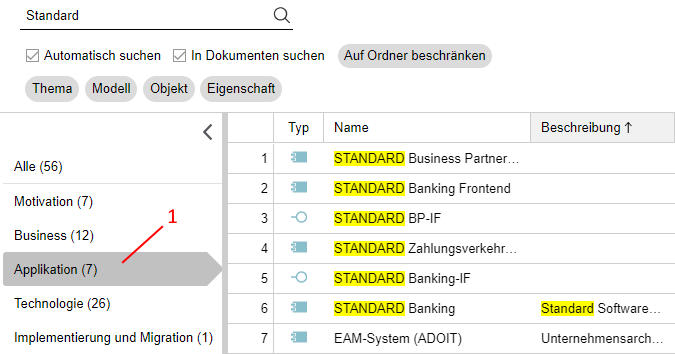
- Klicken Sie auf das entsprechende Thema in der Liste links neben den Suchergebnissen (1). Das ausgewählte Thema wird farblich hervorgehoben.
Um zur Übersichtsdarstellung mit allen Themen zurück zu wechseln:
- Klicken Sie auf Alle.
Beispiel
Sie suchen nach einer Applikationskomponente, aber Ihr Suchbegriff liefert zu viele Einträge unterschiedlicher Architekturebenen. Unter anderem werden auch Geschäftsprozesse und Anforderungen zurückgeliefert. Gehen Sie wie folgt vor:
- Tippen Sie Ihren Suchbegriff in das Eingabefeld ein und drücken Sie <Enter>.
- Wählen Sie das Thema Applikation, damit im Suchergebnis nur relevante Objekttypen angezeigt werden.
Verfügbare
Motivation: Suche nach Anforderungen, Bedeutungen, Bewertungen, Resultaten, Prinzipien und Zielen.
Strategie: Suche nach Fähigkeiten, Ressourcen, Wertströmen und Handlungsweisen.
Business: Suche nach Geschäftsprozessen, Produkten, Geschäftsobjekten, Geschäftsakteuren, Geschäftsinteraktionen, Repräsentationen, Verträge und Geschäftsrollen.
Applikation: Suche nach Applikationskollaborationen, Applikationskomponenten, Applikationsschnittstellen und Applikationsservices.
Technologie: Suche nach Artefakten, Geräten, Knoten, Systemsoftware, Technologiekollaborationen und Technologieservices.
Physisch: Suche nach Einrichtungen, Distributionsnetzwerken, Equipments und Materialien.
Implementierung und Migration: Suche nach Abweichungen, Arbeitspaketen, Plateaus und Lieferobjekten.
Verbund: Suche nach Gruppierungen und Standorten.
Von der Suche zur Analyse
Nutzen Sie die erweiterten Suchoptionen und Filter, um Ihr Suchresultat einzugrenzen.
Kriterien verfeinern
Um Ihre Suche einzugrenzen:
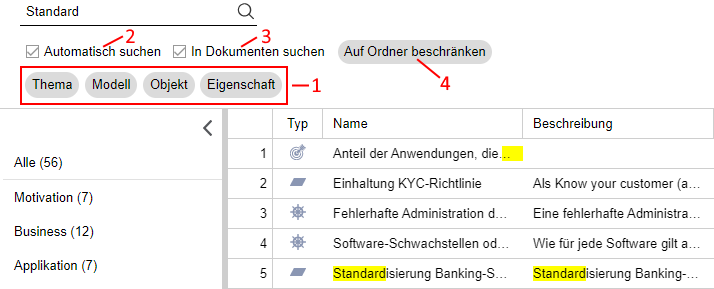
- Wählen Sie einen Filter wie Thema oder Modell aus, um Ihre Suchergebnisse einzugrenzen (1).
Optional können Sie auch:
Einen Filter entfernen, indem Sie auf das "x"-Symbol innerhalb der jeweiligen Schaltfläche klicken.
Zeilen von Filtern hinzufügen oder entfernen, indem Sie auf die "+" und "x" Symbole klicken.
"Automatisch suchen" umschalten (2). Wenn dieses Kontrollkästchen aktiviert ist, passt ADOIT automatisch die Suchergebnisse an, wenn Sie einen Filter bearbeiten.
"In Dokumenten suchen" umschalten (3). Deaktivieren Sie dieses Kontrollkästchen, damit im Suchresultat nur Modelle und Objekte enthalten sind.
Auf die Auf Ordner beschränken Schaltfläche klicken (4), um die Suche auf bestimmte Modellgruppen und Objektgruppen zu beschränken:
Wählen Sie in den Feldern Modelle und Objekte die zu durchsuchenden Gruppen aus.
Klicken Sie auf OK.
Beispiel
Sie suchen nach einer Applikationskomponente, aber die Suche liefert zu viele Ergebnisse. Gehen Sie wie folgt vor:
Tippen Sie Ihren Suchbegriff in das Eingabefeld ein und drücken Sie <Enter>. Das Suchergebnis wird angezeigt.
Klicken Sie auf den Filter Objekt und wählen Sie den Objekttyp Applikationskomponente in der Dropdown-Liste aus. Bestätigen Sie mit OK.
Im Suchergebnis werden jetzt nur Applikationskomponenten angezeigt.
Verfügbare Filter zur Datenanalyse
Folgende Filter sind verfügbar:
Thema
Verwenden Sie diese Dropdown-Liste, um eine themenbezogene Auswahl von Modell- und Objekttypen in den Suchergebnissen anzuzeigen. Zusätzlich können Sie nach allen Modellen oder nach allen Objekten suchen. Für Details beziehen Sie sich bitte auf den Abschnitt Resultate nach Thema filtern.
Modell
Verwenden Sie diese Dropdown-Liste, um nur bestimmte Modelltypen in den Suchergebnissen anzuzeigen.
Objekt
Verwenden Sie diese Dropdown-Liste, um nur bestimmte Objekttypen in den Suchergebnissen anzuzeigen.
Eigenschaft
Verwenden Sie diese Dropdown-Liste, um nur Eigenschaften mit einem bestimmten Eigenschaftswert in den Suchergebnissen anzuzeigen. Dieser Vorgang besteht aus zwei Schritten:
Zuerst wählen Sie eine Eigenschaft aus der Dropdown-Liste aus.
Danach wählen Sie, je nach Eigenschaft, einen Operator und einen bestimmten Eigenschaftswert aus.
Zur Definition des Filters Eigenschaften sind folgende Operatoren verfügbar:
Verfügbare Operatoren
Gleich (
=): Liefert einen Treffer, wenn der gesuchte Wert exakt dem Eigenschaftswert entspricht.LIKE (~): Liefert einen Treffer, wenn der gesuchte Wert im Eigenschaftswert enthalten ist.
Ungleich (
≠): Liefert einen Treffer, wenn der gesuchte Wert nicht exakt dem Eigenschaftswert entspricht.Größer (
>): Liefert einen Treffer, wenn der gesuchte Wert größer als der Eigenschaftswert ist.Größer oder gleich (
≥): Liefert einen Treffer, wenn der gesuchte Wert größer als oder gleich groß wie der Eigenschaftswert ist.Kleiner (
<): Liefert einen Treffer, wenn der gesuchte Wert kleiner als der Eigenschaftswert ist.Kleiner oder gleich (
≤): Liefert einen Treffer, wenn der gesuchte Wert kleiner als oder gleich groß wie der Eigenschaftswert ist.Doppelpunkt (:): Liefert einen Treffer, wenn der gesuchte Wert in einem Dokument enthalten ist. Siehe Nur in Dokumenten suchen.
Analyse ohne Suchbegriff
Sie können die Modelle und Objekte in der Datenbank analysieren, ohne einen Suchbegriff einzugeben. Dazu:
Wählen Sie einen der Filter Thema, Modell oder Objekt aus, um alle Modelle/Objekte eines bestimmten Typs anzuzeigen.
Wählen Sie den Filter Eigenschaft aus, um alle Eigenschaften eines Typs anzuzeigen, die einen bestimmten Eigenschaftswert enthalten.
Beispiel
Sie möchten alle Applikationskomponenten in der Datenbank anzeigen. Gehen Sie wie folgt vor:
- Tippen Sie KEINEN Suchbegriff in das Eingabefeld ein.
- Klicken Sie auf den Filter Objekt und wählen Sie den Objekttyp Applikationskomponente in der Dropdown-Liste aus. Bestätigen Sie mit OK.
Nur in Dokumenten suchen
Sie können gezielt so suchen, dass im Suchresultat nur Treffer in Dokumenten in der Datenbank enthalten sind. Dazu:
Klicken Sie auf den Filter Objekt und wählen Sie den Objekttyp Repräsentation in der Dropdown-Liste aus. Bestätigen Sie mit OK.
Klicken Sie auf den Filter Eigenschaft und aktivieren Sie das Kontrollkästchen Referenzierte Repräsentation . Bestätigen Sie mit OK. Ein Dialogfenster öffnet sich.
Wählen Sie den Operator : aus und geben Sie Ihren Suchbegriff ein. Bestätigen Sie mit OK. Alle Dokumente, die den Suchbegriff enthalten, werden jetzt aufgelistet.
Der Objekttyp für Dokumente hängt von der Anwendungsbibliothek und von der Produktkonfiguration ab. In der ArchiMate-Anwendungsbibliothek sind importierte Dateien standardmäßig Repräsentationen.
Filter kombinieren
Sie können Filter kombinieren, um komplexe Abfragen zu erstellen.
Mehrere Bedingungen zu einem Filter hinzufügen
Wenn Sie einen Filter festlegen, können Sie mehrere Bedingungen in der jeweiligen Dropdown-Liste auswählen. Im Suchergebnis sind alle Treffer enthalten, die mindestens eine Bedingung erfüllen (ODER-Verknüpfung).
Beispiel
Sie möchten alle Applikationskomponenten und Applikationsschnittstellen in der Datenbank anzeigen. Gehen Sie wie folgt vor:
- Tippen Sie KEINEN Suchbegriff in das Eingabefeld ein.
- Klicken Sie auf den Filter Objekt und wählen Sie die Objekttypen Applikationskomponente und Applikationsschnittstelle in der Dropdown-Liste aus. Bestätigen Sie mit OK.
Mehrere Filter in einer Zeile kombinieren
Sie können mehrere Filter in einer Zeile kombinieren, um das Suchergebnis einzuschränken. Im Suchergebnis sind nur Treffer enthalten, die alle (in der Zeile eingestellten) Bedingungen erfüllen (UND-Verknüpfung):
Die Wahl eines Themas bestimmt, welche Modell- und Objekttypen zur Auswahl stehen.
Die Wahl eines Modelltyps bestimmt, welche Objekttypen und Modell-Eigenschaften zur Auswahl stehen.
Die Wahl einen Objekttyps bestimmt, welche Objekt-Eigenschaften zur Auswahl stehen.
Beispiel
Sie möchten wissen, welche Applikationskomponenten das Geschäftsobjekt "Partner" manipulieren.
Klicken Sie auf den Filter Objekt und wählen Sie den Objekttyp Applikationskomponente in der Dropdown-Liste aus. Bestätigen Sie mit OK.
Klicken Sie auf den Filter Eigenschaft und aktivieren Sie das Kontrollkästchen Zugriff im Kapitel Beziehungen. Bestätigen Sie mit OK. Ein Dialogfenster öffnet sich.
Wählen Sie gleich (Symbol =) und tippen Sie den Suchbegriff "Partner" in das Suchfeld. Bestätigen Sie mit OK.
Im Suchergebnis werden alle Applikationskomponenten angezeigt, die das Geschäftsobjekt "Partner" manipulieren.
Mehrere Zeilen von Filtern kombinieren
Sie können mehrere Zeilen von Filtern kombinieren. Im Suchergebnis sind alle Treffer enthalten, die mit irgendeiner der Zeilen übereinstimmen (ODER-Verknüpfung)
Beispiel
Für die Planung der Anwendungsarchitektur interessiert es Sie, welche Applikationskomponenten und welche Applikationsschnittstellen innerhalb der nächsten fünf Jahre abgelöst werden. Gehen Sie wie folgt vor:
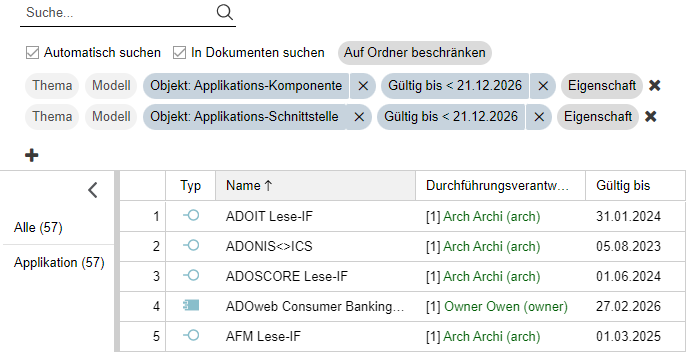
Klicken Sie auf den Filter Objekt und wählen Sie den Objekttyp Applikationskomponente in der Dropdown-Liste aus. Bestätigen Sie mit OK.
Klicken Sie auf den Filter Eigenschaft und aktivieren Sie das Kontrollkästchen Gültig bis im Kapitel Lebenszyklus. Bestätigen Sie mit OK. Ein Dialogfenster öffnet sich.
Um die Applikationskomponenten zu erhalten, die innerhalb der nächsten fünf Jahre abgeschaltet werden, wählen Sie kleiner (Symbol <) und ein Datum, das fünf Jahre in der Zukunft liegt. Bestätigen Sie mit OK.
Fügen Sie eine Reihe von Filtern hinzu, indem Sie auf das Symbol "+" klicken.
Wiederholen Sie die obigen Schritte für den Objekttyp Applikationsschnittstelle.
Alle Applikationskomponenten und alle Applikationsschnittstellen, die innerhalb der nächsten fünf Jahre abgelöst werden, werden jetzt angezeigt.
Suchergebnisse löschen
Um die Suchergebnisse zu löschen:
- Klicken Sie auf die Suche löschen Schaltfläche
 .
.
Suchabfrage speichern
Sie können eine Suchabfrage speichern, um sie später erneut auszuführen und sie anderen Benutzern zur Verfügung zu stellen:
Klicken Sie auf die Speichern Schaltfläche
 .
.Geben Sie einen Namen und eine Beschreibung für die neue Suchabfrage ein.
Klicken Sie auf Speichern.
Alternativ können Sie auch ein Duplikat einer bereits gespeicherten Suchabfrage anlegen:
- Klicken Sie auf die Speichern unter Schaltfläche
 .
.
Gespeicherte Suchabfragen verwalten
Sie können Verwaltungsaufgaben für gespeicherte Suchabfragen durchführen, wie z.B. eine gespeicherte Suchabfrage bearbeiten, löschen, veröffentlichen oder ausführen. So verwalten Sie gespeicherte Suchabfragen:
- Klicken Sie auf die Meine Suchen Schaltfläche
 .
.
Ein Auswahldialog öffnet sich. Folgende Optionen stehen zur Verfügung:
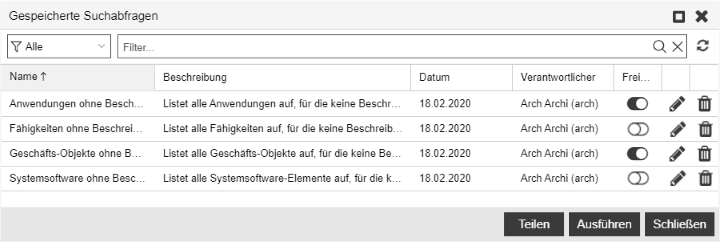
Gespeicherte Suchabfrage ausführen
Um eine gespeicherte Suchabfrage auszuführen:
- Wählen Sie die gewünschte Suchabfrage aus, und klicken Sie dann auf Ausführen.
Gespeicherte Suchabfrage anderen Benutzern zur Verfügung stellen
Um eine gespeicherte Suchabfrage auch anderen Benutzern zur Verfügung zu stellen:
- Klicken Sie auf die Freigeben Schaltfläche
 .
.
Freigabe einer gespeicherten Suchabfrage beenden
Um die Freigabe einer gespeicherten Suchabfrage zu beenden:
- Klicken Sie auf die Freigabe beenden Schaltfläche
 .
.
Normalerweise können Benutzer nur die Freigabe ihrer eigenen Suchabfragen beenden. Ihr ADOIT-Administrator kann außerdem Power-User benennen, die Suchabfragen von anderen Benutzern zurückziehen können. Dazu muss der Administrator das Modul Gespeicherte Suchabfragen (erweiterte Optionen) vergeben.
URL für gespeicherte Suchabfrage generieren
Sie haben die Möglichkeit, eine URL für eine gespeicherte Suchabfrage zu generieren. Auf diese Weise können Sie z.B. via E-Mail eine Suchabfrage mit Kollegen teilen.
So generieren Sie eine URL:
Wählen Sie die Suchabfrage aus, und klicken Sie dann auf die Teilen Schaltfläche.
Führen Sie dann einen der folgenden Schritte aus:
Teilen Sie die URL per E-Mail. Beginnen Sie im Feld Personen hinzufügen, den Benutzernamen oder die E-Mail-Adresse des Benutzers einzugeben, und wählen Sie dann den gewünschten Benutzer aus, wenn er angezeigt wird. Wenn der Empfänger kein Benutzer ist oder ihm keine E-Mail-Adresse zugeordnet ist, müssen Sie die vollständige E-Mail-Adresse eingeben. Fügen Sie nach Bedarf weitere Empfänger hinzu. Im Feld Nachricht schreiben können Sie optional eine persönliche Nachricht hinzufügen. Wenn Sie fertig sind, klicken Sie auf Teilen und die Nachricht wird gesendet.
Fügen Sie die URL dort ein, wo Sie sie gerade brauchen. Klicken Sie auf Kopieren, um die URL direkt in die Zwischenablage zu kopieren, oder kopieren Sie die URL manuell aus dem Feld Link kopieren.
Wenn die Suchabfrage privat ist, wird sie freigegeben (= für alle Benutzer sichtbar), wenn Sie eine URL dafür generieren.
Gespeicherte Suchabfrage bearbeiten
So ändern Sie den Namen und die Beschreibung einer gespeicherten Suchabfrage:
- Klicken Sie auf die Bearbeiten Schaltfläche
 .
.
Gespeicherte Suchabfrage löschen
Um eine gespeicherte Suchabfrage zu löschen:
- Klicken Sie auf das Löschen Symbol
 .
.
Gespeicherte Suchabfragen nach Typ filtern
Um festzulegen, welche Arten von gespeicherten Suchabfragen angezeigt werden:
Klicken Sie auf die Schaltfläche
 ganz oben links im
Auswahldialog, und wählen Sie die gewünschte Option aus:
ganz oben links im
Auswahldialog, und wählen Sie die gewünschte Option aus:Meine listet alle Suchabfragen auf, die Sie selbst angelegt haben.
Freigegeben listet alle Suchabfragen auf, die Sie oder andere Benutzer freigegeben haben.
Alle listet alle Suchabfragen auf.
Suche
So finden Sie gespeicherte Suchabfragen:
Geben Sie im Feld Filter... den Text ein, nach dem Sie suchen möchten.
Drücken Sie <Enter> oder klicken Sie auf das Symbol
 .
.
Alle gespeicherten Suchabfragen, die den Suchbegriff in ihrem Namen oder ihrer Beschreibung enthalten, werden angezeigt.
Um den Suchfilter zu entfernen:
- Klicken Sie auf das Symbol
 .
.
Gespeicherte Suchabfrage meinem Benutzer zuweisen
Von Zeit zu Zeit kann es nötig werden, eine freigegebene gespeicherte Suchabfrage einem neuen Benutzer zuzuweisen (Anwender verlässt Organisation, aber die gespeicherte Suchabfrage soll bearbeitet oder gelöscht werden etc.).
So weisen Sie die gespeicherte Suchabfrage Ihrem Benutzer zu:
Wählen Sie die gewünschte Suchabfrage aus, und klicken Sie dann auf Mir zuweisen. Eine Sicherheitsabfrage erscheint.
Wenn Sie gefragt werden, ob die Suchabfrage Ihrem Benutzer zugewiesen werden soll, klicken Sie auf Ja.
Ihr ADOIT-Administrator muss Sie als Power-User benennen, damit Sie sich freigegebene gespeicherte Suchabfragen von anderen Benutzern zuweisen können. Dazu muss der Administrator das Modul Gespeicherte Suchabfragen (erweiterte Optionen) vergeben.
Such- und Analyseresultate exportieren
Um die Suchresultate als Excel-Datei (XLSX-Format) zu exportieren:
Klicken Sie auf die Exportieren Schaltfläche
 , und wählen Sie dann die
gewünschte Export-Konfiguration aus:
, und wählen Sie dann die
gewünschte Export-Konfiguration aus:Excel (gruppiert): Für jedes Thema wird ein separates Blatt in der Excel-Tabelle erstellt. Tabellenattribute sind nur eingeschränkt dargestellt: In Klammern ist angegeben, wieviele Zeilen das Attribut enthält.
Excel (gruppiert mit Tabellenattributen): Für jedes Thema wird ein separates Blatt in der Excel-Tabelle erstellt. Alle Spalten und Zeilen von Tabellenattributen werden angezeigt.
Excel (aktuelle Ansicht): Das Aussehen der Excel-Tabelle entspricht der Darstellung in ADOIT. Tabellenattribute sind nur eingeschränkt dargestellt: In Klammern ist angegeben, wieviele Zeilen das Attribut enthält.
Excel (aktuelle Ansicht mit Tabellenattributen): Das Aussehen der Excel-Tabelle entspricht der Darstellung in ADOIT. Alle Spalten und Zeilen von Tabellenattributen werden angezeigt.