Mit dem KI-Assistenten arbeiten
Der KI-Assistent bietet einen Chat zur Interaktion mit ADOIT. Sie können Fragen in natürlicher Sprache stellen, Repository-Informationen suchen und abrufen sowie Fragen zu Unternehmensarchitektur und ArchiMate-Konzepten stellen.
Der KI-Assistent kann vorhandene Repository-Daten finden und analysieren. Außerdem kann er Objekte mit Namen und Beschreibung sowie Beziehungen zwischen Objekten erstellen. Andere Änderungen an Repository-Daten müssen Sie in den entsprechenden ADOIT-Komponenten vornehmen.
Um den KI-Assistenten zu verwenden, benötigen Sie Zugriff auf die ADOIT Enterprise Edition. Außerdem muss Ihr ADOIT-Administrator ihn aktivieren und einen KI-Provider konfigurieren.
Der KI-Assistent ist auf die Aktionen beschränkt, die von Ihren konfigurierten MCP-Tools bereitgestellt werden. Er kann keine Vorgänge ausführen, die dort nicht definiert sind. Eine Übersicht über die derzeit unterstützten Tools finden Sie unter Vorkonfigurierte Tools.
KI-Assistent öffnen
Sie können den KI-Assistenten über die Startseiten der Szenarien Gestalten & Dokumentieren und Lesen & Entdecken oder direkt aus einem Modell heraus öffnen.
Globalen Chat öffnen
So öffnen Sie den KI-Assistenten unabhängig von einem bestimmten Modell:
- Klicken Sie auf der Startseite des Szenarios Gestalten & Dokumentieren oder Lesen & Entdecken unten rechts auf KI-Assistent.
Der KI-Assistent öffnet sich in einem Chat-Dialog. Der Chatverlauf ist im linken Bereich verfügbar, während die aktuelle Unterhaltung rechts angezeigt wird.
Modellbezogenen Chat öffnen
So öffnen Sie den KI-Assistenten im Kontext eines bestimmten Modells:
Öffnen Sie das Modell im grafischen oder tabellarischen Editor.
Klicken Sie auf die KI-Assistent Schaltfläche
 .
.
Der KI-Assistent öffnet sich auf der rechten Seite des Programmfensters im Kontext des aktuellen Modells.
KI-Assistent verwenden
Sie können einen Dialog mit der KI führen.
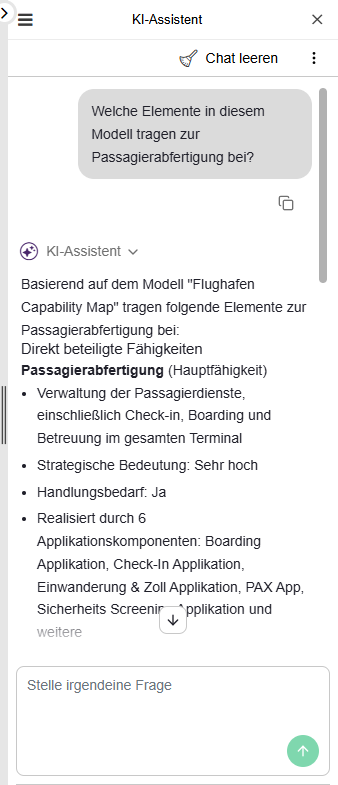
Geben Sie Ihre eigenen Fragen frei ein:
Verwenden Sie das Freitextfeld am unteren Rand (Stelle irgendeine Frage).
Fragen Sie in natürlicher Sprache, so als würden Sie mit einem Kollegen sprechen.
Lassen Sie sich vom KI-Assistenten beispielsweise in folgenden Bereichen unterstützen:
Repository-Daten und Suche: Durchsuchen Sie das Repository nach Modellen und Objekten, stöbern Sie in gespeicherten Suchabfragen, rufen Sie Details zu Modellen und Objekten ab und erstellen Sie Objekte und Beziehungen zwischen Objekten.
Wissen über Unternehmensarchitektur: Lassen Sie sich ArchiMate-Konzepte, Modellierungsansätze, Architekturprinzipien, Governance und Best Practices erklären.
Repository-Metadaten: Lassen Sie verfügbare Objekttypen, Modelltypen und Repository-Sprachen auflisten.
Praktische Unterstützung: Lassen Sie sich Modelle erklären, stellen Sie Fragen zu Ihrer Architekturlandschaft und öffnen Sie über bereitgestellte Links die Eigenschaften von Modellen und Objekten.
Nutzen Sie die KI-Vorschläge:
Führen Sie gefundene gespeicherte Suchen aus und zeigen Sie die Ergebnisse direkt im Chat an.
Öffnen Sie über die bereitgestellten Links die Eigenschaften gefundener Modelle und Objekte und bearbeiten Sie deren Attribute.
Wenn die KI Verbesserungsvorschläge macht, können Sie diese übernehmen, wenn Sie Schreibzugriff haben, oder einen Kommentar hinterlassen, um die zuständigen Kollegen zu informieren.
Zusätzliche Optionen
Folgende zusätzliche Optionen stehen bei der Verwendung des KI-Assistenten zur Verfügung:
Neuer Chat: Startet eine neue Unterhaltung im globalen Chat.
Chat entfernen: Bewegen Sie den Mauszeiger über einen Ihrer Chats und klicken Sie auf
 Chat löschen im globalen
Chat.
Chat löschen im globalen
Chat.Chat leeren: Löscht alle Beiträge im modellbezogenen Chat.
Inhalt kopieren: Kopiert Text in die Zwischenablage. Verwenden Sie Antwort kopieren am Ende jeder KI-Antwort oder bewegen Sie den Mauszeiger über einen Ihrer eigenen Beiträge und klicken Sie auf Prompt kopieren.
MCP-Nutzung anzeigen: Zeigt Informationen zu den MCP-Tools an, die zum Erstellen der jeweiligen Antwort des KI-Assistenten verwendet wurden, oder blendet diese aus. Die angezeigten Informationen umfassen die Anzahl und Namen der verwendeten Tools. Eine Übersicht der in ADOIT verfügbaren MCP-Tools finden Sie in der Administrationshilfe unter Vorkonfigurierte Tools.
Chat-Verlauf
Der globale Chat speichert einen Verlauf Ihrer Unterhaltungen. Über den Chat-Verlauf im linken Bereich können Sie auf vorherige Chats zugreifen.
Im globalen Chat können Sie bis zu 10 Chats im Chat-Verlauf haben. Wenn dieses Limit erreicht ist und ein neuer Chat erstellt wird, wird der Chat entfernt, der am längsten nicht verwendet wurde.
Der modellbezogene Chat umfasst einen Chat für das aktuelle Modell, bietet jedoch keinen Chat-Verlauf.
Für den Chat-Verlauf und den Gesprächskontext gelten unterschiedliche Beschränkungen. Innerhalb eines Chats werden maximal 25 Frage-Antwort-Paare als Gesprächskontext gespeichert. Wenn Sie die 26. Anfrage senden, wird die älteste Anfrage aus dem Kontext entfernt.