Willkommen bei ADOIT!
Vielen Dank, dass ihr euch für ADOIT entschieden habt! Der Admin Teil dieses Quick Start Guides hilft dir, die wichtigsten Einstellungen schnell zu erkunden. Er führt dich durch die ersten Schritte, damit du gleich mit den ersten Kolleg:innenin ADOIT losstarten kannst!
Du musst die Schritte nicht 1:1 in der hier beschriebenen Reihenfolge durcharbeiten. Schau dir einfach die Schritte an -vielleicht möchtest du etwas vorziehen oder etwas weglassen.
Die erste Email & Login
Du hast eine E-Mail mit einem Zugangsdatenblatt erhalten. Dieses enthält deine Anmeldedaten sowie einen Link zu deinem Account. Außerdem findest du in der E-Mail deinen BOC-Ansprechpartner, der dich bei jedem Schritt unterstützen kann. Ganz egal, ob zu Schritten in diesem Quick Start Guide oder späteren Fragen!
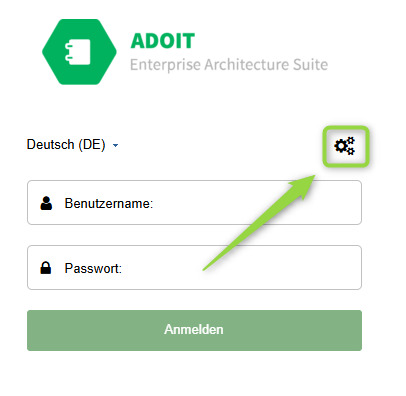
- Klicke auf den Link im Zugangsdatenblatt, um zu deinem Account zu gelangen.
- Klicke auf das Zahnradsymbol
 rechts über dem Benutzernamen, um dich in der Administration anzumelden.
 - Verwende die Zugangsdaten aus dem Zugangsdatenblatt.
- Ändere dein Passwort beim ersten Login und merke es dir gut!
Lerne die ADOIT Administration und Einstellungen kennen
Damit du dich schnell in der ADOIT Administration zurechtfindest und eine passende Konfiguration für dein Team vornehmen kannst, haben wir die wichtigsten Infos für dich zusammengestellt. Weiter unten findest du eine Liste mit Videos und Links zu hilfreichen Ressourcen.
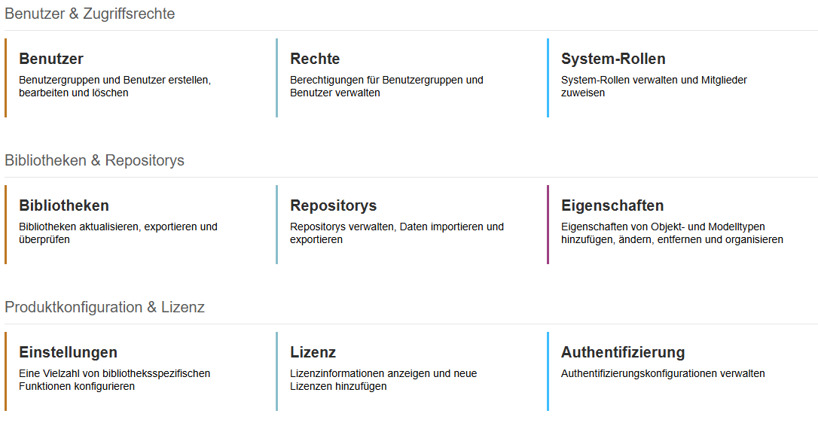
Wichtige Einstellungen:
- Benutzer: Verwaltung von Benutzern und Benutzergruppen
- Rechte: Zuweisung und Verwaltung von Berechtigungen
- System-Rollen: Verwaltung von System-Rollen
- Repositorys: Verwaltung von Repositorys, Import/Export von Migrationspaketen und Modellen
- Eigenschaften: Anpassung der Felder für ArchiMate-Elemente
- Einstellungen: Verschiedene Optionen, größtenteils voreingestellt
Nützliche Videos für den Einstieg
Um dir den Einstieg zu erleichtern haben wir aus unserer Video-Tutorial-Reihe ein Video ausgewählt mit nützlichen ersten Schritten in der Administration:
 Erhalte einen Überblick über die zentralen Komponenten der Administration.
Willst du mehr entdecken? Unsere Playlist hält spannende Videos für dich bereit –mit den wichtigsten Funktionen und cleveren Tipps für ADOIT!
Unsere Admin-Hilfe
Lieber lesen statt schauen? In unserer Admin-Hilfe findest du alle Einstellungen ausführlich beschrieben.
Erste Administrations-Tätigkeiten
Nur noch wenige Schritte und du kannst loslegen! Zu Beginn musst du eine initiale Ablagestruktur definieren, ein paar Benutzergruppen anlegen und die Berechtigungen erteilen. Keine Sorge, wir haben das für dich schon vorbereitet! –Das so genannte Migrationspaket. Du musst nur eine Datei importieren und hast die wichtigsten Einstellungen schon vorinstalliert. Du kannst das Quick Start Migrationspaket hier herunterladen..
Importieren des Quick Start Migrationspakets:
- Gehe in der Administration zu Repositorys.
- Klicke rechts oben auf „Weitere Optionen“ → „Migrationspaket importieren“.
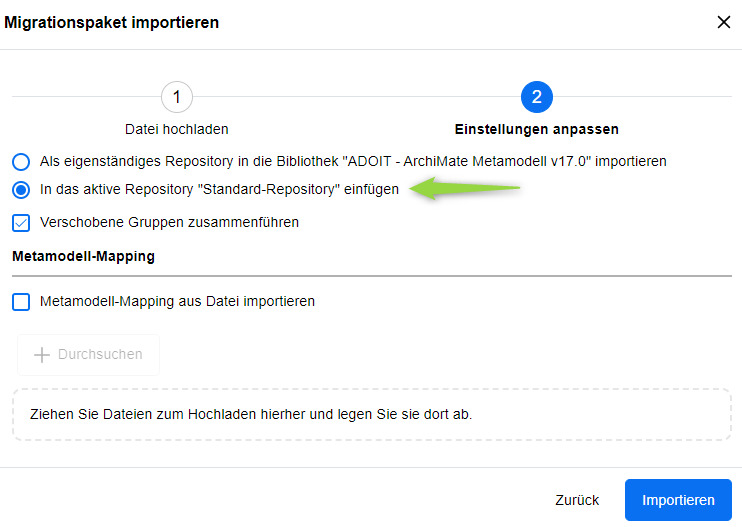
- Lade das heruntergeladene Quick Start Migrationspaket hoch –per Drag & Drop oder über die Dateiauswahl.
- Füge das Migrationspaket direkt in das aktive Standard-Repository ein.
Mehr Informationen dazu findest du in unserer Online-Hilfe. Außerdem kann du dich mit unserer Terminologie zu Repositorys und Migrationspaketen vertraut machen. Dies kannst du in unserer Online-Hilfe nachlesen: Was sind Repositorys?, Was ist ein Migrationspaket.
Du hast erfolgreich:
- Eine Ordnerstruktur für Objekte
- Eine Ordnerstruktur für Modelle
- Initiale Benutzergruppen
- Erste Berechtigungseinstellungen
Strukturen, Berechtigungen etc. kannst du natürlich später noch ändern. Darum kümmern wir uns weiter unten im Guide. Du wirst auch einen Dummy-User „arch“ in deinen Benutzergruppen finden. Dieser ist für ein paar Beispielmodelle wichtig, die du später importieren kannst. Du kannst ihn erstmal ignorieren.
Erstelle einen Super-User für dich
Der Benutzer, den du bisher verwendet hast, entspricht wahrscheinlich nicht euren Richtlinien. Später sprechen wir noch darüber, wie du Single-Sign-On und SAML einrichtest. Bereite dich darauf schonmal vor, indem du dir einen eigenen Benutzer anlegst, der den Richtlinien deines Unternehmens genügt.
Verwende idealerweise den im Unternehmen üblichen Standard als Benutzernamen, wie deinen Windows-Benutzernamen oder deine E-Mail-Adresse. Dies erleichtert die spätere Integration in den Directory Service. Falls du unsicher bist, wende dich am besten an den IT-ServiceDesk.
So gehst du vor:
- Logge dich in der Administration ein
- Klicke auf Benutzer
- Erstelle einen neuen Benutzer.
- „Allgemein“: Definiere Benutzername, Passwort, E-Mail …usw.
- „Gruppen und Rollen“: Wähle die Benutzergruppe „Administrator“
- „Repository“: Wähle das „Standard-Repository“.
- „Named Use-Benutzer“: Wähle Szenarien aus, wenn du dich mit deinem Super-User in ADOIT einloggen möchtest.
Mehr Informationen, wie du neue Benutzererstellen kannst und was die einzelnen Einstellungen bedeuten, findest du hier.
Wichtig ist ebenfalls, dass du unter „Allgemein“ deine E-Mail-Adresse hinterlegst, damit du dein Passwort zurücksetzen kannst, falls du es vergisst.
Falls du möchtest, dass dein BOC-Ansprechpartner ebenfalls Zugang zu deinem ADOIT hat, um dich bei möglichen Problemen oder Fragen besser unterstützen zu können, haben wir für deinen Kundenbetreuer bereits einen Benutzer angelegt. Du musst diesen in der Administration noch freischalten. Dies machst du über die Einstellung eines Benutzers. In unserer Online-Hilfe wie man Benutzer bearbeitet.
Super, die ersten Schritte sind geschafft! Jetzt geht’s weiter mit deinen Kolleg:innen.

Damit auch deine Kolleg:innen Zugriff auf ADOIT haben, legen wir nun Benutzer für sie an. Bevor wir neue Benutzer anlegen, werfen wir einen kurzen Blick auf die vorhandenen Benutzergruppen. Diese findest du in der Administration unter Benutzer. Über Benutzergruppen kannst du die Berechtigungen deiner Benutzer steuern. Die folgenden Gruppen haben wir bereits bei der Installation für dich vorbereitet:
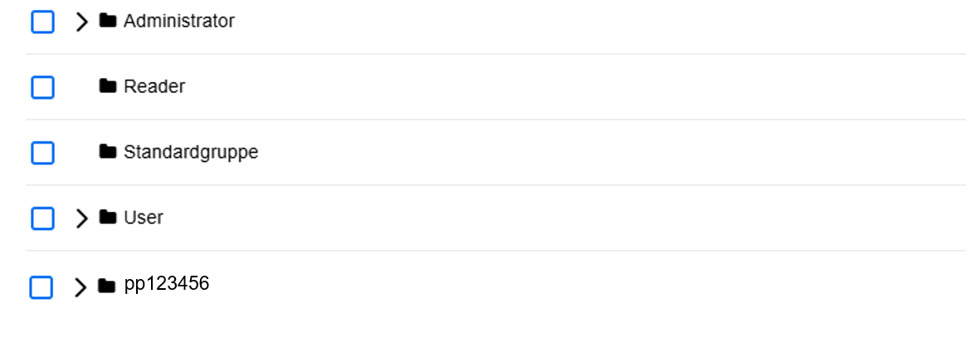
- Reader: Benutzer, die dieser Gruppe zugewiesen sind, haben nur Lesezugriff.
- User: Benutzer, die dieser Gruppe zugewiesen sind, haben vollen Schreibzugriff.
- Administrator: Benutzerin dieser Gruppe haben vollen Schreibzugriff und zusätzlich Zugriff auf die Administration.
Die Benutzergruppen „Standardgruppe“ und „ppXXXXXX“ benötigen wir erstmal nicht.
Lege für die Mitglieder deines Kernteams Benutzer an
Normalerweise wirst du deine ADOIT-Konten über SAML verwalten. Dies dauert in der Regel etwas länger, da einige Abklärungen getroffen werden müssen.
Wir empfehlen daher, deine ersten Benutzer manuell anzulegen. Damit du das nicht einzeln machen musst, haben wir eine Excel-Vorlage vorbereitet:
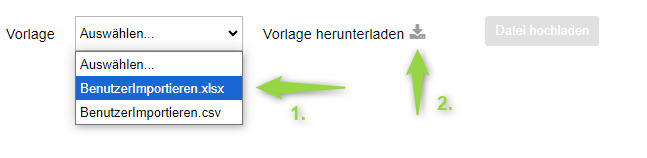
- Gehe in der Administration zu „Benutzer“ → „Weitere Optionen“ → „Benutzer aus Excel importieren“.
- Lade die Vorlage „BenutzerImportieren.xlsx“ herunter.
- Trage alle Benutzer ein. WICHTIG: Es muss bei jedem Benutzer eine E-Mail-Adresse hinterlegt werden. Diese wird benötigt, um das Passwort später zurückzusetzen!
Trage alle Benutzer ein, die in der Testphase mit ADOIT arbeiten sollen. Den Kernteam-Mitgliedern gibst du typischerweise Schreibrechte.
Nun musst du die Datei importieren. Verwende dafür folgende Importoptionen:
- Checkbox „Vertrautes Login“ auswählen. (Warum und wofür das wichtig ist kannst du hier nachlesen)
- Bei Benutzergruppen: User (Damit hat dein Kernteam Schreibrechte bei Modellen und Objekten.)
- Bei „Repositorys und Objektgruppen“: Standard-Repository und Objekte
- Klicke dann auf „Datei hochladen“
Weise deinen Benutzern Szenarien zu
In ADOIT gibt es Named-Use-Szenario-Lizenzen. Diese definieren, welche Benutzer ein bestimmtes Szenario verwenden können. Szenarien sind die Hauptkomponenten von ADOIT. Es gibt:
- Gestalten & Dokumentieren
- Lesen & Entdecken
- Arbeitsbereiche
So weist du Benutzern Szenarien zu:
- Gehe in die Administration > Benutzer > wähle einen Benutzer > bearbeiten (⋮) > Named Use-Benutzer
- Wähle das Szenario im Feld „Szenarien auswählen“
- Klicke auf „Auswählen“
Die Benutzer sind jetzt startklar! Teile die ADOIT-URL per E-Mail mit deinen Kolleg:innen und informiere sie über ihren Benutzernamen. Ihr Passwort können sie über die Funktion „Passwort vergessen“ selbst setzen.
Importiere Beispiele für deine Kolleg:innen
Wir haben Beispiele aus 5 Branchen vorbereitet –bestehend aus:
- 3 Modellen
- 1 Analyse
- 1 Arbeitsbereich
Importiere einfach die Datei und deine Kolleg:innen können die Modelle in Ruhe erkunden.
Lade das gewünschte Beispielmodell direkt herunter:
- Modell eines Flughafens
- Modell einer Bank
- Modell einer Versicherung
- Modell eines Retailers
- Modell eines Spielzeugherstellers
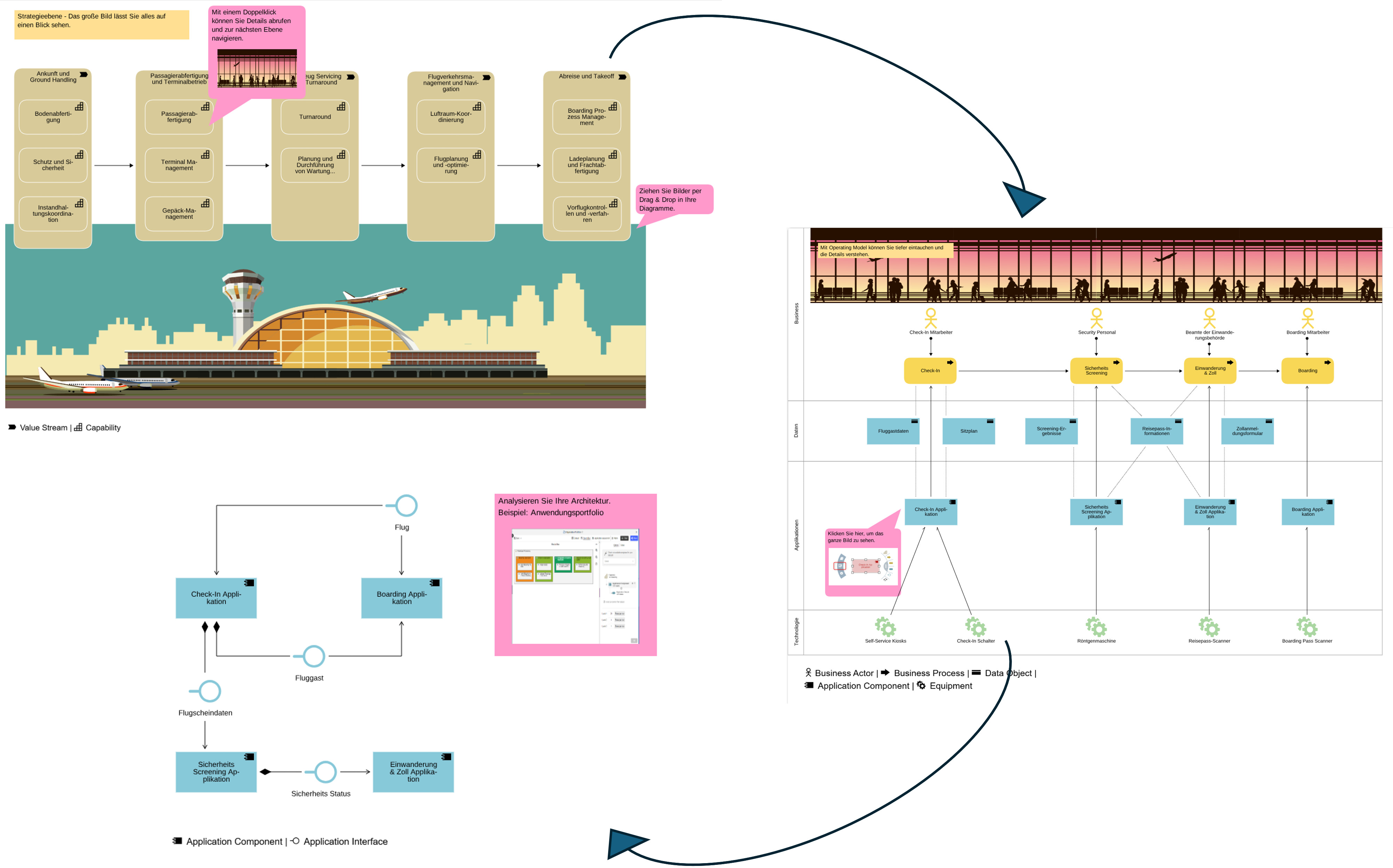
Aufbau der Beispiel-Modelle:
- Capability Map
- Operating Model
- Applikations-Landkarte
- Eine Analyse mit Portfolio-Ansicht der Applikationskomponenten
- Zusätzlich findest du im Szenario „Arbeitsbereiche“ noch einen vorkonfigurierten Arbeitsbereich
Importieren der Beispiel-Modelle:
- Lade eines der Beispiel-Modelle oben herunter
- Gehe in der Administration zu Repositorys und klicke rechts oben auf „Weitere Optionen“. Dann auf „Repository importieren“.
- Wichtig ist, dass du es als EIGENSTÄNDIGES Repository importierst. (Ersten Punkt in Import-Einstellungen auswählen!)
- Nachdem du dein Beispiel-Modell importiert hast musst du dir bzw. den verantwortlichen Kolleg:innen, die das Beispiel sehen sollen, noch Zugriffsrechte geben. Dies musst du wieder unter „Benutzer“ in der Administration einstellen. Wähle deinen Benutzer und die deiner Kolleg:innen aus, die das Beispiel sehen sollen, und klicke auf bearbeiten. Unter „Repository“ musst du nun das entsprechende Repository auswählen. Mehr Infos dazu findest du in unserer Online-Hilfe.
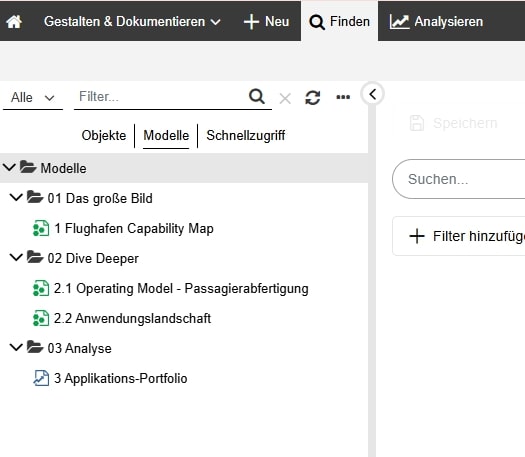
- Logge dich aus der Administration aus und in ADOIT ein, um zu überprüfen, ob das Importieren funktioniert hat. Du solltest nun folgendes im Explorer sehen:
Super, deine Kolleg:innen sind nun auch an Board! Teile mit ihnen den Anwender Guide und informiere sie über ihre Login-Daten.

Weitere Nützliche Informationen für dich als Administrator:
Importiere existierende Daten via Excel Interface
Hast du bereits Architekturinformationen im Excel-Format? Nutze unsere Excel-Vorlagen, um deine Daten zu importieren:
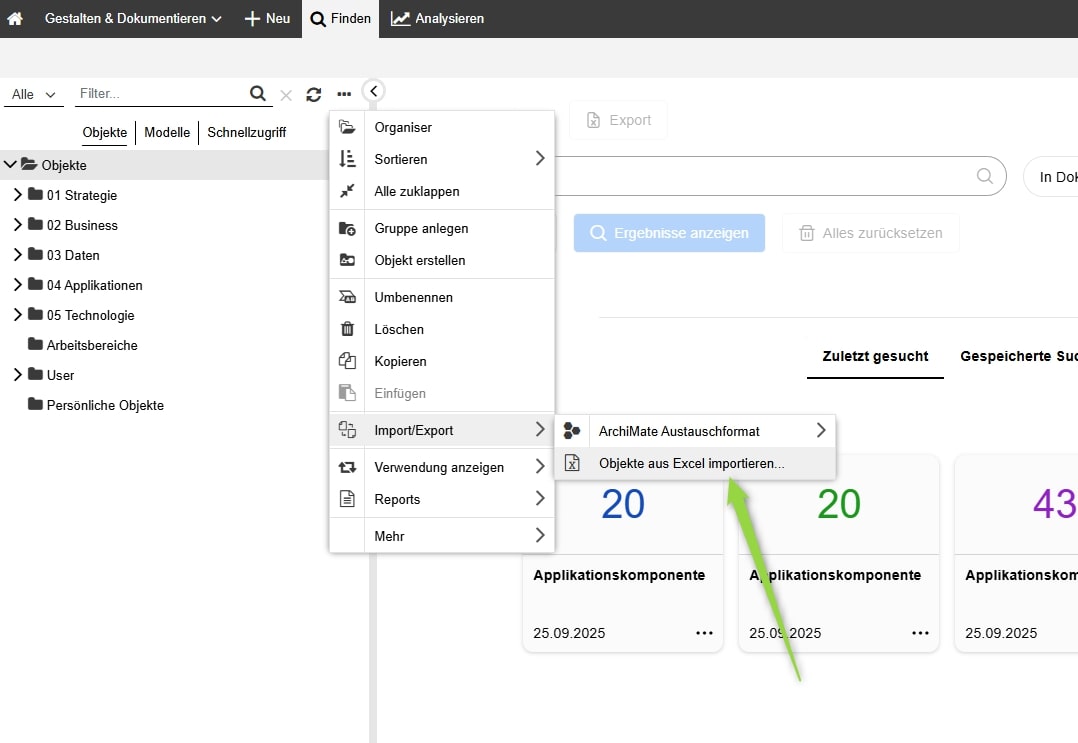
Du findest unsere Vorlage direkt im Objekt-Explorer:
- Wähle den Ordner aus, in den du die Daten importieren möchtest
- Öffne das Kontextmenü (die drei Punkte rechts oben im Explorer).
- Wähle „Import/Export“ → „Objekte aus Excel importieren…“.
- Lade die Vorlage über das Download-Icon herunter.
- Befülle die Vorlage mit deinen Architekturinformationen und lade sie anschließend wieder hoch.
Mehr Infos findest du in unserer Online-Hilfe!!
Natürlich kannst du die Vorlage auch individuell anpassen. Mehr Informationen dazu findest du hier.
Reduziere die Modellierungs-Komplexität mit Metamodell-Profilen
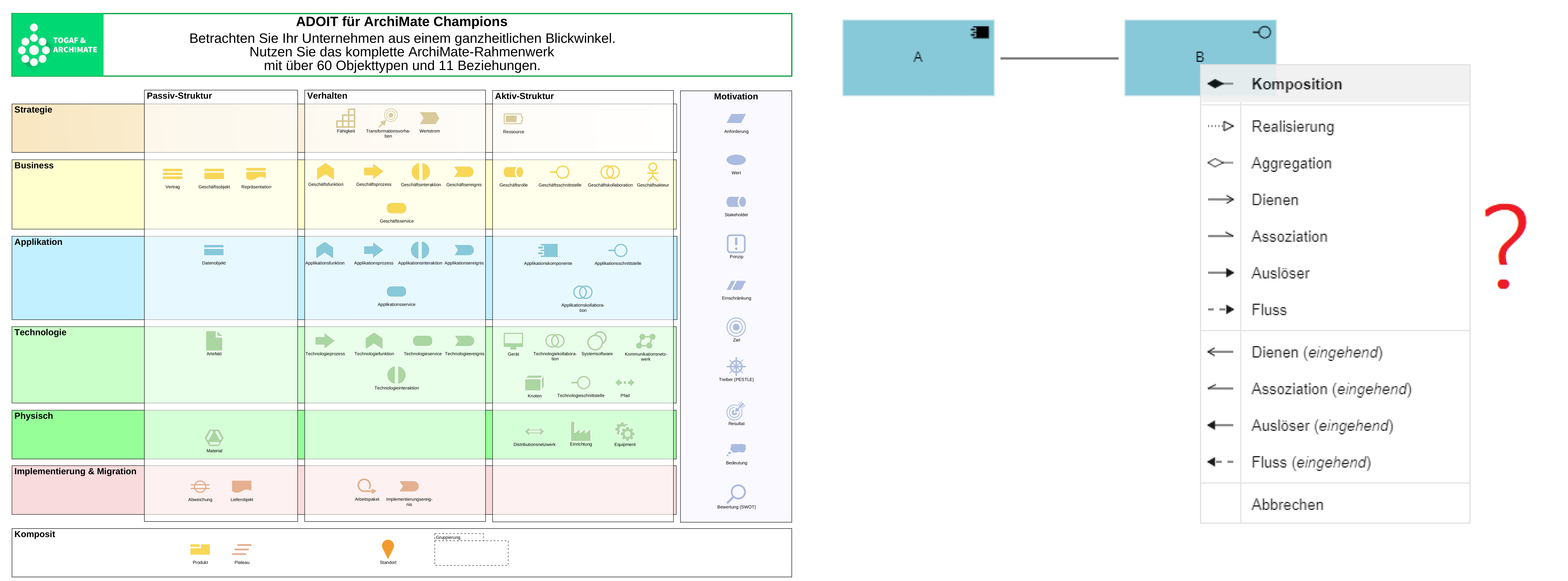
In ArchiMate gibt es sehr viele Elemente und Beziehungen. Zu Beginn wird dein Team nur wenige davon nutzen. Wir bieten daher sogenannte Metamodell-Profile an. Sie dienen wie eine Art Filter für Elemente und Beziehungen. Alle unsere vordefinierten Ansichten, Analysen, Beispiele und Vorlagen basieren auf diesem Filter.
Stelle das Metamodell-Profil über Einrichten  in der Symbolleiste um. Mehr Informationen zu Metamodell-Profilen findest du hier.
In den meisten Fällen wird das Profil „ADOIT für Fans einer Lean Architecture“ verwendet. In diesem Profil haben wir die möglichen Beziehungen zwischen zwei Klassen auf genau eine Beziehung reduziert. Wir empfehlen, dieses Profil als Ausgangspunkt zu nutzen. Du kannst es später je nach deinem individuellen Anwendungsfall erweitern oder weiter einschränken. Weitere Informationen dazu findest du hier.
Aktiviere ADOIT Forms
Mit ADOIT Forms kannst du die Pflege von Daten vereinfachen. Es handelt sich um eine benutzerfreundliche, formularbasierte Benutzeroberfläche, die es ermöglicht, Daten einfach einzugeben und zu aktualisieren –auch für Benutzer:innen, die mit ADOIT oder der Unternehmensarchitektur weniger vertraut sind.
In ADOIT Forms gibt es 3 Anwendungsfälle:
- Formulare erstellen
- Formulare verteilen
- Formulare ausfüllen
Mehr Informationen über ADOIT Forms findest du in unserer Online-Hilfe.
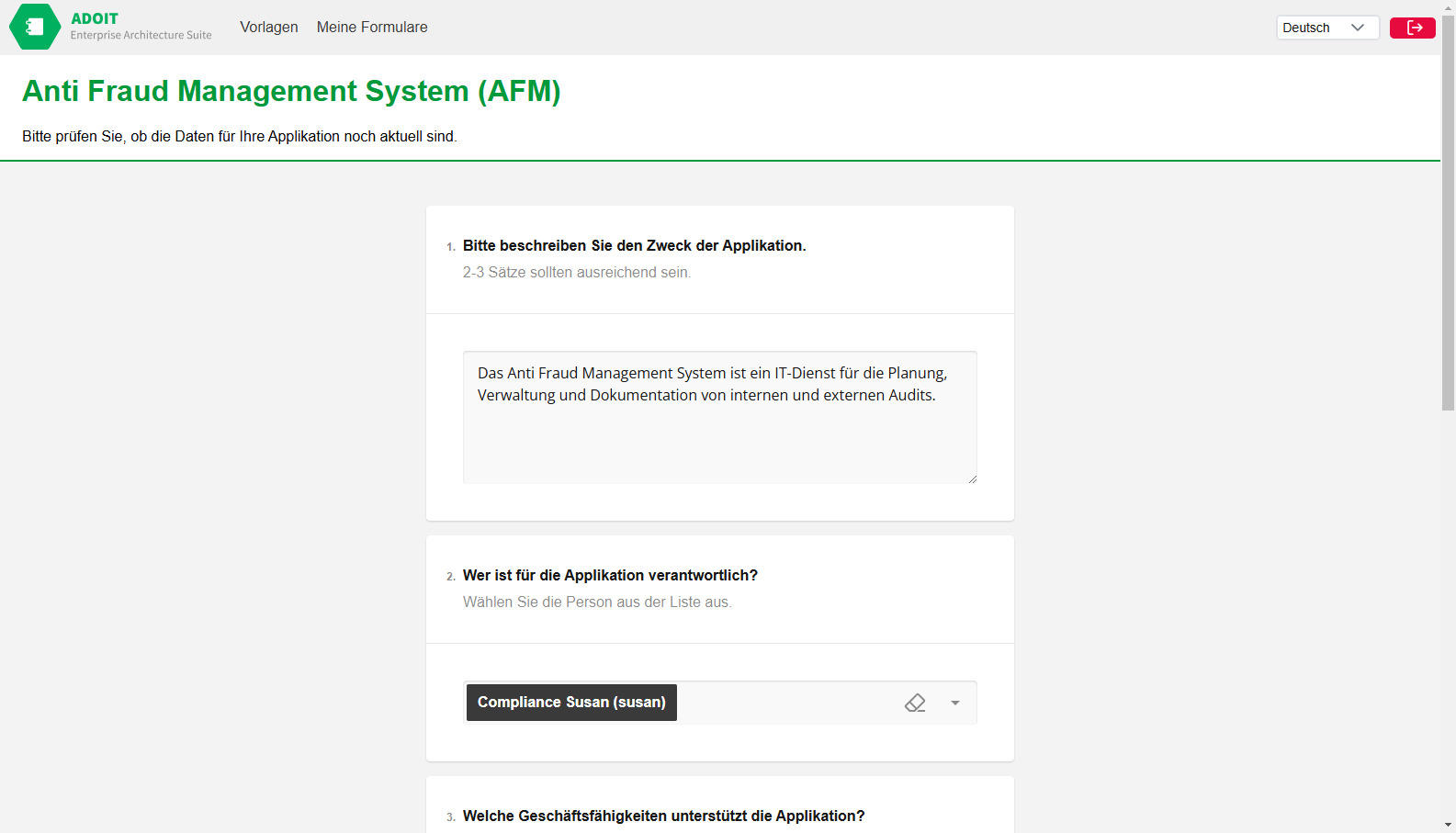
ADOIT Forms aktivieren:
- ADOIT Forms läuft im SaaS-Modus. Es ist daher keine weitere Installation erforderlich.
- Um Forms zu aktivieren, logge dich in der Administration ein.
- Navigiere zu „Einstellungen“ und klicke links in der Liste auf „ADOIT Forms“.
- Du kannst Forms nun per Knopfdruck aktivieren. Alle benötigten Einstellungen für OAuth, REST und CORS werden automatisch im Hintergrund konfiguriert.
Bereite die SAML-Integration vor
Um Single-Sign-On (SSO) auf deinem BOC SaaS-Konto (SP) und deinem SAML Identity Provider (IdP) einzurichten, benötigst du einige Vorarbeiten. Bitte bereite das Folgende vor und sende uns die Details bis zu 24 Stunden vor dem ersten geplanten Kundenmeeting.
Von deinem SSO-Technischen-Team benötigen wir folgendes:
Die folgenden Claims sollten in deinem SAML Identity Provider (IdP) konfiguriert werden:
- Benutzername=E-Mail-Adresse
- Vorname
- Nachname
- E-Mail-Adresse
- Gruppen
Nach der Konfiguration des Identity Provider (IdP) musst du dir Gedanken über die zu konfigurierenden AD-Gruppen machen : In ADOIT haben wir standardmäßig folgende Benutzergruppen:
- Administrators
- Readers
- Users Bitte sprich mit eurem Verantwortlichen über mögliche AD-Gruppen. Im Laufe der weiteren Konfiguration wirst du wahrscheinlich noch ein paar hinzufügen. Für mehr Informationen dazu frage bitte deinen BOC-Ansprechpartner.
Wir benötigen ebenfalls die erforderlichen Informationen vom Kunden-IdP:
- IdP URL
- Token signing certificate
- Die „metadata.xml“ Datei bzw die Metadata URL
- Die Namen der konfigurierten claim-attribute
Wenn dein IdP-Endpunkt nicht über das Internet erreichbar ist, benötigen wir jemandem auf deiner Seite zum Testen. Bitte teile uns die Kontaktinformationen einer möglichen Test-Assistenz mit.
Nachdem du alle wichtigen Informationen gesammelt hast, würden wir dich bitten, deinen BOC-Ansprechpartner zu kontaktieren. Er stellt dir einen sicheren File-Exchange-Service zur Verfügung, über den du alle erforderlichen Dateien und Informationen hochladen kannst. Hierfür benötigen wir zusätzlich eine Telefonnummer von eurer Seite. Bitte teile diese deinem BOC-Ansprechpartner ebenfalls mit.
Nachdem wir die geforderten Daten erhalten haben, konfigurieren wir SAML. Zunächst wird sie als sekundäre Authentifizierungsmethode eingerichtet, um Auswirkungen auf die produktive Nutzung deiner Instanz zu vermeiden. Nach erfolgreichen Tests während der Sitzung wird SAML als Standard-Authentifizierungsmethode aktiviert. Falls du weitere Fragen zu diesem Thema hast, kannst du dich jederzeit an deinen BOC-Ansprechpartner wenden!
Die wichtigsten Schritte sind erledigt!
Super, du hast die ersten Schritte in ADOIT erfolgreich gemeistert! Jetzt kannst du mit deinen Kolleg:innen die Software in eurem eigenen Tempo weiter erkunden. Die weiteren Schritte kannst du nun mit deinem BOC-Ansprechpartner besprechen. Hier ist eine kleine Liste von nützlichen Features und Einstellungen, die wir am Anfang empfehlen würden:
Du nutzt bereits ADONIS? Entdecke die Möglichkeiten der Integration mit ADO Connect:
Entdecke alle Erweiterungen für dein ADOIT Portfolio in unserem EA Marketplace:
Weitere Anregungen, Know-how und nützliche Tipps findest du in unseren Blogs oder EA Ressources:
Noch Fragen? Durchstöbere unseren FAQ-Bereich zu vielen spannenden Themen oder erstelle eine Anfrage:
Bei allen weiteren Anliegen wende dich bitte an deinen BOC-Ansprechpartner!