Commentaires
Les commentaires permettent aux utilisateurs d'ADOIT de laisser des commentaires et des suggestions pour améliorer les modèles et les objets. Au fur et à mesure que d’autres utilisateurs répondent, la conversation complète reste visible, avec le message d’origine en haut et les réponses affichées en dessous.
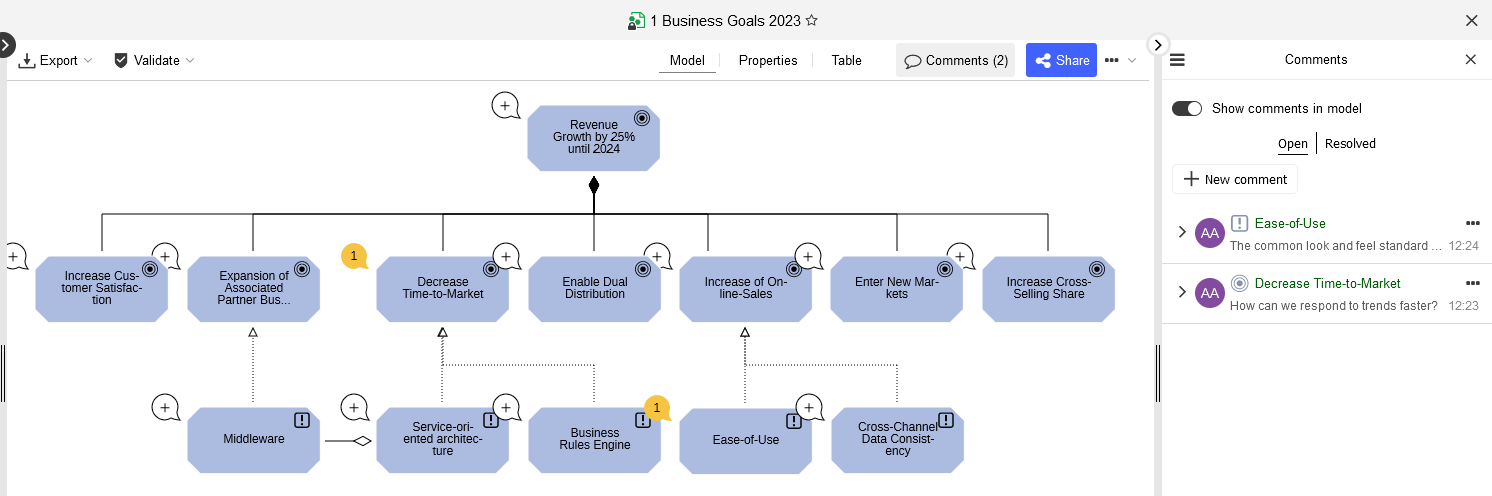
Afficher les commentaires
Pour afficher les commentaires sur un modèle ou un objet :
Ouvrez le modèle ou ouvrez les propriétés de l’objet.
Cliquez sur le bouton
 Commentaires dans la barre de menus.
Le volet Commentaires s’ouvre. Vous pouvez l’utiliser à la fois pour lire les commentaires de vos collègues et pour rédiger vos propres commentaires sur les modèles et les objets.
Lorsqu’un modèle est ouvert dans l’éditeur graphique, une bulle apparaît à côté de chaque objet du
modèle. Le nombre dans la bulle indique le nombre de commentaires qu’un objet contient
 . Les objets sans commentaires
affichent une bulle avec une icône plus à l’intérieur
. Les objets sans commentaires
affichent une bulle avec une icône plus à l’intérieur
 . Vous pouvez ajouter un
commentaire en cliquant sur une bulle.
. Vous pouvez ajouter un
commentaire en cliquant sur une bulle.
Ajouter un commentaire
Ajoutez un commentaire à un objet de référentiel ou à un modèle dans son ensemble dans le volet Commentaires. Ou ajoutez un commentaire à un objet de modélisation spécifique directement dans l’éditeur graphique.
Pour ajouter un commentaire :
Dans le volet des commentaires
Cliquez sur le bouton
 Nouveau
commentaire .
Nouveau
commentaire .Si vous ajoutez un commentaire à un modèle, choisissez ce que vous souhaitez commenter. Dans la liste Choisir l'élément qui s’ouvre, sélectionnez le modèle lui-même ou un objet dans le modèle.
Dans la zone Ajouter un commentaire, tapez votre commentaire. Utilisez @ pour mentionner quelqu’un et il recevra une notification par e-mail. Pour formater le texte, sélectionnez le texte et vous pouvez le mettre en gras, en italique, etc. Lorsque vous avez terminé, cliquez sur le bouton
 Envoyer ou appuyez
sur <Entrée>.
Envoyer ou appuyez
sur <Entrée>.
Dans l'éditeur graphique
Cliquez sur la bulle de commentaire
à côté de l’objet que vous
souhaitez commenter.Dans la zone Ajouter un commentaire, tapez votre commentaire. Utilisez @ pour mentionner quelqu’un et il recevra une notification par e-mail. Pour formater le texte, sélectionnez le texte et vous pouvez le mettre en gras, en italique, etc. Lorsque vous avez terminé, cliquez sur le bouton
Envoyer ou appuyez
sur <Entrée>.
Pour qu' ADOIT puisse envoyer des e-mails, les paramètres d'e-mail doivent être définis correctement dans l'Administration ADOIT et les utilisateurs doivent avoir une adresse e-mail associée à leur compte.
Laisser une réponse
Dans le volet Commentaires, vous pouvez rechercher tous les commentaires sur un modèle ou un objet. Vous pouvez développer une conversation pour afficher les réponses. De plus, vous pouvez accéder directement aux commentaires d’un objet de modélisation spécifique dans l’éditeur graphique à l’aide des bulles de commentaires.
Pour laisser une réponse :
Dans le volet des commentaires
Cliquez sur une conversation pour la développer ou la réduire.
Tapez votre commentaire dans la zone Laisser une réponse pour répondre.
Dans l'éditeur graphique
Cliquez sur la bulle de commentaire
à côté d’un objet pour
afficher toutes les conversations.Cliquez sur une conversation pour la développer ou la réduire.
Tapez votre commentaire dans la zone Laisser une réponse pour répondre.
Éditer ou supprimer des commentaires
Vous pouvez éditer ou supprimer vos propres commentaires.
Éditer le commentaire
Pour éditer le commentaire :
Double-cliquez sur le commentaire ou procédez comme suit :
Cliquez sur le bouton
 Plus
qui se trouve en haut à droite du commentaire, puis cliquez sur Éditer.
Plus
qui se trouve en haut à droite du commentaire, puis cliquez sur Éditer.
Supprimer le commentaires
Pour supprimer le commentaires :
- Cliquez sur le bouton Plus
qui se trouve en haut à droite du commentaire, puis cliquez sur Supprimer.
Supprimer une conversation
Pour supprimer l’intégralité de la conversation (le commentaire et les réponses à celui-ci) :
- Cliquez sur le bouton Plus
qui se trouve en haut à droite de la conversation, puis cliquez sur Supprimer.
Pour obtenir des informations détaillées sur les personnes autorisées à éditer ou à supprimer des commentaires, consultez Autorisations et notifications.
Commentaires ouverts et résolus
Vous pouvez résoudre un commentaire lorsqu’une discussion est terminée. L’intégralité de la conversation sera déplacée vers le catalogue Résolu dans le volet Commentaires, mais ne sera pas supprimée.
Basculer entre les commentaires ouverts et résolus
Pour basculer entre les commentaires ouverts et résolus :
- Cliquez sur le bouton Ouvrir ou Résolu en haut du volet des Commentaires.
Lorsqu’un modèle est ouvert dans l’éditeur graphique, les bulles du modèle sont mises à jour lorsque
vous basculez. En fonction du catalogue sélectionné, les bulles indiqueront le nombre de
commentaires ouverts ou résolus
. Les bulles de dialogue avec un
signe plus ne s’affichent que
lorsque les commentaires ouverts sont sélectionnés.
Résoudre le commentaire
Pour résoudre le commentaire :
- Cliquez sur le bouton Plus
qui se trouve en haut à droite de la conversation, puis cliquez sur Résoudre.
Rouvrir le commentaires
Pour rouvrir une conversation :
- Cliquez sur le bouton Plus
qui se trouve en haut à droite de la conversation, puis cliquez sur Rouvrir.
Afficher ou masquer les commentaires dans le modèle
Vous pouvez masquer les bulles
dans l’éditeur graphique et les afficher à nouveau à tout moment :
- Dans le volet Commentaires, cliquez sur le bouton Afficher les commentaires dans le modèle.
Afficher ou masquer le volet des commentaires
Vous pouvez masquer le volet Commentaires pour agrandir votre espace de travail et l’afficher à nouveau à tout moment :
Pour masquer le volet, cliquez sur l’icône
 qui se trouve en haut à gauche
du widget.
qui se trouve en haut à gauche
du widget.Pour afficher à nouveau le volet, cliquez sur l’icône
 .
.
Autorisations et notifications
Qui peut modifier mes commentaires ? Est-ce que je recevrai un e-mail lorsque quelqu’un répondra à mon commentaire ? Lisez la suite pour en savoir plus.
Autorisations
Les autorisations suivantes s’appliquent aux commentaires :
Vous pouvez éditer ou supprimer vos propres commentaires.
Tout le monde peut résoudre ou rouvrir un commentaire.
De plus, si vous êtes responsable d’un objet , vous pouvez supprimer les commentaires.
Notifications
Vous recevrez des notifications par e-mail dans les cas suivants :
Si quelqu’un utilise @ pour vous mentionner directement.
Si vous êtes responsable d’un objet ou d’un modèle, et que quelqu’un écrit un commentaire dessus.
Si vous faites partie d’une conversation et que quelqu’un publie une nouvelle réponse.
Si vous participez à une conversation et que quelqu’un résout ou rouvre le commentaire.
Une personne est responsable d’un objet ou d’un modèle si elle est affectée comme :
Acteurs métier ayant autorité
Acteurs Métier responsables
propriétés se trouvent dans le chapitre « Responsabilités ».