Prozesse mit KI entwerfen
Mit dem KI-Assistenten in ADONIS bringen Sie Modelle auf die Zeichenfläche, ohne Objekte und Konnektoren manuell erstellen zu müssen. Es gibt zwei Möglichkeiten, mit dem KI-Assistent Prozesse zu erstellen:
Aus einer Prozessbeschreibung: Erstellen Sie Prozesse schnell, indem Sie spontan erstellte Beschreibungen in strukturierte Modelle umwandeln. Dabei können wichtige Details wie Rollen und Beschreibungen ergänzt werden, was die Erstellung gut organisierter und dokumentierter Workflows erleichtert.
Aus Standardarbeitsanweisungen (SOPs): Laden Sie eine Standardarbeitsanweisung (SOP) hoch und lassen Sie den KI-Assistenten eine klare, strukturierte Prozessbeschreibung extrahieren. Verfeinern Sie die Beschreibung interaktiv, und sobald Sie zufrieden sind, wandelt der Assistent sie in ein Prozessmodell um.
Um den KI-Assistenten zu verwenden, müssen Sie mit
 Geschäftsprozessdiagrammen
arbeiten und Zugriff auf die ADONIS Enterprise Edition haben.
Geschäftsprozessdiagrammen
arbeiten und Zugriff auf die ADONIS Enterprise Edition haben.
Schon fertig mit dem Prozessdesign? Dann starten Sie mit dem KI-Assistenten in ADONIS in die nächste Phase und analysieren Sie Ihre Prozesse ganz unkompliziert.
Beschreibungen mit KI in Modelle umwandeln
Der KI-Assistent in ADONIS hilft Ihnen bei der Erstellung von Prozessen, indem er auf Basis Ihrer Eingaben Vorschläge generiert. Geben Sie eine Prozessbeschreibung ein, und der Assistent erstellt ein strukturiertes Prozessmodell. Sie können den Prozess weiter verfeinern, indem Sie automatisch Rollen und Beschreibungen zu den Aufgaben hinzufügen. So erstellen Sie im Handumdrehen detaillierte und gut dokumentierte Prozesse.
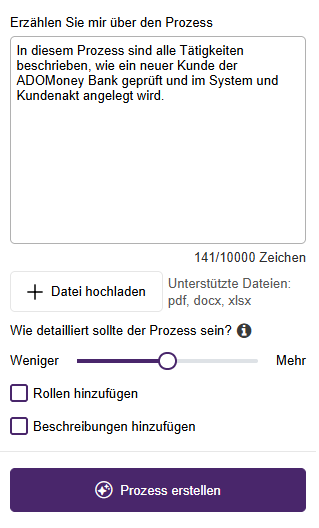
So entwerfen Sie mit dem KI-Assistenten einen Prozess aus einer Beschreibung:
Beginnen Sie mit einem neuen Modell:
Klicken Sie im grafischen Editor auf die KI-Assistent Schaltfläche
 .
.Der KI-Assistent öffnet sich auf der rechten Seite des Programmfensters. Die folgenden Schritte finden auf der Registerkarte Entwurf statt.
Beschreiben Sie den Prozess:
Geben Sie Ihre Beschreibung in das Feld Erzählen Sie mir über den Prozess ein.
Beschreiben Sie den Prozess in natürlicher Sprache, wie Sie ihn einem Kollegen erklären würden.
Sie können bis zu 10.000 Zeichen eingeben.
Optional: Passen Sie die Komplexität des Prozesses an:
Verwenden Sie den Schieberegler Wie detailliert sollte der Prozess sein?, um zwischen Weniger und Mehr zu wählen.
Einfachere Prozesse sind kürzer und übersichtlicher, während detailliertere Prozesse zusätzliche Schritte und Komplexität beinhalten.
Optional: Fügen Sie Details zu den generierten Aufgaben hinzu:
Wählen Sie Rollen hinzufügen, um verantwortliche Rollen in der Eigenschaft Durchführungsverantwortung einzutragen (Kapitel "DEMI").
Wählen Sie Beschreibungen hinzufügen, um zusätzliche Informationen in der Eigenschaft Beschreibung bereitzustellen (Kapitel "Allgemein").
Generieren Sie den Prozess:
Klicken Sie auf Prozess erstellen und warten Sie, bis der KI-Assistent das Modell auf Basis Ihrer Eingaben erstellt.
Der generierte Prozess wird im grafischen Editor angezeigt und das Modell erhält automatisch einen passenden Namen.
Nicht zufrieden mit dem Ergebnis?
- Klicken Sie auf Prozess neu erstellen, um den aktuellen Entwurf zu verwerfen und eine neue Version zu erstellen.
Speichern Sie Ihr Prozessmodell:
- Klicken Sie auf Speichern, um Ihre Arbeit zu sichern.
SOPs mit KI in Modelle umwandeln
Der KI-Assistent in ADONIS verwandelt bestehende Standardarbeitsanweisungen (SOPs) in strukturierte Prozessmodelle. Laden Sie eine unterstützte Datei (PDF, DOCX oder XLSX) hoch, und der Assistent extrahiert daraus eine genaue Prozessbeschreibung inklusive Aufgaben und den verantwortlichen Rollen. Verfeinern Sie die Beschreibung im Chat: Sie geben Feedback, und die KI setzt die Änderungen um. Sobald Sie zufrieden sind, lassen Sie die KI ein vollständiges Prozessmodell generieren. Weitere Anpassungen sind möglich und das Modell kann erneut generiert werden. So werden Ihre SOPs schnell in präzise, gut strukturierte Workflows umgewandelt.
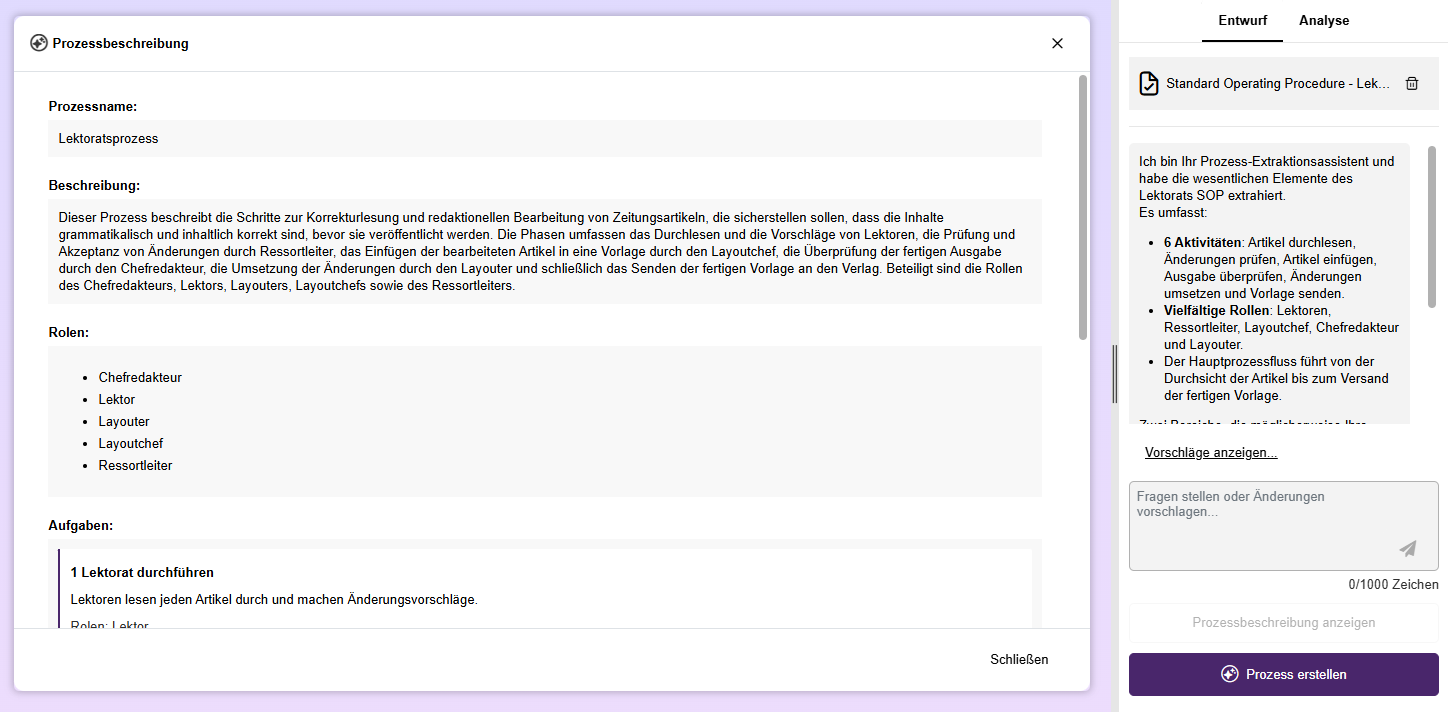
So entwerfen Sie mit dem KI-Assistenten einen Prozess aus einer SOP:
Beginnen Sie mit einem neuen Modell:
Klicken Sie im grafischen Editor auf die KI-Assistent Schaltfläche
.Der KI-Assistent öffnet sich auf der rechten Seite des Programmfensters. Die folgenden Schritte finden auf der Registerkarte Entwurf statt.
Laden Sie Ihre SOP hoch:
Klicken Sie auf + Datei hochladen und wählen Sie das Dokument aus, das Ihre SOP enthält.
Unterstützte Dateiformate sind
.pdf,.docxund.xlsx.
Extrahieren Sie den Prozess:
Klicken Sie nach dem Hochladen der Datei auf Prozess extrahieren.
Geben Sie dem KI-Assistenten einen Moment Zeit, um die Datei zu verarbeiten. Er analysiert das Dokument und extrahiert eine Prozessbeschreibung.
Einfache SOPs werden schneller verarbeitet, während detailliertere Dokumente etwas mehr Zeit benötigen.
Überprüfen Sie den extrahierten Prozess:
Der KI-Assistent zeigt im Chat eine erste Nachricht mit den wichtigsten Details zum extrahierten Prozess an und lädt Sie zur Interaktion ein.
Gleichzeitig öffnet sich ein neuer Dialog mit der extrahierten Prozessbeschreibung, einschließlich des vorgeschlagenen Prozessnamens und der Beschreibung sowie der beteiligten Rollen und Aufgaben.
Optional: Verfeinern Sie das Ergebnis:
Tauschen Sie sich mit dem KI-Assistenten über das Feld Fragen stellen oder Änderungen vorschlagen... aus.
Formulieren Sie Änderungswünsche oder Klarstellungen in natürlicher Sprache, als ob Sie sich an einen Kollegen wenden.
Ihre Änderungen werden direkt auf die im Dialog angezeigte Prozessbeschreibung angewendet.
Generieren Sie das Prozessmodell:
Klicken Sie auf Prozess erstellen und warten Sie, bis der KI-Assistent das Modell auf Basis der extrahierten Beschreibung erstellt.
Der generierte Prozess wird im grafischen Editor angezeigt, wobei der Prozessname und die Beschreibung automatisch im Modell übernommen werden.
Die verantwortlichen Rollen aus der Prozessbeschreibung werden automatisch den Aufgaben im Prozess zugewiesen (Eigenschaft Durchführungsverantwortung im Kapitel "DEMI").
Nicht zufrieden mit dem Ergebnis?
Fordern Sie weitere Änderungen in der Prozessbeschreibung vom KI-Assistenten an.
Klicken Sie auf Prozess neu erstellen, um den aktuellen Entwurf zu verwerfen und eine neue Version zu erstellen.
Speichern Sie Ihr Prozessmodell:
- Klicken Sie auf Speichern, um Ihre Arbeit zu sichern.
Die extrahierte Prozessbeschreibung ist temporär. Nur das erzeugte Prozessmodell bleibt erhalten.
Zusätzliche Optionen
Folgende zusätzliche Optionen stehen bei der Prozessextraktion zur Verfügung:
 Datei entfernen: Löscht das
hochgeladene Dokument und die extrahierte Prozessbeschreibung, sodass Sie eine neue Extraktion
starten können.
Datei entfernen: Löscht das
hochgeladene Dokument und die extrahierte Prozessbeschreibung, sodass Sie eine neue Extraktion
starten können.Prozessbeschreibung anzeigen: Öffnet den Dialog mit der Prozessbeschreibung erneut, nachdem er geschlossen wurde.
Vorschläge anzeigen...: Erstellt eine Liste empfohlener Fragen, die Sie der KI stellen können, um die SOP besser zu verstehen oder weiter zu verfeinern.