Willkommen bei ADONIS!
Vielen Dank für Ihr Interesse an ADONIS! Dieser Quick Start Guide hilft Ihnen dabei, die wichtigsten Funktionen eines Premium Testkontos kennenzulernen. Er führt Sie und Ihre Kolleg:innen durch die ersten Schritte, damit Sie ADONIS effektiv testen und das volle Potenzial unserer Software ausschöpfen können.
Sie müssen die Schritte nicht in der angegebenen Reihenfolge ausführen. Sehen Sie sie sich an und priorisieren oder überspringen Sie je nach Bedarf.
Bevor Sie beginnen
- Sie haben eine E-Mail mit einem Blatt mit Anmeldedaten erhalten. Dieses Blatt enthält Ihre Anmeldedaten und die Ihrer Kolleg:innen sowie einen Link zum Testkonto.
- Ihr Testkonto enthält standardmäßig bereits die Beispielinhalte der ADOmoney Bank.
- (Optional) Wenn Sie Ihr eigenes Migrationspaket (z. B. eine Kundendemo) erhalten haben, können Sie es später importieren.
Anmeldung
Klicken Sie auf den Webclient-URL-Link im Datenblatt, um auf das Testkonto zuzugreifen.
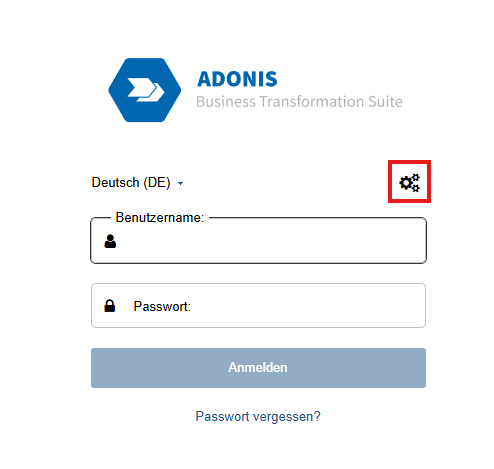
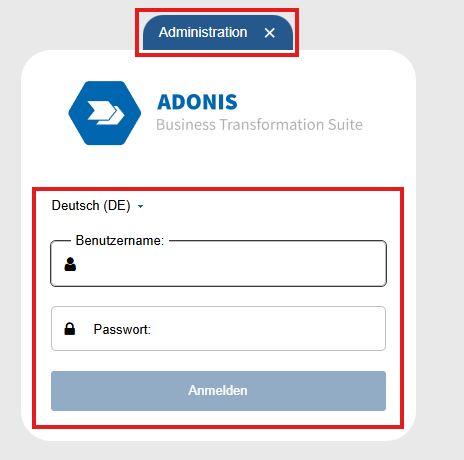
Klicken Sie auf Administration (auf der Anmeldeseite oder in Ihrem Benutzermenü), um die ADONIS-Administration zu öffnen, und verwenden Sie die Anmeldedaten aus dem Anmeldedatenblatt mit dem Benutzertyp „Administrator”.
Ändern Sie Ihr Passwort bei Ihrer ersten Anmeldung und merken Sie es sich gut!
Jetzt sind Sie startklar! Sie können nun das Administration Toolkit erkunden!
Lernen Sie die ADONIS-Administration und -Einstellungen kennen
Um Ihnen die schnelle Navigation in der ADONIS-Administration und die Konfiguration der richtigen Einstellungen für Ihr Team zu erleichtern, haben wir die wichtigsten Informationen für Sie zusammengestellt. Nachfolgend finden Sie eine Liste mit Videos und Links zu hilfreichen Ressourcen.
Wichtige Einstellungen
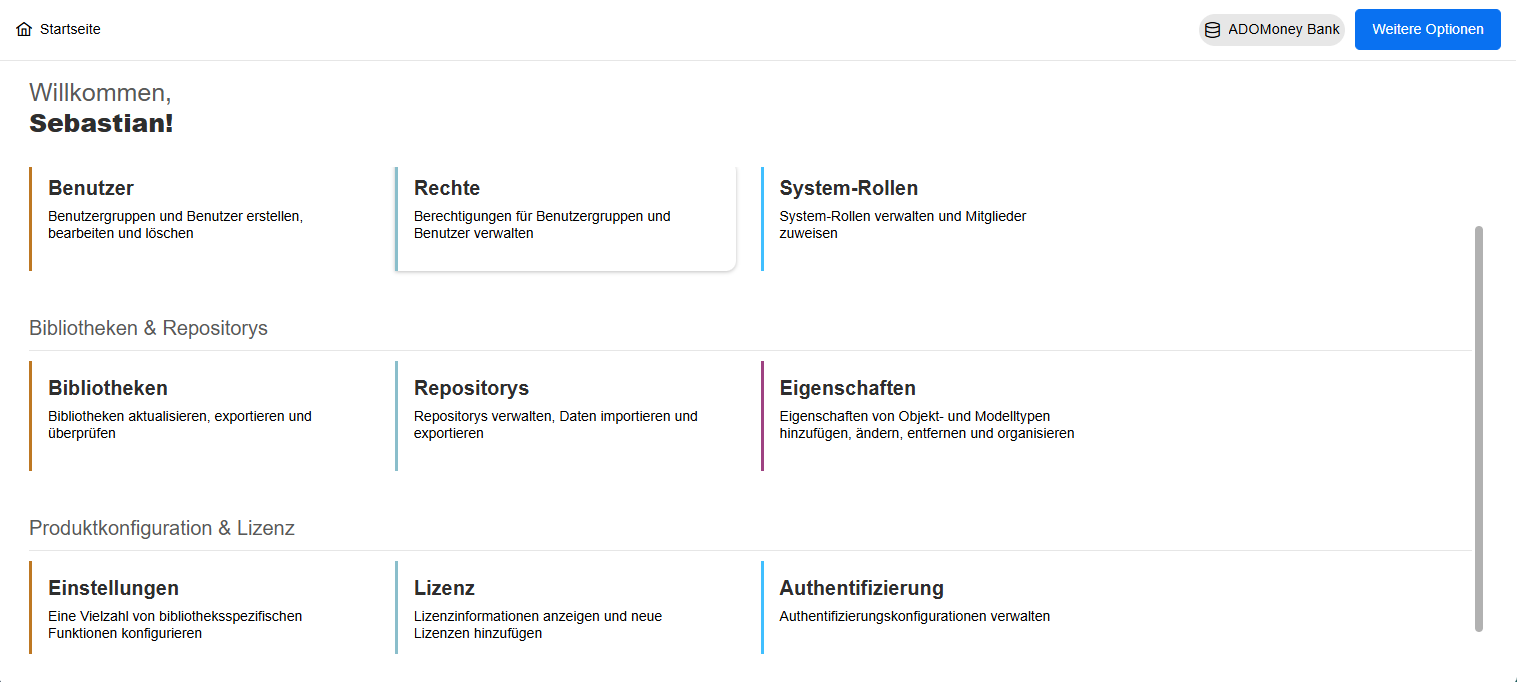
Benutzer: Verwaltung von Benutzer:innen und Benutzergruppen.
Berechtigungen/Rechte: Zuweisung und Verwaltung von Berechtigungen (Systemrollen und Szenarien).
Systemrollen: Verwaltung von Systemrollen (Entwerfen & Dokumentieren, Kontrollieren & Freigeben, Lesen & Erkunden).
Repositorys: Verwaltung von Repositorys; Import/Export von Migrationspaketen und Modellen/Objekten.
Einstellungen (Komponenteinstellungen): Startmodell, Zustandsfilter für Lesen & Entdecken, Standardwerte für Textansicht, Vorlagen.
Hilfreiche Videos für den Einstieg
Um Ihnen den Einstieg und das Testen zu erleichtern, haben wir ein Video aus unserer Tutorial-Reihe mit nützlichen ersten Schritten in ADONIS ausgewählt:
Verschaffen Sie sich einen Überblick über die wichtigsten Komponenten der Administration.
Sie lesen lieber, als sich Videos anzusehen? In unserer ADONIS Administrations HIlfe finden Sie alle Einstellungen ausführlich beschrieben.
(Optional): Importieren Sie Ihren Demo-Inhalt/Ihr eigenes Migrationspaket
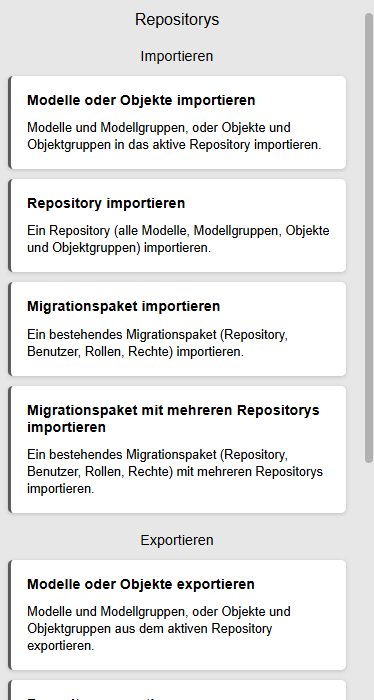
Nur wenn Sie über ein eigenes Demopaket verfügen: Gehen Sie zu Repositorys → Weitere Optionen → Repository importieren / Migrationspaket importieren → Hochladen → In aktives Repository einfügen → Importieren → Überprüfen. Wählen Sie dann dieses Repository im Webclient aus.
Als Nächstes: Passen Sie Ihre Nutzer:innen an
Normalerweise werden produktive ADONIS-Konten über SSO (z. B. SAML/SCIM) verwaltet. In Testkonten ist es jedoch üblich, die bereits für Sie vorbereiteten lokalen Benutzer zu verwenden. Sie finden diese Konten unter Verwaltung → Benutzer oder auf dem Datenblatt mit den Anmeldedaten. Es gibt nur wenige Details, die Sie möglicherweise anpassen möchten:
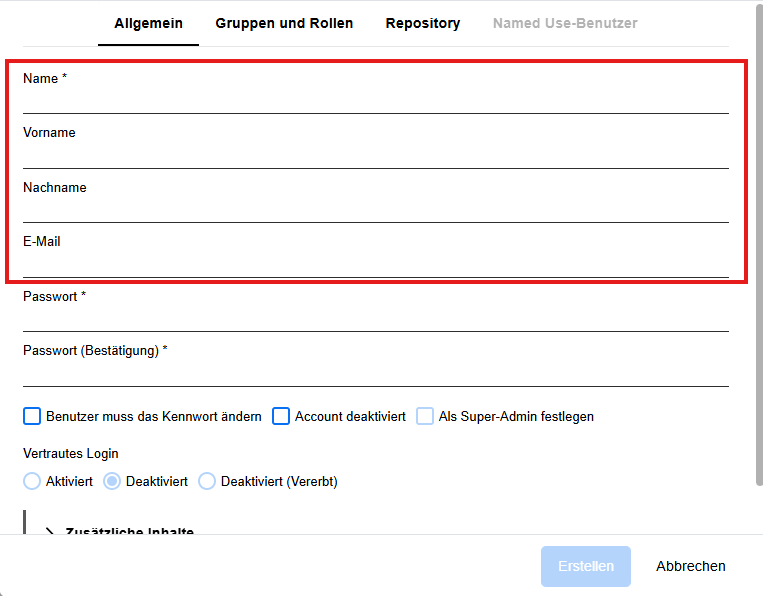
Gehen Sie zu Verwaltung → Benutzer → wählen Sie einen Benutzer aus → Bearbeiten (⋮) → Allgemein.
Name: Geben Sie die Namen Ihrer Tester ein.
E-Mail: Stellen Sie sicher, dass für jeden Benutzer eine E-Mail-Adresse angegeben ist (erforderlich für die Zurücksetzung des Passworts).
Verteilen Sie die Anmeldedaten aus dem Datenblatt und teilen Sie die ADONIS-URL.!
Unterschied zwischen Leser und Benutzer (und Administrator) in Tests:
Im Testkonto werden Sie höchstwahrscheinlich die Benutzerrolle verwenden, um die Funktionen von ADONIS vollständig zu testen. Im Allgemeinen unterscheiden wir jedoch zwischen:
Leser: Benutzer, die dieser Gruppe zugeordnet sind, haben im Szenario „Lesen & Entdecken” nur Lesezugriff.
Benutzer: Benutzer, die dieser Gruppe zugeordnet sind, haben vollen Schreibzugriff und können zwischen den Szenarien „Lesen & Entdecken”, „Gestalten & Dokumentieren” und „Steuern & Freigeben” wechseln.
Administrator: Benutzer dieser Gruppe haben vollen Zugriff auf die Verwaltungsumgebung.
Als Nächstes: Verschaffen Sie sich einen Überblick über Ihre Tester:innen und gruppieren Sie sie
Ihr Datenblatt enthält eine Liste der vorkonfigurierten Administratoren, Benutzer und Leser. Ihr zuständiger BOC-Ansprechpartner hat bereits Gruppen erstellt und Szenarien zugewiesen. Ihre Aufgabe besteht hier lediglich darin, zu überprüfen, ob alles mit dem Blatt übereinstimmt.
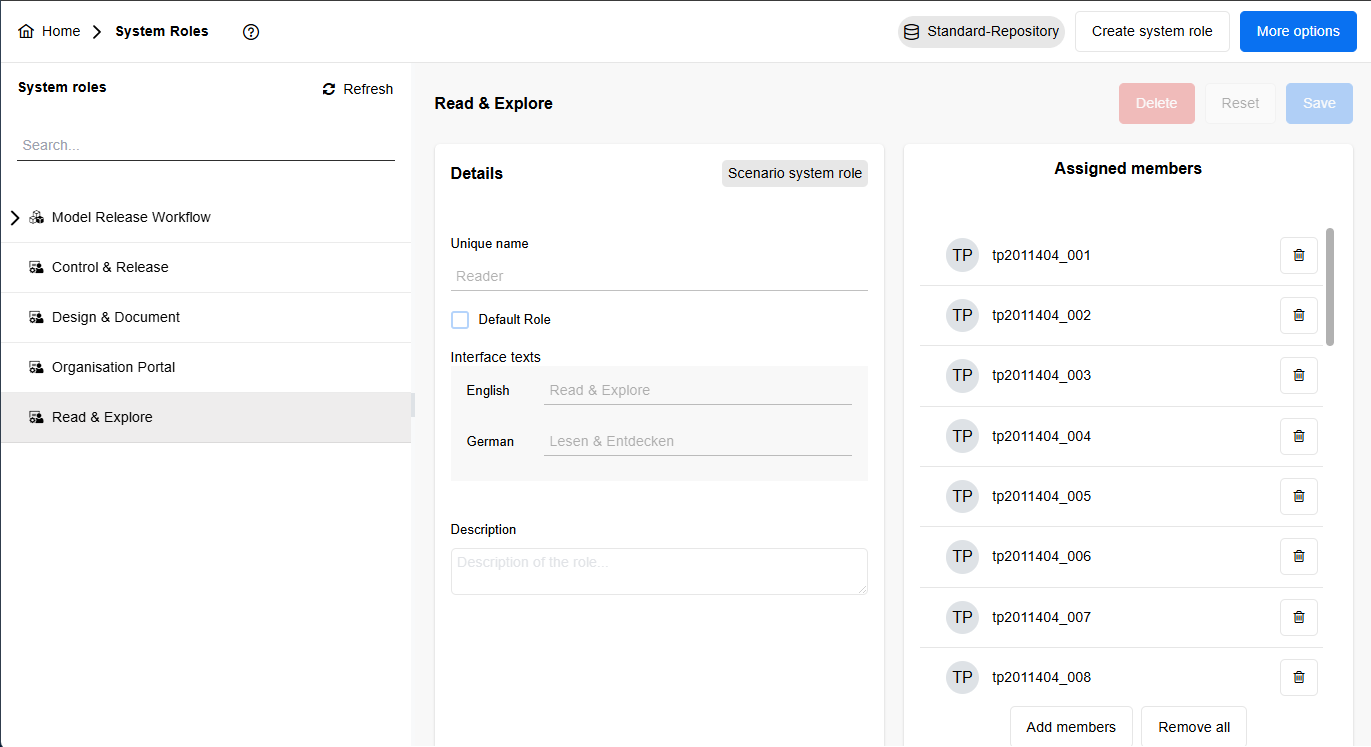
Öffnen Sie Administration → Systemrollen & Szenarien und sehen Sie sich die Übersicht Szenarien an. Sie sollten die drei für das Testen relevanten Szenarien sehen:
Gestalten & Dokumentieren, Lesen & Entdecken und Steuern & Freigeben. Überprüfen Sie nun die Zuweisungen anhand des Blattes: Die dort aufgeführten Benutzer sollten Zugriff auf alle drei Szenarien haben, während Leser nur Lesen & Entdecken zugewiesen sein sollten.
Führen Sie eine kurze Stichprobe im Web-Client durch: Melden Sie sich einmal als Leser an, um zu überprüfen, ob „Lesen & Entdecken” geöffnet wird und nur „Freigegebene” Inhalte anzeigt; melden Sie sich einmal als Benutzer/Modellierer an, um zu überprüfen, ob „Gestalten & Dokumentieren” geöffnet wird; und melden Sie sich auch als Prozessverantwortlicher/Prüfer an (Sie verwenden hierfür ebenfalls den Benutzer), um zu überprüfen, ob „Steuern & Freigeben” verfügbar ist.
Wenn etwas nicht stimmt, ändern Sie die Testkonfiguration nicht selbst, sondern wenden Sie sich an Ihren BOC-Kundenbetreuer/Ihre Hotline mit dem Account-Namen, den erwarteten Szenarien aus dem Blatt und (idealerweise) einem Screenshot der Szenarienübersicht, damit diese das Problem beheben können.
Nächster Schritt: Machen Sie sich mit Rechten und Sichtbarkeit vertraut (und verwenden Sie den Inhalt der ADOmoney Bank als Vorbild)
Öffnen Sie Administration → Rechte, um zu überprüfen, was jede Zielgruppe tatsächlich sieht und tun kann. Wechseln Sie zwischen „Benutzer” und „Leser” (wie in Ihrem Berechtigungsblatt aufgeführt), um sich ein klares Bild von den Berechtigungen für „Modelle”, „Objekte”, „Benutzer”, „Komponenten”, „Sprache” und „Metamodell” zu machen. Sie müssen hier nichts neu erstellen, aber hier können Sie die Sichtbarkeit überprüfen und bei Bedarf leicht anpassen, damit die Benutzer nur das sehen, was sie sehen sollen.
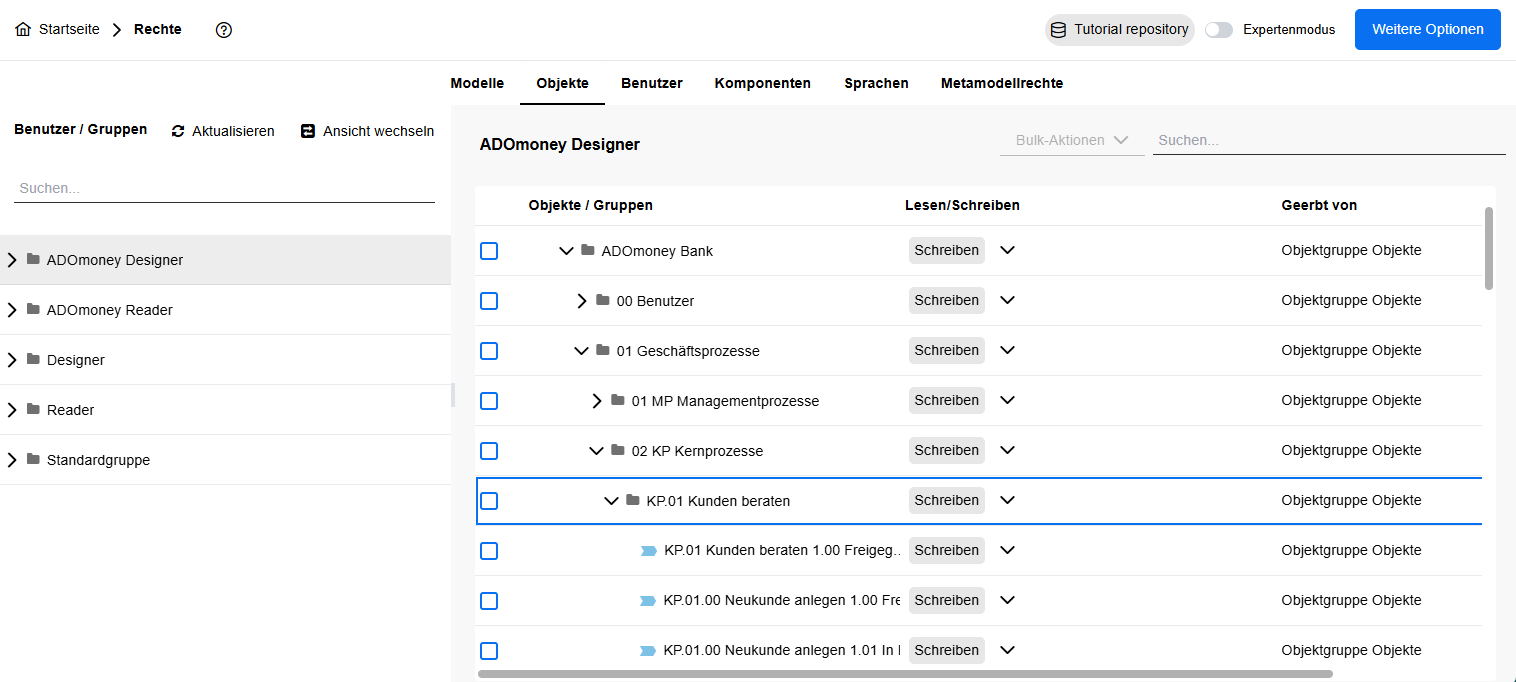
Es wird empfohlen, an dieser Stelle den Inhalt von „ADOmoney Bank” als konkrete Referenz zu verwenden. Erweitern Sie in der Ansicht „Rechte” den Repository-Baum zu 01 Prozesse → 02 Kernprozesse → CP 0.1 Kunden beraten.
Stellen Sie für Leser sicher, dass dieser Bereich schreibgeschützt ist, damit der Prozess nach seiner Freigabe in Lesen & Entdecken sichtbar ist. Wechseln Sie zu Benutzer/Modellierer und überprüfen Sie, ob sie Bearbeiten haben, wo Sie sie erwarten (z. B. im selben Kernprozesszweig oder in einem speziellen Modellierungsbereich).
Rechte werden in der Regel innerhalb der Hierarchie vererbt, sodass eine Leseberechtigung für 02 Kernprozesse auch für CP 0.1 Kundenberatung und dessen Untermodelle gilt, sofern Sie dies nicht überschreiben.
Überprüfen Sie an dieser Stelle auch die anderen Dimensionen, die das Erlebnis gestalten. Objektrechte sollten es jedem ermöglichen, in den Eigenschaften referenzierte Elemente (Rollen, Organisationseinheiten, Anwendungen) zu sehen, ohne Wartungsordner allgemein zugänglich zu machen.
Komponentenrechte sorgen für eine fokussierte Benutzeroberfläche: Leser erhalten Lesen & Erkunden, Modellierer erhalten Gestalten & Dokumentieren und nur diejenigen, die an Genehmigungen beteiligt sind, sehen Steuern & Freigeben. Führen Sie eine schnelle Rundumprüfung durch: Öffnen Sie als Leser Lesen & Entdecken und navigieren Sie zu CP 0.1 Kunden beraten, um zu überprüfen, ob es sichtbar ist (und die Benutzeroberfläche Ihre Sprachrechte berücksichtigt).
Öffnen Sie als Benutzer/Modellierer „Gestalten & Dokumentieren“, nehmen Sie dort, wo dies zulässig ist, Änderungen vor und überprüfen Sie, ob Sie keine Bereiche sehen, die Sie nicht sehen sollten. Wenn etwas nicht stimmt, passen Sie die spezifischen Rechte auf Ordner- oder Modellebene an (zuerst mit den geringsten Berechtigungen), anstatt einen umfassenden Zugriff auf höherer Ebene zu gewähren.
Zu einem späteren Zeitpunkt, wenn Sie mit dem Tool besser vertraut sind, möchten Sie vielleicht weitere Möglichkeiten erkunden. Mit Sprachrechten können Sie beispielsweise die Nutzung auf die Sprache einer Region beschränken, sodass beispielsweise deutschsprachige Leser das Portal öffnen und nur deutsche Inhalte sehen. Und mit Metamodellrechten können Sie fortgeschrittene Elementtypen oder Attribute für Neulinge ausblenden, sodass die Formulare übersichtlich und zugänglich bleiben.
Nächster Schritt: Konfigurieren Sie das Prozessportal (Was Sie anpassen sollten und was Sie unverändert lassen sollten)
Gehen Sie zu Einstellungen → Lesen & Entdecken → Allgemein. Auf dieser Seite können Sie die Benutzererfahrung für die größte Zielgruppe in Ihrem Unternehmen steuern: die Leser. Hier können Sie das Kernverhalten des Portals über einfache Kontrollkästchen verwalten. Aus Gründen der Governance und Compliance empfehlen wir dringend, die Standardeinstellungen unverändert zu lassen – sie sorgen für wichtige Sicherheitsvorkehrungen, wie die Anzeige nur freigegebener Inhalte und die Konsistenz des Portals für alle Benutzer.
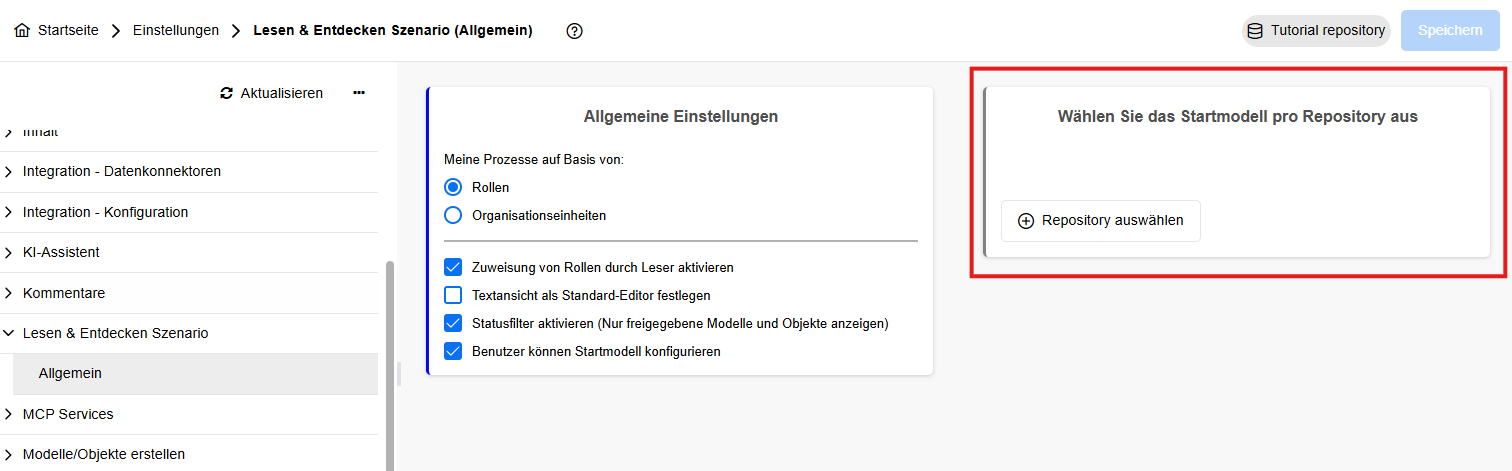
Eine sichere Änderung, die Sie hier vornehmen können, ist das Startmodell pro Repository. Standardmäßig ist die Prozesslandschaft des ADOmoney Bank-Beispielinhalts eingestellt. Sobald Sie Ihre eigene detaillierte Prozesslandschaft erstellt haben, können Sie diese als Einstiegspunkt festlegen, sodass jeder Leser zuerst dort landet. Dies erleichtert die Orientierung und sorgt dafür, dass sich das Portal wie auf Ihr Unternehmen zugeschnitten anfühlt, ohne die Governance zu schwächen.
Möglicherweise möchten Sie an dieser Stelle Ihre eigenen BPM-Assets oder -Modelle importieren. Importe werden nicht im Admin Toolkit durchgeführt. Sowohl Excel-Importe (für Assets wie Rollen, Organisationseinheiten, Anwendungen) als auch BPMN-DI-Importe (für vorhandene Prozessmodelle) werden im Szenario „Design & Document“ durchgeführt. Weitere Informationen hierzu finden Sie in unserem separaten Modeller-Quick Start Guide, der diese Aufgaben Schritt für Schritt behandelt. Für diesen Admin-Leitfaden überprüfen Sie einfach, ob die erforderlichen Szenarien und Rechte vorhanden sind.**
Finale Checkliste
Die Admin-Anmeldung funktioniert und das richtige Repository ist aktiv; ADOmoney ist standardmäßig sichtbar. Die Szenariozuweisungen stimmen mit dem Anmeldeinformationsblatt überein (Benutzer → alle drei Szenarien; Leser → nur Lesen & Entdecken)
Die Rechte spiegeln korrekt die Lese- und Bearbeitungsrechte in ADOmoney wider (z. B. CP 0.1 Kunden beraten). Lesen & Entdecken → Allgemein bleibt auf den governance-sicheren Standardeinstellungen, mit Ausnahme der Einstellung eines Repository-Startmodells, wenn Sie über eine Prozesslandschaft verfügen. Ein Freigabetest bestätigt, dass ein Prozess für Leser sichtbar wird, sobald er freigegeben ist.
Großartige Arbeit! Sie haben die ersten Schritte in ADONIS erfolgreich abgeschlossen! Jetzt können Sie und Ihre Kolleg:innen die Software in Ihrem eigenen Tempo weiter erkunden und testen. Um Ihr Testkonto optimal zu nutzen, finden Sie hier nützliche Funktionen und Ressourcen:
Entdecken Sie alle Erweiterungen für ADONIS, einschließlich Prozesssimulation, Automatisierung und Mining, in unserem BPM-Marktplatz:
Weitere Einblicke, Know-how und nützliche Tipps finden Sie hier:
Kostenloses ADONIS E-Learning für Sie und Ihre Kolleg:innen
Sie nutzen bereits ADOIT? Entdecken Sie die Möglichkeiten der Integration mit ADO Connect:
ADO Connect in unserem Marketplace
Haben Sie weitere Fragen? In unserem FAQ-Bereich finden Sie viele interessante Themen:
Bei weiteren Fragen oder Anliegen wenden Sie sich bitte an Ihren BOC-Ansprechpartner!