Willkommen bei ADONIS!
Vielen Dank für Ihr Interesse an ADONIS. Dieser Quick-Start-Guide hilft Ihnen dabei, die wichtigsten Funktionen in einem Premium-Testkonto aus Administratorensicht kennenzulernen und die ersten relevanten Einrichtungsschritte strukturiert umzusetzen.
Ziel ist nicht, jede administrative Funktion auf einmal zu erklären. Ziel ist es, Ihnen die Bereiche näherzubringen, die in einem Testkonto zuerst wichtig sind: Anmeldung, Benutzer, Szenarien, Rechte, Repositorys und Grundlagen des Prozess Portals.
Sie müssen die Schritte nicht in genau dieser Reihenfolge ausführen. Lesen Sie den Guide einmal quer und konzentrieren Sie sich dann auf die Teile, die Sie am meisten benötigen.
Bevor Sie beginnen
- Sie haben ein Credentials Sheet mit den Login-Daten und der URL für das Testkonto erhalten.
- Das Testkonto enthält die Beispielinhalte der ADOmoney Bank bereits standardmäßig.
- Benutzer:innen, Gruppen, Szenarien und grundlegende Rechte wurden bereits von BOC vorkonfiguriert.
- Falls Sie ein eigenes Migrationspaket oder Demo-Inhalte haben, können Sie diese später importieren.
Anmeldung
- Öffnen Sie die Webclient-URL aus dem Credentials Sheet.
- Klicken Sie entweder auf der Login-Seite oder im Benutzermenü auf Administration.
- Melden Sie sich mit den Administrator-Zugangsdaten aus dem Credentials Sheet an.
- Ändern Sie Ihr Passwort beim ersten Login und merken Sie es sich.
Sie sind jetzt bereit, das Administration Toolkit zu erkunden.
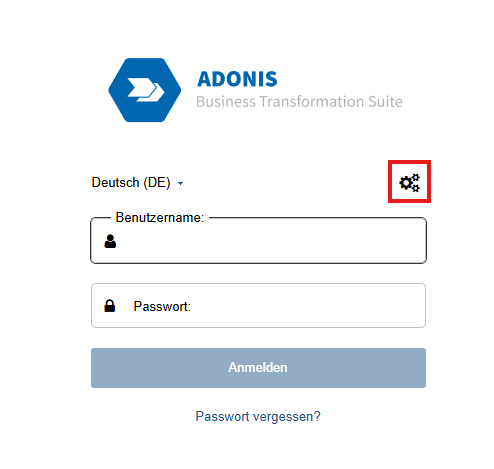
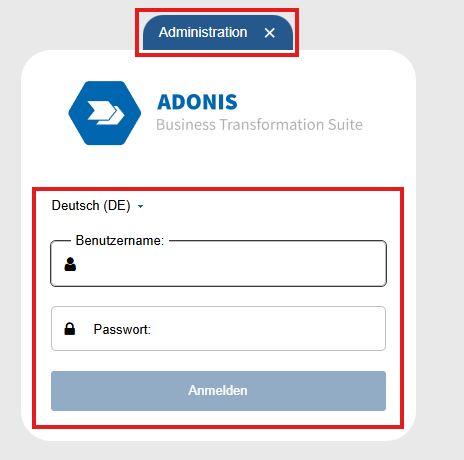
Lernen Sie die ADONIS Administration und Einstellungen kennen
Verschaffen Sie sich, bevor Sie etwas ändern, einen kurzen Überblick über die Bereiche, die für Testkonten am wichtigsten sind.
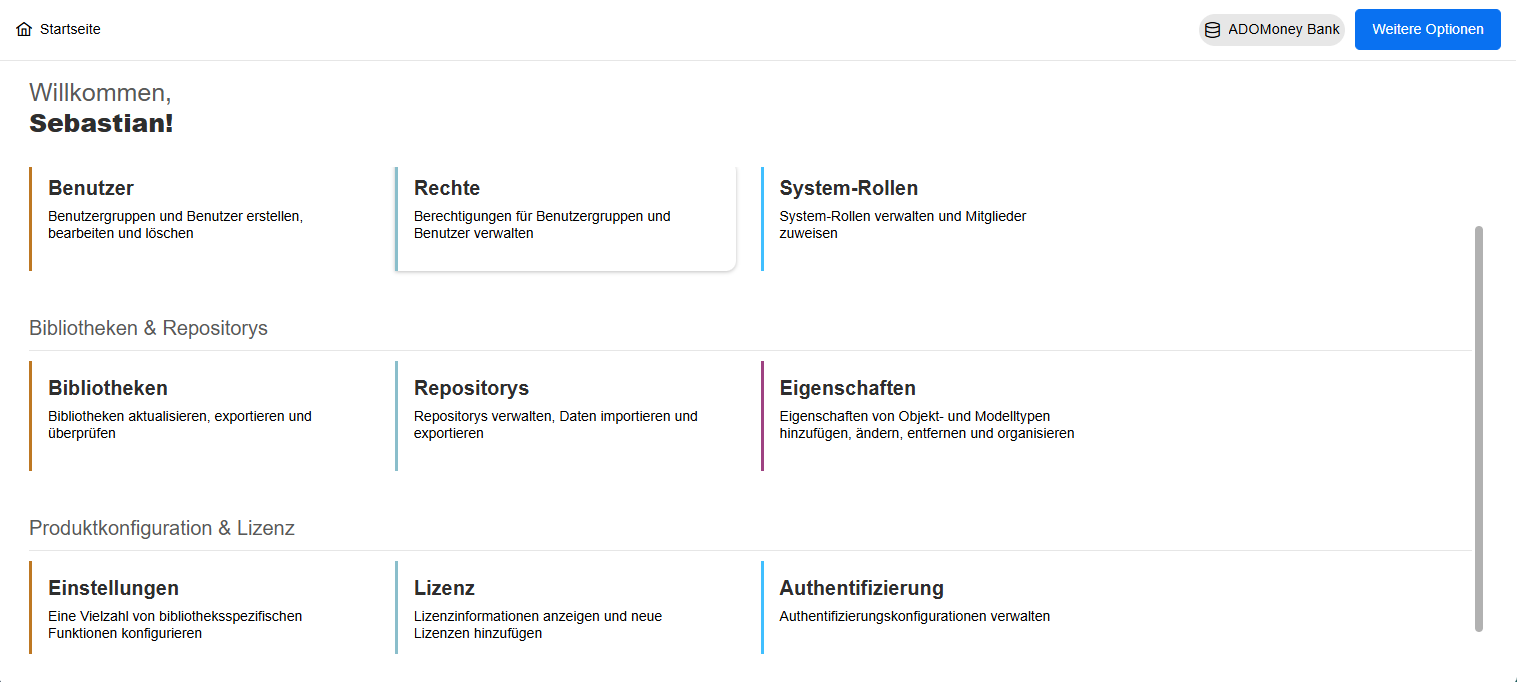
Die wichtigsten Bereiche, die Sie zuerst verstehen sollten
Benutzer: Verwaltung von Benutzer:innen und Benutzergruppen.
Berechtigungen/Rechte: Zuweisung und Verwaltung von Berechtigungen (Systemrollen und Szenarien).
Systemrollen: Verwaltung von Systemrollen (Entwerfen & Dokumentieren, Kontrollieren & Freigeben, Lesen & Erkunden).
Repositories: Verwaltung von Repositorys; Import/Export von Migrationspaketen und Modellen/Objekten.
Einstellungen (Komponenteinstellungen): Startmodell, Zustandsfilter für Lesen & Entdecken, Standardwerte für Textansicht, Vorlagen.
Diese Bereiche beantworten vier grundlegende Admin-Fragen:
- Wer existiert? → Benutzer
- Was können sie sehen? → Berechtigungen/Rechte
- Was können sie tun? → Systemrollen
- Wo arbeiten sie? → Repositories
Hilfreiches Video für den Einstieg
Damit Ihnen der Einstieg und das Testen leichter fallen, finden Sie hier ein Tutorial-Video mit nützlichen ersten administrativen Schritten in ADONIS.
Lesen Sie lieber, statt zu schauen? In unserer ADONIS Administrationshilfe finden Sie alle Einstellungen ausführlich beschrieben.
(Optional) Importieren Sie Ihre Demo-Inhalte oder Ihr eigenes Migrationspaket
Verwenden Sie diesen Abschnitt nur, wenn Sie Ihr eigenes Demo-Paket haben.
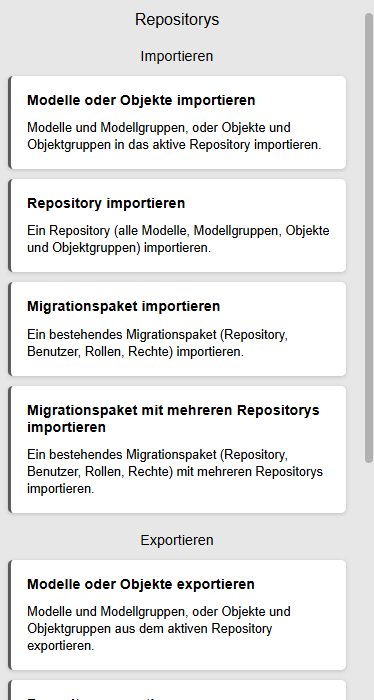
Gehen Sie zu Repositories → Weitere Optionen → Repository importieren / Migrationspaket importieren → Hochladen → In aktives Repository einfügen → Importieren → Überprüfen.
Wählen Sie nach dem Import dieses Repository im Webclient aus.
Als Nächstes: Passen Sie Ihre Benutzer:innen an
In produktiven Umgebungen werden ADONIS-Konten oft über SSO-Technologien wie SAML oder SCIM verwaltet. In Testkonten ist es jedoch üblich, mit den lokalen Benutzern zu arbeiten, die bereits für Sie vorbereitet wurden.
Sie finden diese Konten unter Administration → Benutzer oder auf dem Credentials Sheet.
Die wichtigsten ersten Anpassungen sind einfach:
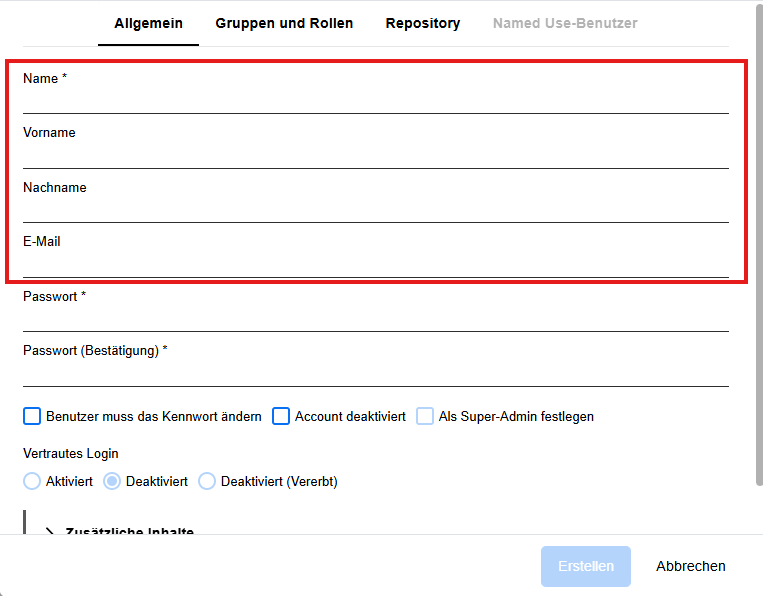
- Gehen Sie zu Administration → Benutzer → wählen Sie einen Benutzer aus → Bearbeiten (⋮) → Allgemein.
- Tragen Sie die Namen Ihrer Tester:innen ein.
- Stellen Sie sicher, dass für jeden User eine email address hinterlegt ist, da diese für Passwort-Resets erforderlich ist.
- Verteilen Sie die Login-Daten aus dem Credentials Sheet zusammen mit der ADONIS-URL.
Unterschied zwischen Reader, User und Admin
In einem Testkonto werden Sie die Rolle User voraussichtlich am aktivsten nutzen, weil sie umfassendes Produkttesten ermöglicht. Allgemein gilt folgende Unterscheidung:
- Reader: Nur-Lese-Zugriff in Lesen & Entdecken
- User: Schreibzugriff und Szenariozugriff auf Lesen & Entdecken, Erstellen & Dokumentieren und in der Regel Steuern & Freigeben
- Administrator: Voller Zugriff auf die Administrationsumgebung
Als Nächstes: Validieren Sie Szenariozuweisungen
Ihr Credentials Sheet enthält die vorkonfigurierten Administrator, User und Reader. Ihr zuständiger BOC-Ansprechpartner hat das grundlegende Setup bereits erstellt. Ihre Aufgabe in diesem Stadium ist nicht, es neu zu entwerfen. Ihre Aufgabe ist es, zu validieren, dass es dem Blatt entspricht und sich wie erwartet verhält.

Öffnen Sie Administration → Systemrollen und sehen Sie sich die Übersicht Szenarien an.
Für ein Premium-Testkonto sollten Sie die drei wichtigsten Testszenarien sehen:
- Erstellen & Dokumentieren
- Lesen & Entdecken
- Steuern & Freigeben
Vergleichen Sie die Konfiguration nun mit dem Credentials Sheet:
- User sollten normalerweise Zugriff auf alle drei Szenarien haben
- Reader sollten normalerweise nur Zugriff auf Lesen & Entdecken haben
Ein guter praktischer Check ist, sich einmal mit jedem relevanten Profil anzumelden:
- Melden Sie sich als Reader an und prüfen Sie, dass Lesen & Entdecken aufgeht und nur freigegebene Inhalte anzeigt
- Melden Sie sich als User/Modeller an und prüfen Sie, dass Erstellen & Dokumentieren korrekt startet
- Melden Sie sich als an Freigaben beteiligter Benutzer an und prüfen Sie, dass Steuern & Freigeben verfügbar ist
Wenn etwas nicht richtig scheint, bauen Sie die Testkonfiguration nicht selbst neu auf. Kontaktieren Sie stattdessen Ihren BOC Account Manager oder die Hotline mit:
- Dem betroffenen Kontonamen
- Den erwarteten Szenarien aus dem Credentials Sheet
- Idealerweise einem Screenshot der Szenarien-Übersicht
Als Nächstes: Machen Sie sich mit Rechten und Sichtbarkeit vertraut
Sobald die Szenarien bestätigt sind, geht es nicht nur darum, welche Screens Benutzer:innen öffnen können, sondern auch darum, was sie dort tatsächlich sehen und pflegen können.
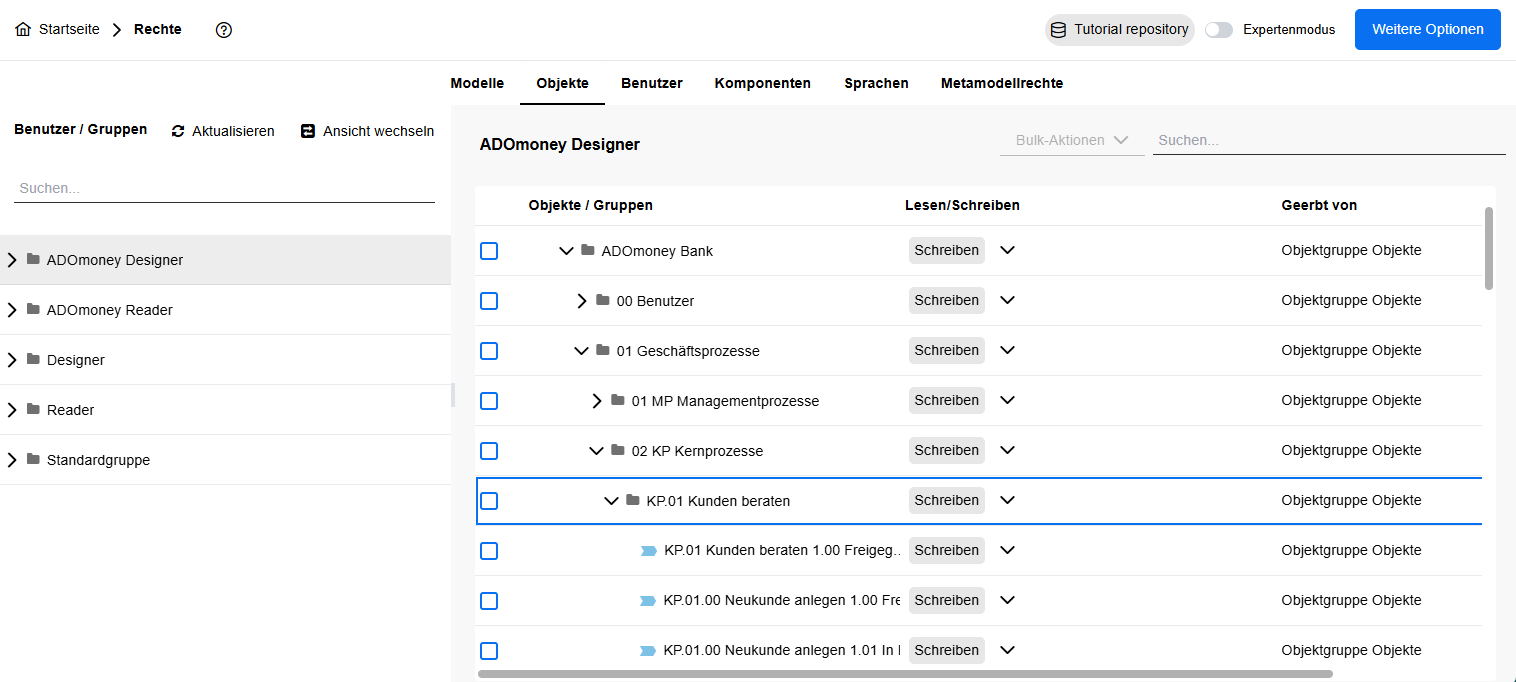
Öffnen Sie Administration → Rechte, um zu prüfen, was jede Zielgruppe sehen und tun kann. Wechseln Sie zwischen User und Reader aus dem Credentials Sheet und verwenden Sie die integrierten Beispielinhalte als Referenz.
Verwenden Sie ADOmoney Bank als konkretes Beispiel
Erweitern Sie in der Rechteansicht den Repository-Baum bis zu:
01 Prozesse → 02 Kernprozesse → KP 0.1 Kunden beraten
Prüfen Sie dann Folgendes:
- Für Reader sollte dieser Bereich read-only sein, damit freigegebene Prozesse in Lesen & Entdecken sichtbar sind.
- Für Users/Modellers prüfen Sie, dass sie dort edit-Rechte haben, wo sie voraussichtlich arbeiten sollen.
Rechte vererben sich normalerweise entlang des Baums nach unten. Das bedeutet, dass eine Leseberechtigung auf 02 Kernprozesse typischerweise an KP 0.1 Kunden beraten und seine Untermodelle weitergegeben wird, sofern Sie sie nicht überschreiben.
Was Sie hier außerdem prüfen sollten
- Objektrechte: Benutzer sollten referenzierte Objekte wie Rollen, Organisationseinheiten, Dokumente und Anwendungen dort sehen können, wo dies erforderlich ist
- Komponentenrechte: Reader sollten Lesen & Entdecken erhalten, Modeller Gestalten & Dokumentieren, und an Genehmigungen beteiligte Benutzer Steuern & Freigeben
- Sprachrechte: Bestätigen Sie, dass die sichtbare Sprachkonfiguration dem beabsichtigten Test-Setup entspricht
Ein nützlicher Round-Trip-Check ist:
- Melden Sie sich als Reader an und öffnen Sie Lesen & Entdecken
- Navigieren Sie zu KP 0.1 Kunden beraten und prüfen Sie die Sichtbarkeit
- Melden Sie sich als User/Modeller an und prüfen Sie, dass Bearbeitung nur dort möglich ist, wo sie vorgesehen ist
Wenn etwas nicht stimmt, passen Sie das Recht möglichst auf Ordner- oder Modell-Ebene an, anstatt weit oben in der Struktur zu breit zu berechtigen.
Sobald Sie mit dem Tool vertrauter sind, können Sie erweiterte Optionen wie Sprachrechte und Metamodel Rights erkunden. Diese sind für regionale Rollouts oder vereinfachte Einsteiger-Setups nützlich, haben in einem Testkonto aber nicht die höchste Priorität.
Als Nächstes: Konfigurieren Sie das Prozess Portal (Was Sie anpassen sollten und was Sie unverändert lassen sollten)
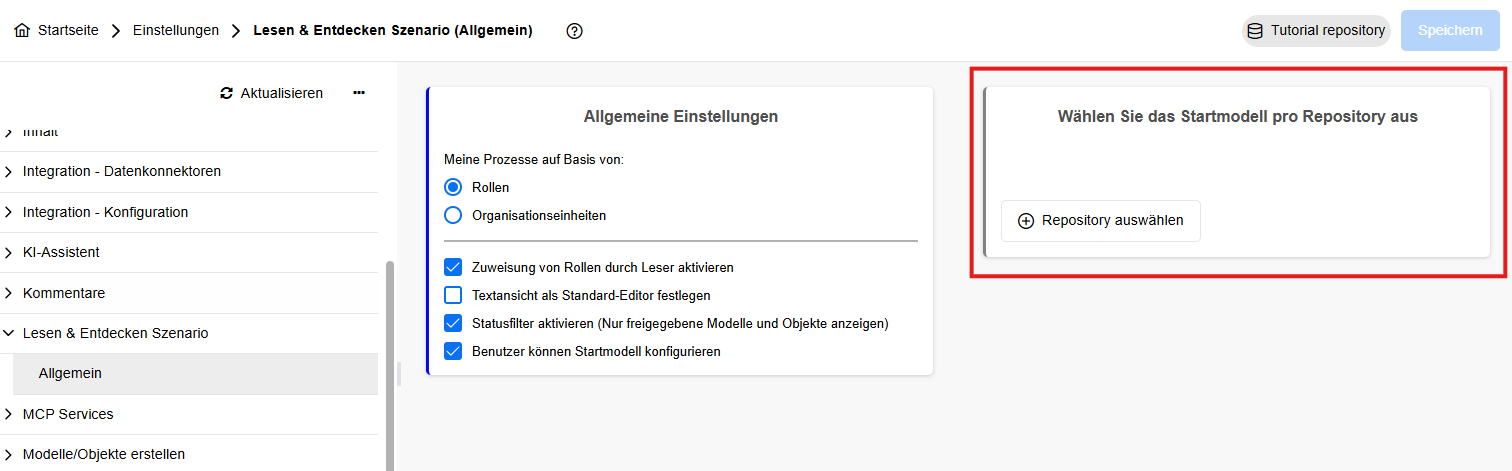
Gehen Sie zu Einstellungen → Lesen & Entdecken → Allgemein. Diese Seite steuert das Portal-Erlebnis für die größte Zielgruppe in Ihrem Unternehmen: Reader.
In einem Testkonto ist das wichtigste Prinzip einfach: Lassen Sie die governance-relevanten Standardwerte unverändert, sofern es keinen guten Grund für eine Änderung gibt.
Das ist besonders bei Einstellungen relevant, die beeinflussen, was Reader sehen können, zum Beispiel ob nur freigegebene Inhalte angezeigt werden.
Eine sichere und nützliche Änderung
Eine praktische Änderung, die Sie vornehmen können, ist das Start Model pro Repository.
Standardmäßig ist die Prozesslandschaft der Beispielinhalte der ADOmoney Bank gesetzt. Sobald Sie Ihre eigene Prozesslandschaft erstellen oder importieren, können Sie dieses Modell als Einstiegspunkt festlegen, damit Reader dort zuerst landen.
Das verbessert die Orientierung, ohne die Governance zu schwächen.
Möglicherweise möchten Sie in dieser Phase eigene BPM-Assets oder Modelle importieren. Diese Importe werden nicht im Admin Toolkit durchgeführt. Excel-Importe für Assets wie Rollen, Organisationseinheiten oder Anwendungen sowie BPMN-DI-Importe für Prozessmodelle erfolgen im Szenario Erstellen & Dokumentieren. Für diesen Admin-Guide genügt es, zu prüfen, dass die notwendigen Szenarien und Rechte vorhanden sind.
Grundlagen abgeschlossen
An diesem Punkt haben Sie die wichtigsten ersten Prüfungen für ein Testkonto abgeschlossen:
- Der Administrator-Login funktioniert
- Das richtige Repository ist aktiv
- ADOmoney steht als Referenz zur Verfügung
- Benutzer:innen und E-Mail-Adressen wurden dort angepasst, wo es nötig ist
- Szenariozuweisungen stimmen mit dem Credentials Sheet überein
- Rechte spiegeln Lese- versus Bearbeitungszugriff korrekt wider
- Lesen & Entdecken ist mit sicheren Standardwerten konfiguriert
Großartige Arbeit. Sie haben die ersten relevanten Administrationsschritte in ADONIS erfolgreich abgeschlossen und können die Software nun gemeinsam mit Ihren Kolleginnen und Kollegen weiter testen.
Weiterlernen mit Self-Service-Ressourcen
Herzlichen Glückwunsch, Sie haben das Ende dieses ADONIS Quick-Start-Guides für produktive Administratoren erreicht. Sie haben die ersten Schritte abgeschlossen, um in Ihrer produktiven ADONIS-Umgebung strukturiert zu arbeiten.
Um Sicherheit aufzubauen und Fragen eigenständig zu lösen, nutzen Sie die folgenden Self-Service-Ressourcen:
Wenn Sie praktische Produkthilfe brauchen
Nutzen Sie das BOC Support Center und die ADONIS Onlinehilfe, wenn Sie schrittweise Anleitungen für konkrete Aufgaben wie Benutzerverwaltung, Berechtigungen, Repositories, Einstellungen, Authentifizierung oder Troubleshooting benötigen.
Wenn Sie visuell lernen möchten
Nutzen Sie die ADONIS Tutorial Videos, wenn Sie Abläufe lieber in Aktion sehen möchten, statt längere Dokumentation zu lesen.
Wenn Sie den Administrationsbereich besser verstehen möchten
Nutzen Sie die Seiten der Administrationshilfe als zentrale Referenz für alle detaillierten administrativen Funktionen und Konfigurationsoptionen.
Empfohlener Self-Service-Lernpfad
Eine praktische Abfolge für die nächsten Schritte ist:
- Nutzen Sie diesen Quick-Start-Guide für Ihre ersten produktiven Admin-Aufgaben.
- Nutzen Sie die ADONIS Administrationshilfe, wenn Sie bei einer bestimmten Aktivität nicht weiterkommen.
- Nutzen Sie das BOC Support Center, wenn Sie zusätzliche Produkthilfe oder FAQs benötigen.
- Nutzen Sie die Tutorial Videos, wenn Sie den Workflow visuell nachvollziehen möchten.
- Vertiefen Sie Ihr Verständnis Ihrer produktiven Konfiguration Schritt für Schritt, sobald neue Admin-Aufgaben auftauchen.
Bei weiteren Fragen oder Anliegen wenden Sie sich bitte an Ihren BOC-Ansprechpartner.