Willkommen bei ADONIS!
Vielen Dank für Ihr Interesse an ADONIS! Dieser Quick Start Guide hilft Ihnen dabei, die wichtigsten Funktionen eines Standard-Testkontos kennenzulernen. Er führt Sie und Ihre Kolleg:innen durch die ersten Schritte, damit Sie ADONIS effektiv testen und das volle Potenzial unserer Software ausschöpfen können.
Dieser Quick-Start-Guide ermöglicht Ihnen einen schnellen Einstieg in Design & Dokument und enthält kurze Erläuterungen. Lesen Sie zu jedem Thema die kurze Einführung. Wenn Sie mehr erfahren möchten, laden wir Sie ein, zum entsprechenden Kapitel des E-Learning-Kurses ADONIS Fundamentals zu springen, um mit Hilfe von praktischen Übungen mehr zu lernen. Lesen Sie die Kapitel einmal durch und konzentrieren Sie sich dann auf die Teile, die Sie am meisten benötigen. ADOmoney Bank steht als qualitativ hochwertiges Beispiel zur Verfügung.
Sie müssen die Schritte nicht in der angegebenen Reihenfolge ausführen. Sehen Sie sie sich an und priorisieren oder überspringen Sie je nach Bedarf.
Bevor Sie beginnen
- Sie haben einen Benutzer-/Modellierer-Login, der von Ihrem Master-Benutzer eingerichtet wurde.
- Ihr Testkonto enthält standardmäßig bereits die Beispielinhalte der ADOmoney Bank.
- Szenarien und grundlegende Rechte sind vom Master-Benutzer vorkonfiguriert.
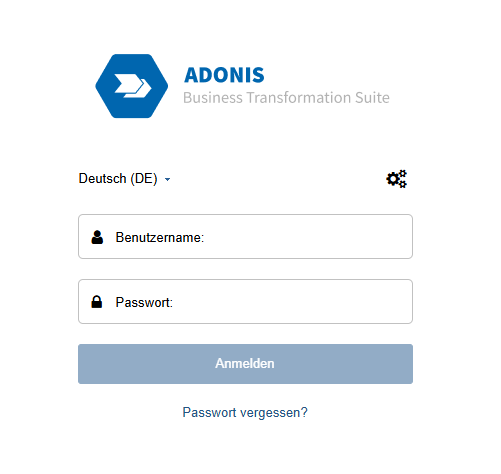
Anmeldung
Bitte wenden Sie sich an Ihren Master- User, da dieser das Blatt mit den Anmeldedaten erhalten hat und Ihre Login-Daten kennt. Falls Sie Ihr Passwort zurücksetzen möchten und keine E-Mail erhalten haben, wenden Sie sich bitte an Ihren Master- User und überprüfen Sie, ob Ihre E-Mail-Adresse korrekt in Ihrem Benutzerkonto eingegeben wurde.
Jetzt sind Sie startklar! Sie können ADONIS erkunden!
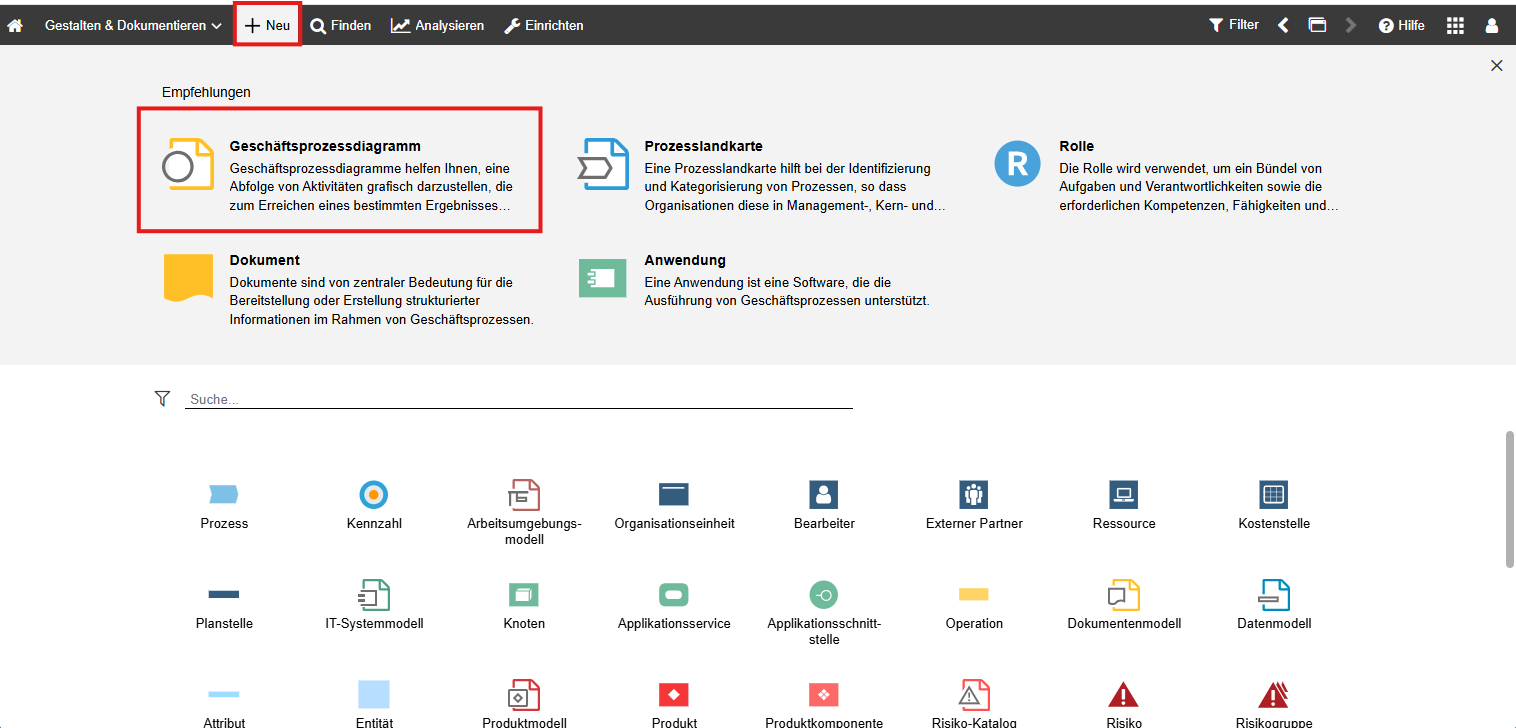
Orientierung: Erkunden Sie die Benutzeroberfläche und erstellen Sie Ihr erstes BPD
Dies ist Ihr Modellierungs-Cockpit. Machen Sie sich mit dem Explorer (links), dem Canvas (Mitte) und den Eigenschaften (rechts) vertraut. Erstellen Sie mit nur wenigen Klicks ein Geschäftsprozessdiagramm (BPD).
Lernen Sie im Kurs:
Für eine Einführung in die Benutzeroberfläche melden Sie sich bitte für das ADONIS Fundamentals 1: Business Process Diagrams e-Learning an. Das Kapitel „ADONIS User Interface” führt Sie durch Ihre ersten Schritte mit der Benutzeroberfläche.
Modellieren Sie Ihren ersten BPMN-Prozess
Option A “Old-school”
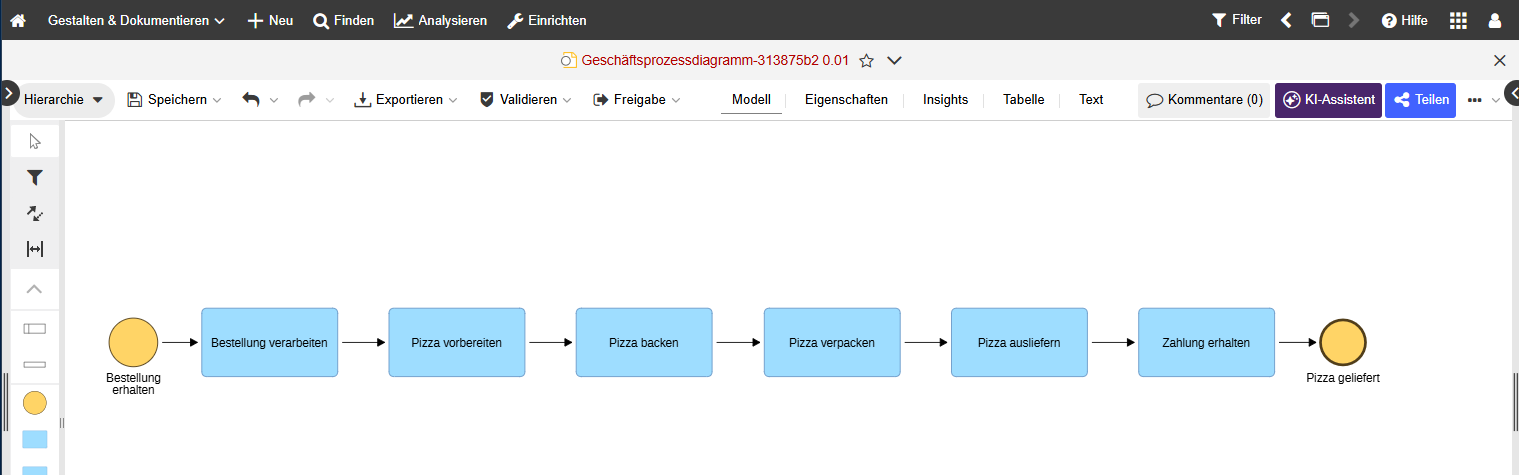
Modellieren Sie den Happy Path mit einem klaren Start und Ende und 3–7 prägnanten Aufgaben. Halten Sie die Bezeichnungen übersichtlich (Verb + Objekt), minimieren Sie Gateways und konzentrieren Sie sich auf die Lesbarkeit. Die Personen, die Ihren erstellten Prozess später überprüfen, werden es Ihnen danken.
Lernen Sie im Kurs:
Für eine Anleitung zu Ihren ersten Modellierungserfahrungen fahren Sie mit dem E-Learning-Kurs „ADONIS Fundamentals 1: Business Process Diagrams” fort. In den Kapiteln "How to create a Business Process Diagram" und "How to add responsibilities and alternative paths" lernen Sie die Grundlagen kennen.
Option B „KI-unterstützt”
Mit dem „Create Mode” unseres KI-Assistenten können Sie BPMN-Modelle erstellen, indem Sie lediglich eine einfache Eingabe in natürlicher Sprache vornehmen – den Rest übernimmt der KI-Assistent.
Eigenschaften in ein operatives Playbook verwandeln
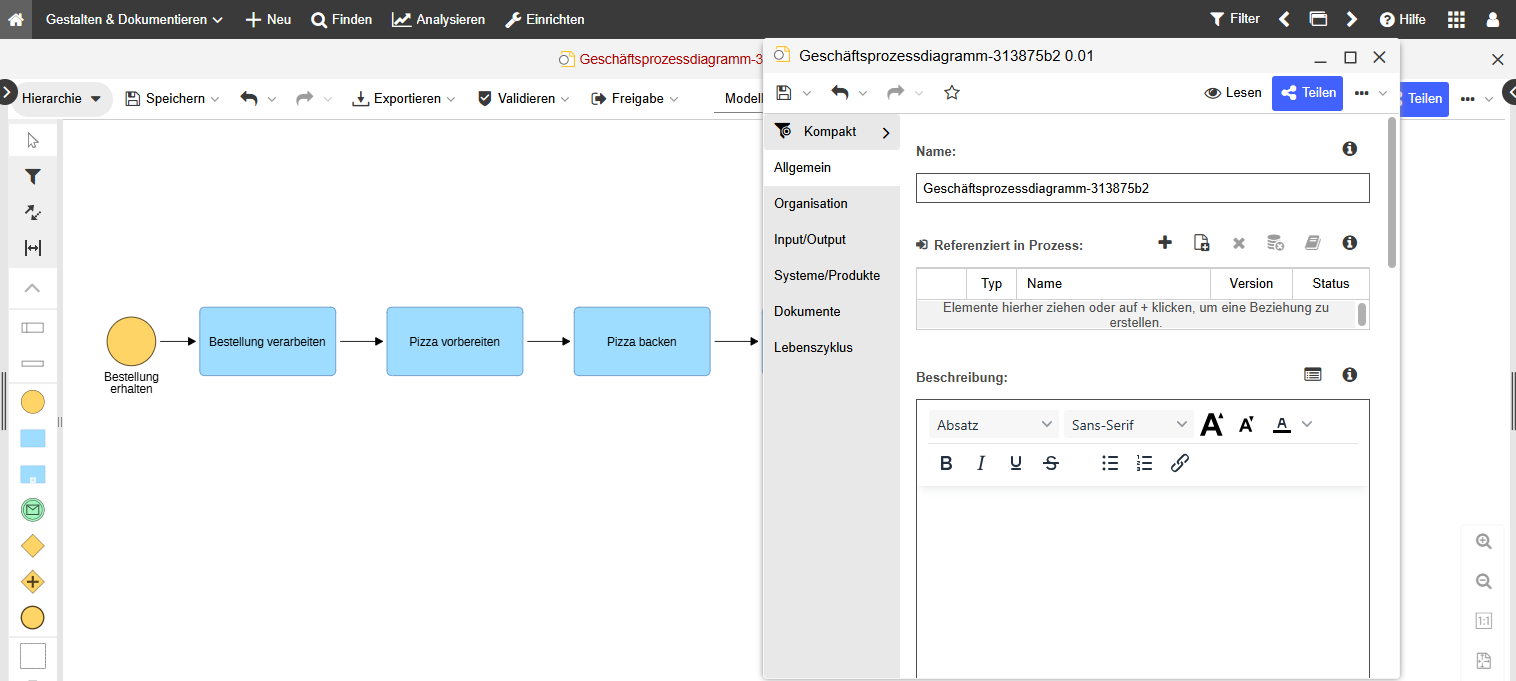
Die Eigenschaften des Diagramms und jeder Aufgabe verwandeln Ihr Prozessdiagramm in ein operatives Playbook. Definieren Sie den Prozessverantwortlichen, weisen Sie zu, wer was tut (RACI), erfassen Sie Inputs/Outputs und verknüpfen Sie die Dokumente und Anwendungen, die tatsächlich verwendet werden, damit Ihr Prozess mit Kollegen geteilt, veröffentlicht und als Grundlage für die Automatisierung und weitere Analysen dienen kann.
Lernen Sie im Kurs:
Für eine Anleitung zu Ihren ersten Erfahrungen mit Eigenschaften fahren Sie mit dem E-Learning-Kurs „ADONIS Fundamentals 1: Business Process Diagrams” fort. Im Kapitel „How to enrich your Business Process Diagram” lernen Sie die Grundlagen zum Hinzufügen von Informationen zu Ihren Notizbüchern/Eigenschaften.
Erstellen Sie eine Prozesslandkarte und verknüpfen Sie Ihre BPDs
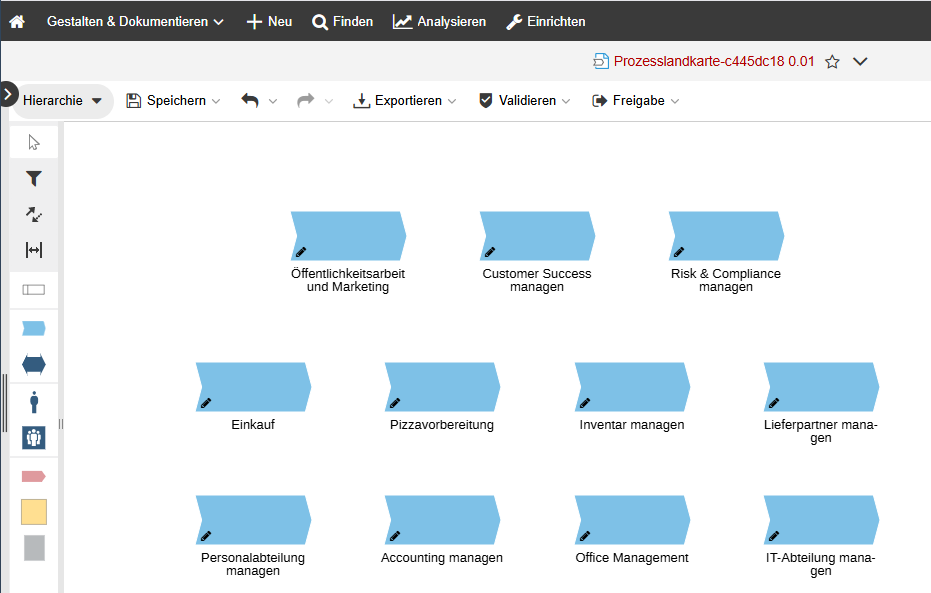
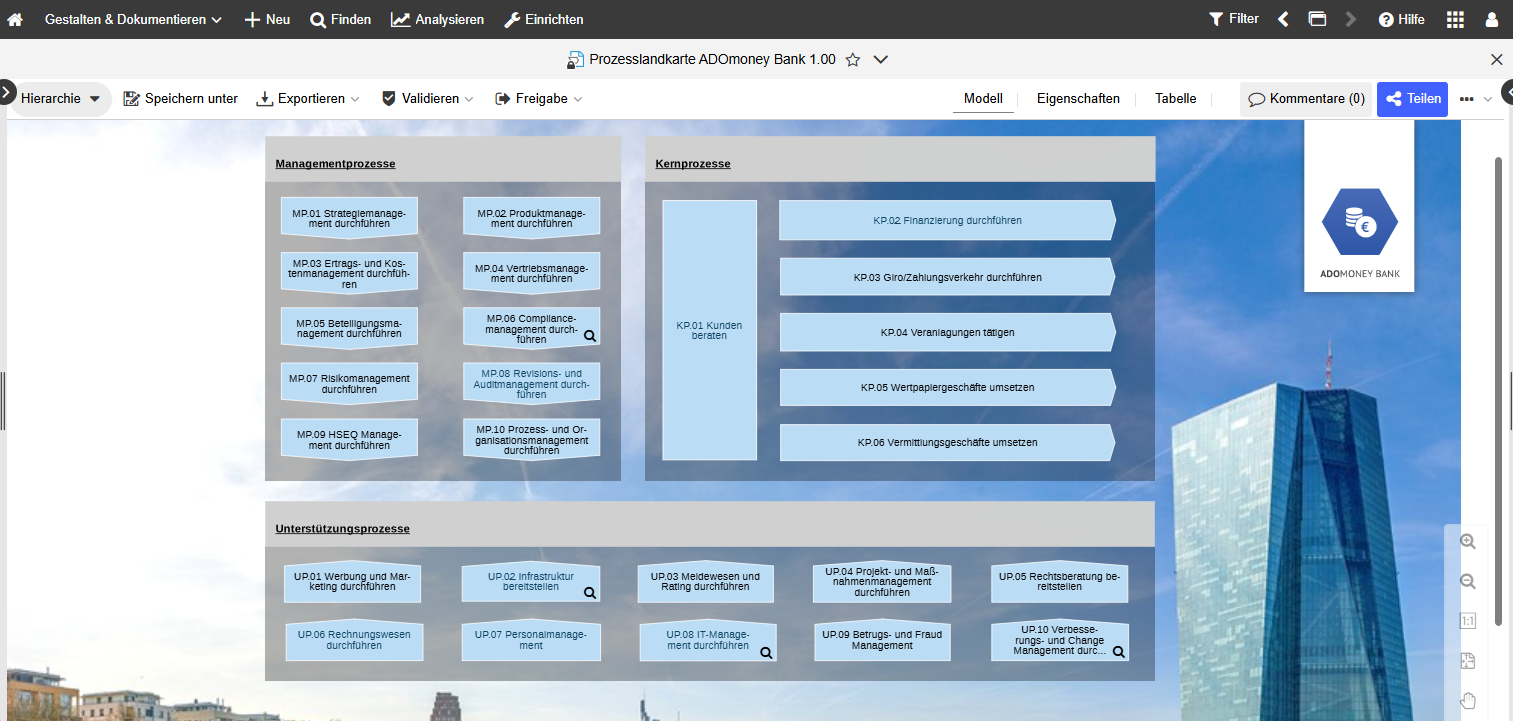
Prozesslandschaften sind die Karte Ihrer BPM-Welt. Verknüpfen Sie Ihren Prozess mit der Karte, damit Leser ihn in Sekundenschnelle finden, den Kontext und seine Einordnung in das Gesamtbild des Unternehmens verstehen und sich sicher im umgebenden Kontext zurechtfinden können.
Lernen Sie im Kurs:
Für Ihre Orientierung in der Prozesslandschaft melden Sie sich bitte für das ADONIS Fundamentals 2: Process Landscapes E-Learning an. Hier erfahren Sie, warum Sie Prozesslandschaften benötigen, wie Sie diese erstellen, wie Sie Ihre Prozessdiagramme mit ihnen verknüpfen und wie Sie wichtige Informationen hinzufügen können, um Ihre Prozesslandschaften zu bereichern.
Grundlagen abgeschlossen! Befolgen Sie die nächsten Schritte, um im ADONIS-Erstell- und Dokumentationsszenario voll produktiv zu werden
Gut gemacht! Sie wissen bereits, wie Sie sich in der Benutzeroberfläche zurechtfinden, und Sie sind in der Lage, einfache Prozessdiagramme zu erstellen und diese sogar mit einer Prozesslandschaft zu verknüpfen. Ihr nächster Schritt? Wertvolle Tipps und Tricks, um Ihre ersten Schritte in ADONIS noch reibungsloser zu gestalten!

Lernen Sie im Kurs:
Für wertvolle Tipps und Tricks zum Modellieren melden Sie sich bitte für das E-Learning „ADONIS Fundamentals 3: Modelling Tips & Tricks” an. Hier lernen Sie, wie Sie Prozessflussdiagramme bequem bearbeiten, Objekte für eine bessere Lesbarkeit ausrichten und viele weitere nützliche Funktionen nutzen können, die Ihnen das Leben erleichtern!
Von Modellen zu Dashboards und KPIs – Insights
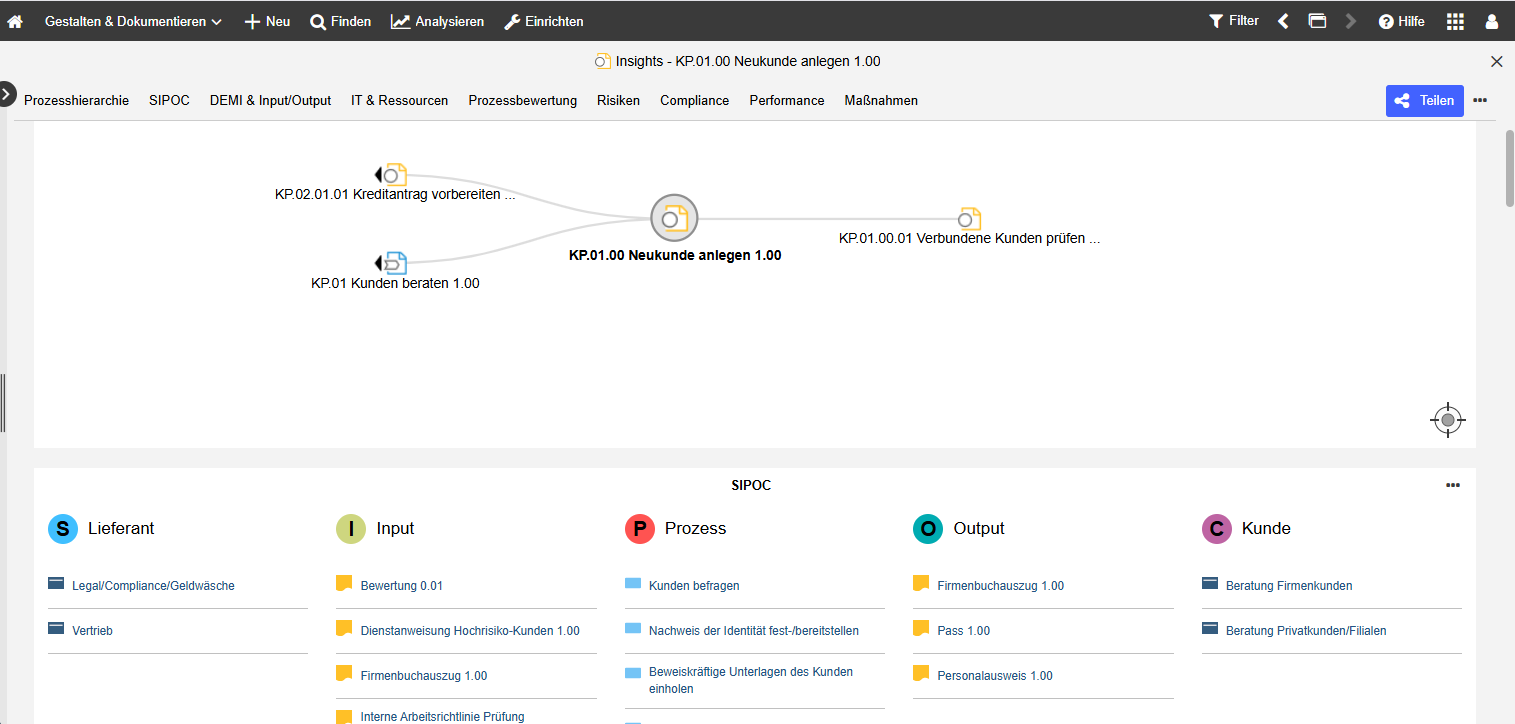
Um das Beste aus den von Ihnen erstellten Diagrammen herauszuholen, benötigen die Beteiligten auch echte Einblicke in die Prozesse. Nutzen Sie unsere ADONIS Insights, um Modelle in Entscheidungen umzuwandeln, KPIs, Trends und Risiken aufzuzeigen, damit die Diskussionen von dem, was gerade passiert, zu dem, was wir als Nächstes ändern, übergehen.
Lernen Sie im Kurs:
Um sich mit ADONIS Insights vertraut zu machen, melden Sie sich bitte für den ADONIS-Grundlagenkurs 4: Daten in ADONIS verstehen E-Learning an. Hier erfahren Sie, was der Zweck von ADONIS Insights ist, wo Sie sie finden und was mit interaktiven Analysen möglich ist.
Nutzen Sie unseren KI-Assistenten für noch mehr Einblicke!
Verwenden Sie den Analysemodus für intelligente, KI-gestützte Analysen, um ineffiziente Stellen in Arbeitsabläufen zu erkennen. Der KI-Assistent scannt Modelle, verfolgt Leistungskennzahlen und hebt Verbesserungsmöglichkeiten hervor – und liefert so sofortige, datengestützte Erkenntnisse. Möchten Sie mehr erfahren? Klicken Sie hier!
ADOmoney als Qualitätsbasis
Wir haben bereits zuvor die ADOmoney Bank-Beispielinhalte erwähnt, aber da dies eine so gute Gelegenheit ist, die Funktionen von ADONIS kennenzulernen UND sich für Ihre eigenen BPM-Initiativen inspirieren zu lassen, möchten wir Sie noch einmal daran erinnern und Ihnen empfehlen, diese Beispielinhalte wirklich zu nutzen.
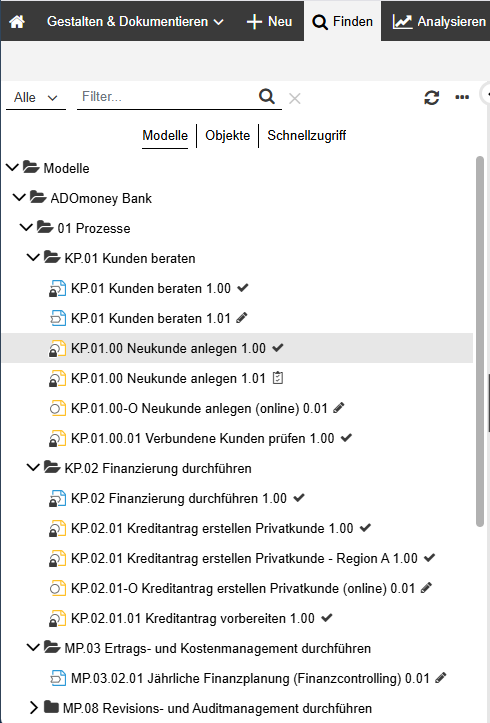
Um auf die Beispielinhalte zuzugreifen, öffnen Sie einfach ADOmoneyBank im Explorer. Was können Sie hier tun? Erweitern Sie beispielsweise „01 Prozesse”, dann „CP 0.1 Kunden beraten” und klicken Sie auf „CP 01.00 Neuen Kunden anlegen”, um das Geschäftsprozessdiagramm zu öffnen. Jetzt können Sie die Benennung, die Bahnen und die Vollständigkeit der Eigenschaften beobachten und diese Muster dann in Ihren eigenen BPM-Initiativen übernehmen!
Validieren
Mit den Validierungsfunktionen in ADONIS können Sie überprüfen, ob Prozesse den BPMN-Regeln und den Best-Practice-Modellierungsrichtlinien entsprechen.
Veröffentlichen (Einreichen, Genehmigen, Freigeben)
Nachdem Ihr Prozess modelliert und validiert wurde, reichen Sie ihn zur Genehmigung ein. Standardmäßig verwendet ADONIS einen zweistufigen Workflow in Steuern & Freigeben: zuerst eine methodische Überprüfung (Notation, Layout, Konventionen, Vollständigkeit der Eigenschaften), dann eine fachliche Genehmigung durch den Prozessverantwortlichen. Nachdem beide Schritte genehmigt wurden, wechselt der Status zu Freigegeben und Ihr Prozess wird für alle in Lesen & Entdecken sichtbar.
Tipp: Überprüfen Sie vor dem Einreichen noch einmal die „methodischen” Grundlagen (klarer Start/Ende, minimale Gateways, eindeutige Bezeichnungen, Validierungsdurchläufe) und die „geschäftlichen” Grundlagen (Eigentümer festgelegt, Rollen/Organisationseinheiten zugewiesen, wichtige Inputs/Outputs und Dokumente/Apps verknüpft).
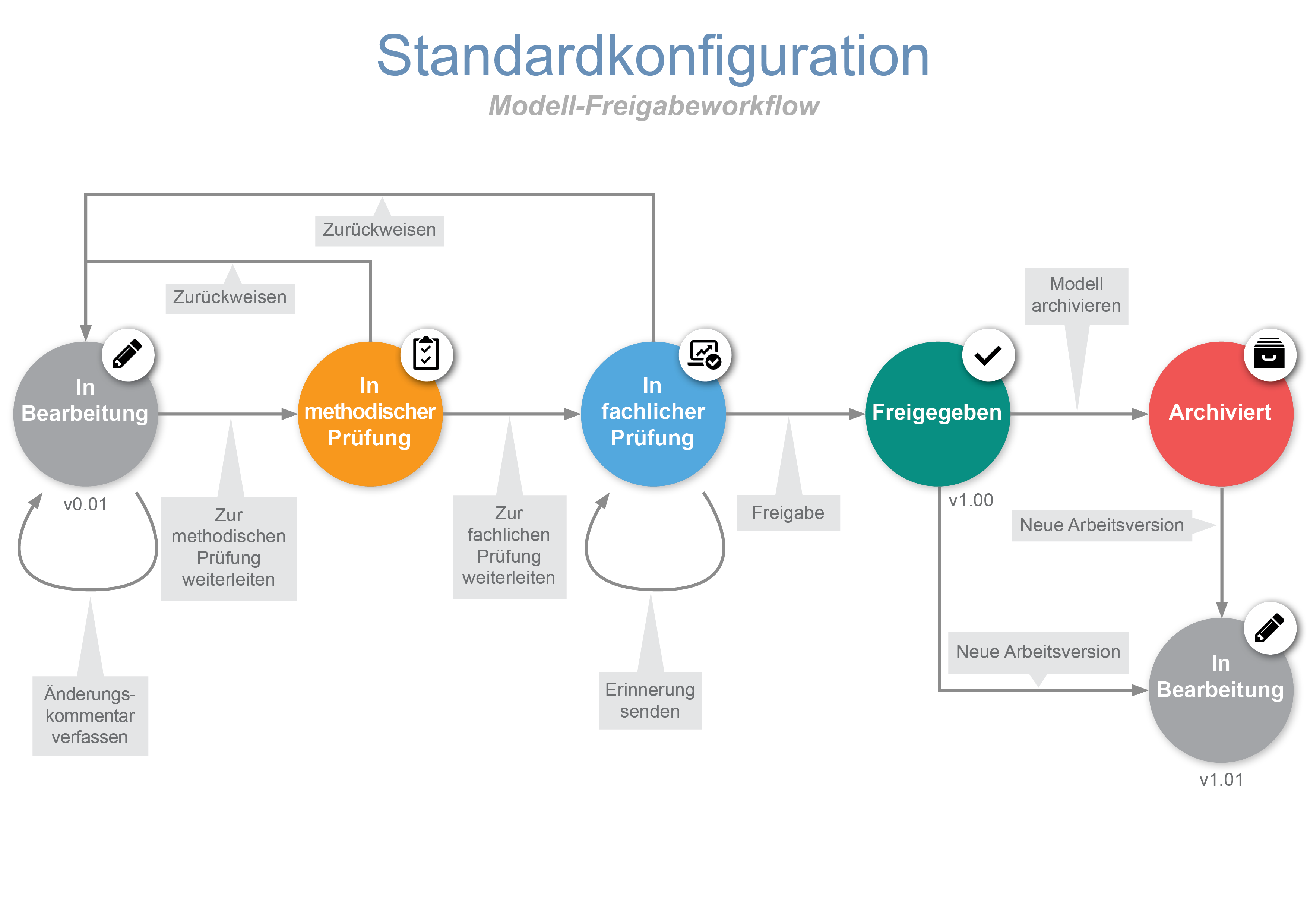
Der Freigabe-Workflow ist sehr flexibel und konfigurierbar. In seiner Standardkonfiguration sieht er eine 4-Augen-Freigabe vor, einschließlich einer methodischen und geschäftlichen Überprüfung – keine Sorge! In unserer Dokumentation wird alles ausführlich erklärt.
Finale Checkliste
Herzlichen Glückwunsch, Sie haben es bis zum Ende unseres ADONIS- Quick Start Guide für Benutzer geschafft! Hier ist eine finale Checkliste, um sicherzustellen, dass Sie bereit sind:
Sie können zwischen Explorer → Canvas → Notebook navigieren.
Sie haben einen kleinen BPMN-Prozess erstellt und die Kerneigenschaften des Prozesses und seiner Aufgaben ausgefüllt.
Sie haben eine Validierung durchgeführt und Probleme behoben.
Sie haben das Modell eingereicht; nach der methodischen und fachlichen Überprüfung erscheint es als Freigegeben in Lesen & Entdecken.
Großartige Arbeit! Sie haben die ersten Schritte in ADONIS erfolgreich abgeschlossen! Jetzt können Sie die Software in Ihrem eigenen Tempo weiter erkunden und testen. Um Ihr Testkonto optimal zu nutzen, finden Sie hier nützliche Funktionen und Ressourcen:
Entdecken Sie alle Erweiterungen für ADONIS, einschließlich Prozesssimulation, Automatisierung und Mining, in unserem BPM-Marktplatz:
Weitere Einblicke, Know-how und nützliche Tipps finden Sie hier:
Kostenloses ADONIS E-Learning für Sie und Ihre Kolleg:Innen
Sie nutzen bereits ADOIT? Entdecken Sie die Möglichkeiten der Integration mit ADO Connect:
ADO Connect in unserem Marketplace
Weitere Informationen zu ADO Connect
Haben Sie weitere Fragen? In unserem FAQ-Bereich finden Sie viele interessante Themen:
Bei weiteren Fragen oder Anliegen wenden Sie sich bitte an Ihren BOC-Ansprechpartner!