Bienvenue sur ADONIS !
Nous vous remercions de l’intérêt que vous portez à ADONIS ! Ce guide de démarrage rapide a été conçu pour vous aider à découvrir les fonctionnalités clés d’un compte test Premium. Ce guide vous accompagnera dans vos premiers pas pour que vous puissiez tester ADONIS dans les meilleures conditions et exploiter pleinement tout son potentiel.
Vous n’êtes pas obligé de suivre les étapes dans l’ordre exact. Parcourez-les une première fois, puis concentrez-vous sur les parties qui vous intéressent le plus.
Avant de commencer
- Vous avez reçu un e-mail contenant un fichier avec vos identifiants. Vous y trouverez vos identifiants et ceux de vos collègues, ainsi qu’un lien vers le compte test.
- Votre compte test contient déjà des exemples de contenus qui se trouvent par défaut dans ADOmoney Bank.
- (Optionnel) Si vous disposez de votre propre paquet de migration (par exemple pour une démo client), vous pouvez l’importer plus tard.
La connexion
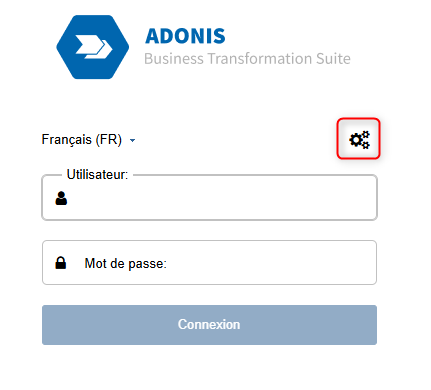
Cliquez sur le lien de l’URL du Client Web dans le fichier contenant vos identifiants pour accéder au compte test.
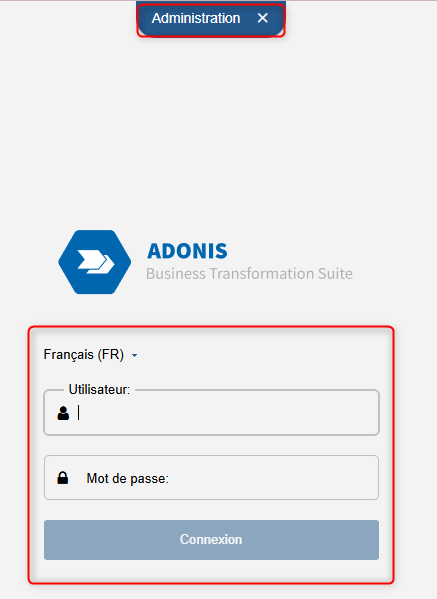
Cliquez sur Administration (depuis la page de connexion ou le menu utilisateur) pour ouvrir l’administration d'ADONIS, puis connectez-vous avec les identifiants « Administrateur » fournis.
Lors de votre première connexion, un changement de mot de passe vous sera demandé. Assurez-vous de bien le mémoriser.
Votre première configuration est terminée ! Vous pouvez maintenant commencer à explorer le Module d'Administration !
Découvrez l’interface de l'administration ADONIS et les options de configuration !
Afin de faciliter la configuration initiale et l’utilisation efficace de l’interface d’administration ADONIS nous avons rassemblé ci-dessous les fonctionnalités les plus importantes. Vous trouverez également des vidéos et des liens vers des ressources utiles ci-dessous.
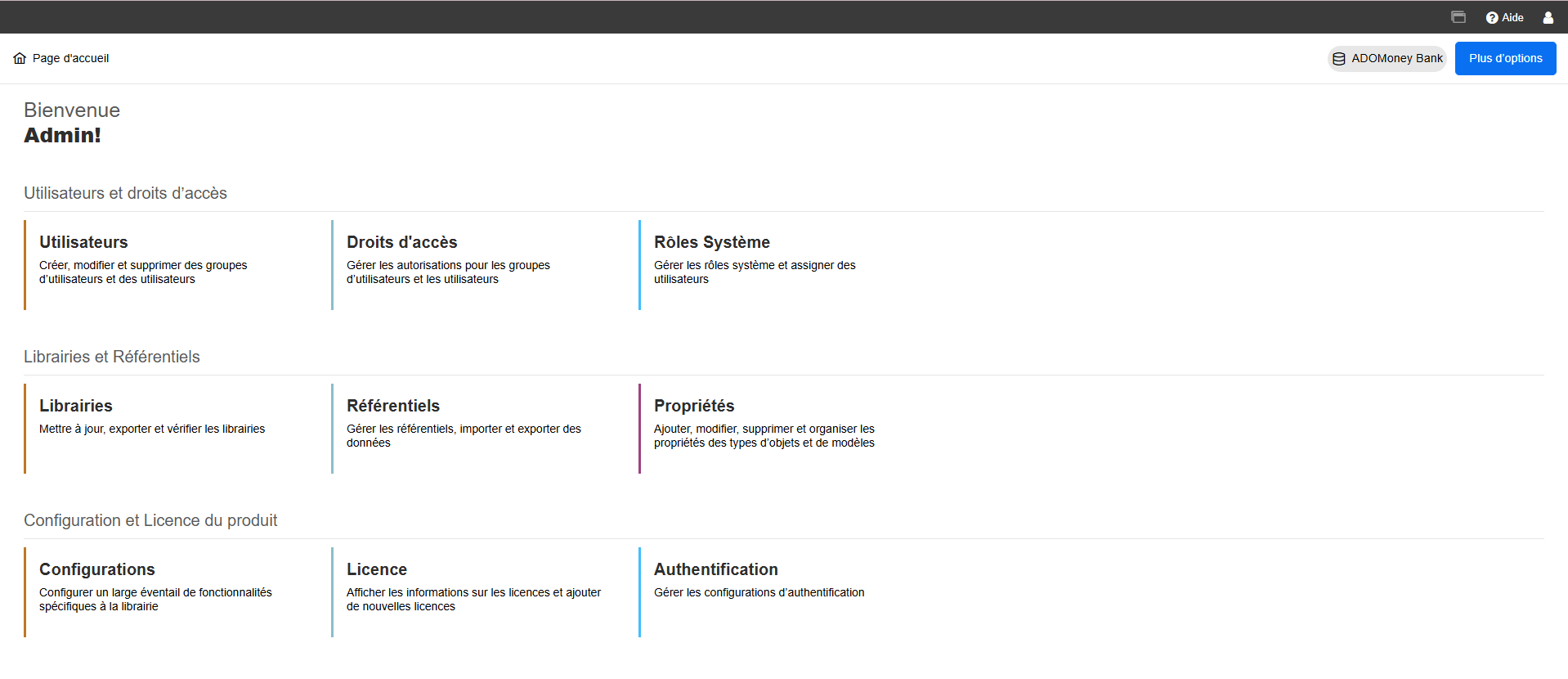
Principales configurations
Utilisateurs : Gestion des utilisateurs et des groupes d’utilisateurs.
Droits d'accès : Attribution et gestion des droits d’accès (rôles système & scénarios).
Rôles Système : Gestion des rôles système (Cartographier & Documenter, Relire & Valider, Consulter & Explorer).
Référentiels : Gestion des référentiels; import/export de paquets de migration et de modèles/objets.
Configurations (Paramètres des composants) : Modèle de départ, filtre sur les statuts dans le scénario Consulter & Explorer, vues textuelles par défaut, modèles (templates).
Quelques vidéos utiles pour bien démarrer vos initiatives
Afin de vous accompagner dans la prise en main de l’outil, nous vous proposons une vidéo tirée de notre série de tutoriels. Celle-ci vous présente les étapes initiales à suivre pour vos configurations dans ADONIS :
Un aperçu des principaux composants de l’administration.
Vous préférez lire plutôt que regarder une vidéo ? Vous trouverez dans notre Aide sur l’administration ADONIS une description complète de tous les paramètres.
(Optionnel) : Importez votre contenu de démo/votre propre paquet de migration
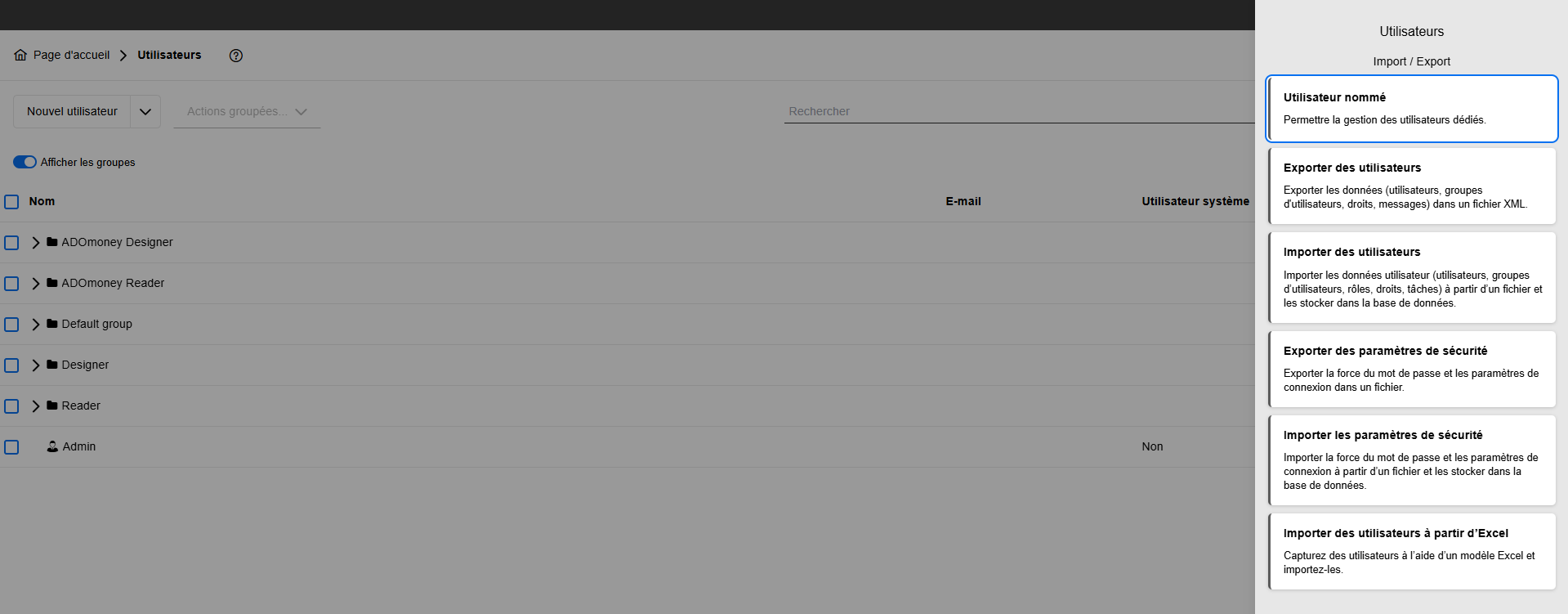
Uniquement si vous disposez de votre propre paquet de migration : Accédez à Référentiels → Plus d’options → Importer un référentiel / Importer un paquet de migration → Télécharger → Insérer dans le référentiel actif → Importer → Vérifier. Sélectionnez ensuite le référentiel dans le Client Web.
Étape suivante : configurez les utilisateurs
Les comptes ADONIS en production sont généralement administrés via un SSO (par ex. SAML/SCIM). En revanche, dans les comptes test, vous pouvez simplement utiliser les utilisateurs déjà mis à disposition. Ces comptes sont accessibles via Administration → Utilisateurs ou dans le fichier fourni contenant les identifiants. Certains paramètres peuvent être ajustés selon vos besoins :
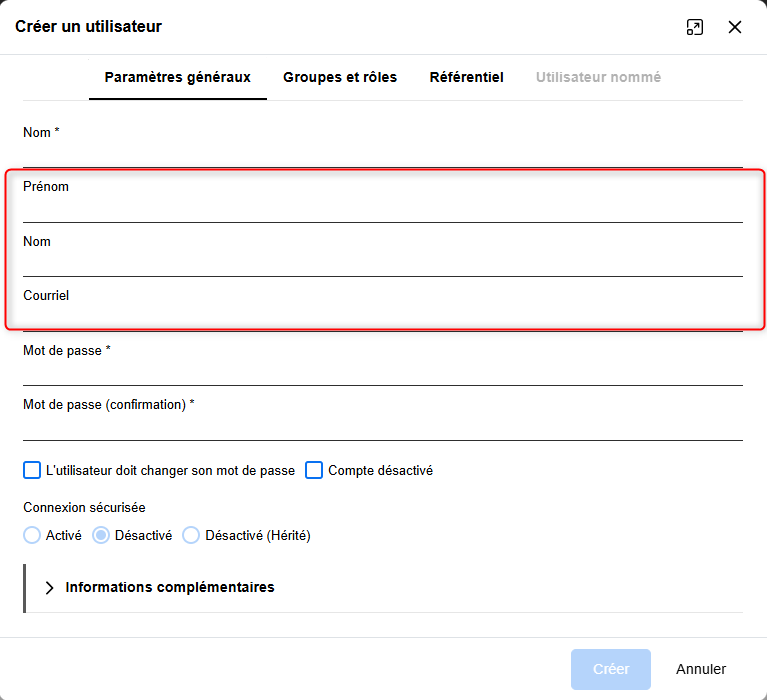
Allez dans Administration → Utilisateurs → sélectionner un utilisateur → Éditer (⋮) → Paramètres généraux.
Nom : Indiquez les noms de vos testeurs.
E-mail : Vérifiez qu'une adresse est bien renseignée pour chaque utilisateur. Elle est indispensable en cas de réinitialisation de mot de passe !
Transmettez les identifiants depuis le fichier concentant les identifiants et partagez l'URL permettant d'accéder à ADONIS.
Différence entre Lecteur et Utilisateur (et Admin) dans le compte test :
Dans le compte de test, vous utiliserez très probablement le rôle Utilisateur afin de tester pleinement les fonctionnalités d’ADONIS. Cependant, de manière générale, nous faisons la distinction suivante :
Lecteur : Accès en lecture seule dans le scénario Consulter & Explorer.
Utilisateur : Accès complet en lecture et écriture et possibilité de basculer entre les scénarios Consulter & Explorer, Cartographier & Documenter et Relire & Valider.
Administrateur : Accès complet à l'environnement de l'administration.
Étape suivante : vérifiez les utilisateurs (du compte test) et leur répartition en groupes
Le fichier contenant vos d’identifiants répertorie les Administrateurs, Utilisateurs, et Lecteurs préconfigurés. Votre interlocuteur chez BOC a déjà créé les groupes et attribué les scénarios. Votre tâche consiste simplement à vérifier que tout correspond au contenu du fichier.
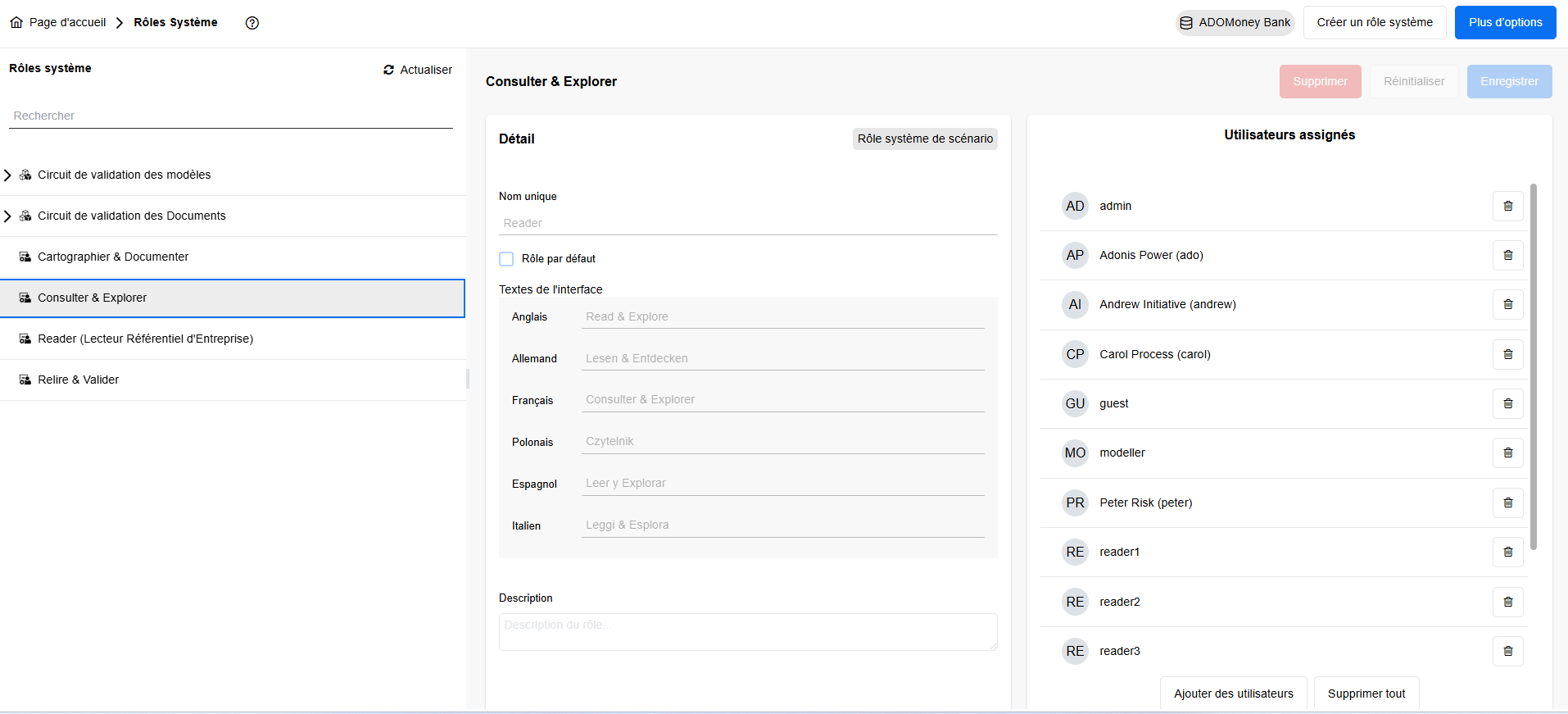
Accédez à Administration → Rôles système & Scénarios et consultez la vue d’ensemble des Scénarios. Vous devriez y voir les trois scénarios utilisés pour le compte test :
Cartographier & Documenter, Consulter & Explorer, et Relire & Valider. Vérifiez ensuite les attributions par rapport au contenu du fichier contenant vos identifiants : les Utilisateurs listés doivent disposer d’un accès aux trois scénarios, tandis que les Lecteurs doivent être associés uniquement à Consulter & Explorer.
Effectuez ensuite une vérification rapide dans le client web : connectez-vous une fois en tant que Lecteur pour confirmer que le scénario Consulter & Explorer s’ouvre correctement et n’affiche que du contenu Publié; connectez-vous une fois en tant qu’Utilisateur / Modélisateur pour vérifier que le scénario Cartographier & Documenter est accessible; connectez-vous enfin en tant que Pilote du processus / Contributeur (ce rôle utilise également un compte Utilisateur) pour confirmer que le scénario Relire & Valider est disponible.
Si vous constatez une anomalie, ne modifiez pas vous-même la configuration du compte test, mais contactez votre responsable de compte chez BOC ou la Hotline en indiquant le nom du compte, le ou les scénarios spécifiés dans le fichier contenant les identifiants, et (idéalement) une capture d’écran de la vue d’ensemble des Scénarios, afin qu’ils puissent apporter les corrections nécessaires.
Étape suivante : Familiarisez-vous avec les droits et l'affichage (en utilisant les exemples de contenu dans ADOmoney bank)
Accédez à Administration → Droits d'accès pour vérifier ce que chaque utilisateur et lecteur peut réellement voir et faire. Basculez entre Utilisateurs et Lecteurs ((comme indiqué sur votre fichier) pour obtenir une vision claire des droits d'accès sur les Modèles, Objets, Utilisateurs, Composants, Langues, et Métamodèle. Vous n’avez pas besoin de tout reconstruire ici, mais c’est l’endroit où vous pouvez, valider et, si nécessaire, ajuster légèrement l'affichage pour que les utilisateurs ne voient que ce qu’ils sont censés voir.
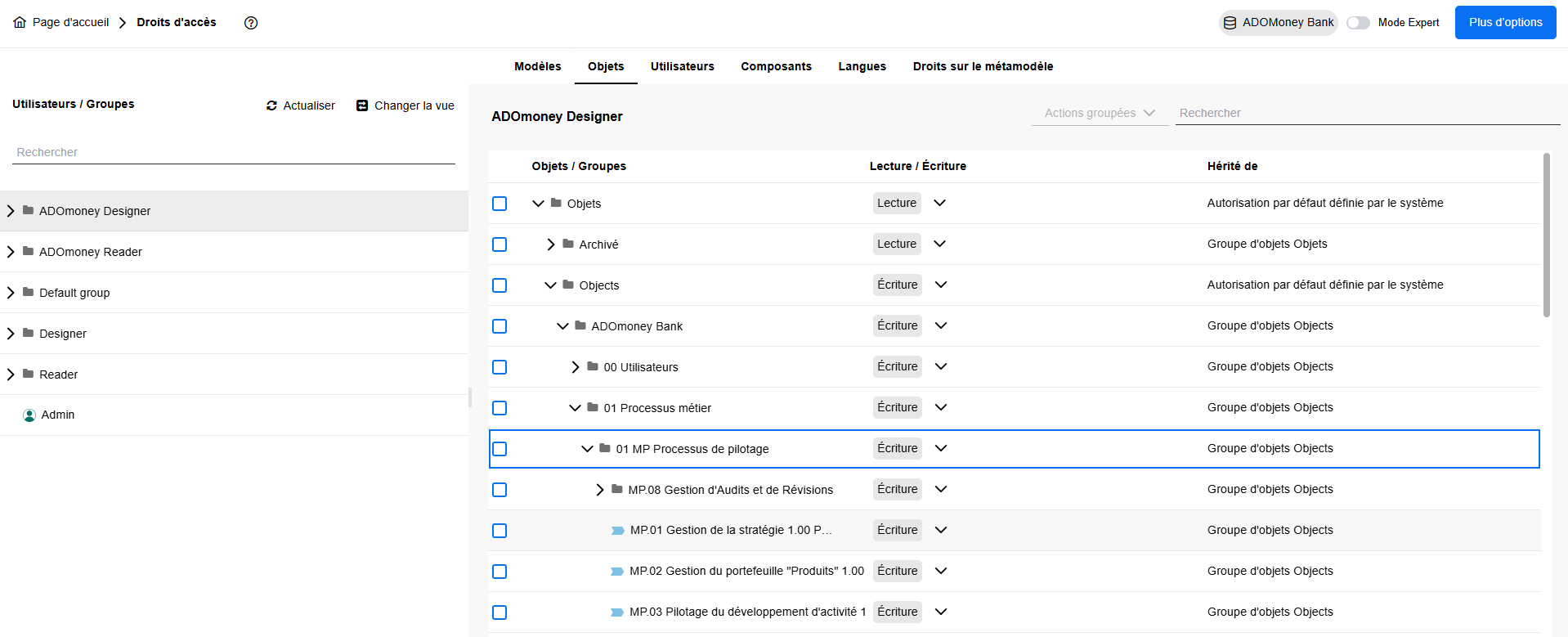
Il est recommandé d’utiliser le contenu dans ADOmoney Bank comme référence concrète à ce stade. Dans la vue relative aux droits d'accès, développez l’arborescence du référentiel jusqu’à 01 Processus métier → 02 Processus Clés → CP 0.1 Gérer l'acquisition d'un nouveau Client.
Pour les Lecteurs, assurez-vous que cette zone est en lecture seule, afin que le processus soit visible dans le scénario Consulter & Explorer une fois publié. Accédez ensuite aux Utilisateurs/Modélisateurs et vérifiez qu’ils ont le droit d'édition sur les branches sur lesquelles ils sont censés travailler (par exemple sur la même branche des Processus Clés ou dans un espace de modélisation dédié).
es droits se transmettent généralement dans l’arborescence, donc un droit en lecture sur 02 Processus Clés s’appliquera à CP 0.1 Gérer l'acquisition d'un nouveau Client et à ses modèles sous-jacents, sauf si vous le modifiez manuellement.
Pendant que vous êtes ici, vérifiez les autres dimensions qui façonnent l’expérience. Les droits sur les objets doivent permettre à tous de voir les éléments référencés dans les notebooks (Rôles, Entités Organisationnelles, Applications) sans exposer de manière générale les dossiers de maintenance.
Les droits sur les composants maintiennent l’interface utilisateur ciblée : les Lecteurs ont accès au scénario Consulter & Explorer, et les Modélisateurs le scénario Cartographier & Documenter en plus. Le scénario Relire & Valider est disponible uniquement pour ceux qui sont impliqués dans le circuit de validation. Faites un petit test : en tant que Lecteur, ouvrez le scénario Consulter & Explorer et accédez au modèle CP 0.1 Gérer l'acquisition d'un nouveau Client pour en confirmer l'accès ((et vérifier que vous avez bien les droits d'accès prévus au niveau de la Langue)).
En tant qu’Utilisateur/Modélisateur, accédez au scénario Cartographier & Documenter, modifiez là où c’est autorisé, et vérifiez que vous ne voyez pas des zones que vous ne devriez pas. En cas d’anomalie, ajustez le droit d'accès spécifique au niveau du dossier ou modèle (principe du moindre privilège) plutôt que d’accorder un accès étendu à des niveaux élevés de l’arborescence.
À un stade ultérieur, lorsque vous serez plus familiarisé avec l’outil, vous pourrez explorer d’autres possibilités. Par exemple, avec les droits sur les langues, vous pouvez limiter l'accès à la langue d’une région : ainsi, un Lecteur germanophone ne pourra accèder à des contenus en allemand. Et les droits Métamodèle permettent de masquer les types d’éléments ou attributs avancés pour les débutants, afin de maintenir les interfaces intuitives et accessibles.
Étape suivante : Configurer le Process Portal (ce qu’il faut confugurer et ce qu’il faut laisser tel quel)
Allez dans Configurations → Consulter & Explorer → Paramètres généraux. permet de configurer l’expérience pour la majorité des utilisateurs dans votre entreprise : les Lecteurs. Ici, vous gérez le comportement principal du portail via des cases à cocher simples. Pour des raisons de gouvernance et de conformité, il est ortement recommandé de garder les paramètres par défaut - ils garantissent des protections clés, comme n’afficher que le contenu publié et maintenir le portail cohérent pour tous.
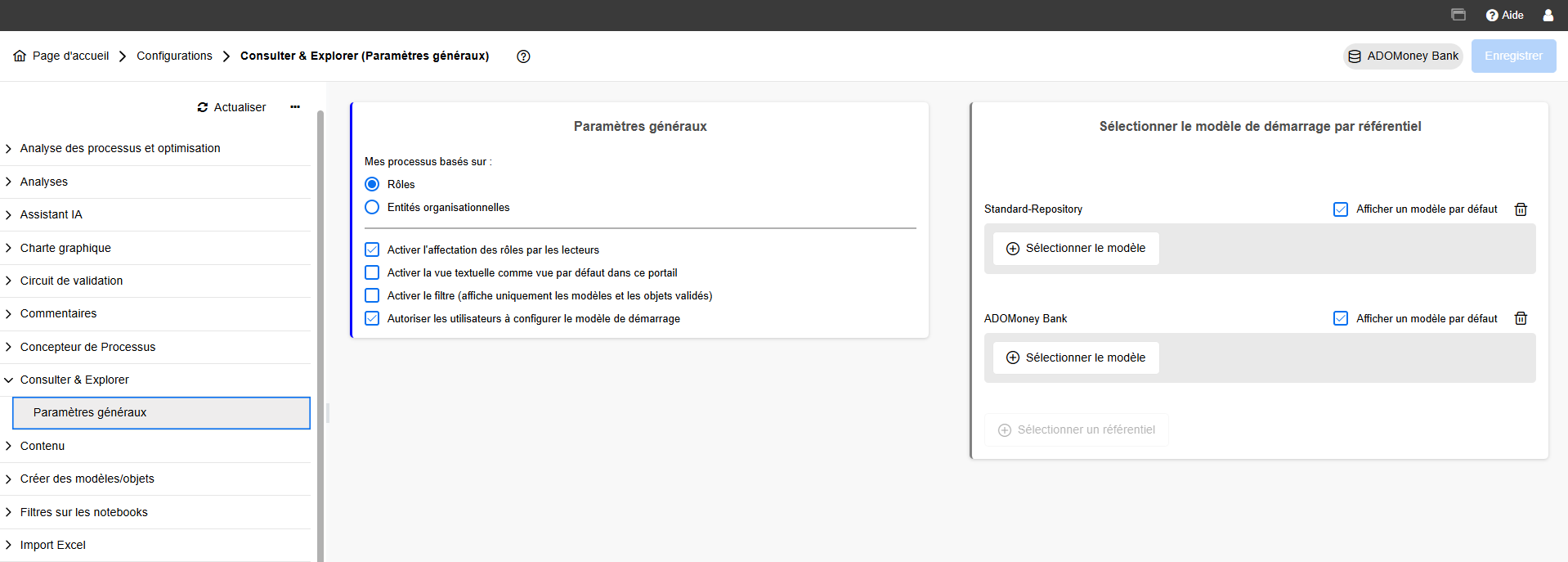
Une modification sans risque que vous pouvez faire ici concerne le Modèle de démarrage par référentiel. Par défaut, la Carte des Processus dans ADOmoney Bank est défini. Une fois que vous aurez créé votre propre Carte des Processus, vous pouvez la définir comme point d’entrée pour que tous les Lecteurs commencent par là. Cela facilite l’orientation et donne au portail un aspect personnalisé pour votre organisation, tout en maintenant la gouvernance.
Vous pourrez également importer vos propres actifs ou modèles BPM à ce stade. Les imports ne se font pas dans le Module d'Administration. Les imports Excel (pour les actifs comme Rôles, Entités Organisationnelles, Applications) et les imports BPMN DI (pour des modèles de processus existants) se réalisent dans le scénario Cartographier & Documenter. Pour en savoir plus, consultez notre guide de démarrage rapide pour les Modélisateurs qui explique ces tâches étape par étape. Ce guide de démarrage rapide déstiné aux Administrateurs vous permet de vérifier tout simplement que les scénarios et les droits d'accès requis sont correctement configurés.
Dernière vérification
Vous êtes connecté en tant qu’administrateur et vous avez accès au référentiel correspondant; ADOmoney s'affiche par défaut. Les droits d'accès aux scénarios sont accordés aux utilisateurs et lecteurs indiqués dans le fichier contenant les identifiants (Utilisateurs → les trois scénarios; Lecteurs → uniquement le scénario Consulter & Explorer).
Les droits d'accès sont correctement configurés pour la lecture et l’édition des éléments dans ADOmoney (ex. CP 0.1 Gérer l'acquisition d'un nouveau Client). Consulter & Explorer → es paramètres généraux sont conservés par défaut pour garantir la gouvernance, sauf si vous souhaitez définir un Modèle de démarrage par référentiel pour votre Carte des Processus. Un test de publication permet de vérifier qu’un processus est accessible aux Lecteurs après sa validation.
Bravo ! Vous avez réussi les premières étapes de la configuration dans ADONIS! Vous et vos collègues pouvez maintenant continuer à explorer et tester le logiciel à votre rythme. Pour tirer le meilleur parti de votre compte test, nous vous recommandons les fonctionnalités et ressources suivantes :
Explorez tous les modules complémentaires d'ADONIS, dont la simulation de processus, l'automatisation des processus et Process Mining, disponible sur notre Marketplace BPM :
Pour plus d’expertise, de conseils pratiques et d’astuces :
Formations (e-learning) ADONIS gratuites pour vous et vos collaborateurs
Vous utilisez déjà ADOIT? Découvrez les possibilités d’intégration avec ADO Connect:
ADO Connect sur la Marketplace
En savoir plus sur ADO Connect
Si vous avez d’autres questions, consultez notre FAQ ! Vous y trouverez de nombreuses réponses utiles et conseils pratiques.
Pour toute question spécifique, veuillez contacter votre interlocuteur chez BOC !