Analiza zależności
Analiza zależności pozwala na poruszanie się po obiektach repozytorium na podstawie ich relacji. Obiekty i ich relacje wizualizowane są dynamicznie w modelu z wieloma torami.
Tworzenie analizy zależności
Aby utworzyć analizę zależności:
Wybierz jeden lub więcej obiektów tego samego typu w Katalogu obiektów.
Kliknij prawym przyciskiem na dany obiekt, a następnie kliknij Analizuj zależności.
Opcjonalnie, jeśli dostępne są szablony dla wybranych obiektów, wyświetli się okno dialogowe. Wybierz szablon i potwierdź, klikając Wybierz szablon lub kliknij Stwórz od nowa, aby utworzyć analizę zależności bez szablonu.
Nowy model analizy tworzony jest i otwierany w edytorze graficznym. Wszystkie wybrane obiekty są umieszczane na torze.
Jednocześnie, okno ,,Analizy zależności'' otworzy się po prawej stronie programu.
Używanie szablonów w Analizach zależności
Normalnie, sam tworzysz analizę zależności w zależności od potrzeb. Jeśli używasz szablonu, model analizy zależności tworzy się automatycznie:
Szablon zawiera całą hierarchę typów obiektów oraz relacje i zależności między nimi.
Tory reprezentujące warstwy w hierarchii i wszystkie powiązane obiekty, są dodawane do modelu automatycznie.
Szablony dla analiz zależności są zdefiniowane w ADONIS Administration.
Wyświetlanie powiązanych obiektów
Aby wyświetlić powiązania obiektu:
- Wybierz obiekt w edytorze graficznym.
Widżet ,,Analiza zależności" pokazuje wszystkie przychodzące i wychodzące powiązania jako drzewo zależności (1):
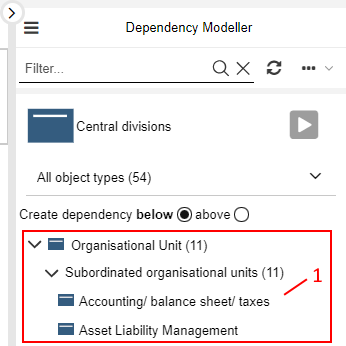
Najwyższy poziom zawiera wszystkie powiązane ze sobą obiekty. Liczby w nawiasach oznaczają, w ilu modelach i obiektach występuje dane powiązanie.
Następny poziom zawiera typ powiązania.
Ostatni poziom zawiera powiązany obiekt. Obiekty, które są już wykorzystywane w modelu, są wyszarzane.
Przykład
Widok powyżej na przykład, pokazuje obiekt Zarządzanie Aktywami i Pasywami jako Jednostka organizacyjna powiązana atrybutem Nadrzędna jednostka organizacyjna.
Dodawanie powiązanego obiektu do modelu
Aby dodać powiązany obiekt za pomocą widżetu ''Analiza zależności'' do modelu:
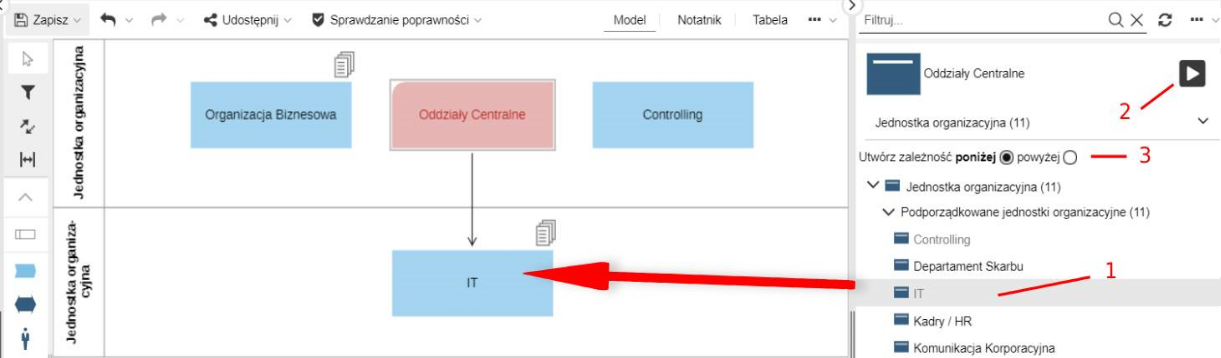
Wybierz jeden lub więcej obiektów w widżecie "Analiza zależności" (1).
Kliknij przycisk
 Utwórz
wybrane zależności (2).
Utwórz
wybrane zależności (2).
Zostanie utworzony tor dla każdego typu obiektu (jeśli jeszcze nie istnieje). Obiekty są dodawane do modelu i umieszczane na torach. Konektory są rysowane pomiędzy obiektami.
Opcjonalnie możesz też:
Wybrać, czy chcesz utworzyć powiązane obiekty poniżej lub powyżej wybranego obiektu w edytorze graficznym (3).
Kliknij dwukrotnie powiązany obiekt, aby dodać go do modelu.
Przeciągnij powiązany obiekt na model.
Specjalny przypadek: Analiza zależności modelu
Aby przeanalizować zależności modelu:
Otworzyć model w edytorze graficznym.
Kliknij prawym przyciskiem myszy obiekt w modelu, a następnie wskaż Pokaż zależności.
Jeśli dodajesz powiązane obiekty do modelu, tory nie są tworzone. Zamiast tego istniejące obiekty są przesuwane, aby zrobić miejsce dla obiektów dodawanych.
Filtrowanie powiązanych obiektów
Możesz filtrować powiązane obiekty w widżecie ''Analiza zależności'' po nazwie lub typie.
Filtrowanie powiązanych obiektów po nazwie
Aby przeprowadzić wyszukiwanie w obiektach, do których się odwołujemy:
Wpisz odpowiedni ciąg znaków w pole wyszukiwania na górze widżetu ''Analiza Zależności''.
Wciśnij <Enter> lub kliknij ikonę
 . Wszystkie obiekty zawierające
wpisany tekst w swojej nazwie zostaną wyświetlone.
. Wszystkie obiekty zawierające
wpisany tekst w swojej nazwie zostaną wyświetlone.
W celu wyczyszczenia filtru wyszukiwania:
- Kliknij ikonę
 .
.
Filtrowanie powiązanych obiektów po typie
Aby szczegółowo dostosować, które obiekty będą wyświetlane:
- Kliknij Wszystkie typy obiektów, a następnie wybierz pożądany typ obiektów.
Aby wyczyścić filtr i wyświetlić wszystkie typy obiektów:
- Kliknij wybrany typ obiektu, a następnie kliknij Wszystkie typy obiektów.
Odświeżanie zawartości
Aby odświeżyć widżet ,,Analiza zależności'':
- Kliknij ikonę
 .
.
Pokaż/Ukryj Analizę zależności
Możesz ukryć widżet ''Analiza zależności'', aby zwiększyć obszar roboczy. Widżet możesz otworzyć w dowolnym momencie:
Aby ukryć widżet, kliknij ikonę
 w lewym górnym rogu widżetu.
Aby pokazać widżet ponownie, kliknij ikonę
 .
.