Arbeitsbereiche
Arbeitsbereiche dienen als Drehscheiben für die Zusammenarbeit in der Unternehmensarchitektur. Sie bündeln verschiedene Funktionalitäten in einem geführten Ansatz zur Lösung bestimmter Geschäftsanforderungen. So können Benutzer alle relevanten Aufgaben ausführen und Entscheidungen mit klarem Fokus treffen.
Vorlagen
Ein Arbeitsbereich wird auf Basis einer Vorlage erstellt. In ADOIT 19.0 stehen folgende Vorlagen zur Verfügung:
Die Seite Arbeitsbereiche
Auf der Seite Arbeitsbereiche werden alle erstellten Arbeitsbereiche angezeigt. Wenn noch keine Arbeitsbereiche vorhanden sind, werden stattdessen die Vorlagen für die Erstellung neuer Arbeitsbereiche angezeigt.
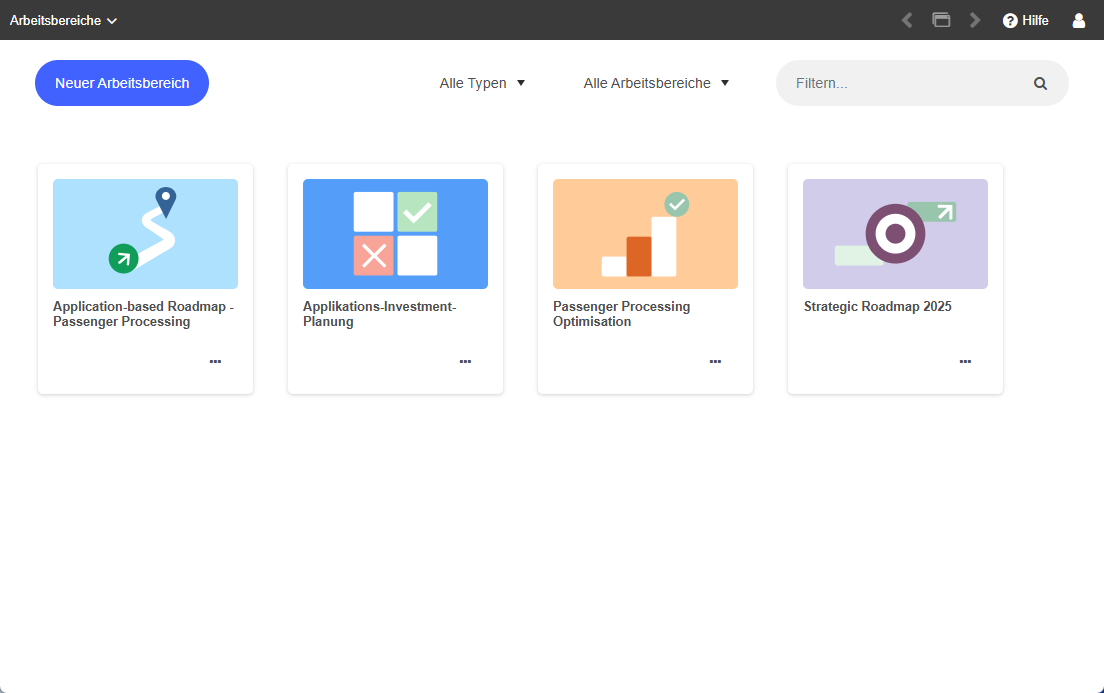
Seite Arbeitsbereiche öffnen
So öffnen Sie die Seite Arbeitsbereiche:
- Wählen Sie Arbeitsbereiche aus dem Dropdown-Menü in der linken oberen Ecke des Programmfensters aus.
Neuen Arbeitsbereich erstellen
Siehe Arbeitsbereich erstellen.
Arbeitsbereich öffnen
Alle Arbeitsbereiche werden als Kacheln angezeigt, und zwar alphabetisch sortiert.
- Klicken Sie auf einen Arbeitsbereich, um ihn zu öffnen.
Arbeitsbereich erstellen
Sie können neue Arbeitsbereiche auf der Seite Arbeitsbereiche erstellen:
Klicken Sie auf Neuer Arbeitsbereich und wählen Sie eine Vorlage aus:
Um mehr über eine Vorlage zu erfahren, wählen Sie
 Vorschau öffnen.
Sobald Sie Ihre Entscheidung getroffen haben, wählen Sie Vorlage verwenden oder klicken Sie einfach auf die Kachel, um fortzufahren.
HinweisFalls noch keine Arbeitsbereiche erstellt wurden, können Sie eine Vorlage direkt auf der Seite Arbeitsbereiche auswählen.
Ein Setup-Assistent führt Sie durch mehrere Schritte. Wählen Sie nach jedem Schritt Weiter, um fortzufahren.
Schritt 1: Füge einen Namen und Benutzer hinzu
Name des Arbeitsbereichs: Geben Sie den Namen des neuen Arbeitsbereichs ein.
Beschreibung: Geben Sie optional eine Beschreibung des neuen Arbeitsbereichs ein.
Benutzer hinzufügen: Wählen Sie die Benutzer aus, mit denen Sie zusammenarbeiten möchten. Beginnen Sie den Benutzernamen oder die E-Mail-Adresse des Benutzers einzugeben, und wählen Sie dann den gewünschten Benutzer aus, wenn er angezeigt wird.
Benutzernamen werden nur angezeigt, wenn der Benutzer zuvor in der ADOIT Administration in das aktive Repository übernommen wurde.
Wenn Sie eine E-Mail-Adresse eingeben, die keinem Benutzer zugeordnet ist, müssen Sie die vollständige E-Mail-Adresse eingeben.
Wählen Sie aus, welche Berechtigungen Benutzer für den neuen Arbeitsbereich haben sollen. Benutzer können entweder Mitglieder oder Administratoren sein.
Privater Arbeitsbereich: Wählen Sie aus, ob der Arbeitsbereich privat sein soll (= nur für Mitglieder und Administratoren sichtbar).
Schritt 2: Elementtypen auswählen
- Wählen Sie die Elementtypen aus, die Sie in Ihrem Arbeitsbereich berücksichtigen wollen. Die
verfügbaren Optionen hängen von der gewählten Vorlage ab. Für Applikationsbasierte
Roadmaps können Sie zum Beispiel Applikationselemente wie
 Applikationskomponenten
oder
Applikationskomponenten
oder  Applikationsservices
berücksichtigen.
Applikationsservices
berücksichtigen.
Optional: Zusätzliche Schritte je nach gewählter Vorlage:
Schritt 3: Wähle deine Priorisierungsmethode & Schritt 4: Wähle deine Zeiträume [Roadmap-Arbeitsbereiche]
Das Setup für Applikationsbasierte Roadmaps, Fähigkeitsbasierte Roadmaps und Zielbasierte Roadmaps enthält zwei zusätzliche Schritte.
Wählen Sie eine Priorisierungsmethode zur Bewertung Ihrer Anforderungen aus: entweder die Value-Effort-Methode oder die Eisenhower-Matrix.
Wählen Sie die Zeiteinheiten aus, in denen Ihre Roadmap geplant und angezeigt werden soll: Monate, Quartale oder Jahre.
Klicken Sie auf Arbeitsbereich anlegen.
Die erste Seite des Arbeitsbereichs wird angezeigt, und Sie können sofort mit der Bearbeitung des Inhalts beginnen.
Benutzertypen erklärt
Jede zur Mitarbeit eingeladene Person startet zunächst als Mitglied. Mitglieder haben Zugriff auf alle Inhalte innerhalb eines Arbeitsbereichs. Sie können Architekturartefakte erfassen und bewerten, wenn sie über ausreichende Benutzerrechte verfügen.
Der Ersteller des Arbeitsbereich startet als Administrator. Administratoren können alles tun, was ein Mitglied tun kann. Zusätzlich können sie Benutzer zu einem Arbeitsbereich hinzufügen oder entfernen, Arbeitsbereiche privat oder öffentlich machen, und Arbeitsbereiche umbenennen oder löschen.
Wer kann Arbeitsbereiche ansehen und bearbeiten?
Wenn ein Arbeitsbereich auf privat gesetzt ist, können ihr nur Benutzer ansehen und bearbeiten, die ausdrücklich als Mitglieder oder Administratoren festgelegt sind.
Wenn ein Arbeitsbereich nicht auf privat gesetzt ist, werden alle Benutzer mit Schreibzugriff auf die Gruppe "Objekte" - die Hauptobjektgruppe im Objektkatalog - als Mitglieder behandelt, d.h. sie können im Arbeitsbereich Architekturartefakte erfassen und bewerten. Benutzer mit Lesezugriff auf die Gruppe "Objekte" können jedoch nur Arbeitsbereiche ansehen und bearbeiten, in denen sie explizit als Mitglieder oder Administratoren festgelegt sind.
Einladungs-E-Mails und Zugriff auf den Arbeitsbereich
Nach der Erstellung des Arbeitsbereichs verschickt ADOIT Einladungs-E-Mails an alle Benutzer, die Sie zur Zusammenarbeit eingeladen haben (sofern ihnen eine E-Mail-Adresse zugeordnet ist), sowie an alle von Ihnen angegebenen E-Mail-Adressen, die mit keinem Benutzerkonto verknüpft sind.
Diese Einladungs-E-Mails enthalten einen Link auf den Arbeitsplatz. Zum Öffnen des Links ist eine Anmeldung in ADOIT erforderlich. Wenn der Empfänger der Einladung noch kein ADOIT-Benutzerkonto hat, muss eines erstellt werden.
Damit ADOIT E-Mails versenden kann, müssen die Mail-Einstellungen in der ADOIT Administration richtig eingestellt sein (siehe E-Mail in der Hilfe zur Administration).
Applikations-Kostenmanagement
Die Vorlage Applikations-Kostenmanagement bietet einen kollaborativen Arbeitsbereich zur Überprüfung der Kosten Ihrer Applikationslandschaft auf Basis der zugrunde liegenden Verträge. Sie führt Sie durch die Auswahl relevanter Applikationselemente, die Zuordnung und Pflege der zugehörigen Verträge, die Verteilung der Vertragskosten auf Applikationselemente sowie die Auswertung der Gesamtergebnisse in Tabellen und Charts.
Welche Elemente kommen zum Einsatz?
Applikations-Kostenmanagement ist für
Applikationskomponenten (=
Anwendungen) und
Applikationsservices aktiviert.
Wie funktioniert Applikations-Kostenmanagement in ADOIT?
Richten Sie zunächst einen Arbeitsbereich vom Typ Applikations-Kostenmanagement ein (siehe Arbeitsbereich erstellen).
Sobald Sie den Arbeitsbereich erstellt haben, führen Sie folgende Schritte aus:
Umfang – Wählen Sie die Applikationselemente aus, die den Umfang Ihrer Kostenbetrachtung definieren.
Verträge zuordnen – Verknüpfen Sie Verträge mit Ihren Applikationselementen.
Kostenverteilung – Verteilen Sie die Vertragskosten auf Applikationselemente.
Zusammenfassung – Verschaffen Sie sich einen Überblick.
In den folgenden Abschnitten erfahren Sie mehr über diese Schritte.
Umfang
Auf der ersten Seite der Vorlage Applikations-Kostenmanagement können Sie die Applikationselemente auswählen, die den Umfang Ihrer Kostenbetrachtung definieren.
Applikationselemente für Kostenbetrachtung auswählen
So legen Sie fest, welche Applikationselemente Sie einbeziehen möchten:
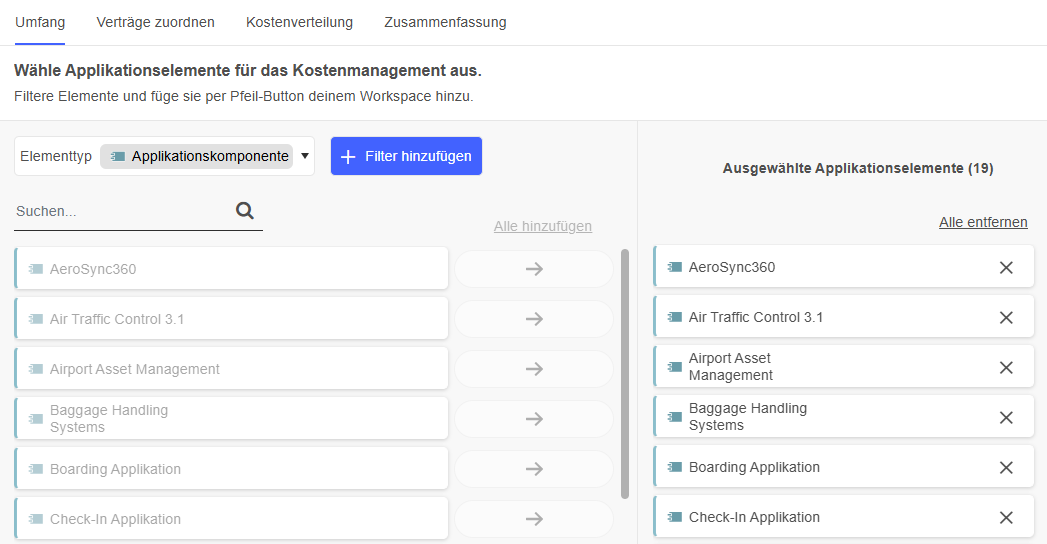
Im linken Bereich werden alle Applikationselemente angezeigt, die zum Arbeitsbereich hinzugefügt werden können. Verwenden Sie das Suchfeld, um schnell ein bestimmtes Element zu finden.
Um ein Element hinzuzufügen, klicken Sie auf
 Hinzufügen. Um ein Element
zu entfernen, klicken Sie auf
Hinzufügen. Um ein Element
zu entfernen, klicken Sie auf  Entfernen. Für Bulk-Aktionen können Sie die Links Alle hinzufügen und Alle entfernen oben
auf der Seite verwenden.
Entfernen. Für Bulk-Aktionen können Sie die Links Alle hinzufügen und Alle entfernen oben
auf der Seite verwenden.Wenn Ihr Arbeitsbereich mehrere Elementtypen unterstützt, erscheint oben links die Liste Elementtyp. Darüber legen Sie fest, welche Elemente im linken Bereich angezeigt werden. Je nach Ihren Arbeitsbereich-Einstellungen können Sie
Applikationskomponenten und
Applikationsservices
auswählen.
Nach Arbeitsbereich, Gruppe, Investitionsstrategie oder Lebenszyklusstatus filtern
Sie können Filter verwenden, um genau die Elemente einzugrenzen, die Sie benötigen:
Klicken Sie auf + Filter hinzufügen und wählen Sie anschließend den gewünschten Filter aus:
Arbeitsbereiche: Wählen Sie Elemente aus, die bereits in einem anderen Arbeitsbereich verwendet oder bewertet werden.
Gruppen: Wählen Sie Elemente aus bestimmten Objektgruppen aus.
Investitionsstrategie: Wählen Sie Elemente mit bestätigten Investitionsstrategien gemäß dem TIME-Modell von Gartner (Tolerieren, Investieren, Migrieren und Eliminieren) aus sowie solche ohne bestätigte Investitionsstrategie (gekennzeichnet durch "Kein Eintrag").
Lebenszyklusstatus: Wählen Sie Elemente auf Basis ihres Lebenszyklusstatus (Entwurf, In Entwicklung, In Produktion und Stillgelegt) aus. Sie können auch Elemente ohne bestätigten Lebenszyklusstatus mit einbeziehen (gekennzeichnet durch "Kein Eintrag").
Sie können mehrere Bedingungen zu einem Filter hinzufügen und bei Bedarf mehrere Filter kombinieren.
Zusätzliche Optionen
Folgende zusätzliche Optionen sind auf der Seite Umfang verfügbar:
Um das Insights-Dashboard eines Elements zu öffnen, bewegen Sie den Mauszeiger auf das Element, und klicken Sie dann auf Insights
 .
.Um ein hinzugefügtes Element umzubenennen, bewegen Sie den Mauszeiger auf das Element, und klicken Sie dann auf Editieren
 .
.
Wenn Sie Ihre Applikationselemente ausgewählt haben, wechseln Sie zur Registerkarte Verträge zuordnen, um fortzufahren.
Verträge zuordnen
Auf der zweiten Seite der Vorlage Applikations-Kostenmanagement können Sie Verträge mit Ihren Applikationselementen verknüpfen und zentrale Vertragsinformationen wie Laufzeiten erfassen.
Die Applikationselemente sind zusammen mit den verknüpfen Verträgen aufgelistet. Außerdem werden die aktuelle Investitionsstrategie und der Lebenszyklusstatus der Applikationselemente angezeigt.
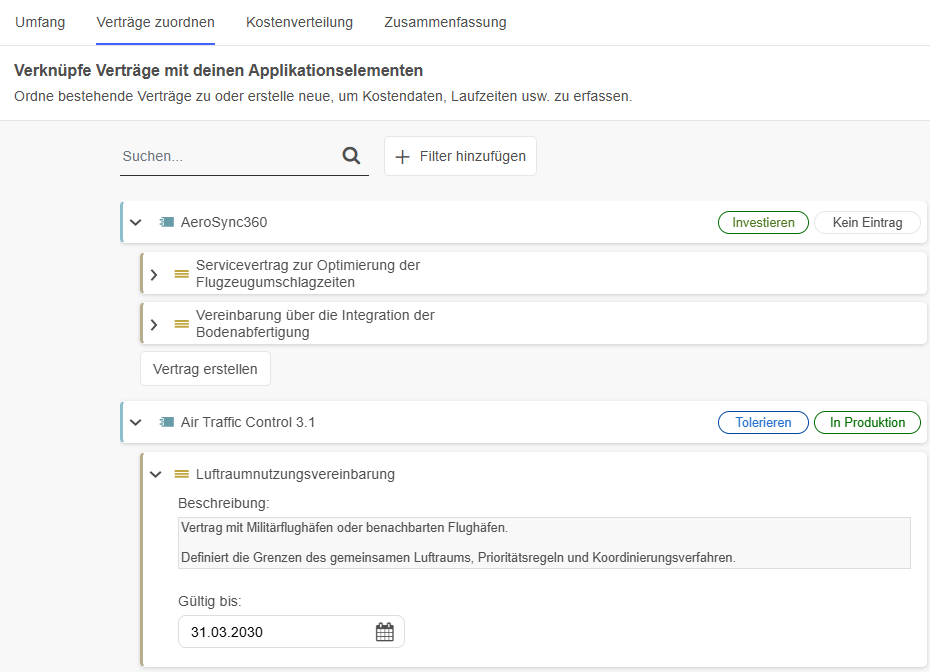
Verträge mit Applikationselementen verknüpfen
So verknüpfen Sie Verträge mit einem Applikationselement:
Klicken Sie unter dem Element auf Vertrag erstellen, um nach einem bereits vorhandenen Vertrag zu suchen oder einen neuen zu erstellen.
Beginnen Sie, den Namen eines Vertrags einzugeben, und wählen Sie dann den gewünschten Vertrag aus, wenn er angezeigt wird. Falls der Vertrag noch nicht existiert, geben Sie den Namen vollständig ein und drücken Sie <Enter>, um ihn zu erstellen.
Klicken Sie auf Mehr anzeigen, um weitere Optionen zu sehen. Dadurch wird ein Unterstützungsdialog mit folgenden Registerkarten geöffnet:
Zugewiesene Verträge: Zeigt alle bereits verknüpften Verträge für das Element an.
Alle vorhandenen Verträge: Listet alle Verträge im Repository auf. Sie können Verträge filtern, die gewünschten Verträge auswählen und auf Hinzufügen klicken.
Vertragsdetails erfassen
Erweitern Sie einen Vertrag, um zusätzliche Informationen anzuzeigen oder zu bearbeiten. Zwei Felder stehen zur Verfügung:
Beschreibung: Eine textliche Beschreibung des Vertrags.
Gültig bis: Das Datum, bis zu dem der Vertrag gültig ist.
Beide Felder sind optional und können jederzeit ausgefüllt werden.
Zusätzliche Optionen
Folgende zusätzliche Optionen sind auf der Seite Verträge zuordnen verfügbar:
Um Verträge oder Applikationselemente zu finden, geben Sie im Feld Suchen... den Text ein, nach dem Sie suchen möchten.
Um Applikationselemente zu filtern, klicken Sie auf + Filter hinzufügen und wählen Sie anschließend den gewünschten Filter aus. Sie können nach Investitionsstrategie, Lebenszyklusstatus oder Applikationselement filtern.
Um einen Vertrag zu entfernen, bewegen Sie den Mauszeiger auf den Vertrag, und klicken Sie dann auf Element entfernen
 . Wählen
Sie anschließend eine der folgenden Optionen:
. Wählen
Sie anschließend eine der folgenden Optionen:Den Vertrag nur aus dem Applikationselement entfernen, zu dem er hinzugefügt wurde.
Den Vertrag aus allen Applikationselementen im Arbeitsbereich entfernen.
Den Vertrag vollständig aus allen Arbeitsbereichen und dem gesamten Repository löschen.
Um das Insights-Dashboard eines Elements zu öffnen, bewegen Sie den Mauszeiger auf das Element, und klicken Sie dann auf Insights
.Um einen Vertrag umzubenennen, bewegen Sie den Mauszeiger auf den Vertrag, und klicken Sie dann auf Editieren
.
Wenn Sie Ihre Verträge verknüpft haben, wechseln Sie zur Registerkarte Kostenverteilung, um fortzufahren.
Kostenverteilung
Auf der dritten Seite der Vorlage Applikations-Kostenmanagement können Sie die Kosten eines Vertrags auf ein oder mehrere Applikationselemente verteilen. Das ist hilfreich, wenn ein einzelner Vertrag mehrere Applikationen abdeckt oder gebündelte Kosten enthält.
Auf dieser Seite finden Sie eine Tabelle mit allen Verträgen in alphabetischer Reihenfolge. Zu jedem Vertrag können Sie die jährlichen Gesamtkosten einsehen, die zugeordneten Applikationselemente nachvollziehen und die auf die jeweiligen Anwendungen verteilten jährlichen Kosten betrachten.
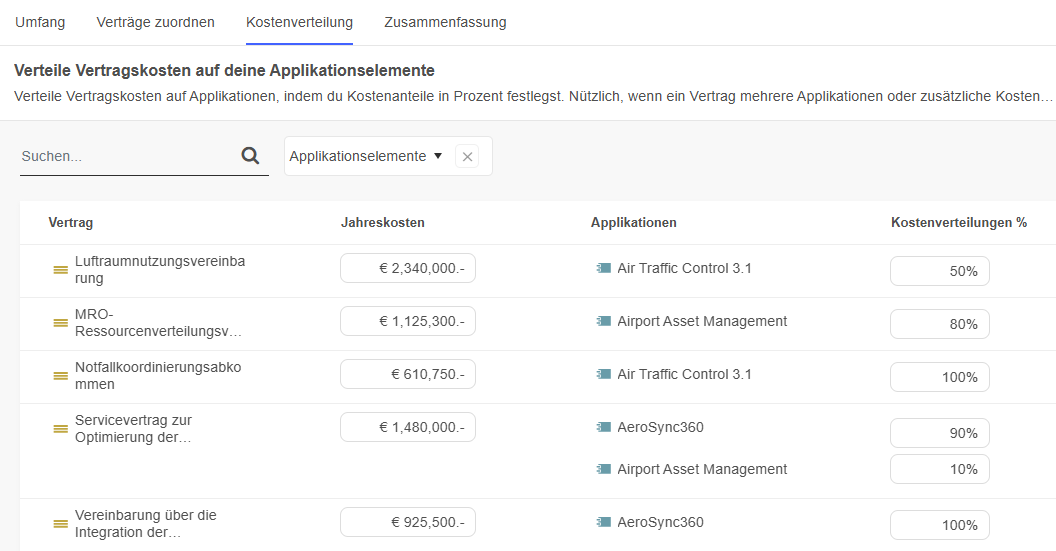
Vertragskosten verteilen
Zur Verteilung der Kosten eines Vertrags stehen zwei Felder zur Verfügung:
Jahreskosten: Geben Sie die voraussichtlichen Gesamtkosten des Vertrags über einen Zeitraum von 12 Monaten ein.
Kostenverteilungen % : Geben Sie für jedes dem Vertrag zugeordnete Applikationselement den prozentualen Anteil der gesamten Vertragskosten an. Die Summe aller Anteile für einen Vertrag darf 100% nicht überschreiten.
Beide Felder sind optional und können jederzeit ausgefüllt werden.
Zusätzliche Optionen
Folgende zusätzliche Optionen sind auf der Seite Kostenverteilung verfügbar:
Um Verträge zu finden, geben Sie im Feld Suchen... den Text ein, nach dem Sie suchen möchten.
Um das Insights-Dashboard eines Elements zu öffnen, bewegen Sie den Mauszeiger auf das Element, und klicken Sie dann auf Insights
.
Nachdem Sie die Kostenverteilung abgeschlossen haben, wechseln Sie zur Registerkarte Zusammenfassung, um fortzufahren.
Zusammenfassung
Die letzte Seite der Vorlage Applikations-Kostenmanagement bietet eine Übersicht über alle Applikationselemente im Arbeitsbereich, ihre zugeordneten Verträge und die daraus resultierenden Kostenverteilungen. Diese Seite besteht aus folgenden Bereichen:
Applikationselemente gesamt: Zeigt die Gesamtzahl der Applikationselemente im Arbeitsbereich an.
Verträge gesamt: Zeigt die Gesamtanzahl der im Arbeitsbereich berücksichtigten Verträge an.
Tabelle/Balkendiagramm – Zusammenfassung: Mit den Symbolen
 Tabellenansicht und
  Grafikansicht können Sie zwischen einer Tabelle und einem Diagramm wechseln. Die
Tabellenansicht bietet eine detaillierte Übersicht aller Applikationselemente im Arbeitsbereich,
einschließlich ihrer Investitionsstrategie, zugeordneten Verträge, jährlichen
Gesamtvertragskosten sowie der anteiligen jährlichen Kosten pro Vertrag. Das Balkendiagramm
visualisiert die jährlichen Vertragskosten für Applikationselemente nach Investitionsstrategie
(Tolerieren, Investieren, Migrieren, Eliminieren) gemäß dem TIME-Modell. Die
TIME-Klassifizierung basiert auf den Bewertungen, die in TIME Definition
beschrieben sind.
Grafikansicht können Sie zwischen einer Tabelle und einem Diagramm wechseln. Die
Tabellenansicht bietet eine detaillierte Übersicht aller Applikationselemente im Arbeitsbereich,
einschließlich ihrer Investitionsstrategie, zugeordneten Verträge, jährlichen
Gesamtvertragskosten sowie der anteiligen jährlichen Kosten pro Vertrag. Das Balkendiagramm
visualisiert die jährlichen Vertragskosten für Applikationselemente nach Investitionsstrategie
(Tolerieren, Investieren, Migrieren, Eliminieren) gemäß dem TIME-Modell. Die
TIME-Klassifizierung basiert auf den Bewertungen, die in TIME Definition
beschrieben sind.Was nun?: Informieren Sie sich hier über mögliche nächste Schritte. Wie wäre es mit der Erstellung eines weiteren Arbeitsbereichs oder der Teilnahme an einer kostenlosen Online-Schulung für ADOIT?
Applikations-Investitionsplanung
Die Vorlage Applikations-Investitionsplanung ist ein kollaboratives Werkzeug zur Bewertung Ihres Applikationsportfolios und zur Ableitung einer geeigneten Investitionsstrategie. Sie führt Sie durch die Auswahl relevanter Elemente, die Bewertung von Geschäftsfitness und Technologiefitness, die Visualisierung der Ergebnisse im TIME-Modell sowie die Zuweisung oder Anpassung von Investitionsstrategien. Dadurch entsteht eine transparente, evidenzbasierte Grundlage für die Planung von Applikationsinvestitionen.
Welche Elemente kommen zum Einsatz?
Applikations-Investitionsplanung ist für
Applikationskomponenten (=
Anwendungen) und
Applikationsservices aktiviert.
Wie funktioniert Applikations-Investitionsplanung in ADOIT?
Richten Sie zunächst einen Arbeitsbereich vom Typ Applikations-Investitionsplanung ein (siehe Arbeitsbereich erstellen).
Sobald Sie den Arbeitsbereich erstellt haben, führen Sie folgende Schritte aus:
Umfang – Wählen Sie die Applikationselemente aus, die Sie bewerten und in die Sie investieren möchten.
Geschäftsfitness & Technologiefitness – Führen Sie die Bewertungen durch.
TIME – Überprüfen Sie die TIME-Kategorisierung der ausgewählten Elemente.
Investitionsstrategie – Legen Sie die Investitionsstrategien fest.
Zusammenfassung – Verschaffen Sie sich einen Überblick.
In den folgenden Abschnitten erfahren Sie mehr über diese Schritte.
Umfang
Auf der ersten Seite der Vorlage Applikations-Investitionsplanung können Sie Applikationselemente zu Ihrem Arbeitsbereich hinzufügen, die Sie bewerten und in die Sie investieren möchten.
Elemente für die Investitionsplanung auswählen
So wählen Sie die Elemente aus, die Sie bewerten möchten:
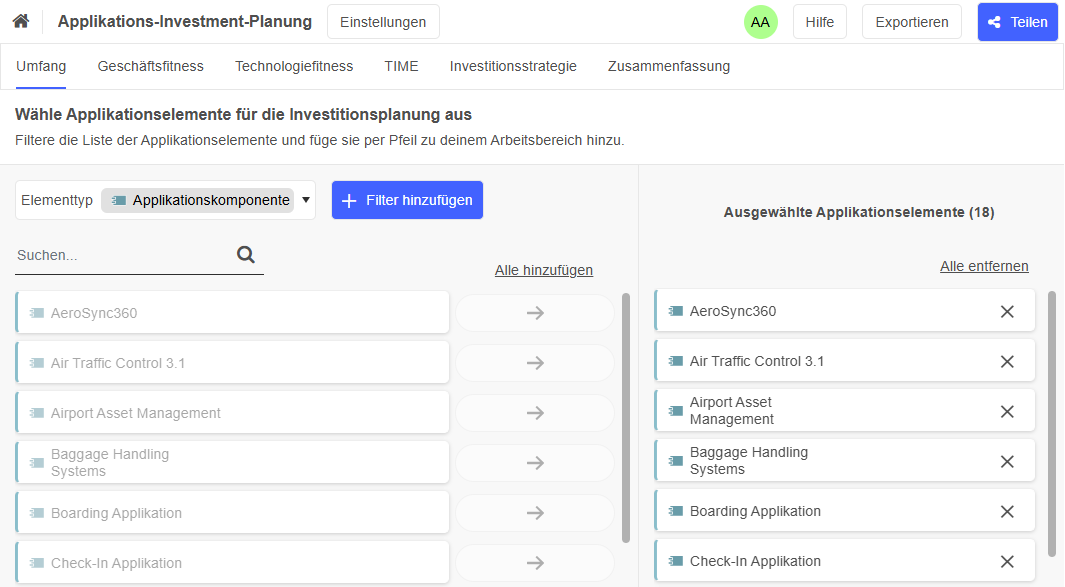
Im linken Bereich werden alle Elemente angezeigt, die zum Arbeitsbereich hinzugefügt werden können. Verwenden Sie das Suchfeld, um schnell ein bestimmtes Element zu finden.
Um ein Element hinzuzufügen, klicken Sie auf
Hinzufügen. Um ein Element
zu entfernen, klicken Sie auf
Entfernen. Für Bulk-Aktionen können Sie die Links Alle hinzufügen und Alle entfernen oben
auf der Seite verwenden.Wenn Ihr Arbeitsbereich mehrere Elementtypen unterstützt, erscheint oben links die Liste Elementtyp. Darüber legen Sie fest, welche Elemente im linken Bereich angezeigt werden. Je nach Ihren Arbeitsbereich-Einstellungen können Sie
Applikationskomponenten und
Applikationsservices
auswählen.
Nach Arbeitsbereich, Gruppe, Investitionsstrategie oder Lebenszyklusstatus filtern
Sie können Filter verwenden, um genau die Elemente einzugrenzen, die Sie benötigen:
Klicken Sie auf + Filter hinzufügen und wählen Sie anschließend den gewünschten Filter aus:
Arbeitsbereiche: Wählen Sie Elemente aus, die bereits in einem anderen Arbeitsbereich verwendet oder bewertet werden.
Gruppen: Wählen Sie Elemente aus bestimmten Objektgruppen aus.
Investitionsstrategie: Wählen Sie Elemente mit bestätigten Investitionsstrategien gemäß dem TIME-Modell von Gartner (Tolerieren, Investieren, Migrieren und Eliminieren) aus sowie solche ohne bestätigte Investitionsstrategie (gekennzeichnet durch "Kein Eintrag").
Lebenszyklusstatus: Wählen Sie Elemente auf Basis ihres Lebenszyklusstatus (Entwurf, In Entwicklung, In Produktion und Stillgelegt) aus. Sie können auch Elemente ohne bestätigten Lebenszyklusstatus mit einbeziehen (gekennzeichnet durch "Kein Eintrag").
Sie können mehrere Bedingungen zu einem Filter hinzufügen und bei Bedarf mehrere Filter kombinieren.
Zusätzliche Optionen
Folgende zusätzliche Optionen sind auf der Seite Umfang verfügbar:
Um das Insights-Dashboard eines Elements zu öffnen, bewegen Sie den Mauszeiger auf das Element, und klicken Sie dann auf Insights
.Um ein hinzugefügtes Element umzubenennen, bewegen Sie den Mauszeiger auf das Element, und klicken Sie dann auf Editieren
.
Wenn Sie Ihre Applikationselemente hinzugefügt haben, wechseln Sie zur Registerkarte Geschäftsfitness aus, um fortzufahren.
Geschäftsfitness & Technologiefitness
Auf der zweiten und dritten Seite der Vorlage Applikations-Investitionsplanung können Sie die Geschäftsfitness und die Technologiefitness Ihrer Applikationselemente bewerten. Da beide Bewertungen auf ähnliche Weise funktionieren, sind die Informationen zu diesen Seiten hier in einem Abschnitt zusammengefasst, um Wiederholungen zu vermeiden.
Ein Element bewerten
Unabhängig davon, ob Sie die Geschäftsfitness oder die Technologiefitness bewerten, stehen Ihnen zwei Möglichkeiten zur Verfügung:
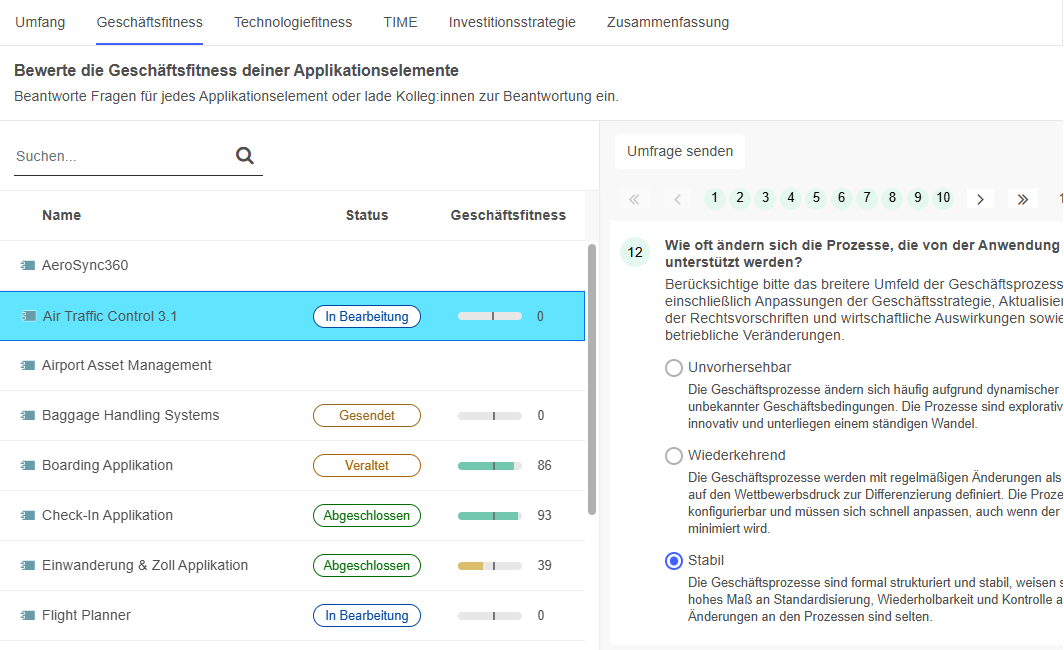
Umfrage selbst ausfüllen: Wählen Sie im linken Bereich das Element aus, das Sie bewerten möchten. Sie können das Suchfeld verwenden, um es schnell zu finden. Beantworten Sie die Fragen in der Umfrage und geben Sie optional eine Notiz im Feld Zusätzliche Informationen ein.
Umfrage an einen Bearbeiter senden: Nachdem Sie ein Element ausgewählt haben, klicken Sie auf Umfrage senden. Beginnen Sie, den Benutzernamen des Benutzers einzugeben, und wählen Sie dann den gewünschten Benutzer aus, wenn er angezeigt wird. Optional können Sie die E-Mail-Benachrichtigung anpassen und festlegen, ob Sie E-Mail-Updates erhalten möchten, wenn die Umfrage abgeschlossen ist oder der Bearbeiter entfernt wird. Klicken Sie auf Umfrage senden, um die Umfrage zu versenden.
Wenn die Bewertung abgeschlossen ist, wird die Umfrage in der Spalte Status als Abgeschlossen
 markiert. Die Gesamtpunktzahl
erscheint in der Spalte Geschäftsfitness bzw. Technologiefitness. Der Benutzer, der die Umfrage
ausgefüllt hat, sowie Datum und Uhrzeit der Fertigstellung werden oberhalb der Fragen angezeigt.
markiert. Die Gesamtpunktzahl
erscheint in der Spalte Geschäftsfitness bzw. Technologiefitness. Der Benutzer, der die Umfrage
ausgefüllt hat, sowie Datum und Uhrzeit der Fertigstellung werden oberhalb der Fragen angezeigt.
Siehe Arbeitsbereiche: Wie die Punktzahl einer Umfrage berechnet wird für eine Erklärung, wie die Gesamtpunktzahl für ein Element berechnet wird.
Damit Sie eine Umfrage an einen anderen Benutzer senden können, müssen die Mail-Einstellungen in der ADOIT Administration richtig eingestellt sein (siehe E-Mail in der Hilfe zur Administration).
Empfänger einer Umfrage werden automatisch als Mitglieder zum Arbeitsbereich hinzugefügt - sie müssen nicht explizit auf der Seite Richte deinen Arbeitsbereich ein hinzugefügt werden.
Andere Umfrage-Status
Wenn die Bewertung eines Elements bereits begonnen hat, aber noch nicht abgeschlossen ist, wird die Umfrage als In Bearbeitung
 markiert.
Wenn die Umfrage an einen Bearbeiter gesendet wurde, aber noch nicht abgeschlossen ist, wird sie als Gesendet
 markiert.
Wenn ein Element bereits bewertet wurde, die Bewertung aber mehr als 365 Tage zurückliegt, wird die Umfrage als Veraltet
 markiert.
Wenn ein Element bereits in einem anderen Arbeitsbereich bewertet wurde, erscheint oberhalb der Fragen ein entsprechender Hinweis. Sie können die Bewertung trotzdem fortsetzen, da Elemente in verschiedenen Arbeitsbereichen unterschiedliche Bewertungen haben können.
Zusätzliche Optionen
Folgende zusätzliche Optionen sind auf den Seiten Geschäftsfitness und Technologiefitness verfügbar:
- Um eine bereits ausgefüllte Antwort aus einer Umfrage zu entfernen, klicken Sie auf Auswahl
aufheben
 .
.
Nachdem Sie die Bewertung abgeschlossen haben, wechseln Sie zur Registerkarte TIME, um fortzufahren.
TIME Definition
Auf der vierten Seite der Vorlage Applikations-Investitionsplanung können Sie die TIME-Kategorisierung Ihrer Applikationselemente überprüfen. Das TIME-Modell von Gartner unterscheidet vier Investitionsstrategien (Tolerieren, Investieren, Migrieren und Eliminieren).
Weitere Informationen über die vier Investitionsstrategien finden Sie unter 5 Schritte für die Bewertung der Investitionsstrategie Ihres Applikationsportfolios.
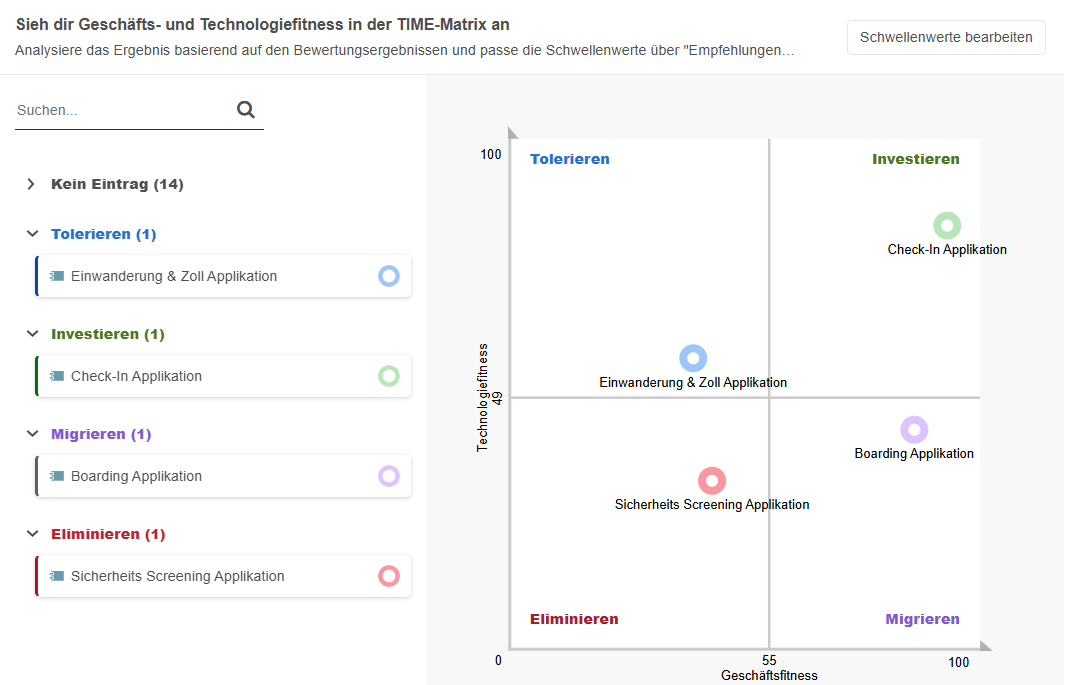
ADOIT berechnet die Fitness-Scores Ihrer Applikationselemente auf Basis der Umfrageergebnisse (siehe Ein Element bewerten) und ordnet sie den passenden Investitionsstrategie-Quadranten zu. Die Quadranten bewerten die technische Qualität einer Anwendung im Vergleich zum geschäftlichen Nutzen, den sie dem Unternehmen bringt.
Schwellenwerte ändern
Die x- und y-Achsen stellen die Schwellenwerte zwischen den TIME-Kategorien im Chart dar. Sie können die Schwellenwerte ändern, um die automatische Zuordnung zu beeinflussen:
Klicken Sie auf Schwellenwerte bearbeiten. Der Chart öffnet sich in einem neuen Dialog.
Ziehen Sie die Achsen an eine neue Position, prüfen Sie, welche Elemente betroffen sind, und klicken Sie dann auf Schwellenwerte bearbeiten.
Die neuen Schwellenwerte werden im Arbeitsbereich gespeichert. Applikationselemente werden in einer anderen Farbe neu gezeichnet, wenn sie aufgrund der Änderung der Schwellenwerte in eine neue Kategorie fallen. Außerdem wird das Kanban-Board auf der Seite Investitionsstrategie aktualisiert, um die Änderungen widerzuspiegeln.
Kategorien-Liste verwenden
Die TIME-Kategorien und die Applikationselemente, die zu diesen Kategorien gehören, sind neben dem Chart aufgelistet. Folgende Optionen sind verfügbar:
Um Elemente zu finden, geben Sie im Feld Suchen... den Text ein, nach dem Sie suchen möchten.
Klicken Sie auf eine Bewertungskategorie, um sie zu erweitern oder zu reduzieren.
Wählen Sie ein Element in der Liste aus, um es im Chart hervorzuheben.
Um das Insights-Dashboard eines Elements zu öffnen, bewegen Sie den Mauszeiger auf das Element, und klicken Sie dann auf Insights
.
Wenn Sie sich einen Überblick über die vorgeschlagenen Investitionsstrategien verschafft haben, wechseln Sie zur Registerkarte Investitionsstrategie, um fortzufahren.
Investitionsstrategie
Auf der fünften Seite der Vorlage Applikations-Investitionsplanung können Sie die Investitionsstrategien für Ihre Applikationselemente anzeigen und ändern. Diese Seite enthält ein Kanban-Board, auf dem jede Spalte eine bestimmte Investitionsstrategie darstellt.
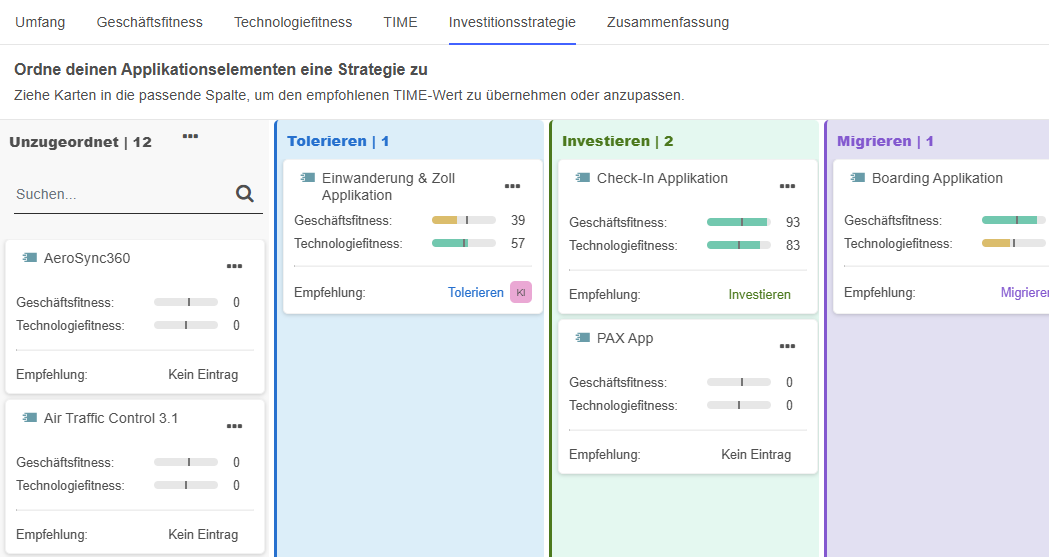
Alle Elemente erscheinen als Karten. Sie befinden sich zunächst in der Spalte Unzugeordnet. Sie können sie von ADOIT automatisch in die empfohlenen Spalten einordnen lassen, je nach dem zuvor ermittelten Fitness-Score. Alternativ können Sie die Karten manuell in andere Spalten ziehen, wenn Sie mit dem Vorschlag nicht einverstanden sind.
Mehr Informationen erhalten
Prüfen Sie alle Informationen, die ADOIT bereitstellt, bevor Sie sich endgültig für eine Investitionsstrategie entscheiden. Die Karten auf dem Kanban-Board zeigen Ihnen den aktuellen Bewertungsstatus eines Elements:

Auf jeder Karte werden folgende Informationen angezeigt:
Der Name des Elements sowie die Bewertungen für Geschäftsfitness und Technologiefitness von den Seiten Geschäftsfitness & Technologiefitness.
Die Empfehlung zeigt die auf Basis der Umfragedaten berechnete Investitionsstrategie.
Zusätzlich zur berechneten Empfehlung kann eine alternative KI-Empfehlung verfügbar sein. Klicken Sie auf KI, um sie anzuzeigen.
KI-Empfehlungen basieren auf einer Machine-Learning-Analyse früherer Entscheidungen, die für ähnlich bewertete Elemente in Ihrer Organisation getroffen wurden. ADOIT zeigt eine KI-Empfehlung nur an, wenn ausreichend Trainingsdaten vorliegen und die Wahrscheinlichkeit der vorhergesagten Alternative bei über 50 % liegt.
Investitionsstrategie festlegen
Sobald Sie alle erforderlichen Informationen gesammelt haben, können Sie eine endgültige Entscheidung über die Investitionsstrategie für jedes Applikationselement treffen. Wählen Sie eine der folgenden Optionen:
Empfohlene Strategie verwenden: Um ein Element automatisch in die empfohlene Spalte zu verschieben, klicken Sie auf der Karte auf Mehr
 und dann auf In
Empfehlung verschieben. Sie können auch alle Elemente auf einmal verschieben: Klicken Sie oben
in der Spalte Unzugeordnet auf Mehr
und dann auf Alle nach
Empfehlungen zuweisen.
und dann auf In
Empfehlung verschieben. Sie können auch alle Elemente auf einmal verschieben: Klicken Sie oben
in der Spalte Unzugeordnet auf Mehr
und dann auf Alle nach
Empfehlungen zuweisen.KI-Empfehlung verwenden: Wenn eine alternative KI-Empfehlung verfügbar ist, klicken Sie auf der Karte auf KI, um sie anzuzeigen. Im Dialog klicken Sie auf Verschieben nach <Spaltenname>, um die Empfehlung anzuwenden und das Element automatisch in die entsprechende Spalte zu verschieben.
Wählen Sie selbst aus: Ziehen Sie die Karte in eine beliebige Spalte des Kanban-Boards. So können Sie auch für Elemente, die noch nicht bewertet wurden, eine Investitionsstrategie festlegen.
Wenn Sie eine Investitionsstrategie im Kanban-Board auswählen, werden folgende Eigenschaften des Elements auf Basis der Umfrageergebnisse aktualisiert:
Geschäftsfitness
Technologiefitness
Investitionsstrategie
Sie können auf diese Eigenschaften in einem anderen ADOIT Szenario wie z.B. "Gestalten & Dokumentieren" in den Kapiteln "Klassifikation" und "Lebenszyklus" zugreifen.
Bei der Aktualisierung werden die erreichten Punktzahlen für Geschäftsfitness und Technologiefitness folgendermaßen in die vordefinierten Eigenschaftswerte umgewandelt:
- 0-25: Schlecht | 26-50: Mittel | 51-75: Gut | 76-100: Sehr gut
Zusätzliche Optionen
Folgende zusätzliche Optionen sind auf der Seite Investitionsstrategie verfügbar:
Um Elemente zu finden, geben Sie im Feld Suchen... den Text ein, nach dem Sie suchen möchten.
Um die Investitionsstrategie eines Elements zu ändern, ziehen Sie seine Karte einfach in die entsprechende Spalte des Kanban-Boards. Sie können auch auf der Karte auf Mehr
klicken und die neue Strategie
über Verschieben nach <Spaltenname> auswählen.Um das Insights-Dashboard eines Elements zu öffnen, klicken Sie auf der Karte auf Mehr
und dann auf Insights.
Wenn Sie die Investitionsstrategie bestätigt haben, wechseln Sie zur Registerkarte Zusammenfassung, um fortzufahren.
Zusammenfassung
Die letzte Seite der Vorlage Applikations-Investitionsplanung bietet eine Übersicht über alle Applikationselemente im Arbeitsbereich. Diese Seite besteht aus folgenden Bereichen:
Applikationselemente insgesamt: Zeigt die Gesamtzahl der Elemente im Arbeitsbereich an.
Applikationselemente ohne Investitionsstrategie: Zeigt an, wie viele Elemente noch keine zugewiesene Investitionsstrategie haben.
Investitionsstrategie: Klicken Sie auf Grafik anzeigen, um ein Donut-Diagramm zu öffnen, in dem jedes Segment eine Investitionskategorie darstellt. Unter dem Diagramm finden Sie die Anzahl der pro Kategorie. Bewegen Sie den Mauszeiger über ein Segment, um die Namen der Elemente in dieser Kategorie einzublenden.
Tabelle/Balkendiagramm – Zusammenfassung: Bietet eine detaillierte Übersicht über alle Elemente im Arbeitsbereich, einschließlich der erreichten Punktezahlen bei der Bewertung von Geschäftsfitness und Technologiefitness sowie der gewählten Investitionsstrategien. Mit den Symbolen
Tabellenansicht und
Grafikansicht können Sie
zwischen einer Tabellenansicht und einem Balkendiagramm hin- und herschalten. Die
Tabellenansicht zeigt zusätzlich die kategorisierten Bewertungsergebnisse, nachdem sie in die
entsprechenden Eigenschaftswerte im Kapitel "Klassifikation" überführt wurden (z. B.
Geschäftsfitness: "Sehr gut"; siehe Investitionsstrategie festlegen für
Details).Bewegen Sie den Mauszeiger auf eine Zeile, um Symbole einzublenden, mit denen Sie das Insights-Dashboard eines Elements öffnen
oder auf die Fragebögen und das
Kanban-Board zugreifen können  .
.Was nun?: Informieren Sie sich hier über mögliche nächste Schritte. Wie wäre es mit der Erstellung eines weiteren Arbeitsbereichs oder der Teilnahme an einer kostenlosen Online-Schulung für ADOIT?
Praktische Hinweise
Im Folgenden finden Sie einige Tipps, wie Sie Applikations-Investitionsplanung in ADOIT noch effektiver nutzen können.
Ein Arbeitsplatz oder viele?
Anstatt einen einzigen großen Arbeitsbereich zu verwenden, sollten Sie Ihre Anwendungen in verschiedene Arbeitsbereiche für verschiedene Bereiche in der Organisation aufteilen. So können Sie die Vertraulichkeit wahren und leichter den Überblick behalten.
Regelmäßig bewerten, Arbeitsplätze wiederverwenden
Bewerten Sie Ihre Anwendungen regelmäßig (mindestens einmal im Jahr), um sicherzustellen, dass die Bewertung noch gültig ist. Greifen Sie dabei auf bestehende Arbeitsbereiche zurück, damit die Umfragedaten erhalten bleiben - sie wären sonst verloren, weil sie im Kontext des Arbeitsbereichs gespeichert werden.
Anwendungen in mehreren Arbeitsbereichen
Eine Anwendung kann in mehreren Arbeitsbereichen enthalten sein. Beachten Sie, dass die zuletzt akzeptierte Investitionsstrategie für alle Arbeitsbereiche gilt.
Fähigkeits-Investitionsplanung
Die Vorlage Fähigkeits-Investitionsplanung ist ein kollaboratives Werkzeug zur Bewertung Ihrer
 Fähigkeiten und
 Geschäftsfunktionen und zur
Ermittlung der optimalen Investitionsstrategie. Sie unterstützt Sie dabei, die zu bewertenden
Elemente auszuwählen, ihre strategische Bedeutung und Reife zu beurteilen und eine
Investitionsstrategie zuzuweisen (entweder durch Übernahme der von ADOIT vorgeschlagenen Empfehlung
oder durch manuelle Auswahl einer anderen Strategie). Dies schafft eine klare, evidenzbasierte
Grundlage für die Planung der Fähigkeitsentwicklung und Ressourcenallokation.
Geschäftsfunktionen und zur
Ermittlung der optimalen Investitionsstrategie. Sie unterstützt Sie dabei, die zu bewertenden
Elemente auszuwählen, ihre strategische Bedeutung und Reife zu beurteilen und eine
Investitionsstrategie zuzuweisen (entweder durch Übernahme der von ADOIT vorgeschlagenen Empfehlung
oder durch manuelle Auswahl einer anderen Strategie). Dies schafft eine klare, evidenzbasierte
Grundlage für die Planung der Fähigkeitsentwicklung und Ressourcenallokation.
Welche Elemente kommen zum Einsatz?
Fähigkeits-Investitionsplanung ist für
Fähigkeiten und
Geschäftsfunktionen aktiviert.
Wie funktioniert Fähigkeits-Investitionsplanung in ADOIT?
Richten Sie zunächst einen Arbeitsbereich vom Typ Fähigkeits-Investitionsplanung ein (siehe Arbeitsbereich erstellen).
Sobald Sie den Arbeitsbereich erstellt haben, führen Sie folgende Schritte aus:
Umfang – Wählen Sie die Elemente aus, die Sie bewerten und in die Sie investieren möchten.
Strategische Bedeutung & Reifegrad – Führen Sie die Bewertungen durch.
Investitionsstrategie – Legen Sie die Investitionsstrategien fest.
Zusammenfassung – Verschaffen Sie sich einen Überblick.
In den folgenden Abschnitten erfahren Sie mehr über diese Schritte.
Umfang
Auf der ersten Seite der Vorlage Fähigkeits-Investitionsplanung können Sie Elemente zu Ihrem Arbeitsbereich hinzufügen, die Sie bewerten und in die Sie investieren möchten.
Elemente für die Investitionsplanung auswählen
So wählen Sie die Elemente aus, die Sie bewerten möchten:
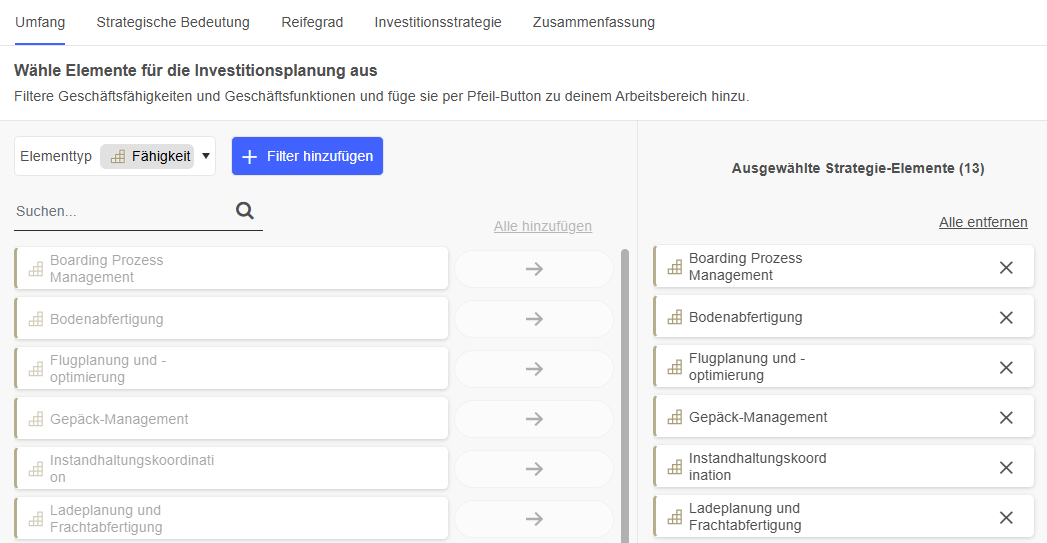
Im linken Bereich werden alle Elemente angezeigt, die zum Arbeitsbereich hinzugefügt werden können. Verwenden Sie das Suchfeld, um schnell ein bestimmtes Element zu finden.
Um ein Element hinzuzufügen, klicken Sie auf
Hinzufügen. Um ein Element
zu entfernen, klicken Sie auf
Entfernen. Für Bulk-Aktionen können Sie die Links Alle hinzufügen und Alle entfernen oben
auf der Seite verwenden.Wenn Ihr Arbeitsbereich mehrere Elementtypen unterstützt, erscheint oben links die Liste Elementtyp. Darüber legen Sie fest, welche Elemente im linken Bereich angezeigt werden. Je nach Ihren Arbeitsbereich-Einstellungen können Sie
Fähigkeiten und
Geschäftsfunktionen
auswählen.
Nach Arbeitsbereich, Gruppe oder Ebene filtern
Sie können Filter verwenden, um genau die Elemente einzugrenzen, die Sie benötigen:
Klicken Sie auf + Filter hinzufügen und wählen Sie anschließend den gewünschten Filter aus:
Arbeitsbereiche: Wählen Sie Elemente aus, die bereits in einem anderen Arbeitsbereich verwendet oder bewertet werden.
Gruppen: Wählen Sie Elemente aus bestimmten Objektgruppen aus.
Ebene (nur
Fähigkeiten): Wählen Sie Fähigkeiten einer bestimmten hierarchischen Ebene aus.
Die Ebene kann in einem anderen ADOIT Szenario wie z.B. "Gestalten & Dokumentieren" festgelegt werden, indem der Wert der Eigenschaft Ebene im Kapitel "Allgemein" geändert wird).
Sie können mehrere Bedingungen zu einem Filter hinzufügen und bei Bedarf mehrere Filter kombinieren.
Zusätzliche Optionen
Folgende zusätzliche Optionen sind auf der Seite Umfang verfügbar:
Um das Insights-Dashboard eines Elements zu öffnen, bewegen Sie den Mauszeiger auf das Element, und klicken Sie dann auf Insights
.Um ein hinzugefügtes Element umzubenennen, bewegen Sie den Mauszeiger auf das Element, und klicken Sie dann auf Editieren
.
Wenn Sie Ihre Elemente hinzugefügt haben, wechseln Sie zur Registerkarte Strategische Bedeutung, um fortzufahren.
Strategische Bedeutung & Reifegrad
Auf der zweiten und dritten Seite der Vorlage Fähigkeits-Investitionsplanung können Sie die strategische Bedeutung und den Reifegrad Ihrer Elemente bewerten. Da beide Bewertungen auf ähnliche Weise funktionieren, sind die Informationen zu diesen Seiten hier in einem Abschnitt zusammengefasst, um Wiederholungen zu vermeiden.
Ein Element bewerten
Unabhängig davon, ob Sie die strategische Bedeutung oder den Reifegrad bewerten, stehen Ihnen zwei Möglichkeiten zur Verfügung:
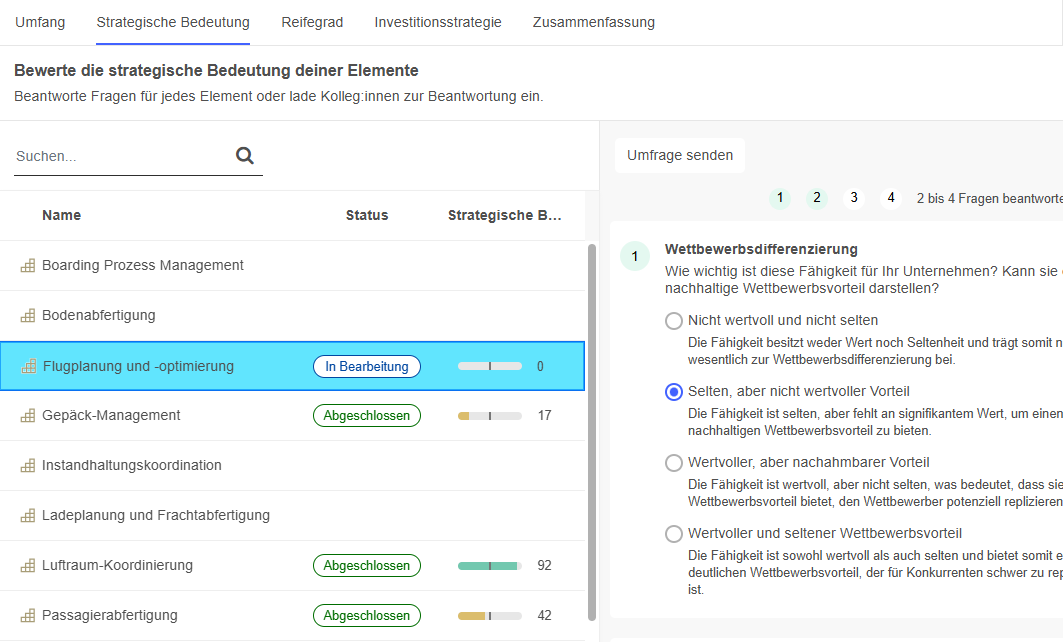
Umfrage selbst ausfüllen: Wählen Sie im linken Bereich das Element aus, das Sie bewerten möchten. Sie können das Suchfeld verwenden, um es schnell zu finden. Beantworten Sie die Fragen in der Umfrage und geben Sie optional eine Notiz im Feld Zusätzliche Informationen ein.
Umfrage an einen Bearbeiter senden: Nachdem Sie ein Element ausgewählt haben, klicken Sie auf Umfrage senden. Beginnen Sie, den Benutzernamen des Benutzers einzugeben, und wählen Sie dann den gewünschten Benutzer aus, wenn er angezeigt wird. Optional können Sie die E-Mail-Benachrichtigung anpassen und festlegen, ob Sie E-Mail-Updates erhalten möchten, wenn die Umfrage abgeschlossen ist oder der Bearbeiter entfernt wird. Klicken Sie auf Umfrage senden, um die Umfrage zu versenden.
Wenn die Bewertung abgeschlossen ist, wird die Umfrage in der Spalte Status als Abgeschlossen
markiert. Die Gesamtpunktzahl
erscheint in der Spalte Strategische Bedeutung bzw. Reifegrad. Der Benutzer, der die Umfrage
ausgefüllt hat, sowie Datum und Uhrzeit der Fertigstellung werden oberhalb der Fragen angezeigt.
Siehe Arbeitsbereiche: Wie die Punktzahl einer Umfrage berechnet wird für eine Erklärung, wie die Gesamtpunktzahl für ein Element berechnet wird.
Damit Sie eine Umfrage an einen anderen Benutzer senden können, müssen die Mail-Einstellungen in der ADOIT Administration richtig eingestellt sein (siehe E-Mail in der Hilfe zur Administration).
Empfänger einer Umfrage werden automatisch als Mitglieder zum Arbeitsbereich hinzugefügt - sie müssen nicht explizit auf der Seite Richte deinen Arbeitsbereich ein hinzugefügt werden.
Andere Umfrage-Status
Wenn die Bewertung eines Elements bereits begonnen hat, aber noch nicht abgeschlossen ist, wird die Umfrage als In Bearbeitung
markiert.Wenn die Umfrage an einen Bearbeiter gesendet wurde, aber noch nicht abgeschlossen ist, wird sie als Gesendet
markiert.Wenn ein Element bereits bewertet wurde, die Bewertung aber mehr als 365 Tage zurückliegt, wird die Umfrage als Veraltet
markiert.Wenn ein Element bereits in einem anderen Arbeitsbereich bewertet wurde, erscheint oberhalb der Fragen ein entsprechender Hinweis. Sie können die Bewertung trotzdem fortsetzen, da Elemente in verschiedenen Arbeitsbereichen unterschiedliche Bewertungen haben können.
Zusätzliche Optionen
Folgende zusätzliche Optionen sind auf den Seiten Strategische Bedeutung und Reifegrad verfügbar:
- Um eine bereits ausgefüllte Antwort aus einer Umfrage zu entfernen, klicken Sie auf Auswahl
aufheben .
Nachdem Sie die Bewertung abgeschlossen haben, wechseln Sie zur Registerkarte Investitionsstrategie, um fortzufahren.
Investitionsstrategie
Auf der vierten Seite der Vorlage Fähigkeits-Investitionsplanung können Sie die Investitionsstrategien für Ihre Elemente anzeigen und ändern.
ADOIT verwendet vier Investitionsstrategien zur Klassifizierung von
Fähigkeiten und
Geschäftsfunktionen: Minimale
Aufmerksamkeit, Operative Stabilität, Strategische Priorität und Strategische Stärke. Diese
Strategien werden als Spalten auf einem Kanban-Board dargestellt.
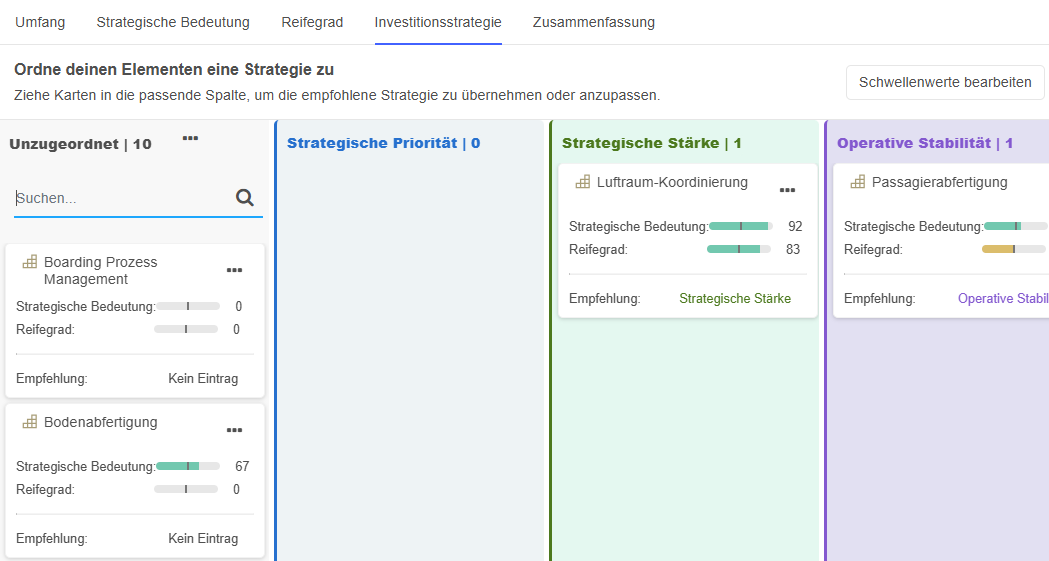
Alle Elemente erscheinen als Karten. Sie befinden sich zunächst in der Spalte Unzugeordnet. Sie können sie von ADOIT automatisch in die empfohlenen Spalten einordnen lassen, je nach der zuvor\^ ermittelten strategischen Bedeutung und dem Reifegrad. Alternativ können Sie die Karten manuell in andere Spalten ziehen, wenn Sie mit dem Vorschlag nicht einverstanden sind.
Mehr Informationen erhalten
Prüfen Sie alle Informationen, die ADOIT bereitstellt, bevor Sie sich endgültig für eine Investitionsstrategie entscheiden. Die Karten auf dem Kanban-Board zeigen Ihnen den aktuellen Bewertungsstatus eines Elements:

Auf jeder Karte werden folgende Informationen angezeigt:
Der Name des Elements sowie die Bewertungen für strategische Bedeutung und Reifegrad von den Seiten Strategische Bedeutung & Reifegrad.
Die Empfehlung zeigt die auf Basis der Umfragedaten berechnete Investitionsstrategie.
Zusätzlich zur berechneten Empfehlung kann eine alternative KI-Empfehlung verfügbar sein. Klicken Sie auf KI, um sie anzuzeigen.
KI-Empfehlungen basieren auf einer Machine-Learning-Analyse früherer Entscheidungen, die für ähnlich bewertete Elemente in Ihrer Organisation getroffen wurden. ADOIT zeigt eine KI-Empfehlung nur an, wenn ausreichend Trainingsdaten vorliegen und die Wahrscheinlichkeit der vorhergesagten Alternative bei über 50 % liegt.
Investitionsstrategie festlegen
Sobald Sie alle erforderlichen Informationen gesammelt haben, können Sie eine endgültige Entscheidung über die Investitionsstrategie für jedes Element treffen. Wählen Sie eine der folgenden Optionen:
Empfohlene Strategie verwenden: Um ein Element automatisch in die empfohlene Spalte zu verschieben, klicken Sie auf der Karte auf Mehr
und dann auf In
Empfehlung verschieben. Sie können auch alle Elemente auf einmal verschieben: Klicken Sie oben
in der Spalte Unzugeordnet auf Mehr
und dann auf Alle nach
Empfehlungen zuweisen.KI-Empfehlung verwenden: Wenn eine alternative KI-Empfehlung verfügbar ist, klicken Sie auf der Karte auf KI, um sie anzuzeigen. Im Dialog klicken Sie auf Verschieben nach <Spaltenname>, um die Empfehlung anzuwenden und das Element automatisch in die entsprechende Spalte zu verschieben.
Wählen Sie selbst aus: Ziehen Sie die Karte in eine beliebige Spalte des Kanban-Boards. So können Sie auch für Elemente, die noch nicht bewertet wurden, eine Investitionsstrategie festlegen.
Wenn Sie eine Investitionsstrategie im Kanban-Board auswählen, werden folgende Eigenschaften des Elements auf Basis der Umfrageergebnisse aktualisiert:
Strategische Bedeutung
Reifegrad
Sie können auf diese Eigenschaften in einem anderen ADOIT Szenario wie z.B. "Gestalten & Dokumentieren" zugreifen. Bei der Aktualisierung werden die erreichten Punktzahlen folgendermaßen in die vordefinierten Werte im Kapitel "Klassifikation" umgewandelt:
Strategische Bedeutung: 0-25: Sehr niedrig | 26-50: Niedrig | 51-75: Hoch | 76-100: Sehr hoch
Reifegrad: 0-25: Schlecht | 26-50: Mittel | 51-75: Gut | 76-100: Sehr gut
Schwellenwerte ändern
ADOIT schlägt vier Investitionsstrategien für
Fähigkeiten und
Geschäftsfunktionen vor:
Minimale Aufmerksamkeit, Operative Stabilität, Strategische Priorität und Strategische Stärke.
Die empfohlene Investitionskategorie für Ihre Elemente wird auf Basis der Umfrageergebnisse berechnet (siehe Ein Element bewerten), indem die Strategische Bedeutung eines Elements mit seinem Reifegrad verglichen wird.
Sie können die Schwellenwerte zwischen den Kategorien ändern, um die automatische Zuordnung zu beeinflussen:
- Klicken Sie auf Schwellenwerte bearbeiten.
Dadurch wird ein Chart geöffnet, der die Investitionsstrategien als vier Quadranten darstellt. Die x- und y-Achsen stellen die Schwellenwerte zwischen den Kategorien dar. So ändern Sie einen Schwellenwert:
- Ziehen Sie die Achse an eine neue Position, prüfen Sie, welche Elemente betroffen sind, und klicken Sie dann auf Schwellenwerte bearbeiten.
Der neue Schwellenwert wird im Arbeitsbereich gespeichert. Wenn sich die empfohlene Strategie für ein Element ändert, wird die Information auf der Karte aktualisiert und Sie können die Karte in die empfohlene Kategorie verschieben.
Zusätzliche Optionen
Folgende zusätzliche Optionen sind auf der Seite Investitionsstrategie verfügbar:
Um Elemente zu finden, geben Sie im Feld Suchen... den Text ein, nach dem Sie suchen möchten.
Um die Investitionsstrategie eines Elements zu ändern, ziehen Sie seine Karte einfach in die entsprechende Spalte des Kanban-Boards. Sie können auch auf der Karte auf Mehr
klicken und die neue Strategie
über Verschieben nach <Spaltenname> auswählen.Um das Insights-Dashboard eines Elements zu öffnen, klicken Sie auf der Karte auf Mehr
und dann auf Insights.
Wenn Sie die Investitionsstrategie bestätigt haben, wechseln Sie zur Registerkarte Zusammenfassung, um fortzufahren.
Zusammenfassung
Die letzte Seite der Vorlage Fähigkeits-Investitionsplanung bietet eine Übersicht über alle Elemente im Arbeitsbereich. Diese Seite besteht aus folgenden Bereichen:
Fähigkeiten gesamt: Zeigt die Gesamtzahl der Elemente im Arbeitsbereich an.
Fähigkeiten ohne Investitionsstrategie: Zeigt an, wie viele Elemente noch keine zugewiesene Investitionsstrategie haben.
Investitionsstrategie: Klicken Sie auf Grafik anzeigen, um ein Donut-Diagramm zu öffnen, in dem jedes Segment eine Investitionskategorie darstellt. Unter dem Diagramm finden Sie die Anzahl der pro Kategorie. Bewegen Sie den Mauszeiger über ein Segment, um die Namen der Elemente in dieser Kategorie einzublenden.
Tabelle/Balkendiagramm – Zusammenfassung: Bietet eine detaillierte Übersicht über alle Elemente im Arbeitsbereich, einschließlich der erreichten Punktezahlen bei der Bewertung von strategischer Bedeutung und Reifegrad sowie der gewählten Investitionsstrategien. Mit den Symbolen
Tabellenansicht und
Grafikansicht können Sie
zwischen einer Tabellenansicht und einem Balkendiagramm hin- und herschalten. Die
Tabellenansicht zeigt zusätzlich die kategorisierten Bewertungsergebnisse, nachdem sie in die
entsprechenden Eigenschaftswerte im Kapitel "Klassifikation" überführt wurden (z. B.
Strategische Bedeutung: "Sehr hoch"; siehe Investitionsstrategie festlegen für
Details).Bewegen Sie den Mauszeiger auf eine Zeile, um Symbole einzublenden, mit denen Sie das Insights-Dashboard eines Elements öffnen
oder auf die Fragebögen und das
Kanban-Board zugreifen können .Was nun?: Informieren Sie sich hier über mögliche nächste Schritte. Wie wäre es mit der Erstellung eines weiteren Arbeitsbereichs oder der Teilnahme an einer kostenlosen Online-Schulung für ADOIT?
Applikationsbasierte Roadmap
Die Vorlage Applikationsbasierte Roadmap bietet einen kollaborativen Arbeitsbereich für anwendungsbasierte Planung. Sie unterstützt Sie bei der Definition, Priorisierung, Planung und Nachverfolgung von Anforderungen zur Weiterentwicklung, Transformation oder Ablösung Ihrer Applikationslandschaft.
Strukturieren Sie Ihre Roadmap entlang Ihrer Applikationselemente, um sicherzustellen, dass alle Planungsentscheidungen mit Ihrer Architektur und strategischen Ausrichtung übereinstimmen.
Welche Elemente kommen zum Einsatz?
Applikationsbasierte Roadmaps starten mit einem Set von Applikationselementen wie
Applikationskomponenten,
Applikationsservices,
 Applikationsfunktionen oder
 Applikationsschnittstellen. Auf
Basis dieser Elemente definieren und verwalten Sie die zugehörigen
Applikationsschnittstellen. Auf
Basis dieser Elemente definieren und verwalten Sie die zugehörigen
 Anforderungen.
Wie funktionieren applikationsbasierte Roadmaps in ADOIT?
Sie können entweder bei null beginnen oder auf Applikationselemente aufbauen, die bereits in einem Applikations-Investitionsplanung-Arbeitsbereich analysiert wurden.
Richten Sie zunächst einen Arbeitsbereich vom Typ Applikationsbasierte Roadmap ein (siehe Arbeitsbereich erstellen).
Sobald Sie den Arbeitsbereich erstellt haben, führen Sie folgende Schritte aus:
Umfang – Wählen Sie die Applikationselemente aus, die den Umfang Ihrer Roadmap festlegen.
Anforderungen – Definieren Sie die Anforderungen für die ausgewählten Elemente.
Priorität – Priorisieren Sie die definierten Anforderungen.
Zeitplan – Planen Sie die Anforderungen auf einem Kanban-Board.
Status – Verfolgen Sie den Fortschritt Ihrer Anforderungen.
Zusammenfassung – Verschaffen Sie sich einen Überblick über die Ergebnisse und legen Sie die nächsten Schritte fest.
In den folgenden Abschnitten erfahren Sie mehr über diese Schritte.
Umfang
Auf der ersten Seite der Vorlage Applikationsbasierte Roadmap können Sie die Applikationselemente auswählen, die den Umfang Ihrer Roadmap definieren.
Applikationselemente für Roadmap auswählen
So legen Sie fest, welche Applikationselemente Sie einbeziehen möchten:
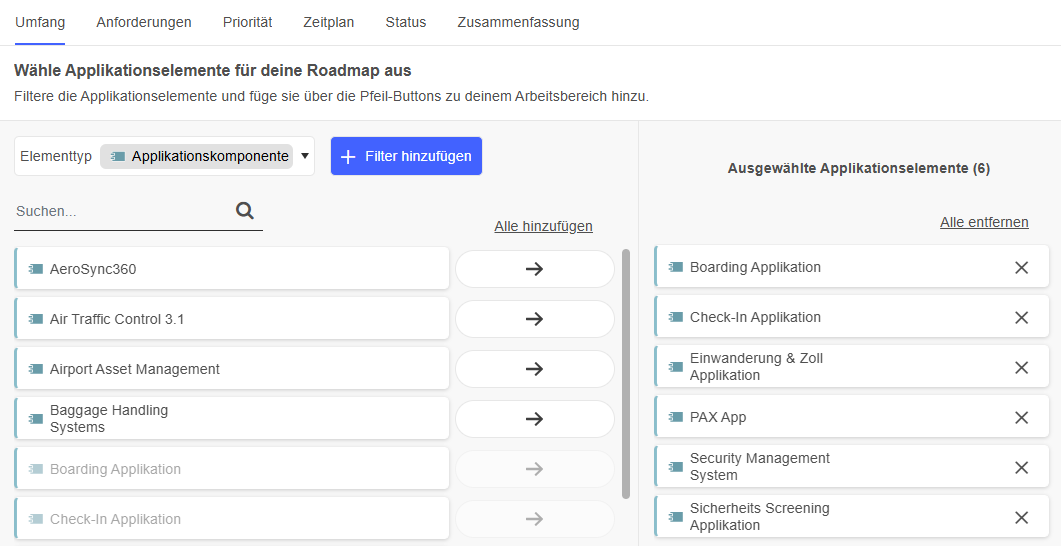
Im linken Bereich werden alle Elemente angezeigt, die zum Arbeitsbereich hinzugefügt werden können. Verwenden Sie das Suchfeld, um schnell ein bestimmtes Element zu finden.
Um ein Element hinzuzufügen, klicken Sie auf
Hinzufügen. Um ein Element
zu entfernen, klicken Sie auf
Entfernen. Für Bulk-Aktionen können Sie die Links Alle hinzufügen und Alle entfernen oben
auf der Seite verwenden.Wenn Ihr Arbeitsbereich mehrere Elementtypen unterstützt, erscheint oben links die Liste Elementtyp. Darüber legen Sie fest, welche Elemente im linken Bereich angezeigt werden. Je nach Ihren Arbeitsbereich-Einstellungen können Sie
Applikationskomponenten,
Applikationsschnittstellen,
Applikationsservices und
Applikationsfunktionen
auswählen.
Nach Arbeitsbereich, Gruppe, Investitionsstrategie oder Lebenszyklusstatus filtern
Sie können Filter verwenden, um genau die Elemente einzugrenzen, die Sie benötigen:
Klicken Sie auf + Filter hinzufügen und wählen Sie anschließend den gewünschten Filter aus:
Arbeitsbereiche: Wählen Sie Applikationselemente aus, die bereits in einem anderen Arbeitsbereich verwendet oder bewertet werden.
Gruppen: Wählen Sie Applikationselemente aus bestimmten Objektgruppen aus.
Investitionsstrategie: Verwenden Sie diesen Filter, um Applikationselemente mit bestätigten Investitionsstrategien gemäß dem TIME-Modell von Gartner (Tolerieren, Investieren, Migrieren und Eliminieren) auszuwählen sowie solche ohne bestätigte Investitionsstrategie (gekennzeichnet durch "Kein Eintrag").
Lebenszyklusstatus: Verwenden Sie diesen Filter, um Applikationselemente auf Basis ihres Lebenszyklusstatus (Entwurf, In Entwicklung, In Produktion und Stillgelegt) auszuwählen. Sie können auch Elemente ohne bestätigten Lebenszyklusstatus mit einbeziehen (gekennzeichnet durch "Kein Eintrag").
Sie können mehrere Bedingungen zu einem Filter hinzufügen und bei Bedarf mehrere Filter kombinieren.
Zusätzliche Optionen
Folgende zusätzliche Optionen sind auf der Seite Umfang verfügbar:
Um das Insights-Dashboard eines Elements zu öffnen, bewegen Sie den Mauszeiger auf das Element, und klicken Sie dann auf Insights
.Um ein hinzugefügtes Element umzubenennen, bewegen Sie den Mauszeiger auf das Element, und klicken Sie dann auf Editieren
.
Wechseln Sie nach der Auswahl Ihrer Applikationselemente zur Registerkarte Anforderungen, um fortzufahren.
Anforderungen
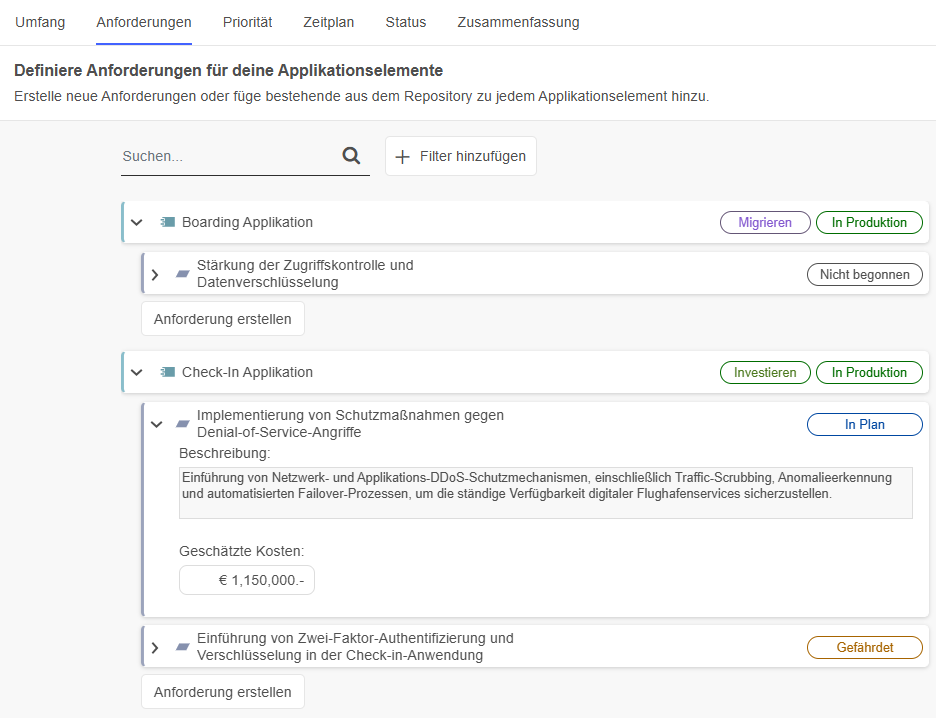
Auf der zweiten Seite der Vorlage Applikationsbasierte Roadmap können Sie Anforderungen für alle Applikationselemente definieren, die zum Arbeitsbereich hinzugefügt wurden.
Die Applikationselemente werden zusammen mit den zugeordneten Anforderungen aufgelistet. Darüber hinaus werden bei Applikationselementen die aktuelle Investitionsstrategie und der Lebenszyklusstatus angezeigt, und bei Anforderungen ihr Status.
Anforderungen zu Applikationselementen hinzufügen
Sie haben zwei Möglichkeiten, um Anforderungen zu einem Applikationselement hinzuzufügen. Wählen Sie eine der folgenden Optionen:
Anforderung erstellen: Klicken Sie unter dem Element auf Anforderung erstellen, um nach einer bereits vorhandenen Anforderung zu suchen oder eine neue zu erstellen.
Beginnen Sie, den Namen einer Anforderung einzugeben, und wählen Sie dann die gewünschte Anforderung aus, wenn sie angezeigt wird. Falls die Anforderung noch nicht existiert, geben Sie den Namen vollständig ein und drücken Sie <Enter>, um sie zu erstellen.
Klicken Sie auf Mehr anzeigen, um weitere Optionen zu sehen. Dadurch wird ein Unterstützungsdialog mit den folgenden Registerkarten geöffnet:
Zugewiesene Anforderungen: Zeigt alle bereits zugewiesenen Anforderungen für das Element an.
Alle existierenden Anforderungen: Listet alle Anforderungen im Repository auf. Sie können Anforderungen filtern, die gewünschten Anforderungen auswählen und auf Hinzufügen klicken.
KI: Klicken Sie auf KI, um KI-generierte Anforderungsvorschläge zu durchsuchen. Eine Liste relevanter Anforderungen wird anhand eines KI-Modells erstellt.
Sie können die Ergebnisse filtern, die gewünschten Anforderungen auswählen und auf Hinzufügen klicken.
KI-generierte Vorschläge müssen von Ihrem ADOIT-Administrator pro Repository aktiviert werden.
Details zu Anforderungen anzeigen und bearbeiten
Erweitern Sie eine Anforderung, um zusätzliche Informationen anzuzeigen oder zu bearbeiten. Zwei Felder stehen zur Verfügung:
Beschreibung: Eine textliche Beschreibung der Anforderung.
Geschätzte Kosten: Die geschätzten Kosten, die mit der Anforderung verbunden sind.
Beide Felder sind optional und können jederzeit ausgefüllt werden.
Zusätzliche Optionen
Folgende zusätzliche Optionen sind auf der zweiten Seite der Vorlage Applikationsbasierte Roadmap verfügbar:
Um Anforderungen zu finden, geben Sie im Feld Suchen... den Text ein, nach dem Sie suchen möchten.
Um Applikationselemente oder Anforderungen zu filtern, klicken Sie auf + Filter hinzufügen und wählen Sie anschließend den gewünschten Filter aus:
Applikationselemente: Filtern nach Investitionsstrategie oder Lebenszyklusstatus.
Anforderungen: Filtern nach Status oder nach den Applikationselementen, denen sie zugeordnet sind.
Um eine Anforderung zu entfernen, bewegen Sie den Mauszeiger auf die Anforderung, und klicken Sie dann auf Element entfernen
. Wählen Sie anschließend eine
der folgenden Optionen:Die Anforderung nur aus dem Applikationselement entfernen, zu dem sie hinzugefügt wurde.
Die Anforderung aus allen Applikationselementen im Arbeitsbereich entfernen.
Die Anforderung vollständig aus allen Arbeitsbereichen und dem gesamten Repository löschen.
Um das Insights-Dashboard eines Elements zu öffnen, bewegen Sie den Mauszeiger auf das Element, und klicken Sie dann auf Insights
.Um eine Anforderung umzubenennen, bewegen Sie den Mauszeiger auf die Anforderung, und klicken Sie dann auf Editieren
.
Wenn Sie Anforderungen zu Ihren Applikationselementen hinzugefügt haben, wechseln Sie zur Registerkarte Priorität, um fortzufahren.
Priorität
Auf der dritten Seite der Vorlage Applikationsbasierte Roadmap können Sie die Anforderungen priorisieren, die Sie im vorigen Schritt definiert haben.
Value-Effort-Methode und Eisenhower-Matrix
Das Aussehen der Seite hängt von der Priorisierungsmethode ab, die bei der Erstellung des Arbeitsbereichs gewählt wurde:
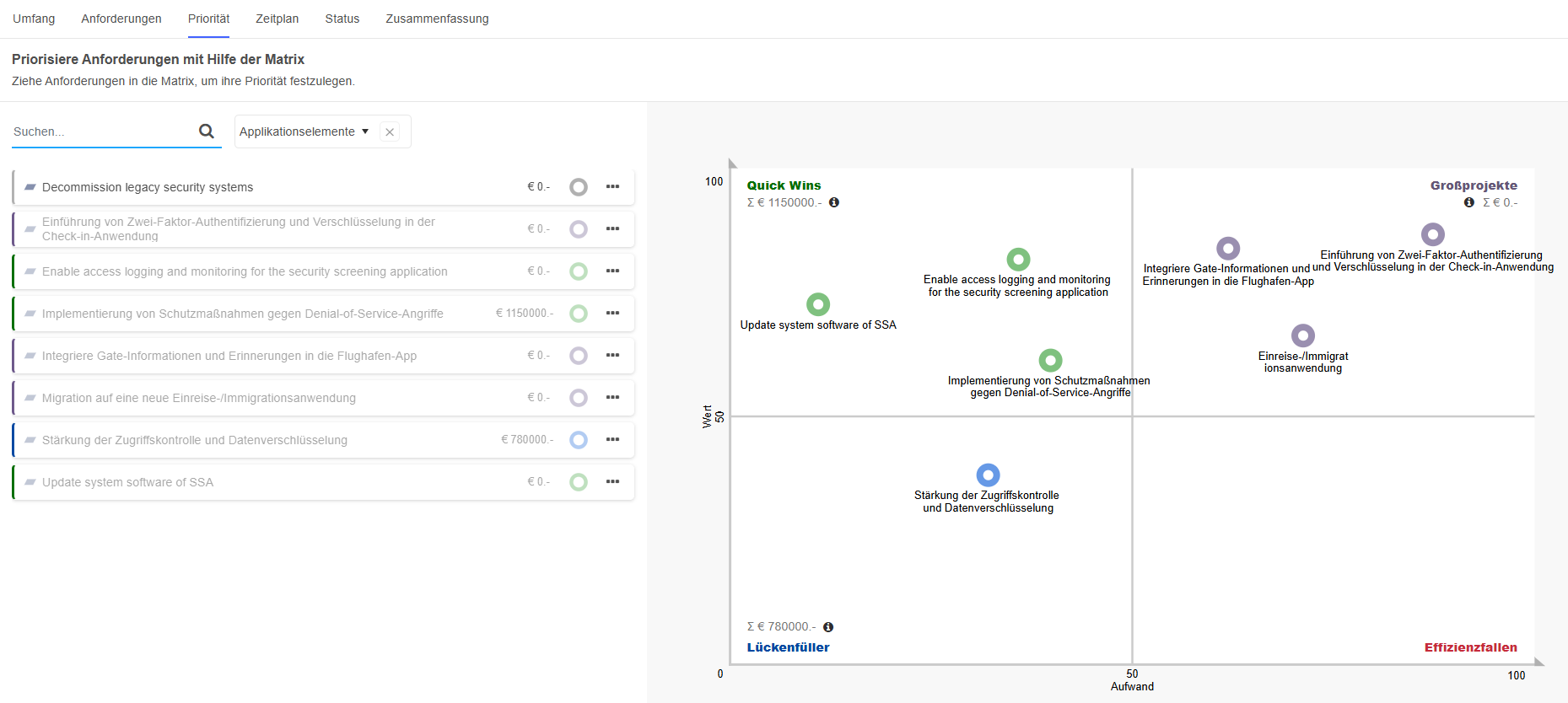
Die Value-Effort-Methode ermöglicht es Ihrem Team, die Anforderungen auf der Grundlage ihres Wertes und des für ihre Umsetzung erforderlichen Aufwands zu priorisieren.
Die Eisenhower-Matrix ermöglicht es Ihrem Team, Anforderungen nach ihrer Dringlichkeit und Wichtigkeit zu ordnen.
Das gemeinsame visuelle Element dieser beiden Priorisierungsmethoden ist ein 2×2-Gitter, das die Anforderungen in vier Quadranten unterteilt. Die Quadranten sind beschriftet, um das Niveau des Werts und Aufwands oder der Wichtigkeit und Dringlichkeit anzuzeigen. In jedem Quadranten werden die geschätzten Gesamtkosten der zugeordneten Anforderungen angezeigt.
Anforderungen in Quadranten einordnen
Alle Anforderungen werden in der Spalte auf der linken Seite aufgelistet. Bereits priorisierte Anforderungen sind ausgegraut.
Sie haben zwei Möglichkeiten, um eine Anforderung zu priorisieren:
Ziehen Sie sie in den gewünschten Quadranten.
Klicken Sie auf die Mehr Schaltfläche
, und klicken Sie dann auf
Hinzufügen zu <Quadrant-Name>.
Wenn Sie die Priorisierung ändern möchten, können Sie Anforderungen auch von einem Quadranten in einen anderen verschieben.
Um die Priorisierung weiter zu verfeinern, führen Sie innerhalb der Quadranten paarweise Vergleiche durch: Passen Sie die Position der verschiedenen Anforderungen relativ zueinander an. Das hilft bei der Entscheidung, welche Anforderungen innerhalb einer bestimmten Kategorie zuerst umgesetzt werden sollten.
Schwellenwerte ändern
Die x- und y-Achsen stellen die Schwellenwerte zwischen den Quadranten im Chart dar. So ändern Sie einen Schwellenwert:
- Ziehen Sie die Achse an eine neue Position.
Der neue Schwellenwert wird im Arbeitsbereich gespeichert.
Wenn Sie die Anforderungen priorisiert haben, wechseln Sie zur Registerkarte Zeitplan, um fortzufahren.
Zeitplan
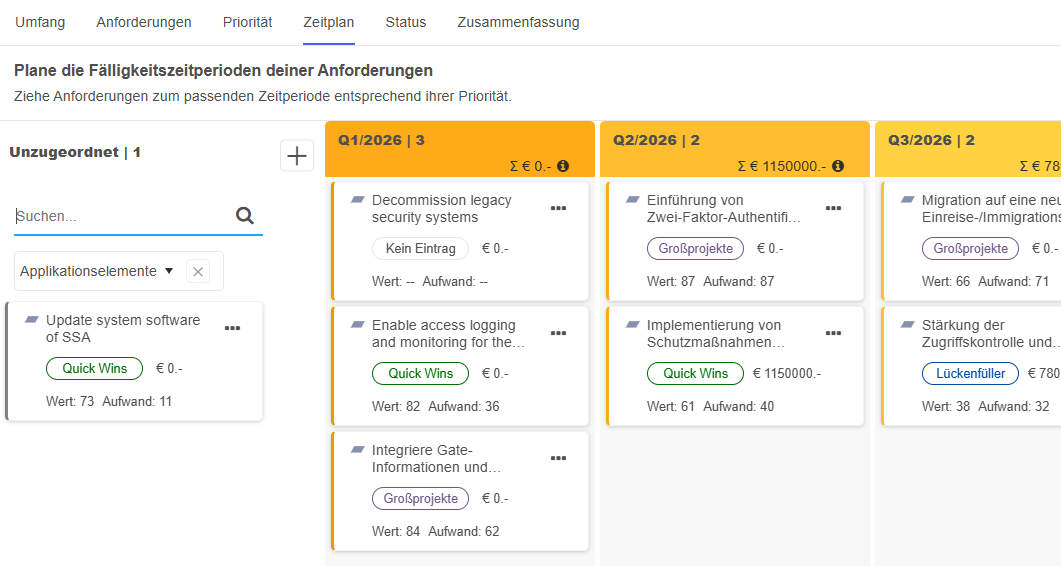
Auf der vierten Seite der Vorlage Applikationsbasierte Roadmap können Sie die Anforderungen planen, die Sie im vorigen Schritt priorisiert haben. Diese Seite enthält ein Kanban-Board, auf dem jede Spalte einen bestimmten Zeitraum darstellt (Monate, Quartale oder Jahre, abhängig von Ihren Arbeitsbereich-Einstellungen).
Alle Anforderungen erscheinen als Karten. Sie befinden sich zunächst im Bereich Unzugeordnet auf der linken Seite und können in eine Spalte gezogen werden, um sie auf die Roadmap zu setzen.
Informationen erhalten
Prüfen Sie alle Informationen, die ADOIT bereitstellt, und entscheiden Sie dann, wann eine Anforderung implementiert werden soll. Die Karten auf dem Kanban-Board zeigen die Priorisierungskategorie (Quadrant) und die Punktzahlen für die beiden Bewertungskriterien von der Seite Priorität sowie die geschätzten Kosten von der Seite Anforderungen.

Anforderungen auf die Roadmap setzen
Sobald Sie alle notwendigen Informationen haben, können Sie festlegen, wann eine Anforderung umgesetzt werden soll. Sie haben zwei Möglichkeiten, um eine Anforderung auf die Roadmap zu setzen:
Ziehen Sie die Karte in die gewünschte Spalte auf dem Kanban-Board.
Klicken Sie auf der Karte auf Mehr
, und wählen Sie dann unter
Verschieben nach <Spaltenname> eine Spalte aus.
Wenn Sie eine Anforderung neu zuordnen müssen, können Sie sie einfach in eine andere Spalte verschieben.
Spalten hinzufügen oder entfernen
Sie können die Spalten auf Ihrer Roadmap verwalten. Abhängig von Ihren Arbeitsbereich-Einstellungen stellen diese Spalten Monate, Quartale oder Jahre dar:
Um eine Spalte hinzuzufügen, klicken Sie oben links oder rechts neben dem Kanban-Board auf die Spalte hinzufügen Schaltfläche
 .
.Um eine Spalte zu entfernen, bewegen Sie den Mauszeiger auf die Spalte, und klicken Sie dann auf Spalte löschen
. Spalten
können nur am Anfang oder am Ende der Roadmap entfernt werden.
Wenn Sie Ihre Anforderungen geplant haben, wechseln Sie zur Registerkarte Status, um fortzufahren.
Status
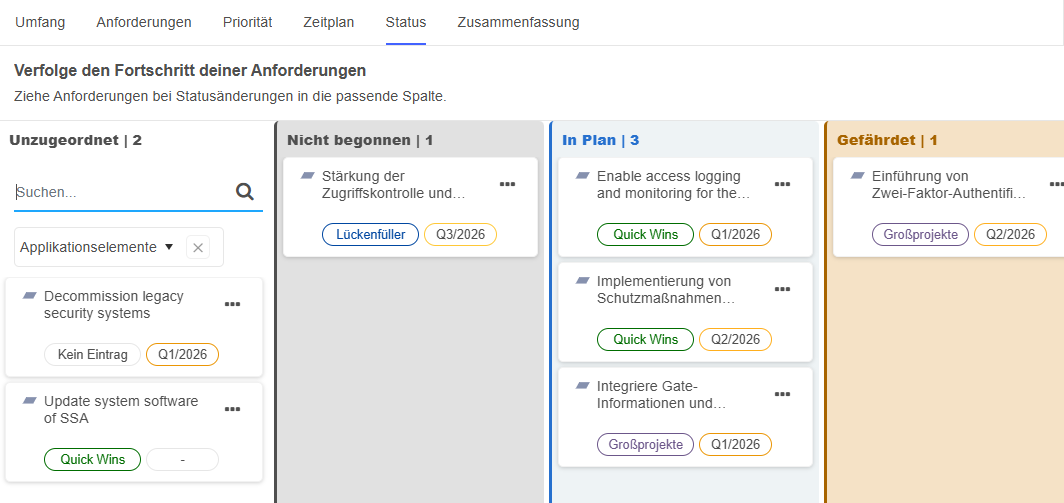
Auf der fünften Seite der Vorlage Applikationsbasierte Roadmap können Sie den Umsetzungsstatus von Anforderungen im Laufe der Zeit mit einem Kanban-Board nachverfolgen.
Das Kanban-Board besteht aus Spalten, die verschiedene Status repräsentieren. Jede Anforderung wird durch eine Karte dargestellt. Zu Beginn befinden sich alle Anforderungen im Bereich Unzugeordnet auf der linken Seite. Sie können einen Status zuweisen, indem Sie eine Anforderungskarte in die entsprechende Spalte ziehen. Sobald Fortschritte erzielt werden, können Sie den Status aktualisieren, indem Sie die Karten zwischen den Spalten verschieben.
Informationen erhalten
Jede Karte auf dem Kanban-Board zeigt die zugewiesene Priorisierungskategorie (Quadrant) von der Seite Priorität sowie den geplanten Implementierungszeitraum von der Seite Zeitplan an. Überprüfen Sie diese Informationen, bevor Sie einer Anforderung einen Status zuweisen.

Status der Anforderungen festlegen
Sie haben zwei Möglichkeiten, um den Status einer Anforderung festzulegen:
Ziehen Sie die Karte in die gewünschte Spalte auf dem Kanban-Board.
Klicken Sie auf der Karte auf Mehr
, und wählen Sie dann unter
Verschieben nach <Spaltenname> einen Status aus.
Wenn Sie eine Anforderung neu zuordnen müssen, können Sie sie einfach in eine andere Spalte verschieben.
Folgende Status sind möglich: Nicht begonnen, Im Plan, Gefährdet, Nicht im Plan und Erledigt.
Sobald Sie den Status der Anforderungen festgelegt haben, wechseln Sie zur Registerkarte Zusammenfassung, um fortzufahren.
Zusammenfassung
Die letzte Seite der Vorlage Applikationsbasierte Roadmap bietet eine Übersicht über alle Anforderungen im Arbeitsbereich. Diese Seite besteht aus folgenden Bereichen:
Applikationselemente gesamt: Zeigt die Gesamtzahl der Applikationselemente im Arbeitsbereich an.
Anforderungen gesamt: Zeigt die Gesamtzahl der Anforderungen im Arbeitsbereich an.
Status nach Priorisierung: Klicken Sie auf Grafik anzeigen, um ein Sunburst-Diagramm zu öffnen, das die Kategorisierung der Anforderungen und ihren aktuellen Fortschritt visuell darstellt. Die inneren Ringe zeigen die zugewiesene Priorisierungskategorie (Quadrant) von der Seite Priorität an, während die äußeren Ringe den Status von der Seite Status anzeigen. Unter dem Diagramm finden Sie die Anzahl der Anforderungen pro Status. Bewegen Sie den Mauszeiger über ein Segment im äußeren Ring, um die Namen der Anforderungen in dieser bestimmten Kategorie und diesem Status anzuzeigen.
Status pro Zeitperiode: Klicken Sie auf Grafik anzeigen, um ein Balkendiagramm zu öffnen, das die Anzahl der Anforderungen pro Zeitperiode und Status anzeigt. Bewegen Sie den Mauszeiger über einen Balken, um die Namen der Anforderungen in dieser Zeitperiode und mit diesem Status anzuzeigen.
Tabelle/Kanban-Zusammenfassung: Bietet eine detaillierte Übersicht über alle Applikationselemente und ihre zugewiesenen Anforderungen, einschließlich Priorisierungskategorie, geplantem Zeitraum und aktuellem Status. Mit den Symbolen
Tabellenansicht und  Kanbanansicht können Sie zwischen einer Tabellenansicht und einem Kanban-Board hin- und
herschalten.
Kanbanansicht können Sie zwischen einer Tabellenansicht und einem Kanban-Board hin- und
herschalten.Was nun?: Informieren Sie sich hier über mögliche nächste Schritte. Wie wäre es mit der Erstellung eines weiteren Arbeitsbereichs oder der Teilnahme an einer kostenlosen Online-Schulung für ADOIT?
Fähigkeitsbasierte Roadmap
Die Vorlage Fähigkeitsbasierte Roadmap bietet einen kollaborativen Arbeitsbereich für fähigkeitsbasierte Planung. Sie unterstützt Sie bei der Definition, Priorisierung, Planung und Nachverfolgung von Anforderungen, die für den Aufbau, die Weiterentwicklung oder die Transformation Ihrer Geschäftsfähigkeiten und der damit verbundenen strategischen Elemente erforderlich sind.
Strukturieren Sie Ihre Roadmap entlang zentraler Geschäftselemente, um sicherzustellen, dass alle Planungsaktivitäten mit Ihrer strategischen Ausrichtung übereinstimmen.
Welche Elemente kommen zum Einsatz?
Fähigkeitsbasierte Roadmaps starten mit einem Set von Strategie-Elementen wie
Fähigkeiten,
 Handlungsweisen,
 Geschäftsakteuren oder
Geschäftsfunktionen. Auf Basis
dieser Elemente definieren und verwalten Sie die zugehörigen
Anforderungen.
Geschäftsakteuren oder
Geschäftsfunktionen. Auf Basis
dieser Elemente definieren und verwalten Sie die zugehörigen
Anforderungen.
Wie funktionieren Fähigkeitsbasierte Roadmaps in ADOIT?
Richten Sie zunächst einen Arbeitsbereich vom Typ Fähigkeitsbasierte Roadmap ein (siehe Arbeitsbereich erstellen).
Sobald Sie den Arbeitsbereich erstellt haben, führen Sie folgende Schritte aus:
Umfang – Wählen Sie die Strategie-Elemente aus, die den Umfang Ihrer Roadmap festlegen.
Anforderungen – Definieren Sie die Anforderungen für die ausgewählten Elemente.
Priorität – Priorisieren Sie die definierten Anforderungen.
Zeitplan – Planen Sie die Anforderungen auf einem Kanban-Board.
Status – Verfolgen Sie den Fortschritt Ihrer Anforderungen.
Zusammenfassung – Verschaffen Sie sich einen Überblick über die Ergebnisse und legen Sie die nächsten Schritte fest.
In den folgenden Abschnitten erfahren Sie mehr über diese Schritte.
Umfang
Auf der ersten Seite der Vorlage Fähigkeitsbasierte Roadmap können Sie die Strategie-Elemente auswählen, die den Umfang Ihrer Roadmap definieren.
Strategie-Elemente für Roadmap auswählen
So legen Sie fest, welche Strategie-Elemente Sie einbeziehen möchten:
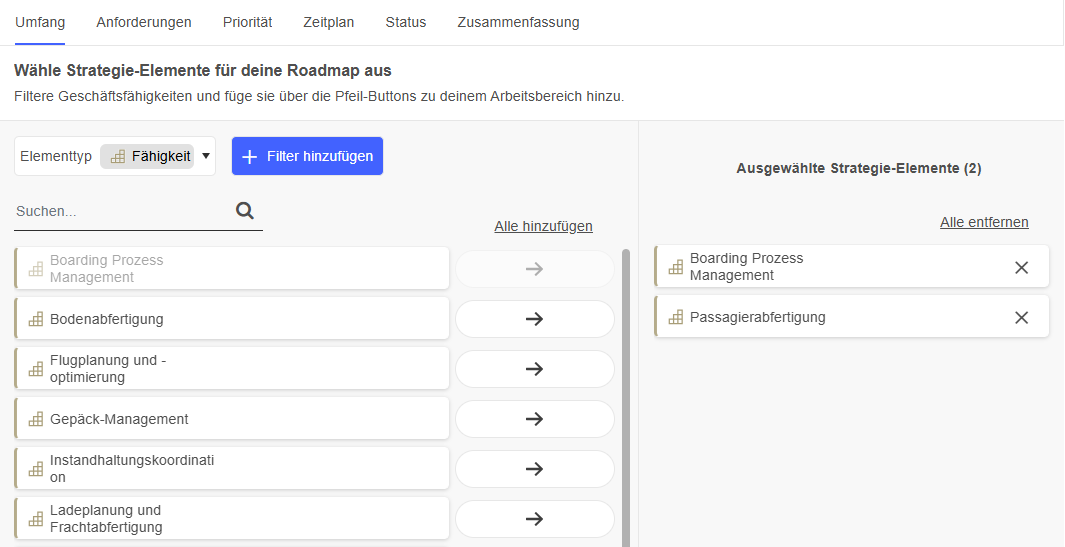
Im linken Bereich werden alle Elemente angezeigt, die zum Arbeitsbereich hinzugefügt werden können. Verwenden Sie das Suchfeld, um schnell ein bestimmtes Element zu finden.
Um ein Element hinzuzufügen, klicken Sie auf
Hinzufügen. Um ein Element
zu entfernen, klicken Sie auf
Entfernen. Für Bulk-Aktionen können Sie die Links Alle hinzufügen und Alle entfernen oben
auf der Seite verwenden.Wenn Ihr Arbeitsbereich mehrere Elementtypen unterstützt, erscheint oben links die Liste Elementtyp. Darüber legen Sie fest, welche Elemente im linken Bereich angezeigt werden. Je nach Ihren Arbeitsbereich-Einstellungen können Sie
Fähigkeiten,
Handlungsweisen,
Geschäftsakteure und
Geschäftsfunktionen
auswählen.
Nach Arbeitsbereich, Gruppe oder Ebene filtern
Sie können Filter verwenden, um genau die Elemente einzugrenzen, die Sie benötigen:
Klicken Sie auf + Filter hinzufügen und wählen Sie anschließend den gewünschten Filter aus:
Arbeitsbereiche: Wählen Sie Strategie-Elemente aus, die bereits in einem anderen Arbeitsbereich verwendet oder bewertet werden.
Gruppen: Wählen Sie Strategie-Elemente aus bestimmten Objektgruppen aus.
Ebene (nur
Fähigkeiten): Wählen Sie Fähigkeiten einer bestimmten hierarchischen Ebene aus.
Die Ebene kann in einem anderen ADOIT Szenario wie z.B. "Gestalten & Dokumentieren" festgelegt werden, indem der Wert der Eigenschaft Ebene im Kapitel "Allgemein" geändert wird).
Sie können mehrere Bedingungen zu einem Filter hinzufügen und bei Bedarf mehrere Filter kombinieren.
Zusätzliche Optionen
Folgende zusätzliche Optionen sind auf der Seite Umfang verfügbar:
Um das Insights-Dashboard eines Elements zu öffnen, bewegen Sie den Mauszeiger auf das Element, und klicken Sie dann auf Insights
.Um ein hinzugefügtes Element umzubenennen, bewegen Sie den Mauszeiger auf das Element, und klicken Sie dann auf Editieren
.
Wechseln Sie nach der Auswahl Ihrer Strategie-Elemente zur Registerkarte Anforderungen, um fortzufahren.
Anforderungen
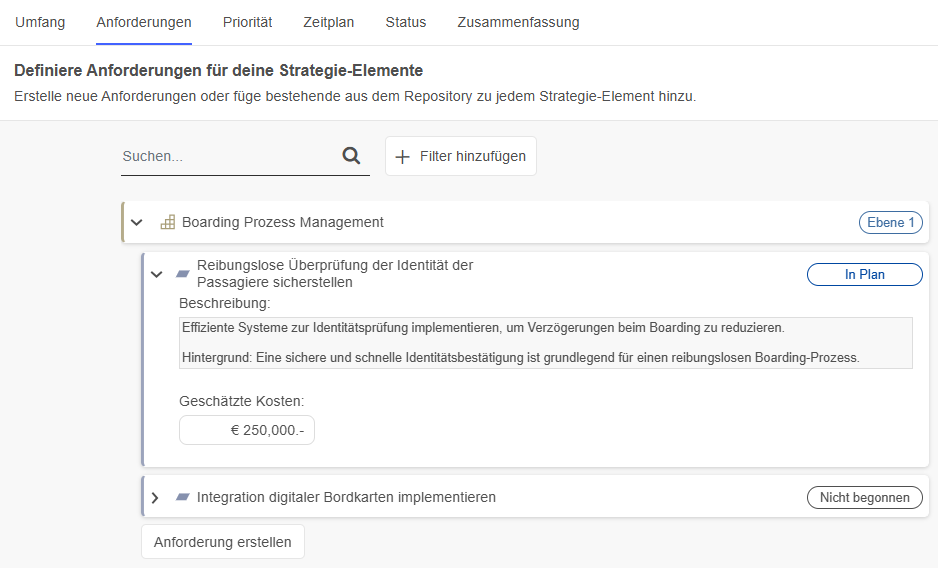
Auf der zweiten Seite der Vorlage Fähigkeitsbasierte Roadmap können Sie Anforderungen für alle Strategie-Elemente definieren, die zum Arbeitsbereich hinzugefügt wurden.
Die Strategie-Elemente werden zusammen mit den zugeordneten Anforderungen aufgelistet.. Darüber
hinaus ist für Fähigkeiten auch
die hierarchische Ebene sichtbar, und bei Anforderungen ihr Status.
Anforderungen zu Strategie-Elementen hinzufügen
Sie haben zwei Möglichkeiten, um Anforderungen zu einem Strategie-Element hinzuzufügen. Wählen Sie eine der folgenden Optionen:
Anforderung erstellen: Klicken Sie unter dem Element auf Anforderung erstellen, um nach einer bereits vorhandenen Anforderung zu suchen oder eine neue zu erstellen.
Beginnen Sie, den Namen einer Anforderung einzugeben, und wählen Sie dann die gewünschte Anforderung aus, wenn sie angezeigt wird. Falls die Anforderung noch nicht existiert, geben Sie den Namen vollständig ein und drücken Sie <Enter>, um sie zu erstellen.
Klicken Sie auf Mehr anzeigen, um weitere Optionen zu sehen. Dadurch wird ein Unterstützungsdialog mit den folgenden Registerkarten geöffnet:
Zugewiesene Anforderungen: Zeigt alle bereits zugewiesenen Anforderungen für das Element an.
Alle existierenden Anforderungen: Listet alle Anforderungen im Repository auf. Sie können Anforderungen filtern, die gewünschten Anforderungen auswählen und auf Hinzufügen klicken.
KI: Klicken Sie auf KI, um KI-generierte Anforderungsvorschläge zu durchsuchen. Eine Liste relevanter Anforderungen wird anhand eines KI-Modells erstellt.
Sie können die Ergebnisse filtern, die gewünschten Anforderungen auswählen und auf Hinzufügen klicken.
KI-generierte Vorschläge müssen von Ihrem ADOIT-Administrator pro Repository aktiviert werden.
Details zu Anforderungen anzeigen und bearbeiten
Erweitern Sie eine Anforderung, um zusätzliche Informationen anzuzeigen oder zu bearbeiten. Zwei Felder stehen zur Verfügung:
Beschreibung: Eine textliche Beschreibung der Anforderung.
Geschätzte Kosten: Die geschätzten Kosten, die mit der Anforderung verbunden sind.
Beide Felder sind optional und können jederzeit ausgefüllt werden.
Zusätzliche Optionen
Folgende zusätzliche Optionen sind auf der zweiten Seite der Vorlage Fähigkeitsbasierte Roadmap verfügbar:
Um Anforderungen zu finden, geben Sie im Feld Suchen... den Text ein, nach dem Sie suchen möchten.
Um Strategie-Elemente oder Anforderungen zu filtern, klicken Sie auf + Filter hinzufügen und wählen Sie anschließend den gewünschten Filter aus:
Strategie-Elemente: Filtern nach Ebene.
Anforderungen: Filtern nach Status oder nach den Strategie-Elementen, denen sie zugeordnet sind.
Um eine Anforderung zu entfernen, bewegen Sie den Mauszeiger auf die Anforderung, und klicken Sie dann auf Element entfernen
. Wählen Sie anschließend eine
der folgenden Optionen:Die Anforderung nur aus dem Strategie-Element entfernen, zu dem sie hinzugefügt wurde.
Die Anforderung aus allen Strategie-Elementen im Arbeitsbereich entfernen.
Die Anforderung vollständig aus allen Arbeitsbereichen und dem gesamten Repository löschen.
Um das Insights-Dashboard eines Elements zu öffnen, bewegen Sie den Mauszeiger auf das Element, und klicken Sie dann auf Insights
.Um eine Anforderung umzubenennen, bewegen Sie den Mauszeiger auf die Anforderung, und klicken Sie dann auf Editieren
.
Wenn Sie Anforderungen zu Ihren Strategie-Elementen hinzugefügt haben, wechseln Sie zur Registerkarte Priorität, um fortzufahren.
Priorität
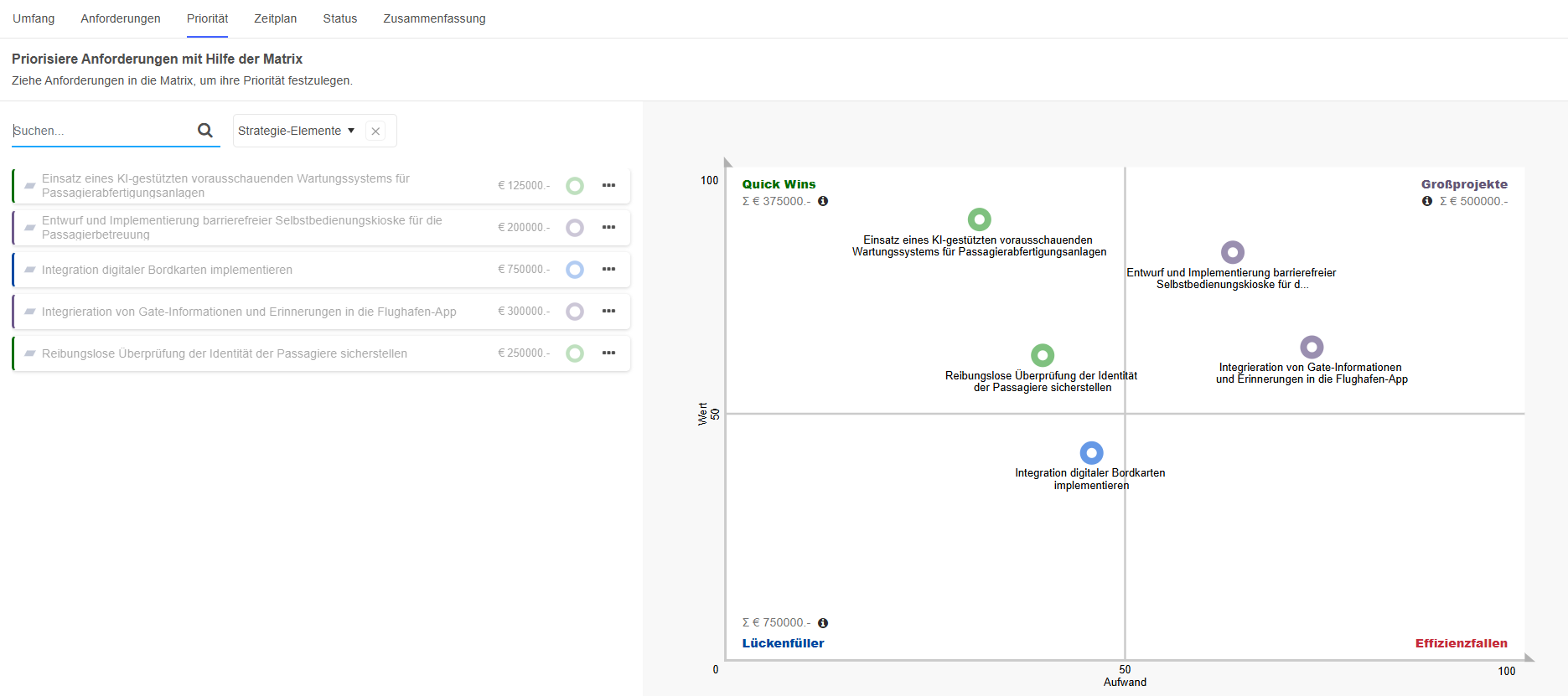
Auf der dritten Seite der Vorlage Fähigkeitsbasierte Roadmap können Sie die Anforderungen priorisieren, die Sie im vorigen Schritt definiert haben.
Value-Effort-Methode und Eisenhower-Matrix
Das Aussehen der Seite hängt von der Priorisierungsmethode ab, die bei der Erstellung des Arbeitsbereichs gewählt wurde:
Die Value-Effort-Methode ermöglicht es Ihrem Team, die Anforderungen auf der Grundlage ihres Wertes und des für ihre Umsetzung erforderlichen Aufwands zu priorisieren.
Die Eisenhower-Matrix ermöglicht es Ihrem Team, Anforderungen nach ihrer Dringlichkeit und Wichtigkeit zu ordnen.
Das gemeinsame visuelle Element dieser beiden Priorisierungsmethoden ist ein 2×2-Gitter, das die Anforderungen in vier Quadranten unterteilt. Die Quadranten sind beschriftet, um das Niveau des Werts und Aufwands oder der Wichtigkeit und Dringlichkeit anzuzeigen. In jedem Quadranten werden die geschätzten Gesamtkosten der zugeordneten Anforderungen angezeigt.
Anforderungen in Quadranten einordnen
Alle Anforderungen werden in der Spalte auf der linken Seite aufgelistet. Bereits priorisierte Anforderungen sind ausgegraut.
Sie haben zwei Möglichkeiten, um eine Anforderung zu priorisieren:
Ziehen Sie sie in den gewünschten Quadranten.
Klicken Sie auf die Mehr Schaltfläche
, und klicken Sie dann auf
Hinzufügen zu <Quadrant-Name>.
Wenn Sie die Priorisierung ändern möchten, können Sie Anforderungen auch von einem Quadranten in einen anderen verschieben.
Um die Priorisierung weiter zu verfeinern, führen Sie innerhalb der Quadranten paarweise Vergleiche durch: Passen Sie die Position der verschiedenen Anforderungen relativ zueinander an. Das hilft bei der Entscheidung, welche Anforderungen innerhalb einer bestimmten Kategorie zuerst umgesetzt werden sollten.
Schwellenwerte ändern
Die x- und y-Achsen stellen die Schwellenwerte zwischen den Quadranten im Chart dar. So ändern Sie einen Schwellenwert:
- Ziehen Sie die Achse an eine neue Position.
Der neue Schwellenwert wird im Arbeitsbereich gespeichert.
Wenn Sie die Anforderungen priorisiert haben, wechseln Sie zur Registerkarte Zeitplan, um fortzufahren.
Zeitplan
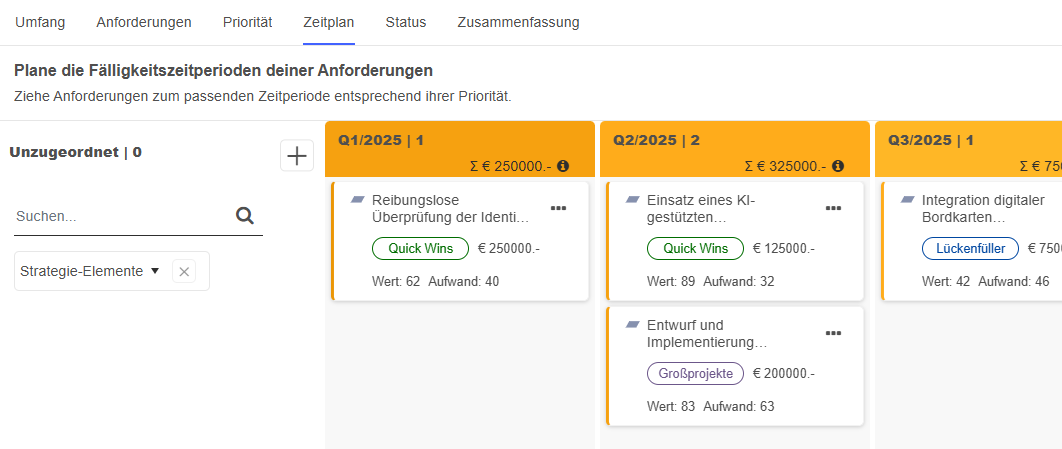
Auf der vierten Seite der Vorlage Fähigkeitsbasierte Roadmap können Sie die Anforderungen planen, die Sie im vorigen Schritt priorisiert haben. Diese Seite enthält ein Kanban-Board, auf dem jede Spalte einen bestimmten Zeitraum darstellt (Monate, Quartale oder Jahre, abhängig von Ihren Arbeitsbereich-Einstellungen).
Alle Anforderungen erscheinen als Karten. Sie befinden sich zunächst im Bereich Unzugeordnet auf der linken Seite und können in eine Spalte gezogen werden, um sie auf die Roadmap zu setzen.
Informationen erhalten
Prüfen Sie alle Informationen, die ADOIT bereitstellt, und entscheiden Sie dann, wann eine Anforderung implementiert werden soll. Die Karten auf dem Kanban-Board zeigen die Priorisierungskategorie (Quadrant) und die Punktzahlen für die beiden Bewertungskriterien von der Seite Priorität sowie die geschätzten Kosten von der Seite Anforderungen.

Anforderungen auf die Roadmap setzen
Sobald Sie alle notwendigen Informationen haben, können Sie festlegen, wann eine Anforderung umgesetzt werden soll. Sie haben zwei Möglichkeiten, um eine Anforderung auf die Roadmap zu setzen:
Ziehen Sie die Karte in die gewünschte Spalte auf dem Kanban-Board.
Klicken Sie auf der Karte auf Mehr
, und wählen Sie dann unter
Verschieben nach <Spaltenname> eine Spalte aus.
Wenn Sie eine Anforderung neu zuordnen müssen, können Sie sie einfach in eine andere Spalte verschieben.
Spalten hinzufügen oder entfernen
Sie können die Spalten auf Ihrer Roadmap verwalten. Abhängig von Ihren Arbeitsbereich-Einstellungen stellen diese Spalten Monate, Quartale oder Jahre dar:
Um eine Spalte hinzuzufügen, klicken Sie oben links oder rechts neben dem Kanban-Board auf die Spalte hinzufügen Schaltfläche
.Um eine Spalte zu entfernen, bewegen Sie den Mauszeiger auf die Spalte, und klicken Sie dann auf Spalte löschen
. Spalten
können nur am Anfang oder am Ende der Roadmap entfernt werden.
Wenn Sie Ihre Anforderungen geplant haben, wechseln Sie zur Registerkarte Status, um fortzufahren.
Status
Auf der fünften Seite der Vorlage Fähigkeitsbasierte Roadmap können Sie den Umsetzungsstatus von Anforderungen im Laufe der Zeit mit einem Kanban-Board nachverfolgen.
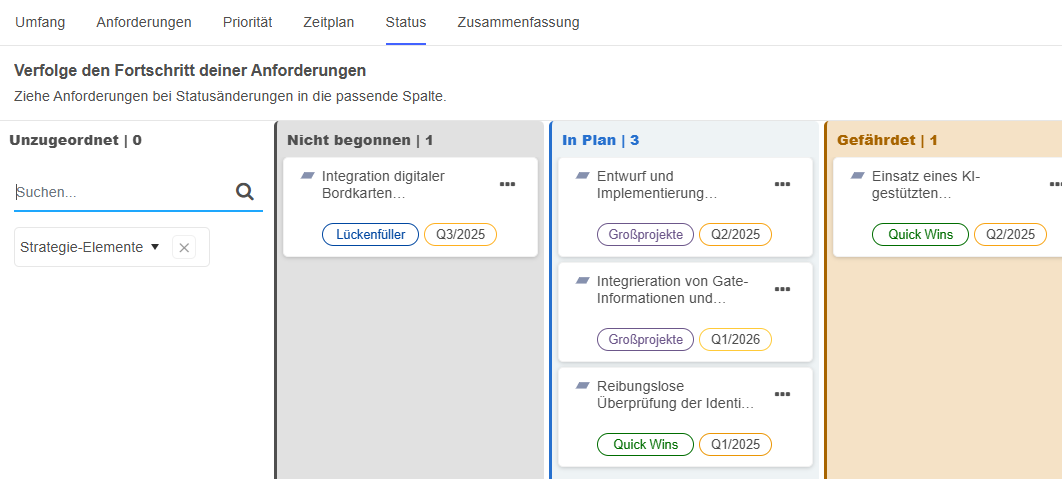
Das Kanban-Board besteht aus Spalten, die verschiedene Status repräsentieren. Jede Anforderung wird durch eine Karte dargestellt. Zu Beginn befinden sich alle Anforderungen im Bereich Unzugeordnet auf der linken Seite. Sie können einen Status zuweisen, indem Sie eine Anforderungskarte in die entsprechende Spalte ziehen. Sobald Fortschritte erzielt werden, können Sie den Status aktualisieren, indem Sie die Karten zwischen den Spalten verschieben.
Informationen erhalten
Jede Karte auf dem Kanban-Board zeigt die zugewiesene Priorisierungskategorie (Quadrant) von der Seite Priorität sowie den geplanten Implementierungszeitraum von der Seite Zeitplan an. Überprüfen Sie diese Informationen, bevor Sie einer Anforderung einen Status zuweisen.
Status der Anforderungen festlegen
Sie haben zwei Möglichkeiten, um den Status einer Anforderung festzulegen:
Ziehen Sie die Karte in die gewünschte Spalte auf dem Kanban-Board.
Klicken Sie auf der Karte auf Mehr
, und wählen Sie dann unter
Verschieben nach <Spaltenname> einen Status aus.
Wenn Sie eine Anforderung neu zuordnen müssen, können Sie sie einfach in eine andere Spalte verschieben.
Folgende Status sind möglich: Nicht begonnen, Im Plan, Gefährdet, Nicht im Plan und Erledigt.
Sobald Sie den Status der Anforderungen festgelegt haben, wechseln Sie zur Registerkarte Zusammenfassung, um fortzufahren.
Zusammenfassung
Die letzte Seite der Vorlage Fähigkeitsbasierte Roadmap bietet eine Übersicht über alle Anforderungen im Arbeitsbereich. Diese Seite besteht aus folgenden Bereichen:
Strategie-Elemente gesamt: Zeigt die Gesamtzahl der Strategie-Elemente im Arbeitsbereich an.
Anforderungen gesamt: Zeigt die Gesamtzahl der Anforderungen im Arbeitsbereich an.
Status nach Priorisierung: Klicken Sie auf Grafik anzeigen, um ein Sunburst-Diagramm zu öffnen, das die Kategorisierung der Anforderungen und ihren aktuellen Fortschritt visuell darstellt. Die inneren Ringe zeigen die zugewiesene Priorisierungskategorie (Quadrant) von der Seite Priorität an, während die äußeren Ringe den Status von der Seite Status anzeigen. Unter dem Diagramm finden Sie die Anzahl der Anforderungen pro Status. Bewegen Sie den Mauszeiger über ein Segment im äußeren Ring, um die Namen der Anforderungen in dieser bestimmten Kategorie und diesem Status anzuzeigen.
Status pro Zeitperiode: Klicken Sie auf Grafik anzeigen, um ein Balkendiagramm zu öffnen, das die Anzahl der Anforderungen pro Zeitperiode und Status anzeigt. Bewegen Sie den Mauszeiger über einen Balken, um die Namen der Anforderungen in dieser Zeitperiode und mit diesem Status anzuzeigen.
Tabelle/Kanban-Zusammenfassung: Bietet eine detaillierte Übersicht über alle Strategie-Elemente und ihre zugewiesenen Anforderungen, einschließlich Priorisierungskategorie, geplantem Zeitraum und aktuellem Status. Mit den Symbolen
Tabellenansicht und
Kanbanansicht können Sie zwischen einer Tabellenansicht und einem Kanban-Board hin- und
herschalten.Was nun?: Informieren Sie sich hier über mögliche nächste Schritte. Wie wäre es mit der Erstellung eines weiteren Arbeitsbereichs oder der Teilnahme an einer kostenlosen Online-Schulung für ADOIT?
Zielbasierte Roadmap
Die Vorlage Zielbasierte Roadmap bietet einen kollaborativen Arbeitsbereich für zielorientierte Planung. Sie unterstützt Sie bei der Definition, Priorisierung, Planung und Nachverfolgung von Anforderungen, die zum Erreichen Ihrer strategischen Ziele und gewünschten Ergebnisse notwendig sind.
Strukturieren Sie Ihre Roadmap entlang klarer Ziele oder gewünschter Ergebnisse, um sicherzustellen, dass alle Planungsaktivitäten mit Ihrer strategischen Ausrichtung übereinstimmen.
Welche Elemente kommen zum Einsatz?
Zielbasierte Roadmaps starten mit einem Set von Motivations-Elementen wie
 Zielen,
 Resultaten oder
 Treibern. Auf Basis dieser
Elemente definieren und verwalten Sie die zugehörigen
Anforderungen.
Treibern. Auf Basis dieser
Elemente definieren und verwalten Sie die zugehörigen
Anforderungen.
Wie funktionieren Zielbasierte Roadmaps in ADOIT?
Richten Sie zunächst einen Arbeitsbereich vom Typ Zielbasierte Roadmap ein (siehe Arbeitsbereich erstellen).
Sobald Sie den Arbeitsbereich erstellt haben, führen Sie folgende Schritte aus:
Umfang – Wählen Sie die Motivations-Elemente aus, die den Umfang Ihrer Roadmap festlegen.
Anforderungen – Definieren Sie die Anforderungen für die ausgewählten Elemente.
Priorität – Priorisieren Sie die definierten Anforderungen.
Zeitplan – Planen Sie die Anforderungen auf einem Kanban-Board.
Status – Verfolgen Sie den Fortschritt Ihrer Anforderungen.
Zusammenfassung – Verschaffen Sie sich einen Überblick über die Ergebnisse und legen Sie die nächsten Schritte fest.
In den folgenden Abschnitten erfahren Sie mehr über diese Schritte.
Umfang
Auf der ersten Seite der Vorlage Zielbasierte Roadmap können Sie die Motivationselemente auswählen, die den Umfang Ihrer Roadmap definieren.
Motivationselemente für Roadmap auswählen
So legen Sie fest, welche Motivationselemente Sie einbeziehen möchten:
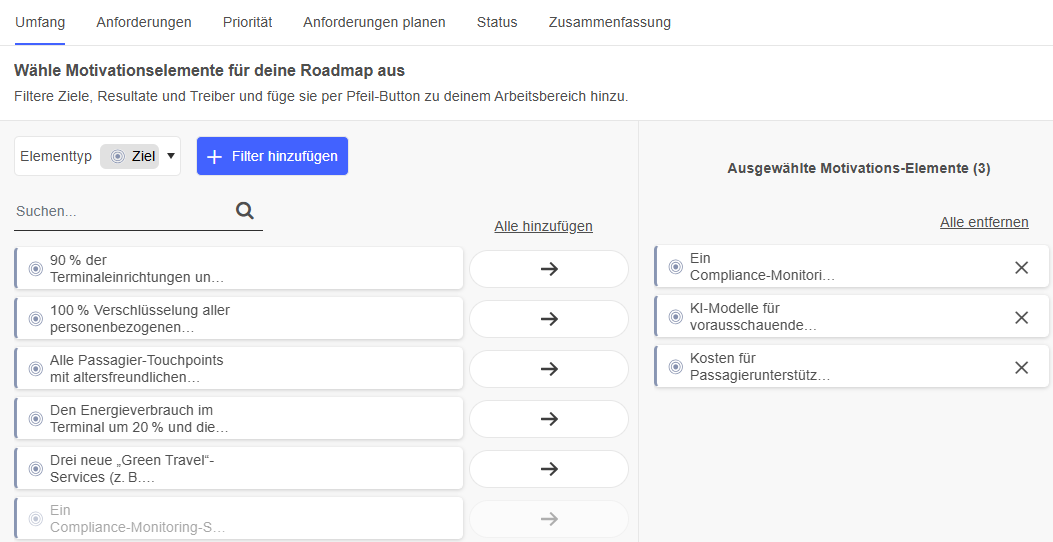
Im linken Bereich werden alle Elemente angezeigt, die zum Arbeitsbereich hinzugefügt werden können. Verwenden Sie das Suchfeld, um schnell ein bestimmtes Element zu finden.
Um ein Element hinzuzufügen, klicken Sie auf
Hinzufügen. Um ein Element
zu entfernen, klicken Sie auf
Entfernen. Für Bulk-Aktionen können Sie die Links Alle hinzufügen und Alle entfernen oben
auf der Seite verwenden.Wenn Ihr Arbeitsbereich mehrere Elementtypen unterstützt, erscheint oben links die Liste Elementtyp. Darüber legen Sie fest, welche Elemente im linken Bereich angezeigt werden. Je nach Ihren Arbeitsbereich-Einstellungen können Sie
Ziele,
Resultate und
Treiber auswählen.
Nach Arbeitsbereich oder Gruppe filtern
Sie können Filter verwenden, um genau die Elemente einzugrenzen, die Sie benötigen:
Klicken Sie auf + Filter hinzufügen und wählen Sie anschließend den gewünschten Filter aus:
- Gruppen: Wählen Sie Motivationselemente aus bestimmten Objektgruppen aus.
Sie können mehrere Bedingungen zu einem Filter hinzufügen und bei Bedarf mehrere Filter kombinieren.
Zusätzliche Optionen
Folgende zusätzliche Optionen sind auf der Seite Umfang verfügbar:
Um das Insights-Dashboard eines Elements zu öffnen, bewegen Sie den Mauszeiger auf das Element, und klicken Sie dann auf Insights
.Um ein hinzugefügtes Element umzubenennen, bewegen Sie den Mauszeiger auf das Element, und klicken Sie dann auf Editieren
.
Wechseln Sie nach der Auswahl Ihrer Motivationselemente zur Registerkarte Anforderungen, um fortzufahren.
Anforderungen
Auf der zweiten Seite der Vorlage Zielbasierte Roadmap können Sie Anforderungen für alle Motivations-Elemente definieren, die zum Arbeitsbereich hinzugefügt wurden.
Die Motivations-Elemente werden zusammen mit den zugeordneten Anforderungen aufgelistet.. Darüber hinaus wird bei Anforderungen der Status angezeigt.
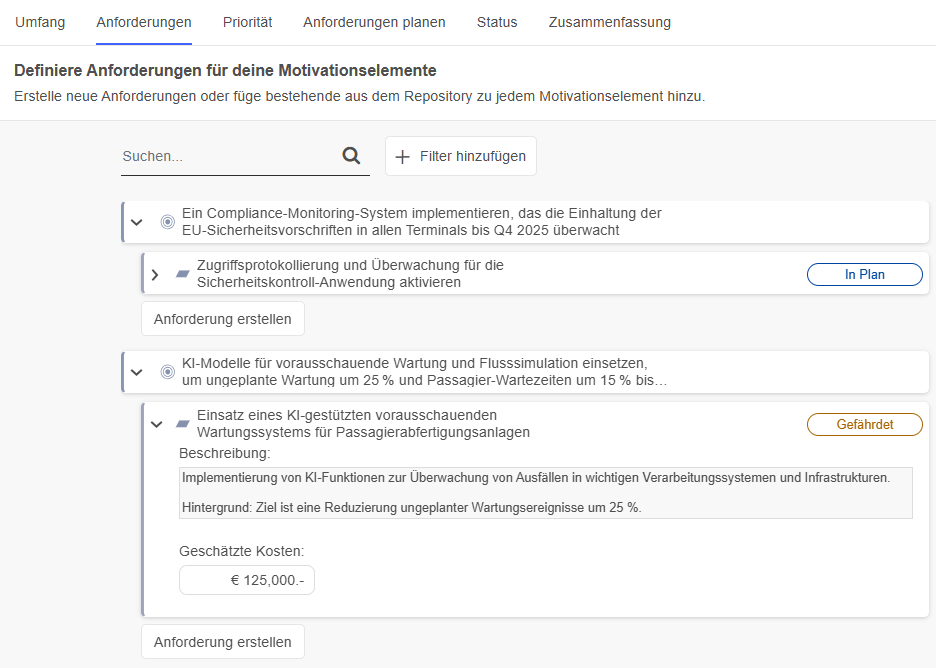
Anforderungen zu Motivations-Elementen hinzufügen
Sie haben zwei Möglichkeiten, um Anforderungen zu einem Motivations-Element hinzuzufügen. Wählen Sie eine der folgenden Optionen:
Anforderung erstellen: Klicken Sie unter dem Element auf Anforderung erstellen, um nach einer bereits vorhandenen Anforderung zu suchen oder eine neue zu erstellen.
Beginnen Sie, den Namen einer Anforderung einzugeben, und wählen Sie dann die gewünschte Anforderung aus, wenn sie angezeigt wird. Falls die Anforderung noch nicht existiert, geben Sie den Namen vollständig ein und drücken Sie <Enter>, um sie zu erstellen.
Klicken Sie auf Mehr anzeigen, um weitere Optionen zu sehen. Dadurch wird ein Unterstützungsdialog mit den folgenden Registerkarten geöffnet:
Zugewiesene Anforderungen: Zeigt alle bereits zugewiesenen Anforderungen für das Element an.
Alle existierenden Anforderungen: Listet alle Anforderungen im Repository auf. Sie können Anforderungen filtern, die gewünschten Anforderungen auswählen und auf Hinzufügen klicken.
KI: Klicken Sie auf KI, um KI-generierte Anforderungsvorschläge zu durchsuchen. Eine Liste relevanter Anforderungen wird anhand eines KI-Modells erstellt.
Sie können die Ergebnisse filtern, die gewünschten Anforderungen auswählen und auf Hinzufügen klicken.
KI-generierte Vorschläge müssen von Ihrem ADOIT-Administrator pro Repository aktiviert werden.
Details zu Anforderungen anzeigen und bearbeiten
Erweitern Sie eine Anforderung, um zusätzliche Informationen anzuzeigen oder zu bearbeiten. Zwei Felder stehen zur Verfügung:
Beschreibung: Eine textliche Beschreibung der Anforderung.
Geschätzte Kosten: Die geschätzten Kosten, die mit der Anforderung verbunden sind.
Beide Felder sind optional und können jederzeit ausgefüllt werden.
Zusätzliche Optionen
Folgende zusätzliche Optionen sind auf der zweiten Seite der Vorlage Zielbasierte Roadmap verfügbar:
Um Anforderungen zu finden, geben Sie im Feld Suchen... den Text ein, nach dem Sie suchen möchten.
Um Anforderungen zu filtern, klicken Sie auf + Filter hinzufügen und wählen Sie anschließend den gewünschten Filter aus:
- Filtern nach Status oder nach den Motivations-Elementen, denen sie zugeordnet sind.
Um eine Anforderung zu entfernen, bewegen Sie den Mauszeiger auf die Anforderung, und klicken Sie dann auf Element entfernen
. Wählen Sie anschließend eine
der folgenden Optionen:Die Anforderung nur aus dem Motivations-Element entfernen, zu dem sie hinzugefügt wurde.
Die Anforderung aus allen Motivations-Elementen im Arbeitsbereich entfernen.
Die Anforderung vollständig aus allen Arbeitsbereichen und dem gesamten Repository löschen.
Um das Insights-Dashboard eines Elements zu öffnen, bewegen Sie den Mauszeiger auf das Element, und klicken Sie dann auf Insights
.Um eine Anforderung umzubenennen, bewegen Sie den Mauszeiger auf die Anforderung, und klicken Sie dann auf Editieren
.
Wenn Sie Anforderungen zu Ihren Motivations-Elementen hinzugefügt haben, wechseln Sie zur Registerkarte Priorität, um fortzufahren.
Priorität
Auf der dritten Seite der Vorlage Zielbasierte Roadmap können Sie die Anforderungen priorisieren, die Sie im vorigen Schritt definiert haben.
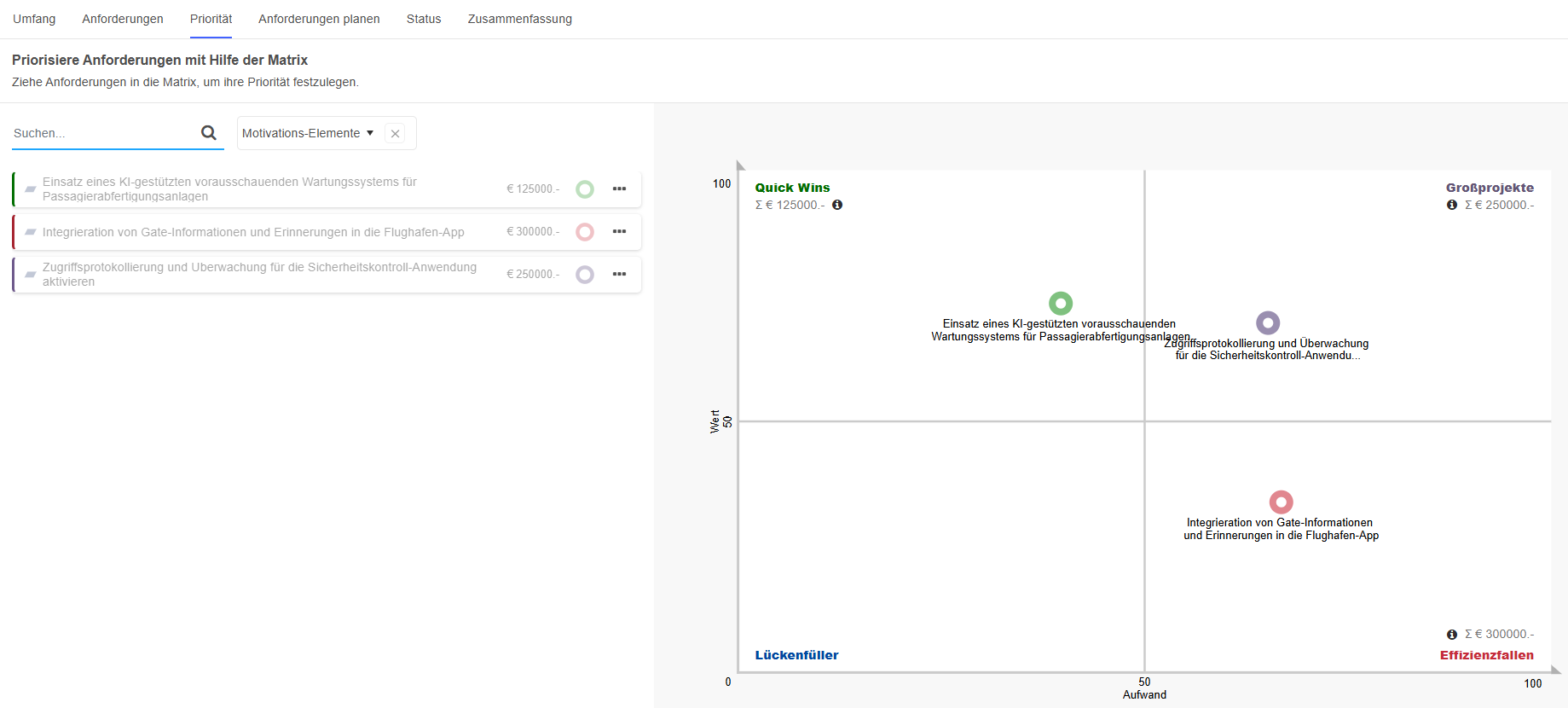
Value-Effort-Methode und Eisenhower-Matrix
Das Aussehen der Seite hängt von der Priorisierungsmethode ab, die bei der Erstellung des Arbeitsbereichs gewählt wurde:
Die Value-Effort-Methode ermöglicht es Ihrem Team, die Anforderungen auf der Grundlage ihres Wertes und des für ihre Umsetzung erforderlichen Aufwands zu priorisieren.
Die Eisenhower-Matrix ermöglicht es Ihrem Team, Anforderungen nach ihrer Dringlichkeit und Wichtigkeit zu ordnen.
Das gemeinsame visuelle Element dieser beiden Priorisierungsmethoden ist ein 2×2-Gitter, das die Anforderungen in vier Quadranten unterteilt. Die Quadranten sind beschriftet, um das Niveau des Werts und Aufwands oder der Wichtigkeit und Dringlichkeit anzuzeigen. In jedem Quadranten werden die geschätzten Gesamtkosten der zugeordneten Anforderungen angezeigt.
Anforderungen in Quadranten einordnen
Alle Anforderungen werden in der Spalte auf der linken Seite aufgelistet. Bereits priorisierte Anforderungen sind ausgegraut.
Sie haben zwei Möglichkeiten, um eine Anforderung zu priorisieren:
Ziehen Sie sie in den gewünschten Quadranten.
Klicken Sie auf die Mehr Schaltfläche
, und klicken Sie dann auf
Hinzufügen zu <Quadrant-Name>.
Wenn Sie die Priorisierung ändern möchten, können Sie Anforderungen auch von einem Quadranten in einen anderen verschieben.
Um die Priorisierung weiter zu verfeinern, führen Sie innerhalb der Quadranten paarweise Vergleiche durch: Passen Sie die Position der verschiedenen Anforderungen relativ zueinander an. Das hilft bei der Entscheidung, welche Anforderungen innerhalb einer bestimmten Kategorie zuerst umgesetzt werden sollten.
Schwellenwerte ändern
Die x- und y-Achsen stellen die Schwellenwerte zwischen den Quadranten im Chart dar. So ändern Sie einen Schwellenwert:
- Ziehen Sie die Achse an eine neue Position.
Der neue Schwellenwert wird im Arbeitsbereich gespeichert.
Wenn Sie die Anforderungen priorisiert haben, wechseln Sie zur Registerkarte Zeitplan, um fortzufahren.
Zeitplan
Auf der vierten Seite der Vorlage Zielbasierte Roadmap können Sie die Anforderungen planen, die Sie im vorigen Schritt priorisiert haben. Diese Seite enthält ein Kanban-Board, auf dem jede Spalte einen bestimmten Zeitraum darstellt (Monate, Quartale oder Jahre, abhängig von Ihren Arbeitsbereich-Einstellungen).
Alle Anforderungen erscheinen als Karten. Sie befinden sich zunächst im Bereich Unzugeordnet auf der linken Seite und können in eine Spalte gezogen werden, um sie auf die Roadmap zu setzen.
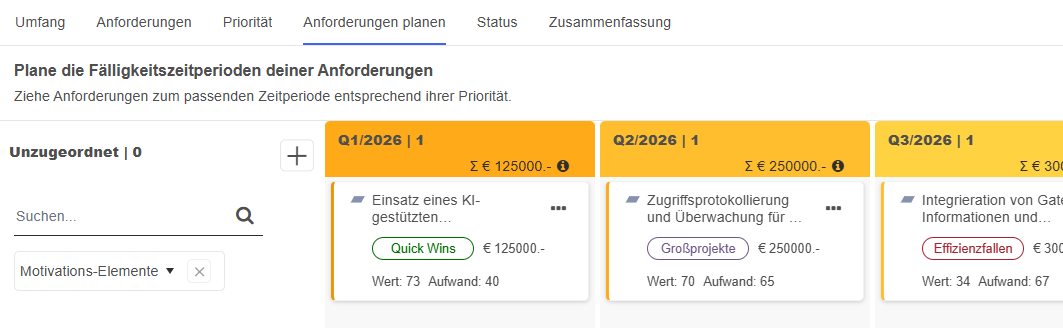
Informationen erhalten
Prüfen Sie alle Informationen, die ADOIT bereitstellt, und entscheiden Sie dann, wann eine Anforderung implementiert werden soll. Die Karten auf dem Kanban-Board zeigen die Priorisierungskategorie (Quadrant) und die Punktzahlen für die beiden Bewertungskriterien von der Seite Priorität sowie die geschätzten Kosten von der Seite Anforderungen.

Anforderungen auf die Roadmap setzen
Sobald Sie alle notwendigen Informationen haben, können Sie festlegen, wann eine Anforderung umgesetzt werden soll. Sie haben zwei Möglichkeiten, um eine Anforderung auf die Roadmap zu setzen:
Ziehen Sie die Karte in die gewünschte Spalte auf dem Kanban-Board.
Klicken Sie auf der Karte auf Mehr
, und wählen Sie dann unter
Verschieben nach <Spaltenname> eine Spalte aus.
Wenn Sie eine Anforderung neu zuordnen müssen, können Sie sie einfach in eine andere Spalte verschieben.
Spalten hinzufügen oder entfernen
Sie können die Spalten auf Ihrer Roadmap verwalten. Abhängig von Ihren Arbeitsbereich-Einstellungen stellen diese Spalten Monate, Quartale oder Jahre dar:
Um eine Spalte hinzuzufügen, klicken Sie oben links oder rechts neben dem Kanban-Board auf die Spalte hinzufügen Schaltfläche
.Um eine Spalte zu entfernen, bewegen Sie den Mauszeiger auf die Spalte, und klicken Sie dann auf Spalte löschen
. Spalten
können nur am Anfang oder am Ende der Roadmap entfernt werden.
Wenn Sie Ihre Anforderungen geplant haben, wechseln Sie zur Registerkarte Status, um fortzufahren.
Status
Auf der fünften Seite der Vorlage Zielbasierte Roadmap können Sie den Umsetzungsstatus von Anforderungen im Laufe der Zeit mit einem Kanban-Board nachverfolgen.
Das Kanban-Board besteht aus Spalten, die verschiedene Status repräsentieren. Jede Anforderung wird durch eine Karte dargestellt. Zu Beginn befinden sich alle Anforderungen im Bereich Unzugeordnet auf der linken Seite. Sie können einen Status zuweisen, indem Sie eine Anforderungskarte in die entsprechende Spalte ziehen. Sobald Fortschritte erzielt werden, können Sie den Status aktualisieren, indem Sie die Karten zwischen den Spalten verschieben.
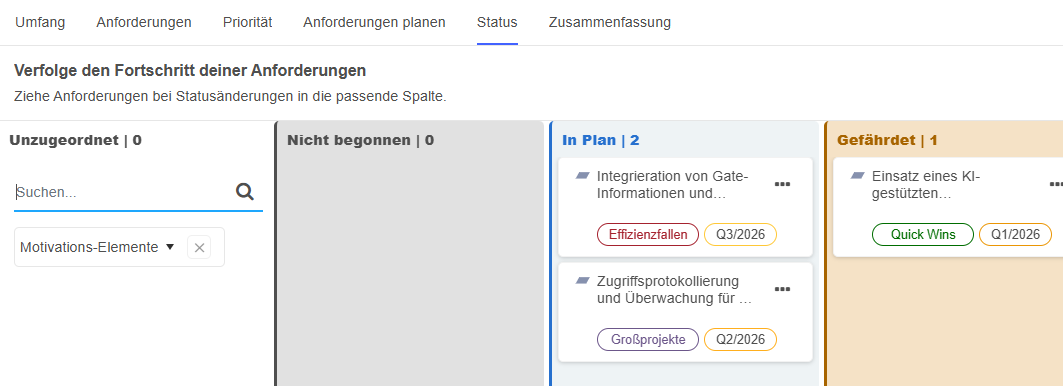
Informationen erhalten
Jede Karte auf dem Kanban-Board zeigt die zugewiesene Priorisierungskategorie (Quadrant) von der Seite Priorität sowie den geplanten Implementierungszeitraum von der Seite Zeitplan an. Überprüfen Sie diese Informationen, bevor Sie einer Anforderung einen Status zuweisen.
Status der Anforderungen festlegen
Sie haben zwei Möglichkeiten, um den Status einer Anforderung festzulegen:
Ziehen Sie die Karte in die gewünschte Spalte auf dem Kanban-Board.
Klicken Sie auf der Karte auf Mehr
, und wählen Sie dann unter
Verschieben nach <Spaltenname> einen Status aus.
Wenn Sie eine Anforderung neu zuordnen müssen, können Sie sie einfach in eine andere Spalte verschieben.
Folgende Status sind möglich: Nicht begonnen, Im Plan, Gefährdet, Nicht im Plan und Erledigt.
Sobald Sie den Status der Anforderungen festgelegt haben, wechseln Sie zur Registerkarte Zusammenfassung, um fortzufahren.
Zusammenfassung
Die letzte Seite der Vorlage Zielbasierte Roadmap bietet eine Übersicht über alle Anforderungen im Arbeitsbereich. Diese Seite besteht aus folgenden Bereichen:
Motivations-Elemente gesamt: Zeigt die Gesamtzahl der Motivations-Elemente im Arbeitsbereich an.
Anforderungen gesamt: Zeigt die Gesamtzahl der Anforderungen im Arbeitsbereich an.
Status nach Priorisierung: Klicken Sie auf Grafik anzeigen, um ein Sunburst-Diagramm zu öffnen, das die Kategorisierung der Anforderungen und ihren aktuellen Fortschritt visuell darstellt. Die inneren Ringe zeigen die zugewiesene Priorisierungskategorie (Quadrant) von der Seite Priorität an, während die äußeren Ringe den Status von der Seite Status anzeigen. Unter dem Diagramm finden Sie die Anzahl der Anforderungen pro Status. Bewegen Sie den Mauszeiger über ein Segment im äußeren Ring, um die Namen der Anforderungen in dieser bestimmten Kategorie und diesem Status anzuzeigen.
Status pro Zeitperiode: Klicken Sie auf Grafik anzeigen, um ein Balkendiagramm zu öffnen, das die Anzahl der Anforderungen pro Zeitperiode und Status anzeigt. Bewegen Sie den Mauszeiger über einen Balken, um die Namen der Anforderungen in dieser Zeitperiode und mit diesem Status anzuzeigen.
Tabelle/Kanban-Zusammenfassung: Bietet eine detaillierte Übersicht über alle Motivations-Elemente und ihre zugewiesenen Anforderungen, einschließlich Priorisierungskategorie, geplantem Zeitraum und aktuellem Status. Mit den Symbolen
Tabellenansicht und
Kanbanansicht können Sie zwischen einer Tabellenansicht und einem Kanban-Board hin- und
herschalten.Was nun?: Informieren Sie sich hier über mögliche nächste Schritte. Wie wäre es mit der Erstellung eines weiteren Arbeitsbereichs oder der Teilnahme an einer kostenlosen Online-Schulung für ADOIT?
Arbeitsbereiche anpassen
Arbeitsbereiche lassen sich umbenennen, löschen und mehr.
Einstellungen für den Arbeitsbereich ändern
Sie können allgemeine Arbeitsbereichseinstellungen wie den Namen, zugewiesene Benutzer und Berechtigungen ändern. Wählen Sie eine der folgenden Möglichkeiten:
Auf der Seite Arbeitsbereiche: Klicken Sie auf der Kachel des Arbeitsbereichs auf die Mehr Schaltfläche
, und klicken Sie dann auf
Einstellungen. Wählen Sie die gewünschten Einstellungen aus, und klicken Sie dann auf
Speichern & schließen.Aus einem Arbeitsbereich heraus: Klicken Sie auf die Einstellungen Schaltfläche. Wählen Sie die gewünschten Einstellungen aus, und klicken Sie dann auf Speichern & schließen.
Mehr Informationen zu den verfügbaren Einstellungen finden Sie unter Arbeitsbereich erstellen.
Arbeitsbereich löschen
Administratoren können einen Arbeitsbereich löschen. Wählen Sie eine der folgenden Möglichkeiten:
Auf der Seite Arbeitsbereiche: Klicken Sie auf der Kachel des Arbeitsbereichs auf die Mehr Schaltfläche
, und klicken Sie dann auf
Löschen.Aus einem Arbeitsbereich heraus: Klicken Sie auf die Einstellungen Schaltfläche, und klicken Sie dann auf Arbeitsbereich löschen.
Arbeitsbereiche suchen und filtern
Um einen Arbeitsbereich auf der Seite Arbeitsbereiche zu finden, habe Sie folgende Möglichkeiten:

Nach Berechtigungen filtern
So filtern Sie Arbeitsbereiche nach Berechtigungen:
- Klicken Sie auf Alle Arbeitsbereiche, und wählen Sie dann die gewünschte Option aus.
Sie können alle Arbeitsbereiche anzeigen, nach Ersteller filtern oder meine Arbeitsbereiche anzeigen (= alle Arbeitsbereiche, zu denen Sie als Mitglied oder Administrator hinzugefügt wurden).
Nach Typ filtern
So filtern Sie Arbeitsbereiche nach Typ:
- Klicken Sie auf Alle Typen, und wählen Sie dann die gewünschte Option aus.
Sie können alle Arbeitsbereiche anzeigen oder nur Arbeitsbereiche eines bestimmten Typs.
Suche
So finden Sie einen Arbeitsbereich:
- Geben Sie im Feld Filtern... den Text ein, nach dem Sie suchen möchten.
Alle Arbeitsbereiche, die den Suchbegriff in ihrem Namen enthalten, werden angezeigt.
Zusammenfassung exportieren
Auf jeder Seite innerhalb eines Arbeitsbereichs können Sie eine Zusammenfassung als Excel-Datei (XLSX-Format) exportieren:
- Klicken Sie oben rechts im Arbeitsbereich auf Export.
Inhalt der Exportdatei
Die exportierte Excel-Datei enthält je nach Typ von Arbeitsbereich ein oder mehrere Tabellenblätter:
Planung: Der Export für die Arbeitsbereiche Applikations-Investitionsplanung und Fähigkeits-Investitionsplanung umfasst drei Tabellenblätter:
Ein Tabellenblatt pro Umfrage, inklusive aller Fragen und der erfassten Antworten.
Ein Übersichtsblatt mit relevanten Daten zu allen Elementen im Arbeitsbereich.
Roadmap: Die Exporte für Applikationsbasierte Roadmaps, Fähigkeitsbasierte Roadmaps und Zielbasierte Roadmaps enthalten ein einzelnes Tabellenblatt. Dieses Tabellenblatt bietet eine Übersicht über alle Elemente und ihre zugewiesenen Anforderungen.
Kostenmanagement: Der Export für den Arbeitsbereich Applikations-Kostenmanagement enthält ein Tabellenblatt mit relevanten Daten zu allen Applikationselementen und den zugeordneten Verträgen.