Configurations
La page Paramètres vous permet de personnaliser un large éventail de fonctionnalités spécifiques à la librairie. Vous pouvez fournir une configuration de base pour des composants tels que les circuits de validation, les fonctionnalités de validation, etc. Si un composant comporte plusieurs configurations ou modèles, vous pouvez les trouver et les modifier ici. Les paramètres des composants sont stockés dans la base de données d'ADOIT et peuvent être migrés entre différentes versions d'ADOIT pour conserver vos paramètres.
La page Paramètres affiche tous les paramètres de composant spécifiques à la librairie dans la base de données. Selon la configuration d'ADOIT, différents composants peuvent être disponibles pour la configuration.
Gérer les paramètres des composants
Les paramètres des composants peuvent être importés, exportés, supprimés, etc.
Ajuster les configurations
Certains paramètres de composant offrent plusieurs configurations, servant souvent de modèles pour des graphiques ou des publications. Par exemple, vous pouvez ajouter diverses chartes graphiques à utiliser dans les rapports ou créer plusieurs modèles d'assistant à la modélisation des dépendances.
Les autres paramètres de composant ne comportent qu’une seule configuration, généralement étiquetée Général. Dans ces cas, vous pouvez configurer des paramètres généraux pour le composant, tels que l’ajustement des seuils d’évaluation de l’intégrité des données des objets ou la configuration des paramètres de validation. Bien que vous puissiez modifier ces configurations, il n’est pas possible de les créer ou de les supprimer.
Pour ajuster les configurations
Accédez à la page Paramètres.
Dans le catalogue sur le côté gauche, recherchez le paramètre de composant que vous souhaitez ajuster, puis sélectionnez l’option souhaitée:
Pour créer une configuration, faites un clic droit sur le paramètre du composant, puis cliquez sur Créer.
Pour modifier une configuration, sélectionnez-la dans le catalogue.
Pour supprimer une configuration, faites un clic droit sur la configuration, puis cliquez sur Supprimer.
Importer les paramètres des composants
Les paramètres des composants précédemment exportés peuvent être importés et stockés dans la base de données ADOIT.
Pour importer les paramètres des composants
Allez dans Configurations > Plus d’options, puis cliquez sur Paramètres d'import.
Cliquez sur Parcourir et sélectionnez le fichier que vous souhaitez importer. Vous pouvez également faire glisser un fichier de votre ordinateur vers la zone Faites glisser et déposez des fichiers ici pour les télécharger.
Sélectionnez les paramètres du composant à importer. Vous pouvez également sélectionner Importer tous les paramètres en haut pour importer tous les paramètres des composants en une seule fois.
Cliquez sur Importer. Lorsque vous êtes invité à continuer, cliquez sur Oui. Les données sont importées.
Une fois l’import terminée, un message de confirmation s’affiche. Fermez le message pour terminer le processus.
Comportement si une configuration (par exemple « Général ») existe déjà dans la base de données:
Si une configuration existe déjà dans la librairie cible, elle est remplacée par le contenu du fichier d’import.
Des configurations qui n’existent pas déjà dans la librairie cible sont ajoutées.
Les configurations qui existent dans la librairie cible, mais pas dans le fichier d’import, ne sont pas modifiées.
Les configurations des modules sont une exception. Les informations provenant des deux sources sont combinées:
Si un module existe à la fois dans la librairie source et dans la librairie cible, il est écrasé par le contenu du fichier d’import.
Les modules qui existent dans la librairie cible, mais pas dans le fichier d’import, ne sont pas modifiés.
Exporter les paramètres des composants
Les paramètres des composants peuvent être exportés depuis la base de données et enregistrés dans un fichier AXS dans le système de fichiers. Ceci est utile, par exemple, pour migrer des modèles de graphiques que vous avez créés vers un autre version d'ADOIT.
Pour exporter des rôles
Allez dans Paramètres > Plus d’options, puis cliquez sur Exporter les paramètres.
Sélectionnez les paramètres du composant que vous souhaitez exporter. Vous pouvez également sélectionner Exporter tous les paramètres en haut pour exporter tous les paramètres des composants en une seule fois.
Cliquez sur Exporter. Les données sont exportées.
Assistant IA
L’assistant IA dispose de deux capacités principales :
Attribut de fin de vie : qui permet de déterminer et de maintenir les dates de fin de vie (EOL) des éléments du Logiciel Système.
Espaces de travail de feuille de route : qui simplifie l’ajout d’exigences aux éléments d’application, de stratégie ou de motivation dans les espaces de travail de feuilles de route en fournissant des suggestions générées par l’IA.
Ouvrir les paramètres de l’assistant IA
Pour ouvrir les paramètres de l’Assistant IA :
- Allez dans Configurations > Assistant IA > Paramètres généraux.
Configurer l’attribut « Fin du support standard »
Ces paramètres vous permettent d’activer la fonctionnalité Fin du support standard (EOL) dans ADOIT. Les paramètres suivants sont disponibles :
Activer l’attribut « Fin du support standard »: Activez ou désactivez la fonctionnalité « Fin du support standard » de l’Assistant IA.
Fournisseur d’IA: Sélectionnez le fournisseur d’IA pour le traitement des requêtes de recherche de fin de vie. Actuellement, seul OpenAI est disponible.
Modèle d’IA: Choisissez le modèle d’IA spécifique à utiliser. Selon l’offre de votre fournisseur, les performances et les coûts d’utilisation peuvent être affectés.
Clé API: Entrez votre clé API associée au fournisseur d’IA choisi. Vous devez obtenir cette clé vous-même en vous inscrivant auprès du fournisseur (par exemple OpenAI) et en générant une clé API via leur plateforme. Cette clé authentifie les requêtes et assure une communication sécurisée entre ADOIT et le service de l’IA. Assurez-vous que la clé API dispose des autorisations nécessaires pour le modèle d’IA sélectionné.
Configurer les espaces de travail de la feuille de route
Ces paramètres permettent d’activer l’assistant IA pour la création de suggestions d’exigences dans les espaces de travail de feuille de route. Les paramètres suivants sont disponibles :
Activer « Espaces de travail de la feuille de route »: Activez ou désactivez le support de l’assistant IA pour la création de suggestions d’exigences.
Fournisseur d’IA: Sélectionnez le fournisseur d’IA pour générer des suggestions d’exigences. Actuellement, seul OpenAI est disponible.
Modèle d’IA: Choisissez le modèle d’IA spécifique à utiliser. Votre choix influence la profondeur, la qualité et le style des suggestions générées par l’IA.
Clé API: Entrez votre clé API associée au fournisseur d’IA choisi. Vous devez obtenir cette clé vous-même en vous inscrivant auprès du fournisseur (par exemple OpenAI) et en générant une clé API via leur plateforme. Cette clé authentifie les requêtes et assure une communication sécurisée entre ADOIT et le service de l’IA. Assurez-vous que la clé API dispose des autorisations nécessaires pour le modèle d’IA sélectionné.
L’assistant IA n’est disponible que dans ADOIT Enterprise Edition.
En coulisse : comment exploiter l’IA générative dans ADOIT
Cette section explique plus en détail comment ADOIT utilise des invites et des données de référentiel pour interagir avec un grand modèle de langage (LLM) configuré. Il met également en évidence les données envoyées, le type de réponses attendues et clarifie le rôle d’assistant de la fonctionnalité.
Capacité attribut « Fin du support standard »
La fonctionnalité Fin du support standard aide les utilisateurs à identifier les dates de fin de vie potentielles des éléments du Logiciel système en demandant à un LLM d’obtenir des informations pertinentes.
Emplacement du déclencheur
Cette fonctionnalité est accessible lors de l’affichage des propriétés d’un élément du Logiciel système en mode édition, dans le chapitre « Cycle de vie », via le bouton Fin du support standard.
Fonctionnalité
Lors de l’activation, ADOIT envoie une invite au LLM configuré en utilisant le nom du Logiciel système. Le LLM renvoie des informations sur une éventuelle fin de vie, lesquelles sont affichées à l’utilisateur. Si une date concrète est trouvée, elle peut éventuellement être appliquée à l’attribut Fin du support du fournisseur standard.
Entrée d’invite
Les données de référentiel suivantes sont incluses dans l’invite :
Technologies
- Nom
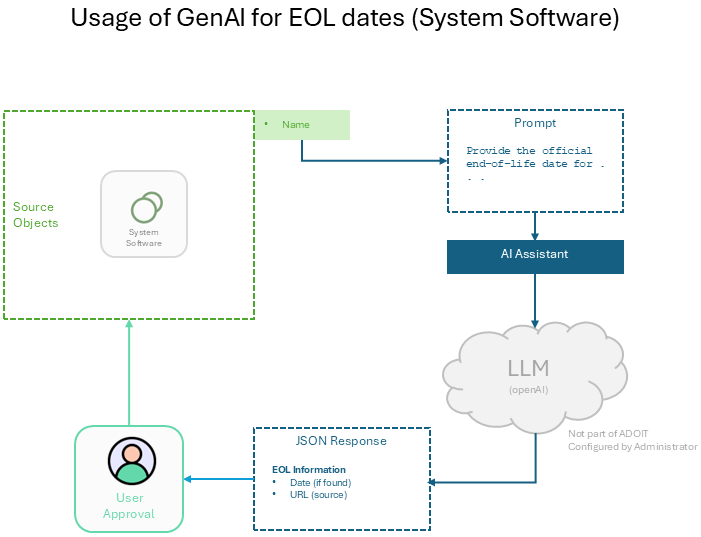
Cette fonctionnalité fonctionne comme un assistant. Les utilisateurs gardent le contrôle total et sont responsables de l’examen et de l’application des résultats.
Avertissement : Cette fonctionnalité est actuellement en version bêta. Les informations fournies peuvent être incomplètes ou obsolètes. Nous vous recommandons de vérifier les informations critiques de manière indépendante.
Fonctionnalité « Espaces de travail de la feuille de route »
Cette fonctionnalité permet de définir les exigences au sein des espaces de travail de feuille de route (feuille de route basée sur les applications, feuille de route basée sur les capacités, feuille de route basée sur les objectifs) à l’aide de l’IA générative.
Emplacement du déclencheur
Cette fonctionnalité est disponible sur la deuxième page du modèle de feuille de route via le bouton AI.
Fonctionnalité
Le LLM reçoit des informations contextuelles et renvoie une liste d’exigences potentielles, chacune avec une brève description et une justification. Les utilisateurs peuvent sélectionner des exigences dans la liste, les modifier si nécessaire et les ajouter à l’espace de travail du référentiel et de la feuille de route.
Entrée d’invite
Les données de référentiel suivantes sont incluses dans l’invite :
Espace de travail de la feuille de route
Nom
Description
Objet source (par exemple, Composant Applicatif, Capacité, Objectif, etc.)
Nom
Description
Stratégie d'investissement
Objets reliés à l’objet source
But
- Nom
Écart
- Nom
Évaluation
- Nom
Exigences existantes (pour éviter les doublons)
- Nom
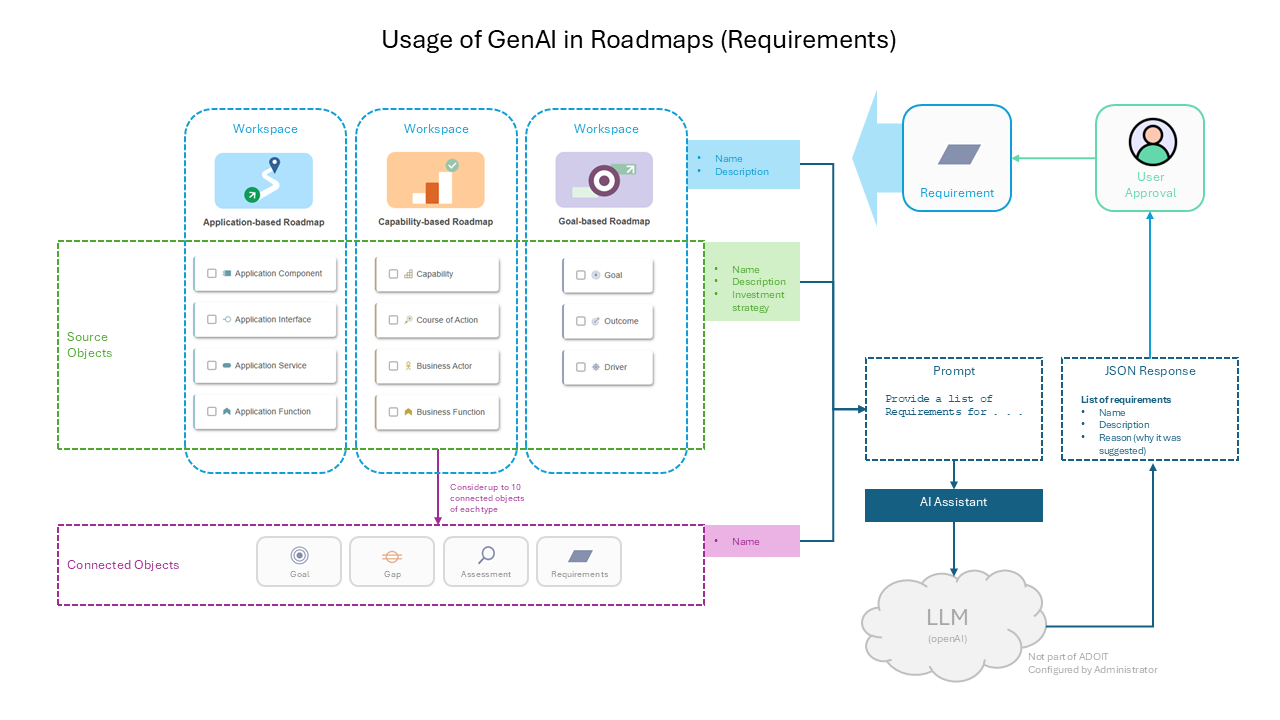
Cette fonctionnalité fonctionne comme un assistant. Les utilisateurs gardent le contrôle total et sont responsables de l’examen et de l’application des résultats.
Conditions d’utilisation
L'assistant IA dans ADOIT est un outil d’intelligence artificielle qui utilise la clé API OpenAI du client pour permettre une assistance intelligente lors de la modélisation du processus. Cependant, il fonctionne uniquement comme un assistant : les utilisateurs gardent le contrôle total, un humain intervenant toujours pour examiner, valider et finaliser le contenu.
Licence / Droit d’utilisation
L’assistant IA est disponible dans ADOIT pour tous les comptes ADOIT à partir de la version 17.3 ou supérieure, dans ADOIT Enterprise Edition. Il n’est pas disponible pour les éditions , Community ou Academy.
Sauf indication contraire dans le présent document, l’assistant IA est fourni dans ADOIT tel quel, sans garantie. BOC Group ne garantit pas que l’assistant IA dans ADOIT répondra aux besoins du Client, qu'il sera exempt d’erreurs ou que l’accès sera ininterrompu.
BOC Group se réserve le droit d’interrompre ou de suspendre l’assistant IA dans ADOIT à tout moment.
Confidentialité et utilisation des données
Le Client conserve tous les droits, titres et intérêts relatifs à toutes les données téléchargées (Données Client) et à tous les droits de propriété intellectuelle y afférents. BOC Group peut utiliser les données du Client uniquement pour fournir l'Assistant IA dans ADOIT.
Le client doit (1) être seul responsable de toutes ses données, y compris leur exactitude, leur exhaustivité, leur actualité, leur légalité et pertinence ; (2) obtenir et conserver tous les consentements ou autorisations nécessaires requis par la loi applicable pour utiliser les données du client ; (3) s’assurer que les données du client n’enfreignent pas les droits de tiers et ne sont pas obscènes, diffamatoires, offensantes, frauduleuses ou autrement illicites.
Les données dérivées de l’utilisation de l'assistant IA dans ADOIT ou compilées par son intermédiaire, telles que les statistiques, les indicateurs de performance ou les données télémétriques associées, chacune étant anonymisée, seront la propriété de BOC Group. Ces données pourront être utilisées pour surveiller et améliorer les performances du service, identifier les problèmes techniques, optimiser l’expérience utilisateur ou à toute autre fin légale.
L'assistant IA dans ADOIT fonctionne avec les mêmes droits d’accès au référentiel que ceux de l’utilisateur qui l’active. Par conséquent, toutes les données accessibles par l’utilisateur concerné peuvent être transférées sur le compte OpenAI du client pendant le traitement. Le client est seul responsable et doit s’assurer que ces transferts de données sont conformes aux exigences applicables en matière de protection de la vie privée, de confidentialité et des données.
Services de tiers et responsabilité du client
L'assistant IA dans ADOIT nécessite une intégration avec les services OpenAI et utilise la clé API OpenAI du client. Il incombe exclusivement au client de prendre connaissance et d’accepter les conditions générales d’utilisation de l'OpenAI, de créer et de gérer son compte OpenAI, et de saisir la clé API correspondante dans l'Administration ADOIT.
En outre, le client est responsable de la gestion et de la limitation des coûts (par exemple, par le biais de plafonds de crédit ou de restrictions d’utilisation) au sein de son compte OpenAI. Étant donné que le compte OpenAI est entièrement géré par le client, celui-ci doit également s’assurer que toutes les exigences applicables en matière de confidentialité et de protection des données sont respectées, conformément à ses politiques internes et aux lois applicables.
Conditions générales relatives à la fonctionnalité IA
Remarque : L’utilisation de toute fonctionnalité IA dans notre logiciel est également régie par la section 8 (« Fonctionnalité IA ») de nos Conditions d’utilisation – Services d’abonnement. En utilisant les fonctionnalités IA, vous acceptez les conditions qui y sont décrites.
ADOIT Forms
Les paramètres de cette zone vous permettent de préparer votre instance ADOIT à utiliser avec les formulaires ADOIT. Consultez le Manuel d’utilisation des formulaires ADOIT pour en savoir plus.
La disponibilité de cette fonctionnalité dépend de la licence.
Analyses
Dans cette zone, vous pouvez gérer les graphiques.
Analyse vs. Assistant à la modélisation des dépendances
Les modèles suivants sont utilisés lors de la création d’une analyse dans ADOIT et en ajoutant des graphiques :
En outre, vous pouvez définir des modèles pour l'assistant à la modélisation des dépendances :
Graphique à Barres
Les graphiques à barres dans ADOIT permettent de visualiser les objets d’une classe spécifique sous forme de barres, avec un attribut déterminant la longueur des barres.
Les modèles de graphiques à barres doivent être configurés dans ADOIT. L'Administration ADOIT fournit uniquement des paramètres limités pour ces modèles.
Ouvrir et modifier un modèle de graphique à barres
Allez dans Configurations > Analyses > Graphique à Barres sélectionnez le modèle de votre choix.
Pour toutes les langues disponibles dans ADOIT, vous pouvez éditer le nom du modèle ainsi que la description qui le caractérise.
Diagramme de composition
Les diagrammes de composition dans ADOIT permettent de visualiser les hiérarchies et les relations entre les objets. Ils ressemblent à un arbre généalogique. Dans un diagramme de composition avec par exemple. Trois couches : la couche supérieure représente les grands-parents. La deuxième couche contient les enfants des grands-parents, qui sont frères et sœurs. La troisième couche contient les petits-enfants. Les petits-enfants ne sont frères et sœurs que s’ils partagent le même parent.
Les modèles de diagramme de composition doivent être configurés dans ADOIT. L'Administration ADOIT fournit uniquement des paramètres limités pour ces modèles.
Ouvrir et modifier un modèle de diagramme de composition
Allez dans Configurations > Analyses > Diagramme de composition, puis sélectionnez le modèle de votre choix.
Pour toutes les langues disponibles dans ADOIT, vous pouvez éditer le nom du modèle ainsi que la description qui le caractérise.
Graphique à bulles
Les graphiques à bulles dans ADOIT affichent les objets d’une classe spécifique sous forme de bulles sur une zone définie par deux axes (axe des abscisses et axe des ordonnées), avec des attributs dictant la position des bulles sur l’axe des abscisses et l’axe des ordonnées, et éventuellement la taille de la bulle.
Les modèles de graphiques à bulles doivent être configurés dans ADOIT. L'Administration ADOIT fournit uniquement des paramètres limités pour ces modèles.
Ouvrir et modifier un modèle de graphique à bulles
Allez dans Configurations > Analyses > Graphique à bulles et sélectionnez le modèle de votre choix.
Pour toutes les langues disponibles dans ADOIT, vous pouvez éditer le nom du modèle ainsi que la description qui le caractérise.
Diagramme de Gantt
Les diagrammes de Gantt dans ADOIT affichent les objets d’une classe spécifique sous forme de barres sur une chronologie, les attributs des objets déterminant les dates de début et de fin.
Les modèles de diagrammes de Gantt doivent être configurés dans ADOIT. L'Administration ADOIT fournit uniquement des paramètres limités pour ces modèles.
Ouvrir et modifier un modèle de diagramme de Gantt
Allez dans Configurations > Analyses > Diagramme de Gantt, et sélectionnez le modèle de votre choix.
Pour toutes les langues disponibles dans ADOIT, vous pouvez éditer le nom du modèle ainsi que la description qui le caractérise.
Matrice
Une matrice dans ADOIT affiche les relations (cellules matricielles) entre les objets de l’axe des abscisses et les objets de l’axe des ordonnées. Une relation peut être:
une relation entre un objet axe des abscisses et un objet de l’axe des ordonnées ou
un objet qui est relié aux objets de l’axe des abscisses de l’axe des ordonnées par des relations
Les modèles de graphiques matriciels doivent être configurés dans ADOIT. L'Administration ADOIT fournit uniquement des paramètres limités pour ces modèles.
Ouvrir et modifier un modèle de graphique matriciel
Allez dans Configurations > Analyses > Matrice, puis sélectionnez le modèle de votre choix.
Pour toutes les langues disponibles dans ADOIT, vous pouvez éditer le nom du modèle ainsi que la description qui le caractérise.
Radar
Les graphiques radar dans ADOIT permettent de visualiser les objets d’une classe spécifique dans un graphique circulaire divisé en segments et en anneaux, les attributs des objets déterminant leur position dans le diagramme.
Les modèles de graphique radar doivent être configurés dans ADOIT. L'Administration ADOIT fournit uniquement des paramètres limités pour ces modèles.
Ouvrir et modifier un modèle de graphique matriciel
Allez dans Configurations > Analyses > Radar, puis sélectionnez le modèle de votre choix.
Pour toutes les langues disponibles dans ADOIT, vous pouvez éditer le nom du modèle ainsi que la description qui le caractérise.
Assistant à la modélisation des dépendances
L'assistant à la modélisation des dépendances est un outil graphique permettant de découvrir et d’analyser les dépendances entre les objets architecturaux à travers plusieurs couches architecturales. Par exemple, il peut montrer quels objets d’architecture ont une influence directe ou indirecte sur les processus critiques de l’entreprise.
Les objets et leurs relations sont visualisés de manière dynamique dans un modèle avec plusieurs couloirs. Normalement, les utilisateurs d'ADOIT créent la structure de ce modèle au fur et à mesure à l’aide de l'assistant à la modélisation des dépendances. Cependant, lors de l’utilisation d’un modèle, la structure est créée automatiquement.
Un modèle définit une hiérarchie complète de types d’objets et de relations de dépendance. La hiérarchie est basée sur une classe de modèle de départ et plusieurs autres classes liées à des classes de relations. Pour chaque classe de modélisation, une couche est construite, qui est représentée par un couloir dans l'assistant à la modélisation des dépendances. La couche peut être masquée, c’est-à-dire rendue invisible dans l'assistant à la modélisation des dépendances. La configuration enregistre également la couleur choisie pour chaque couche.
Ajouter et configurer un modèle
Pour créer un modèle d'assistant à la modélisation des dépendances :
Allez dans Configurations > Analyses.
Faites un clic droit sur Assistant à la modélisation des dépendances, puis cliquez sur Créer.
Dans le champ Nom de la configuration, entrez un nom pour votre modèle, puis cliquez sur OK.
Une fois que vous avez créé l'assistant à la modélisation des dépendances, vous pouvez immédiatement commencer à travailler sur la configuration. Suivez ces trois étapes :
Ces étapes sont décrites plus en détail dans les sections suivantes.
Aperçu
La première page du modèle de l'assistant à la modélisation des dépendances vous permet de définir un nom et une description tout en fournissant un résumé du modèle.
Nom du modèle: Le nom du modèle, fourni lors de la création, est affiché ici. Ajustez-le si nécessaire.
Description du modèle: Vous pouvez, si vous le souhaitez, saisir une description du modèle dans l’une des langues prises en charge par ADOIT.
Résumé: Une fois que vous avez sélectionné les types d'objets et les relations pour le modèle, un résumé apparaîtra ici. Pour afficher les relations d’une couche, sur le côté droit de la couche, cliquez sur
 Plus.
Plus.
Une fois que vous avez défini ces paramètres, sélectionnez la page 2 dans le menu de navigation en haut pour passer à la page suivante du modèle.
Couches
La deuxième page du modèle de l'assistant à la modélisation des dépendances vous permet de choisir une couche de départ et d’ajouter des couches supplémentaires qui seront représentées sous forme de couloirs dans l'assistant à la modélisation des dépendances.
Type d'objet de départ: Tout d’abord, vous devez définir la couche de départ. Dans la liste Choisir la couche de départ, sélectionnez le type d’objet sur lequel toute la hiérarchie des couches et des relations doit être basée. Lorsque vous lancez l'assistant à la modélisation des dépendances dans ADOIT, vous devez sélectionner un ou plusieurs objets de ce type pour pouvoir utiliser ce modèle.
Type d'objets sélectionnés: Pour créer une structure hiérarchique, vous devez ajouter des couches supplémentaires au modèle. Cliquez sur Ajouter une couche et sélectionnez un type d’objet.
Modifier l’ordre
Vous pouvez réorganiser l’ordre des couches :
- Faites glisser la couche à l’endroit souhaité. Vous pouvez également sélectionner une couche,
puis cliquer sur
 Déplacer vers
le haut,
Déplacer vers
le haut,  Déplacer vers le
haut,
Déplacer vers le
haut,  Déplacer vers le bas
ou
Déplacer vers le bas
ou  Déplacer vers le bas.
Ajuster les couches
Les couches peuvent être renommées, supprimées, masquées, etc.
Pour renommer une couche, sur le côté droit de la couche, cliquez sur
Plus, puis sur Renommer.Pour supprimer une couche, sur le côté droit de la couche, cliquez sur
Plus, puis sur Supprimer.Pour masquer une couche, à droite de la couche, cliquez sur Masquer la couche
 . Ce bouton est un bouton
bascule. Cliquez à nouveau dessus pour afficher la couche.
. Ce bouton est un bouton
bascule. Cliquez à nouveau dessus pour afficher la couche.Pour modifier la couleur d’arrière-plan d’une couche, sur le côté droit de la couche, cliquez sur
 Modifier la couleur
d’arrière-plan et choisissez une couleur.
Modifier la couleur
d’arrière-plan et choisissez une couleur.
La couche de départ ne peut pas être supprimée ou masquée.
Une fois que vous avez défini ces paramètres, sélectionnez la page 3 dans le menu de navigation en haut pour passer à la dernière page du modèle.
Relations
La troisième page du modèle de l'assistant à la modélisation des dépendances vous permet d’ajouter les relations qui relient les couches dans le modèle.
- Relations entre les types d'objet: Définissez les relations de dépendance entre les couches. Choisissez une couche, cliquez sur
Plus, puis sur Ajouter des
relations, puis sélectionnez la couche cible et une relation. Pour les relations sortantes, vous
pouvez également utiliser les cercles bleus
 à droite des couches : cliquez
sur le cercle de la couche source, puis cliquez sur le cercle de la couche cible et sélectionnez
une relation.
à droite des couches : cliquez
sur le cercle de la couche source, puis cliquez sur le cercle de la couche cible et sélectionnez
une relation.
 Relation non traitée
Lorsque vous ajoutez une relation, vous devez sélectionner une couche qui fait déjà partie du flux
de traitement. Supposons que vous ayez déjà créé un modèle comportant deux couches : A (= la couche
de départ) et B. Pour relier les couches, sélectionnez A et créez une relation avec B. Peu importe
qu’il s’agisse d’une relation entrante ou sortante. Désormais, B fera également partie du flux de
traitement et pourra être sélectionné pour créer d’autres relations. Toutefois, si vous sélectionnez
B à la place et créez une relation avec A, la relation ne sera pas
traitée.
Options supplémentaires
Les options supplémentaires suivantes sont disponibles:
Pour afficher l’ordre dans lequel les couches de la configuration sont traitées, cliquez sur
 Afficher l’ordre de
traitement des relations. Ce bouton est un bouton bascule. Cliquez à nouveau dessus pour
masquer de nouveau l’ordre.
Afficher l’ordre de
traitement des relations. Ce bouton est un bouton bascule. Cliquez à nouveau dessus pour
masquer de nouveau l’ordre.Pour afficher les relations d’une couche, cliquez, à droite de la couche, sur Plus, puis sur
Aperçu des relations.Dans la section Aperçu des relations, toutes les relations entrantes et sortantes d’une couche sont répertoriées.
Cliquez sur
 Supprimer
pour supprimer une relation.
Supprimer
pour supprimer une relation.
Une fois ces paramètres terminés, cliquez sur Enregistrer. Le nouveau modèle est maintenant disponible dans ADOIT.
Scanner de virus ClamAV
En intégrant le logiciel anti-virus ClamAV dans ADOIT, les fichiers téléchargés dans la base de données d'ADOIT (documents, fichiers multimédias, fichiers joints aux commentaires, etc.) ou téléchargées sur votre appareil peuvent être vérifiées pour détecter les virus.
Pour obtenir des instructions détaillées sur l’intégration de ClamAV dans ADOIT, consultez le chapitre Activer l’antivirus pour les téléchargements de fichiers dans le manuel d’installation.
Commentaires
Les commentaires permettent aux utilisateurs d'ADOIT de laisser des commentaires et des suggestions pour améliorer les modèles et les objets. Les utilisateurs reçoivent des notifications par e-mail s’ils sont responsables d’un objet ou d’un modèle et que quelqu’un laisse un commentaire dessus. En tant qu'administrateur d'ADOIT, vous pouvez définir les relations indiquant la responsabilité qui doivent déclencher des notifications par e-mail.
Ouvrir les paramètres des commentaires
Pour ouvrir les paramètres des commentaires:
- Allez dans Paramètres > Commentaires > Général.
Configuration des notifications
Les paramètres suivants sont disponibles :
Modèles: Sélectionnez les relations qui doivent être prises en compte pour l’envoi de notifications par e-mail lorsque de nouveaux commentaires sont créés sur les modèles.
Objets: Sélectionnez les relations qui doivent être prises en compte pour l’envoi de notifications par e-mail lorsque de nouveaux commentaires sont créés sur des objets.
Contenu
Dans cette zone, vous pouvez gérer les options de configuration pour les paramètres généraux suivants:
Historique des modifications
Les modifications apportées aux objets du référentiel peuvent être suivies dans l’historique des modifications. Les utilisateurs d'ADOIT peuvent accéder à l’historique des modifications via les propriétés d’un objet.
Ouvrir les paramètres de l’historique des modifications
Pour ouvrir les paramètres de l’historique des modifications
- Allez dans Paramètres > Contenu > Historique des modifications.
Configurer l’historique des modifications
Les paramètres suivants sont disponibles :
Activer la sauvegarde des modifications dans l'historique: Sélectionnez ou désactivez cette option pour activer ou désactiver l’historique des modifications. Toutes les autres options de cette zone seront inactives à moins que vous ne sélectionniez cette option.
Nombre maximum d’entrées dans l’historique des modifications: Sélectionnez le nombre maximal d’entrées dans l’historique des modifications.
Autoriser l’accès à l’historique des modifications: Sélectionnez ou désactivez cette option pour activer ou désactiver l’accès à l’historique des modifications dans ADOIT. Si cette option est sélectionnée, vous pouvez spécifier les colonnes de l’historique des modifications qui sont affichées.
Afficher toutes les entrées indépendamment des droits sur le métamodèle: Par défaut, l’historique complet des modifications d’un objet de référentiel est masqué si un utilisateur n’a pas accès à un ou plusieurs attributs d’objet en raison de droits de métamodèle. Sélectionnez cette option pour toujours afficher l’historique complet des modifications, quelles que soient les restrictions de droits sur le métamodèle.
Le serveur d’applications d'ADOIT doit être redémarré si ces paramètres sont modifiés. Sinon les modifications ne seront pas prises en compte.
Paramètres de la gestion des fichiers
À l’aide des paramètres de gestion des documents, vous pouvez configurer un type d’objet qui permet aux utilisateurs d'ADOIT de télécharger des documents dans la base de données afin de les utiliser dans des modèles. Par défaut, les fichiers importés sont conservés en tant qu’objets de type Représentation dans le catalogue d’objets.
Lorsqu’un référentiel est exporté à des fins de sauvegarde et de migration, les fichiers sont également exportés.
Ouvrir les paramètres de gestion des documents
Pour ouvrir les paramètres de gestion des documents
- Allez dans Paramètres > Contenu > Gestion des documents.
Configurer la gestion des documents
Les paramètres suivants sont disponibles :
Activer la gestion des fichiers: Sélectionnez ou désactivez cette option pour activer ou désactiver le téléchargement de documents. Toutes les autres options de cette zone seront inactives à moins que vous ne sélectionniez cette option.
Classe pour la gestion de documents: Sélectionnez une classe pour la gestion des documents dans la liste déroulante.
Attribut pour la gestion de documents: Sélectionnez un attribut pour la gestion des documents dans la liste déroulante.
Taille maximale du fichier (Mo): Sélectionnez la taille maximale autorisée pour les documents de la base de données (jusqu’à 50 Mo).
Types de fichiers autorisés (extensions séparées par des espaces): Sélectionnez les types de fichiers autorisés pour les documents de la base de données. Séparez les extensions de fichier par un blanc.
Les types de fichiers autorisés sont les suivants: doc, docx, ppt, pptx, xls, xlsx, csv, txt, pdf, rtf, png, jpg, gif, jpeg, bmp, zip, rar, 7z, axr, xml, bpmn
Tous les autres types de fichiers sont bloqués par défaut. Pour permettre l’ajout de types de fichiers supplémentaires à cette liste, vous devez personnaliser un fichier de configuration.
Le serveur d’applications d'ADOIT doit être redémarré si ces paramètres sont modifiés. Sinon les modifications ne seront pas prises en compte.
Gestion des médias
À l’aide des paramètres de gestion des médias, vous pouvez configurer la façon dont les utilisateurs d'ADOIT sont autorisés à télécharger des images dans la base de données afin de les utiliser dans des modèles. Les images sont référencées dans les attributs de certains objets (Annotation) et affichées à la place de ces objets dans l'éditeur graphique.
Lorsqu’un référentiel est exporté à des fins de sauvegarde ou de migration, les images sont également exportées.
Ouvrir les paramètres de gestion des médias
Pour ouvrir les paramètres de gestion des médias
- Allez dans Paramètres > Contenu > Gestion des médias.
Configurer la gestion des médias
Les paramètres suivants sont disponibles :
Activer la gestion de fichiers multimédia: Sélectionnez ou désactivez cette option pour activer ou désactiver le téléchargement d’images. Toutes les autres options de cette zone seront inactives à moins que vous ne sélectionniez cette option.
Attribut pour la gestion des médias: Sélectionnez un attribut pour la gestion des médias dans la liste déroulante.
Modifiable pour les objets de référentiel: Cette option ne devient pertinente que dans des scénarios de personnalisation spécifiques. L’activation de cette option et l’ajout de l’attribut de gestion des médias aux propriétés d’une classe de référentiel vous permettent de définir une valeur globale pour l’attribut de gestion des médias dans tous les contextes du modèle.
Taille maximale du fichier (Mo): Sélectionnez la taille maximale autorisée pour les images dans la base de données.
Types de fichiers autorisés (extensions séparées par des espaces): Sélectionnez les types de fichiers autorisés pour les images dans la base de données. Séparez les extensions de fichier par un blanc.
Le serveur d’applications d'ADOIT doit être redémarré si ces paramètres sont modifiés. Sinon les modifications ne seront pas prises en compte.
Paramètres pour les responsables d'objet
Dans ADOIT, un utilisateur peut se voir assigner la propriété d’un objet du référentiel. Pour ce faire, l’utilisateur doit être désigné en tant qu’Acteur métier responsable (propriété dans le chapitre « Responsabilités »).
Vous pouvez également sélectionner une autre relation pour définir la propriété.
Cet utilisateur est responsable du contenu de l’objet.
Ouvrir les paramètres pour les responsables d’objets
Pour ouvrir les paramètres pour les responsables d’objets
- Allez dans Paramètres > Contenu > Responsables d’objets.
Configuration des responsables d’objets
Les paramètres suivants sont disponibles :
Définir automatiquement l’utilisateur en tant que responsable de l’objet après la création des objets: Indiquez si un utilisateur qui crée un objet est automatiquement assigné en tant que responsable.
Classe de relation qui doit être utilisée pour définir une propriété: Sélectionnez une classe de relation comme relation de propriété par défaut dans une liste déroulante de toutes les relations de propriété utilisées dans la librairie actuelle. Cette relation est ensuite utilisée, par exemple, pour créer une responsabilité entre un objet et un utilisateur lorsque l’utilisateur crée un nouvel objet et que la première option est activée.
[OOO] Lorsque vous sélectionnez une classe de relation avec le suffixe [OOO], le responsable de l’objet se voit accorder un accès en écriture à l’objet. Le type d’accès qu’ils avaient auparavant n’a généralement aucun effet. Seuls les droits sur le métamodèle prévalent sur les droits d'accès définis par une relation [OOO].
Après l'assignation des administrateurs ADOIT peuvent ajuster les droits des responsabilités d’objets comme bon leur semble. Lorsque la référence à l’utilisateur est supprimée, les droits sur l’objet sont hérités tels qu’ils sont définis dans un niveau hiérarchique supérieur (groupe).
Afficher l’utilisateur responsable dans les résultats de recherche: Sélectionnez cette option si vous souhaitez qu’une colonne avec le responsable de l’objet s’affiche par défaut lorsque la recherche dans ADOIT contient des objets de référentiel.
Le serveur d’applications d'ADOIT doit être redémarré si ces paramètres sont modifiés. Sinon les modifications ne seront pas prises en compte.
Identité d’entreprise
La charte graphique d’une organisation peut être intégrée dans diverses publications dans ADOIT (par exemple lors de l’impression de modèles au format PDF et de la création de rapports).
Créez une charte graphique ou plusieurs selon vos besoins. Entrez les informations de votre organisation, y compris le nom et l’adresse postale, pour chaque charte graphique. Vous pouvez également télécharger un logo et une image de bannière dans le cadre de la configuration.
Ajouter et configurer une charte graphique
Pour créer une charte graphique:
Accédez à la page Paramètres.
Faites un clic droit sur Charte graphique, puis cliquez sur Créer.
Dans le champ Nom de la charte graphique, entrez un nom pour charte graphique, puis cliquez sur OK.
Une fois créé, vous pouvez commencer à travailler sur la charte graphique immédiatement. Les paramètres suivants sont disponibles :
Nom: Pour chaque langue prise en charge par ADOIT, vous pouvez modifier le nom de la charte graphique. De plus, vous pouvez désigner la charte graphique comme modèle par défaut pour la création de publications en sélectionnant Utilisation en standard.
Coordonnées de l’entreprise: Entrez le nom de l’organisation, l’adresse postale et d’autres données dans les champs respectifs.
Logo de l’entreprise: Téléchargez un logo à afficher dans les en-têtes de rapport. Si vous utilisez un fichier PNG, assurez-vous qu’il a une profondeur de bits de 24 bits ou plus pour éviter les problèmes de compatibilité qui empêchent la génération de rapports PDF.
Image de bannière: Téléchargez une image pour les bannières dans les pages de démarrage de scénario. Sélectionnez Hauteur flexible pour l’image de bannière afin de permettre au widget d’ajuster dynamiquement sa hauteur en fonction des proportions de l’image, garantissant ainsi que l’image entière s’affiche sans recadrage. Désactivez cette option si vous utilisez une image de bannière héritée conçue pour être recadrée en haut et en bas. De plus, sous URL de la bannière, vous pouvez spécifier une URL pour chaque langue prise en charge par ADOIT vers laquelle les utilisateurs seront redirigés en cliquant sur la bannière.
Dimensionnement des images
Les images doivent respecter les directives suivantes :
| Type | Largeur & Hauteur | Taille du fichier | Format |
|---|---|---|---|
| Bannière | Lorsque la case la hauteur flexible pour l’image de bannière est cochée, nous recommandons une largeur de 2000 pixels pour les formats basés sur les pixels (JPEG, PNG, BMP ou GIF). Le rapport hauteur/largeur doit être compris entre 4:1 et 16:1. Lorsque la case la hauteur flexible pour l’image de bannière n'est pas cochée, la taille recommandée est de 2000 x 1000 pixels (voir ci-dessous le tableau pour plus d’informations). | Moins de 5 Mo | JPEG, PNG, BMP, GIF ou SVG |
| Logo | Minimum 260 x 260 pixels. Rapport d’aspect d’environ 1:1 pour de meilleurs résultats. | Moins de 5 Mo | JPEG, PNG, BMP ou GIF |
Lorsque l’option Hauteur flexible pour l’image de bannière est désactivée, les images de bannière sont automatiquement recadrées en raison des différentes tailles d’écran. Cela se produit principalement sur les écrans larges, où le haut et le bas sont recadrés. Par conséquent, gardez la partie la plus importante de l’image (par exemple, le logo et le texte) au centre. La zone de contenu recommandée et sécurisée est d’environ 2000 x 150 pixels.

Centre de Connexion
Le Centre de Connexion est un composant disponible dans ADOIT. Il offre une fonctionnalité permettant de transférer des données entre ADOIT et d’autres services disposant d’une interface HTTP :
entre ADOIT et son produit jumeau ADONIS via le cadre d’intégration (EXT_CONNECT)
entre ADOIT et d’autres applications telles que ServiceNow via le cadre d'intégration (EXT_CONNECT)
Ouvrir le Centre de connexion
Pour ouvrir le Centre de Connexion dans l'Administration ADOIT :
- Allez dans Configurations > Plus d’options, puis cliquez sur Centre de Connexion.
Afficher le journal des transferts
Le journal des transferts (« Transferts récents ») est la première chose qui s’affiche lorsque vous ouvrez le Centre de connexion. Il montre tous les transferts d’objets entre ADOIT et ADONIS ou d’autres applications. Chaque fois que vous synchronisez des objets, une nouvelle entrée est ajoutée au journal.
Vérifier le journal de transfert
Le journal de transfert contient les colonnes d’informations suivantes :
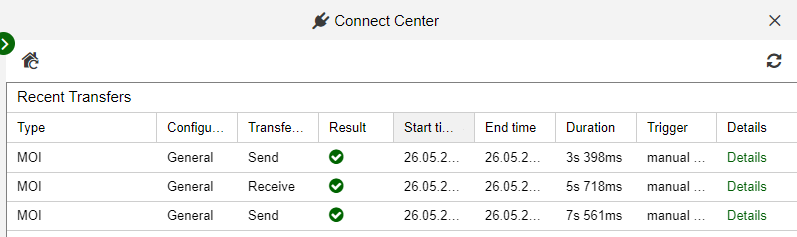
Type: Identifie le type de transfert.
Configuration ID: Nom de la configuration.
Transfert ID: Type d’action exécutée (envoyer ou recevoir).
Résultat: Indique si le transfert a réussi ou échoué.
Heure de début: Horodatage au début du transfert (date et heure, en heure locale).
Heure de fin: Horodatage à la fin du transfert (date et heure, en heure locale).
Durée: Durée du transfert en secondes et millisecondes.
Déclencheur: Indique si la transmission a été déclenchée manuellement ou exécutée automatiquement sur une base planifiée, et identifie l’utilisateur qui a effectué l’action.
Détail: Cliquez pour ouvrir une fenêtre de dialogue contenant des détails sur le transfert (nombre d’objets créés, modifiés et supprimés, etc.).
Commencer le transfert
Pour commencer à transférer des objets depuis ADONIS ou d’autres applications dans ADOIT dans le Centre de Connexion :
Dans le volet de gauche, sous Connecteurs, sélectionnez la configuration souhaitée (par exemple : « ADONIS »).
Dans le volet droit, vérifiez les Propriétés .
Cliquez sur Démarrer le transfert.
Vérifier les propriétés
Le volet Propriétés comporte deux onglets : Paramètres généraux et Constantes .
Paramètres généraux
Les paramètres de cet onglet sont en lecture seule et ne peuvent être modifiés qu’en éditant la configuration. Les paramètres généraux suivants sont disponibles :
Nom: Nom de la configuration.
ID: Identificateur unique de la configuration.
Description: Description de la configuration.
Constantes
Utilisez cet onglet pour définir dynamiquement et temporairement les paramètres du prochain transfert :
- Modifiez les valeurs selon vos besoins, puis cliquez sur Appliquer les constantes.
Les constantes disponibles dépendent de la configuration sélectionnée.
Lorsque vous quittez cette vue, toutes les valeurs sont réinitialisées à leurs valeurs par défaut. Pour rendre les modifications permanentes, vous devez éditer la configuration et y modifier les valeurs.
Gérer les configurations
Les configurations peuvent être ajoutées, éditées, etc. Choisissez ensuite l’une des actions suivantes :
Ajouter une configuration: Dans le volet gauche, sous Connecteurs, sélectionnez le type de configuration souhaité (« BOC Group » ou « Generic »), puis cliquez sur
 Créer une configuration de
connecteur.
Créer une configuration de
connecteur.Éditer la configuration: Dans le volet gauche, sous Connecteurs, sélectionnez la configuration souhaitée, puis cliquez sur
 Ouvrir la boîte de
dialogue de configuration.
Ouvrir la boîte de
dialogue de configuration.Supprimer la configuration: Dans le volet gauche, sous Connecteurs, sélectionnez une ou plusieurs configurations, puis cliquez sur
 Supprimer les
configurations de connecteur sélectionnées.
Supprimer les
configurations de connecteur sélectionnées.
Pour savoir comment configurer le connecteur de données pour la synchronisation des objets entre ADOIT et ADONIS (configuration « ADONIS »), consultez la section suivante Configurer le connecteur de données pour le cadre d’intégration dans ADOIT.
Les connecteurs pour d’autres applications ne peuvent être ajoutés et configurés que par les développeurs ou l'équipe de produit ADOIT.
Création de modèles/objets
Cette section fournit des conseils aux utilisateurs d'ADOIT pour la création de nouveaux modèles et objets. Vous pouvez définir un ensemble de types de modèles et d’objets qui seront affichés dans le volet Recommandations de la page Nouveau.
Ouvrez les paramètres du volet Recommandations
Pour ouvrir les paramètres du volet Recommandations :
- Allez dans Configurations > Créer des modèles/objets > Paramètres généraux.
Types de modèles/objets recommandés
Les paramètres suivants sont disponibles :
Ajouter des éléments: Cliquez sur Ajouter pour ajouter de nouveaux types de modèles et d’objets à afficher dans le volet Recommandations. Ils seront ajoutés en bas de la liste, dans l’ordre dans lequel vous les avez sélectionnés.
Modifier l’ordre des éléments: Vous pouvez modifier l’ordre dans lequel les éléments recommandés sont affichés dans le volet Recommandations. Pour déplacer un élément, utilisez la poignée de déplacement (
 ) et faites-le glisser à
l’endroit souhaité. Ou, à droite de l’élément, cliquez sur
Plus, puis sur Monter ou
Descendre.
) et faites-le glisser à
l’endroit souhaité. Ou, à droite de l’élément, cliquez sur
Plus, puis sur Monter ou
Descendre.Supprimer l’élément: À droite de l’élément, cliquez sur
Plus, puis sur Supprimer.
Si aucun élément recommandé n’a été configuré, le volet Recommandations ne sera pas affiché.
Intégrité des données
Il est essentiel de maintenir vos données à jour, et c’est pourquoi nous avons facilité pour les utilisateurs la vérification de l’intégrité des données des objets dans ADOIT.
Vous pouvez personnaliser l’évaluation de l’intégrité des données en sélectionnant l’attribut sur lequel elle doit être basée. De plus, vous pouvez définir des seuils qui déclencheront un indicateur « jaune » ou « rouge » si l’actualité des données d’un objet n’a pas été confirmée.
Ouvrir les paramètres de l’intégrité des données
Pour ouvrir les paramètres de l’intégrité des données
- Allez dans Configurations > Intégrité des données > Paramètres généraux.
Paramètres généraux
Les paramètres suivants sont disponibles :
- Attribut pour l’intégrité des données: Sélectionnez l’attribut sur lequel l’évaluation de l’intégrité des données doit être basée.
Seuil global
Ici, vous pouvez définir des seuils globaux pour l’évaluation de l’intégrité des données. Ces paramètres s’appliquent à tous les types d’objets si aucune valeur spécifique à une classe n’a été définie.
Nombre de jours après lesquels un objet est marqué « jaune »: Sélectionnez le nombre de jours après lesquels un objet est marqué comme « jaune » si son intégrité des données n’a pas été confirmée par l’utilisateur responsable de cette application. En même temps, l’utilisateur reçoit une alerte.
Nombre de jours après lesquels l’objet est marqué « rouge »: Sélectionnez après combien de jours un objet est marqué comme « rouge » si son intégrité des données n’a pas été confirmée par l’utilisateur responsable de cette application. En même temps, l’utilisateur reçoit une alerte.
Seuils spécifiques à une classe
Ici, vous pouvez remplacer les seuils globaux en définissant des seuils individuels sur des classes spécifiques.
- Sélectionnez le nombre de jours après lesquels les objets d’un type spécifique sont marqués comme « jaunes » ou « rouges » si leur intégrité de données n’a pas été confirmée.
Management d'Architecture d'Entreprise
Si vous utilisez la librairie ArchiMate, vous pouvez configurer des fonctionnalités spéciales liées aux éléments d’architecture.
Ouvrir les paramètres de Management d’Architecture d’Entreprise
Pour ouvrir les paramètres de Management d’Architecture d’Entreprise :
- Cliquez sur Configurations > Management d’Architecture d’Entreprise > Paramètres généraux.
Paramètres généraux liés à la gestion de l'architecture d'entreprise
Les paramètres suivants sont disponibles :
- Accorder au propriétaire l'accès en écriture au groupe d'objets contenant l'élément d'architecture: Dans ADOIT, un utilisateur peut se voir attribuer la propriété d’un objet de référentiel (voir Propriétaires d’objets). Définissez s’ils recevront un accès en écriture au groupe d’objets contenant l’objet de référentiel, même s’ils ne disposent généralement que d’un accès en lecture. Lorsque l’utilisateur est supprimé, les droits sur le groupe d’objets sont rétablis en mode hérité.
Import Excel
ADOIT fournit une interface Excel configurable pour un import rapide des données. L’interface Excel permet d'importer des objets de référentiel avec leurs attributs et leurs relations à partir d’un fichier Excel (format XLS ou XLSX). Ce processus implique que la structure du fichier Excel soit décrite dans un fichier de configuration XML.
Créer une configuration
Un fichier de configuration XML contient le mappage des objets du fichier Excel au métamodèle d'ADOIT :
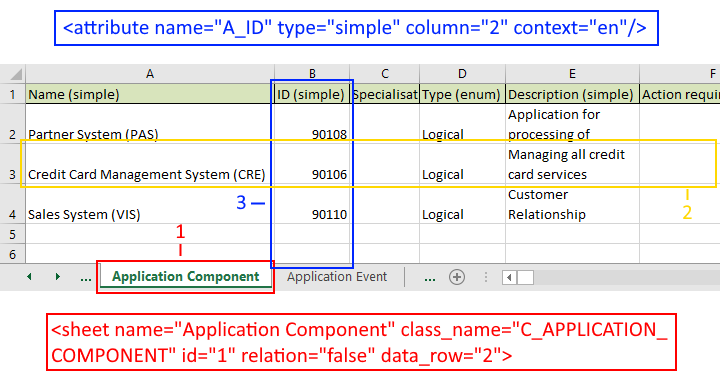
Le fichier Excel peut contenir n’importe quel nombre de feuilles
Chaque feuille ne contient que des objets d’un type (1)
Exemple - Fichier de configuration XML
La configuration d’une feuille peut ressembler à ceci :
<sheet name="Applications" class_name="C_APPLICATION" id="2" data_row="4"><sheet name>est le nom de la feuille dans Excel.<class_name>est le nom indépendant de la langue du type d’objet.<id></c2est le numéro de la colonne qui identifie de manière unique un objet.<data_row>est la première ligne contenant un objet.Chaque ligne de la feuille contient un objet (2)
Chaque colonne contient un attribut ou une relation avec un autre objet (3)
Exemple - Fichier de configuration XML
La configuration d’un attribut peut ressembler à ceci :
<attribute name="A_DESCRIPTION" type="simple" context="en" column="5"/><attribute name>est le nom indépendant de la langue de l’attribut.<type>est le type d’attribut.<context>définit la langue des objets importés.<column>est le numéro de la colonne.Un identifiant unique (nom, identifiant, etc.) est nécessaire pour chaque objet
Les types d’attributs suivants peuvent être importés : simple, date, enum, treeenumlist, enum_list, bool, relation et file_pointer
Si vous utilisez la librairie ArchiMate, un ou plusieurs exemples de configurations vous seront déjà fournis dans l'Administration ADOIT. Pour chaque configuration, un fichier Excel approprié est fourni.
Importer la configuration
Afin d’utiliser une configuration spécifique dans ADOIT, vous devez d’abord importer le fichier de configuration XML :
Accédez à la page Paramètres.
Faites un clic droit sur Import Excel, puis cliquez sur Créer.
Dans le champ Nom de la configuration, entrez un nom pour votre configuration, puis cliquez sur OK.
Cliquez sur Importer et téléchargez le fichier de configuration XML. Le contenu du fichier de configuration sera affiché dans la boîte de configuration.
Cliquez sur Enregistrer.
La configuration est enregistrée. Vous pouvez désormais importer des objets depuis n’importe quel fichier Excel correspondant à la configuration dans ADOIT.
Importer un modèle de fichier Excel
Pour chaque configuration, vous pouvez importer un fichier Excel approprié en tant que modèle.
Allez dans Configurations > Import Excel.
Sélectionnez la configuration pour laquelle vous souhaitez importer un modèle.
Cliquez sur Importer un modèle Excel et téléchargez le fichier Excel. Le nom du modèle s’affichera dans la boîte Modèle.
Cliquez sur OK.
La configuration est enregistrée. Le modèle est maintenant disponible en téléchargement dans la boîte de dialogue d’import Excel dans ADOIT. Les utilisateurs peuvent télécharger le modèle, enregistrer les objets qu’il contient, puis les importer.
Publication HTML
Par défaut, la page de recherche s’affiche en tant que page d’accueil d’une publication HTML, y compris les éléments d’identité d’entreprise intégrés. Vous pouvez configurer une page d’accueil personnalisée à la place. Pour ce faire, téléchargez une seule page HTML.
Le fichier téléchargé doit contenir toutes les images, scripts, informations de style, etc. en ligne ou téléchargé à partir d’un endroit sur le Web. Pour inclure des images en ligne dans la page HTML, elles doivent être intégrées encodées en base64.
Ouvrir les paramètres de publication HTML
Pour ouvrir les paramètres de publication HTML :
- Allez dans Configurations > Publication HTML > Paramètres généraux.
Paramètres généraux
Les paramètres suivants sont disponibles :
Désactiver la page de démarrage personnalisée: Choisissez d’afficher ou non le fichier téléchargé dans les publications HTML. Cette option est utile si vous souhaitez désactiver temporairement une page d’accueil personnalisée.
Page d’accueil personnalisée - nom de fichier: Cliquez sur Parcourir et téléchargez la page HTML que vous souhaitez utiliser.
Page d’accueil personnalisée - contenu du fichier: Le contenu du fichier HTML téléchargé est affiché ici.
Intégration-Configuration
Le cadre d’intégration est une extension générique d'ADOIT qui permet de créer et de configurer des adaptateurs pour se connecter à tout type d’outil tiers exposant une interface HTTP permettant la récupération de données.
Dans ce champ, vous gérez les options de configuration générales du cadre d’intégration.
Une description détaillée de cette fonctionnalité dépasse le cadre de ce manuel. Si vous avez des questions, veuillez contacter votre consultant ADOIT.
Intégration - Connecteurs de données : ADONIS
ADOIT offre la synchronisation des objets entre ADOIT et ADONIS.
Dans des scénarios typiques, certains objets (tels que
 Composants Applicatifs dans
ADOIT or
Composants Applicatifs dans
ADOIT or  Processus et
 Rôles dans ADONIS) sont
exclusivement gérés dans l’un des deux produits. En synchronisant ces objets, ils sont mis à
disposition dans chacun de ces produits :
Rôles dans ADONIS) sont
exclusivement gérés dans l’un des deux produits. En synchronisant ces objets, ils sont mis à
disposition dans chacun de ces produits :
- Les Composants Applicatifs
seront importés en tant qu’
 Applications dans ADONIS
 - Les Processus et les
Rôles seront importés en
tant que
 Processus
Métier et
Processus
Métier et  Acteurs
Métier dans ADOIT
Acteurs
Métier dans ADOIT
Une REST API est utilisée pour la communication entre les produits.
La disponibilité de cette fonctionnalité dépend de la licence.
Configuration
La configuration s’effectue via l’intégration Framework. Si vous utilisez ADOIT 17.3, vous pouvez synchroniser des objets avec les versions suivantes d'ADONIS :
- ADONIS 14.1.17 ou supérieur | ADONIS 15.0.12 ou supérieur | ADONIS 16 ou supérieur
Les instructions relatives à la configuration de la synchronisation sont décrites dans les sections suivantes du Aide sur l’administration.
Synchronisation
La synchronisation peut être déclenchée manuellement dans ADOIT (via le Centre de Connexion). Il est également possible de configurer la synchronisation pour qu’elle s’exécute automatiquement sur une base planifiée.
Librairies compatibles
La synchronisation des objets entre ADOIT et ADONIS, lorsqu’ils sont compatibles, est pris en charge sans effort de personnalisation supplémentaire, à condition d’utiliser les librairies par défaut fournies avec le produit :
Du côté d’ADONIS :
- la librairie BPMS dans ADONIS :
Du côté d'ADOIT :
- la librairie ArchiMate
Veuillez contacter votre consultant BOC pour obtenir de l’aide si d’autres librairies sont utilisées. Cela inclut les librairies par défaut avec des modifications dans le métamodèle ou d’autres librairies spécifiques.
Configuration de la synchronisation via le cadre d’intégration
Pour synchroniser des objets entre ADOIT et ADONIS via le cadre d’intégration, vous devez définir les paramètres dans les DEUX produits.
Tout d’abord, activez l’accès au REST API du côté d'ADONIS afin que ADOIT puisse y récupérer des données :
Ensuite, créez un utilisateur technique du côté d'ADOIT :
Ensuite, vous pouvez configurer le connecteur de données qui sera utilisé pour se connecter à ADONIS depuis ADOIT :
La synchronisation est maintenant configurée. En fonction de la librairie et de la configuration du produit, vous devrez peut-être configurer des paramètres supplémentaires :
Une fois que vous avez terminé le processus de configuration, il est temps de fournir aux bonnes personnes l’accès aux fonctionnalités de synchronisation dans ADOIT
Ces étapes sont expliquées dans les sections suivantes.
La procédure décrite ici s’applique UNIQUEMENT à l’import d’éléments BPM depuis ADONIS vers ADOIT. Si vous souhaitez importer des éléments EA depuis ADOIT vers ADONIS, configurez la synchronisation comme décrit dans la page Aide sur l’administration ADONIS.
Les serveurs Web Apache Tomcat et les serveurs d’applications des DEUX produits doivent être redémarrés si ces paramètres sont modifiés. Sinon les modifications ne seront pas prises en compte.
Activer l’accès au REST API dans ADONIS
Tout d’abord, vous devez activer l’accès au REST API dans ADONIS (tel que décrit dans Aide ADONIS). La synchronisation via l’infrastructure d’intégration nécessite la configuration de l’une des méthodes d’authentification suivantes :
Authentification de base
Authentification OAuth 2.0 à l’aide du flux d’informations d’identification du client
Authentification basée sur un jeton
L’infrastructure d’intégration ne prend pas en charge l’authentification OAuth 2.0 à l’aide du flux de code d’autorisation et de l’authentification JWT.
L’utilisateur dans le contexte duquel les requêtes doivent être exécutées n’a PAS besoin de droits d’accès au composant « Module d'administration ».
Vous devez activer au moins les scénarios REST suivants pour la méthode d’authentification que vous avez choisie :
APIs de lecture du référentiel
APIs d'écriture du référentiel
APIs de lecture de métamodèle
Créer un utilisateur technique
La configuration d’un connecteur de données pour l’infrastructure d’intégration nécessite l’intervention d’un utilisateur technique. Si vous mettez en place une synchronisation périodique, celle-ci sera effectuée dans le contexte de cet utilisateur technique.
Pour créer l’utilisateur technique dans l'Administration ADOIT :
Accédez à la page Utilisateurs et cliquez sur Nouvel utilisateur.
Entrez les données suivantes :
Nom : « Technical_ManagementOfficeIntegration » (et un mot de passe de votre choix)
Connexion de confiance : Oui
Groupes d’utilisateurs : cet utilisateur appartient au groupe par défaut.
Rôles système : si les circuits de validation sont sous licence, associez l’utilisateur technique aux rôles « Administrateur » (Circuit de validation EA).
Référentiel : Seul ( !) attribuez le référentiel à l’utilisateur dans lequel les éléments BPM devraient être importés depuis ADONIS.
La connexion de confiance ne peut être activée qu’une fois l’utilisateur créé. Finalisez la création de l’utilisateur en cliquant sur Créer, puis modifiez-le à nouveau pour activer la connexion de confiance.
Configurer le connecteur de données pour le cadre d’intégration dans ADOIT
Maintenant, vous devez configurer le connecteur de données qui sera utilisé pour vous connecter à ADONIS. Deux options s’offrent à vous:
Configuration rapide : configurez rapidement le connecteur de données avec les paramètres par défaut. Disponible lorsque l’authentification de base ou l’authentification OAuth 2.0 est utilisée pour le REST API dans ADONIS.
Configuration personnalisée : requise si l’authentification basée sur un jeton est utilisée pour le REST API dans ADONIS. Ou, si vous souhaitez personnaliser les paramètres, par exemple en sélectionnant la langue de transmission des données ou en activant la synchronisation périodique.
Connecteur de données : configuration rapide
Vous souhaitez configurer rapidement le connecteur de données dans ADOIT en utilisant les paramètres par défaut ? Cette option est disponible si le REST API dans ADONIS utilise l’authentification de base ou l’authentification OAuth 2.0. Procédez comme suit :
- Allez dans Configurations > Intégration - Connecteurs de données > ADONIS.
La configuration rapide comporte 2 pages :
Ces pages sont abordées plus en détail dans les sections suivantes.
Relier
Sur la première page de la configuration rapide, configurez les paramètres suivants :
URL du produit source : Entrez l’URL où ADONIS est disponible.
Méthode d’authentification : sélectionnez la méthode d’authentification utilisée pour le REST API dans ADONIS :
Authentification de base : Les paramètres suivants doivent être spécifiés :
Nom d’utilisateur : Entrez le nom de l’utilisateur dans le contexte duquel les requêtes de REST API doivent être envoyées dans ADONIS.
Mot de passe : Entrez le mot de passe correspondant. Sera stocké sous forme cryptée.
OAuth 2.0 : Les paramètres suivants doivent être spécifiés :
Client ID : Entrez l’ID du système client tel qu’il est indiqué dans l'Administration ADONIS dans le formulaire Données client.
Clé secrète client : entrez la clé secrète à utiliser pour l’authentification du client, comme spécifié dans l'Administration ADONIS dans le formulaire Données client. Sera stocké sous forme cryptée.
Périmètre : Entrez le nom du Périmètre tel que spécifié dans l'Administration ADONIS dans l’onglet OAuth 2.0.
Tester la connexion : cliquez sur ce bouton pour tester la connexion. Si le test est concluant, vous passerez à l’étape suivante. Si le test échoue, vérifiez les détails saisis sur la page Connexion et vérifiez les paramètres du REST API dans ADONIS.
Configurer
Sur la deuxième page de la configuration rapide, configurez les paramètres suivants :
- Choisir Rôles : sélectionnez les rôles système autorisés à synchroniser les données.
Techniquement, cela signifie que le rôle système Connecteur pour ADONIS et ADOIT sera attribué aux rôles système choisis. Les utilisateurs disposant de ces rôles système pourront ouvrir le Centre de Connexion dans ADOIT et importer des objets depuis ADONIS vers ADOIT. Toutefois, ils ne peuvent pas modifier la configuration du connecteur dans le Centre de connexion, à moins que le module Module : Connecter Admin ne leur soit également attribué.
Référentiel source : sélectionnez le référentiel dans ADONIS qui contient les objets qui doivent être importés dans ADOIT.
Sélectionner l’utilisateur technique : Sélectionnez l’utilisateur technique que vous avez créé dans ADOIT, c’est-à-dire « Technical_ManagementOfficeIntegration » (voir Créer un utilisateur technique).
Configuration : Cliquez sur ce bouton pour enregistrer vos paramètres et terminer la configuration rapide.
Connecteur de données : configuration personnalisée
Si le REST API dans ADONIS utilise l’authentification basée sur les jetons, ou si vous souhaitez personnaliser les paramètres, une configuration personnalisée est requise.
Il est recommandé de terminer d’abord la configuration rapide si le REST API dans ADONIS utilise l’authentification de base ou l’authentification OAuth 2.0 et vous souhaitez affiner des paramètres spécifiques. Cela permet de s’assurer que toutes les configurations nécessaires sont en place, ce qui facilite les améliorations ultérieures.
Procédez comme suit :
Allez dans Configurations > Plus d’options, puis cliquez sur Centre de Connexion.
Dans le volet gauche, sous Connecteurs, sélectionnez la configuration « ADONIS », puis cliquez sur Ouvrir la boîte de dialogue de configuration
 .
.Modifiez les paramètres dans les onglets Configuration générale, Paramètres techniques, Synchronisation des données et Constantes.
Cliquez sur OK lorsque vous avez terminé les configurations.
Configuration générale
Modifiez les paramètres suivants dans cet onglet :
Nom : nom de la configuration. En règle générale, il n’est pas nécessaire de modifier la valeur par défaut.
ID : L’identifiant unique de la configuration. En règle générale, il n’est pas nécessaire de modifier la valeur par défaut.
Description : (Facultatif) Description de la configuration.
Type de connecteur : Doit être défini à BOC Group.
Activé : cochez cette case pour activer le connecteur de données.
Paramètres techniques
Modifiez les paramètres suivants dans cet onglet :
- URL : Entrez l’URL où ADONIS est disponible.
Exemple
Vous configurez ADOIT. ADONIS 17.0 est l’autre produit. Vous exécutez l’application web ADONIS sur une machine avec l’IP 10.2.100.62. L’URL doit ressembler à ceci :
"http://10.2.100.62:8000/ADONIS17_0"
Type d’authentification : sélectionnez la méthode d’authentification que vous avez configurée dans ADONIS pour accéder au REST API :
Basique : pour l’authentification de base. De plus, les paramètres suivants doivent être ajustés :
Nom d’utilisateur : Entrez le nom de l’utilisateur dans le contexte duquel les requêtes de REST API doivent être envoyées dans ADONIS.
Mot de passe (chiffré) : Entrez le mot de passe de l’utilisateur dans le contexte duquel les requêtes du REST API doivent être envoyées dans ADONIS. Le mot de passe doit être chiffré à l’aide d’un outil de chiffrement qui se trouve dans le répertoire « 03 Web Application\02 Tools\02 Password Encryption Tool » dans le package d’installation.
ADO : pour l’authentification basée sur un jeton. De plus, les paramètres suivants doivent être ajustés :
Clé : Entrez la clé (pour l’authentification par le système cible) que vous avez définie dans l'Administration ADONIS sur l’onglet Jetons, par exemple « boc.rest.key.mfb.ManagementOfficeIntegration ».
Secret : Entrez le Secret (pour l’authentification par le système cible) que vous avez défini dans l'Administration ADONIS dans l’onglet Jetons. Copiez la clé de 512 caractères directement depuis l'Administration ADONIS. Les deux valeurs doivent correspondre exactement.
OAuth 2.0 : pour l’authentification OAuth 2.0. De plus, les paramètres suivants doivent être ajustés :
Type d’octroi : doit être défini sur Informations d’identification du client.
Client ID : Entrez l’ID du système client que vous avez spécifié dans l'Administration ADONIS dans le formulaire Données client.
Clé secrète client (chiffrée) : entrez la clé secrète à utiliser pour l’authentification du client que vous avez spécifiée dans l'Administration ADONIS dans le formulaire Données client. Le mot de passe doit être chiffré à l’aide d’un outil de chiffrement qui se trouve dans le répertoire « 03 Web Application\02 Tools\02 Password Encryption Tool » dans le package d’installation.
Authentification du client : doit être défini sur Envoyer les informations d’identification du client en tant qu’en-tête d’authentification de base.
URL du jeton : entrez l’URI de redirection que vous avez spécifié dans l'Administration ADONIS dans le formulaire Données client.
Périmètre : Entrez le nom du Périmètre que vous avez spécifiée dans l'Administration ADONIS sur l’onglet OAuth 2.0.
Utilisateur technique : Ajoutez l’utilisateur technique que vous avez créé, c’est-à-dire « Technical_ManagementOfficeIntegration » (voir Créer un utilisateur technique). Si vous activez la synchronisation périodique, elle sera effectuée dans le contexte de cet utilisateur.
Synchronisation périodique : (Facultatif) Ici, vous pouvez configurer la synchronisation périodique des objets entre ADOIT et ADONIS via le cadre d’intégration. Lors de la synchronisation périodique, les éléments BPM sont importés depuis ADONIS vers ADOIT. Adaptez les paramètres suivants :
Synchroniser périodiquement : cochez cette case pour activer la synchronisation périodique.
Expression quotidienne/CRON : Si la synchronisation périodique est activée, vous pouvez définir le moment où les objets sont synchronisés ici. Il est possible de déterminer le moment d’exécution de cette opération de l’une des deux manières suivantes :
Quotidien : dans le champ Temps de synchronisation, définissez le point auquel les objets sont synchronisés quotidiennement.
Expression CRON : utilisez une expression CRON pour spécifier la fréquence à laquelle les objets doivent être synchronisés.
Synchronisation des données
Modifiez les paramètres suivants dans cet onglet :
- lang : Spécification de la langue dans laquelle les données sont transmises, par exemple « de » pour l’allemand et « en » pour l’anglais. Les langues disponibles dépendent de la librairie et de la licence.
Les objets ne peuvent être transmis que dans une seule langue.
Constantes
Modifiez les paramètres suivants dans cet onglet :
anpRepositoryID : ID du référentiel dans ADONIS qui contient les objets qui doivent être importés dans ADOIT.
importFolderPath : nom du groupe d’objets dans ADOIT qui contient les objets importés. Ce groupe sera créé automatiquement s’il n’existe pas déjà.
obsoleteFolderID : ID du groupe d’objets dans ADOIT qui contient des objets qui n’ont pas pu être supprimés.
En général, les objets importés sont supprimés pendant la synchronisation s’ils ont été supprimés de ADONIS entre-temps.
Toutefois, si des relations ont été ajoutées aux objets importés dans ADOIT, ou si elles sont utilisées dans des modèles dans ADOIT, elles ne sont pas supprimées. Elles seront déplacées vers le dossier « Objets obsolètes » à la place. Une exception à cette règle est constituée par les relations RACI Acteurs Métier Responsables, Ayant autorité, Consultés et Informés. Bien que des relations de ce type aient été ajoutées dans ADOIT, les objets importés seront de toute façon supprimés.
- pageSize : Le nombre d’objets importés simultanément depuis ADONIS.
Ce paramètre peut être utilisé pour éviter les problèmes de performances et de mémoire insuffisante. Par exemple, définissez la valeur sur « 100 » afin que 3 000 objets soient transférés dans 30 blocs de 100 objets chacun.
Importer un rôle système et attribuer des utilisateurs
Utilisez-vous les librairies par défaut fournies avec le produit ? Importez ensuite le rôle système d’intégration de Management Office dans l'Administration ADOIT maintenant et attribuez-y tous les utilisateurs, à l’exception des utilisateurs techniques et de ceux désignés pour effectuer la synchronisation. Cela empêchera vos utilisateurs de modifier les objets importés qui doivent être conservés dans ADONIS.
Importer les rôles
Pour importer le rôle système de Management Office Integration dans l'Administration ADOIT :
Accédez à Rôles système > Plus d’options, puis cliquez sur Importer les rôles.
Cliquez sur Parcourir et sélectionnez le fichier de rôles système. Le fichier concerné
<date> - <library name> - MOI Role.axrse trouve dans le dossier « 04 Sample Data/Roles » du package d’installation (dans le sous-dossier « archimate » ou « standard », selon votre librairie). Vous pouvez également faire glisser un fichier depuis votre ordinateur vers la zone Faites glisser et déposez des fichiers ici pour les télécharger. Cliquez sur Suivant.Sélectionnez le rôle système Management Office Integration. Cliquez sur Suivant.
Assurez-vous que l’option Inclure les droits de métamodèle est activée. Ne modifiez pas les autres paramètres. Cliquez sur Importer. Le rôle système est importé.
Une fois l’import terminée, un message de confirmation s’affiche. Fermez le message pour terminer le processus.
Attribuer des utilisateurs à un rôle système
Pour affecter des utilisateurs au rôle système Management Office Integration dans l'Administration ADOIT :
Accédez à la page Rôles système.
Dans le catalogue Rôles système sur le côté gauche, sélectionnez le rôle système Management Office Integration.
Cliquez sur Ajouter des membres et ajoutez des groupes d’utilisateurs ou des utilisateurs individuels à partir du catalogue d’utilisateurs. Cliquez sur Ajouter.
Cliquez sur Enregistrer.
Les utilisateurs sont assignés.
NE PAS assigner les utilisateurs suivants aux rôles système de Management Office Integration :
Utilisateurs techniques ou leurs groupes d’utilisateurs (= groupe par défaut)
Utilisateurs chargés de la synchronisation ou de leurs groupes d’utilisateurs
Effets du rôle système
Le rôle système de Management Office Integration a les effets suivants :
Librairie ArchiMate :
- Les utilisateurs ne sont pas autorisés à créer des Processus Métier et des Acteurs Métier, et n’ont accès qu’à la lecture de leurs propriétés
Cas particulier : Importer la configuration du Workflow EA pour MOI
Importez la configuration du circuit de validation EA pour le MOI dans l'Administration ADOIT maintenant, si les conditions suivantes s’appliquent :
vous souhaitez importer des Processus et Rôles depuis ADONIS dans ADOIT
vous utilisez les librairies par défaut fournies avec le produit ?
la configuration par défaut du circuit de validation EA est activée dans ADOIT
Cela permet d’importer des Processus et Rôles depuis ADONIS vers ADOIT. Dans la configuration du circuit de validation EA pour MOI, le circuit de validation pour les classes correspondantes est désactivé :
Librairie ArchiMate :
- Circuit de validation EA désactivé pour les Processus Métier et les Acteurs Métier
Utilisez-vous une configuration par défaut du circuit de validation EA qui a été adaptée (statuts supplémentaires ou rôles système, etc.) ou une autre configuration spécifique ? Veuillez contacter votre consultant BOC. Ils vous aideront à obtenir une nouvelle configuration de circuit de validation EA.
Pour importer la configuration du circuit de validation pour le MOI dans l'Administration ADOIT :
Allez dans Configurations > Plus d’options, puis cliquez sur Paramètres d'import.
Cliquez sur Parcourir et sélectionnez le fichier de configuration. Le dossier correspondant
RWF ... config for MOI.axsse trouve dans le dossier « 04 Sample Data/Component Settings/MOI » dans le paquet d’installation. Cliquez sur Importer. Vous pouvez également faire glisser un fichier depuis votre ordinateur vers la zone Faites glisser et déposez des fichiers ici pour les télécharger.Sélectionnez le paramètre Circuit de validation EA. Cliquez sur Importer. Lorsque vous êtes invité à continuer, cliquez sur Oui. Les données sont importées.
Une fois l’import terminée, un message de confirmation s’affiche. Fermez le message pour terminer le processus.
Configurer l’accès à la synchronisation des objets pour les utilisateurs
En assignant deux modules dans l'Administration ADOIT, vous pouvez fournir aux bonnes personnes l’accès aux fonctionnalités de synchronisation dans ADOIT :
Cliquez sur Configurations > Paramètre du Client Web > Modules Web.
Attribuez le module suivant aux rôles système auxquels vous souhaitez donner l’accès :
- Connecteur pour ADONIS et ADOIT
Terminé ! Tous les utilisateurs disposant des rôles système concernés peuvent désormais importer des objets depuis ADONIS vers ADOIT
Les utilisateurs ayant accès à ces modules web sont chargés d’effectuer la synchronisation et ne doivent PAS se voir attribuer le rôle restrictif « Management Office Integration » (voir Importer les rôles système et assigner des utilisateurs), sinon ils ne pourront pas effectuer la synchronisation correctement.
Filtre temporel sur les modèles
Dans l’éditeur graphique, les utilisateurs peuvent activer le filtre temps du modèle pour filtrer les objets au sein du modèle actuellement ouvert en fonction de leur période de validité. Vous pouvez configurer les types d’objets auxquels le filtre doit s’appliquer.
Ouvrir les paramètres du filtre temporel sur les modèles
Pour ouvrir les paramètres du filtre temporel sur les modèles :
- Accédez à Configurations > Filtre temporel sur les modèles > Filtre temporel sur les modèles.
Configurer le filtre temporel sur les modèles
Vous pouvez adapter les paramètres suivants :
- Pertinent: Sélectionnez les types d’objets auxquels le filtre temporel sur les modèles doit être appliqué.
Référentiel d'Entreprise (Lecteur)
Référentiel d'Entreprise n’est plus accessible aux nouveaux clients. Les clients existants disposant de licences incluant le Référentiel d’Entreprise peuvent continuer à l’utiliser.
Le Référentiel d'Entreprise permet aux employés de votre organisation d’accéder facilement et intuitivement aux modèles disponibles dans la base de données d'ADOIT. Les tableaux de bord personnalisés et autres fonctionnalités avancées ne sont pas inclus dans le Référentiel d'Entreprise.
Le Référentiel d'Entreprise est en lecture seule. Les utilisateurs n’ont aucun accès en écriture au contenu du référentiel (y compris tous les modèles, objets et leurs relations).
Créer un accès au Référentiel d'Entreprise
Pour accéder au Référentiel d'Entreprise, il faut préparer au moins un compte utilisateur avec le rôle système correspondant. Les étapes suivantes sont nécessaires pour configurer la configuration par défaut :
Créez le groupe d’utilisateurs de premier niveau suivant :
- Lecteur
Modifiez les droits d’accès du groupe d’utilisateurs « Lecteur » pour les groupes suivants au niveau supérieur, juste en dessous des groupes racines :
Accès en lecture au groupe de modèles « Modèles »
Accès en lecture au groupe d’objets « Objets »
Créez le compte utilisateur suivant et ajoutez-le au nouveau groupe d’utilisateurs créé :
- Nom d’utilisateur : Lecteur, et un mot de passe de votre choix. Activez la connexion de confiance et attribuez le référentiel standard actuel à l’utilisateur.
Attribuez le rôle système préconfiguré suivant au nouveau groupe d’utilisateurs créé :
- Référentiel d'Entreprise (Lecteur)
Par défaut, le rôle système « Référentiel d'Entreprise » n’a accès qu’aux modules suivants :
- Référentiel d'Entreprise standard
Les configurations ci-dessus représentent la configuration minimale. Vous pouvez attribuer des modules supplémentaires au rôle système « Référentiel d'Entreprise ». Gardez cependant à l’esprit que si un utilisateur a accès à plus de fonctionnalités via des modules supplémentaires, la complexité du Référentiel d'Entreprise dans son ensemble augmente.
Le serveur d’applications d'ADOIT doit être redémarré si ces paramètres sont modifiés. Sinon les modifications ne seront pas prises en compte.
Configurer le Référentiel d'Entreprise
Pour configurer le Référentiel d'Entreprise :
- Accédez à Configurations > Référentiel d'Entreprise > Paramètres généraux.
L’assistant de configuration du Référentiel d'Entreprise compte 2 pages :
Ces pages sont abordées plus en détail dans les sections suivantes.
Le serveur d’applications d'ADOIT doit être redémarré si ces paramètres sont modifiés. Sinon les modifications ne seront pas prises en compte.
Paramètres généraux
La première page de l’assistant de configuration du Référentiel d'Entreprise vous permet d’accorder ou de refuser un accès anonyme au Référentiel d'Entreprise.
Configuration de l’accès
Les paramètres suivants sont disponibles :
- Autoriser l’accès anonyme: Choisissez d’activer l’accès anonyme au Référentiel d'Entreprise, permettant ainsi aux utilisateurs d’accéder sans avoir à fournir leurs identifiants. Désactiver cette option est utile dans le cas de déploiements accessibles publiquement lorsque l’accès au Référentiel d'Entreprise sans authentification n’est pas souhaitable.
La désactivation de cette option a les effets suivants :
Seuls les utilisateurs authentifiés ayant le rôle système « Référentiel d'Entreprise » peuvent se connecter au Référentiel d'Entreprise.
Le lien pour accéder au Référentiel d'Entreprise sur la page de connexion d'ADOIT n’est pas affichée.
L’accès au Référentiel d'Entreprise via des URL spécifiques à l’utilisateur est désactivé.
L’entrée du menu Référentiel d'Entreprise depuis le menu déroulant pour la sélection de scénarios dans ADOIT est désactivée.
Les options de configuration du Référentiel d'Entreprise : Accès via le lien sur la page de connexion du client web, Utilisateur par défaut pour un accès anonyme et Activation de l’URL spécifique à l’utilisateur deviennent inactifs.
Accès via le lien sur la page de connexion du client web: Sélectionnez si un lien est affiché sur la page de connexion d'ADOIT qui permet aux utilisateurs d’accéder au Référentiel d'Entreprise. L’utilisateur Standard (voir ci-dessous) est utilisé dans ce cas.
Utilisateur par défaut pour un accès anonyme: Sélectionnez quel compte utilisateur est utilisé lorsque les utilisateurs accèdent au Référentiel d'Entreprise via le lien sur la page de connexion d'ADOIT.
Configurer le modèle de démarrage
La deuxième page de l’assistant de configuration du Référentiel d'Entreprise vous permet de configurer des points d’entrée spécifiques à l’utilisateur et au référentiel du Référentiel d'Entreprise, ainsi que d’établir un modèle de démarrage pour chacun de ces points d’entrée.
Utilisateurs
Cet onglet liste tous les comptes utilisateurs avec le rôle système « Référentiel d'Entreprise ».
Vous pouvez configurer différents utilisateurs (différents paramètres pour le Référentiel d'Entreprise et différents droits d’utilisateur). Cela vous permet de fournir plusieurs points d’entrée au Référentiel d'Entreprise et de restreindre l’accès au contenu disponible du référentiel pour les employés de votre organisation.
La connexion de confiance est une condition préalable pour les comptes utilisateurs utilisés pour accéder anonymement au Référentiel d'Entreprise.
Nom: La première colonne contient le nom du compte utilisateur.
Adresse URL spécifique à l'utilisateur: Cette colonne contient l’URL qui permet aux utilisateurs d’accéder anonymement au Référentiel d'Entreprise, sans avoir à fournir des identifiants. Les droits d’accès aux modèles dans la base de données sont basés sur le compte utilisateur utilisé et sur les paramètres du Référentiel d'Entreprise.
L’URL est composée de l’URL de base et du suffixe ?reader=<user account>, par exemple http://server:8000/ADOIT17_3?reader=Reader2.
Cliquez sur
 Copier pour
copier l’URL dans le presse-papiers, puis collez l’URL à l’endroit souhaité.
Copier pour
copier l’URL dans le presse-papiers, puis collez l’URL à l’endroit souhaité.Référentiel sélectionné: Si un modèle de démarrage a été sélectionné pour cette URL spécifique à l’utilisateur, le référentiel contenant le modèle de démarrage sera affiché ici.
Démarrer le modèle: Ici, vous pouvez spécifier un modèle de démarrage qui apparaîtra sur la page d’accueil du Référentiel d'Entreprise. Cliquez sur Configurer le modèle de démarrage, puis choisissez un référentiel et le modèle de démarrage que vous souhaitez. Si un modèle de démarrage a déjà été sélectionné pour cette URL spécifique à l’utilisateur, il sera affiché ici.
Le modèle de démarrage pour l’utilisateur par défaut pour l’accès anonyme (voir ci-dessus) sera également affiché sur la page d'accueil du scénario « Consulter & Explorer » tant qu’aucun modèle de démarrage spécifique pour « Consulter & Explore » n'a été défini (voir le scénario Consulter & Explorer ).
Accès au Référentiel d'Entreprise: Sélectionnez si un accès anonyme au Référentiel d'Entreprise avec cet utilisateur est possible. Cette option est utile si vous souhaitez désactiver temporairement un point d’entrée vers le Référentiel d'Entreprise au lieu de le supprimer définitivement.
Lorsque vous désactivez cette option, l’URL spécifique à l’utilisateur pour accéder au Référentiel d'Entreprise avec cet utilisateur est désactivée. De plus, dans le cas de l’utilisateur standard (voir ci-dessous), le lien pour accéder au Référentiel d'Entreprise sur la page de connexion d' ADOIT n’est pas affiché et le menu Référentiel d'Entreprise n’est pas affiché dans le menu déroulant pour la sélection de scénarios dans ADOIT est désactivé.
Référentiels
Cet onglet liste tous les référentiels. Vous pouvez définir une configuration de secours pour chacun de ces référentiels. Ces configurations de secours sont utilisées lorsque l’option Activer le basculement vers le référentiel est activée.
- Activer le basculement vers le référentiel: Cochez cette case pour activer un mécanisme de secours pour les utilisateurs authentifiés avec le rôle système « Référentiel d'Entreprise » qui ne disposent PAS de configuration spécifique au Référentiel d'Entreprise. Lorsque ces utilisateurs se connectent à ADOIT, une configuration de secours est utilisée. Cela est utile dans le cas de déploiements où un grand nombre d’utilisateurs ayant le rôle système « Référentiel d'Entreprise » sont automatiquement créés, mais où leur configuration individuelle n’est pas réalisable.
Démarrer le modèle: Ici, vous pouvez spécifier un modèle de démarrage qui apparaîtra sur la page d’accueil du Référentiel d'Entreprise. Cliquez sur Configurer le modèle de démarrage, puis choisissez le modèle de démarrage que vous souhaitez. Si un modèle de démarrage a déjà été sélectionné pour cette configuration de secours, il sera affiché ici.
Actif: Sélectionnez si l’accès au Référentiel d'Entreprise avec cette configuration de secours est possible. Cette option est utile si vous souhaitez désactiver temporairement un point d’entrée vers le Référentiel d'Entreprise au lieu de le supprimer définitivement.
Absence de modèle de démarrage
Explorez les implications de ne pas configurer un modèle de démarrage pour le Référentiel d'Entreprise. Lisez la suite pour en savoir plus.
Aucun modèle de démarrage configuré
Lorsqu’aucun modèle de démarrage n’a été configuré pour le Référentiel d'Entreprise, les éléments suivants s’appliquent :
- Dans le Référentiel d'Entreprise, l’affichage de la page de démarrage change. La section « Page d'accueil » avec le modèle de démarrage n’est pas affichée. À la place, la section « Point de Vue d’Architecture » apparaîtra comme page d’accueil.
Configurez les restrictions IP pour le Référentiel d'Entreprise
Si vous souhaitez limiter les IP pouvant accéder au Référentiel d'Entreprise, vous devez adapter les paramètres de sécurité dans l'Administration ADOIT :
Allez dans Authentification > Plus d’options, puis cliquez sur Paramètres de sécurité.
Passez à l’onglet Restrictions IP du Référentiel d'Entreprise.
Adaptez le cadre suivant :
- Restrictions IP du Référentiel d'Entreprise: Ce paramètre est optionnel. Vous pouvez restreindre les adresses IP autorisées à accéder au Référentiel d'Entreprise (voir Configurer les restrictions IP pour plus d’informations).
Filtres sur les notebooks
Les filtres de propriétés déterminent quelles propriétés (= attributs et relations) sont visibles dans les sections suivantes :
Éditeur tabulaire
Le volet Propriétés
Restitutions
Comparaison de modèles
Vous pouvez définir différents filtres de propriétés selon les rôles et scénarios système.
Ouvrir les paramètres du filtre sur les notebooks
Pour ouvrir les paramètres du filtre sur les notebooks
- Allez dans les Configurations > Filtre sur les notebooks > Paramètres généraux.
Ajouter et configurer le filtre sur les notebooks
Pour ajouter un nouveau filtre sur les Notebooks:
Cliquez sur le bouton Ajouter un filtre.
Dans le champ Nom indépendant de la langue , tapez un nom pour le filtre sur les Notebooks. Ce nom indépendant de la langue identifie de manière unique le filtre.
Dans le champ Noms affichés, tapez un nom pour chaque langue disponibles dans ADOIT. Ces noms sont visibles sur l’interface utilisateur.
Dans le champ Ordre, sélectionnez l’ordre des entrées lorsqu’un utilisateur sélectionne un filtre sur les Notebooks dans ADOIT.
Dans le champ Affectations pour les rôles, sélectionnez les rôles système auxquels vous souhaitez assigner ce filtre.
Dans le champ Affectations des scénarios, sélectionnez les scénarios auxquels vous souhaitez assigner ce filtre.
Dans les onglets Types de modèles, Classes et Classes de relation, sélectionnez les propriétés qui doivent être visibles lorsqu’un filtre sur les Notebooks est actif. Vous pouvez également sélectionner des chapitres entiers (dans lesquels les propriétés sont organisées) ou même toutes les propriétés à la fois.
Cliquez sur Ajouter un filtre, puis sur Enregistrer. Le nouveau filtre sur les Notebooks est ajouté et les paramètres du composant sont enregistrés.
En option, vous pouvez également procéder comme suit :
- Sélectionnez une configuration existante comme modèle pour votre nouveau filtre sur les
Notebooks. Sur la page Paramètres généraux, dans le champ Filtres sur les Notebooks,
recherchez le filtre que vous souhaitez utiliser. À droite du filtre sur les Notebooks, cliquez
sur Plus, puis sur Copier.
Vous pouvez combiner des attributions de rôles système et des attributions de scénarios. Un filtre sur les Notebooks n’est visible que si toutes les conditions sont remplies (logique ET opérateur).
Éditer ou supprimer le filtre sur les notebooks
Vous pouvez modifier les filtres sur les notebooks pour les affiner, et supprimer ceux dont vous n’avez plus besoin :
- Sur la page Paramètres généraux, dans la section Filtres de propriété, trouvez le filtre que
vous souhaitez. À droite du filtre des propriétés, cliquez sur
Plus, puis sur
Modifier le filtre ou Supprimer.
Paramètres par scénario
Dans cette section, vous pouvez configurer quel filtre de propriété doit être activé par défaut dans ADOIT. Vous avez la possibilité de définir le filtre par défaut pour tous les scénarios (« Globale ») et de définir différents filtres par défaut pour des scénarios spécifiques selon les besoins.
Globale
Dans l’onglet « Globale », vous pouvez définir le filtre par défaut pour tous les scénarios. Les paramètres suivants sont disponibles :
Filtre par défaut: Sélectionnez quel filtre de propriété doit être activé par défaut. Si un utilisateur n’a pas accès au filtre sélectionné, le premier filtre de la liste est activé, puis le second filtre, et ainsi de suite.
Activer le filtre 'Intégral': Cochez cette case pour rendre le filtre Intégral accessible à tous les utilisateurs. Lorsque le filtre Intégral est actif, toutes les propriétés sont visibles.
Activer le filtre « Masquer les attributs vides » dans les propriétés en « mode lecture »: Cochez cette case pour rendre le filtre Masquer les attributs vides disponible à tous les utilisateurs. Lorsque le filtre Masquer les attributs vides est actif, aucune propriété vide n’est visible en mode lecture.
Paramètres de filtre spécifiques au scénario
Dans les onglets pour des scénarios individuels tels que « Consulter & Explorer » ou « Cartographier & Documenter », vous pouvez définir des paramètres de filtre spécifiques à chaque scénario. Les paramètres suivants sont disponibles :
Utiliser les paramètres par défaut: Décochez cette case pour activer les paramètres de filtre spécifiques au scénario.
Filtre par défaut: Sélectionnez quel filtre de propriété doit être activé par défaut dans ce scénario.
Lorsqu’un filtre est défini comme par défaut pour un scénario, passer à ce scénario définit toujours ce filtre par défaut, quel que soit le filtre actif auparavant.
- Activer le filtre 'Intégral': Cochez cette case pour rendre le filtre Afficher tout accessible à tous les utilisateurs dans ce scénario.
Le scénario « Consulter & Explorer »
Le scénario Consulter & Explorer est un scénario en lecture seule dans ADOIT où les utilisateurs peuvent , obtenir un aperçu rapide des artefacts d’architecture. Vous pouvez configurer différents paramètres pour ce scénario.
Ouvrir les paramètres du scénario Consulter & Explorer
Pour ouvrir les paramètres du scénario Consulter & Explorer
- Cliquez sur Configurations > le scénario Consulter & Explorer > Paramètres généraux.
Paramètres généraux
Les paramètres suivants sont disponibles :
- Autoriser les utilisateurs à configurer le modèle de démarrage: Cochez cette case afin que les utilisateurs puissent choisir leur modèle de démarrage pour la page d’accueil du scénario « Consulter & Explorer ». Cette option ne fonctionne que si Activer le modèle de départ (voir ci-dessous) est également activé pour le référentiel.
Sélectionner le modèle de départ par référentiel
Ici, vous pouvez définir le modèle de départ qui sera affiché sur la page d’accueil du scénario « Consulter & Explorer » Vous pouvez définir une configuration pour chaque référentiel.
Les paramètres suivants sont disponibles :
+ Sélectionner un référentiel: Choisissez le référentiel pour lequel un modèle de départ doit être configuré
Afficher un modèle par défaut: Indiquez si un modèle de départ doit être affiché.
+ Sélectionner le modèle: Si Activer le modèle de démarrage est activé, vous pouvez sélectionner le modèle de démarrage ici.
API REST
ADOIT propose une API REST générique et extensible qui permet un accès authentifié aux fonctionnalités exposées. L’API REST peut être utilisée par exemple pour envoyer des requêtes GET à des requêtes de requête ADOIT pour les données.
La disponibilité de cette fonctionnalité dépend de la licence. L’accès à l’interface de programmation d’applications (API) est limité à 500 requêtes par heure.
Activer l’accès à l’API REST
Les instructions pour activer l’accès à l’API REST sont présentées ici dans le Aide sur l’administration.
Vous devez d’abord effectuer les étapes suivantes :
Créer un utilisateur technique (OAuth 2.0 utilisant uniquement >Client Credentials Flow et l’authentification basée sur jetons)
Vous pouvez ensuite configurer la méthode d’authentification que vous souhaitez utiliser pour communiquer avec l’API REST :
Ces étapes sont expliquées dans les sections suivantes.
Vous avez besoin d’aide pour choisir une méthode d’authentification adaptée ? Consultez la section Choisir une méthode d’authentification pour un bref aperçu de chaque méthode.
Utiliser l’API REST
Pour plus d’informations sur l’utilisation de l’API REST, consultez le Portail des développeurs ADOxx.
Créer un utilisateur technique
Souhaitez-vous utiliser l’authentification OAuth 2.0 via le Client Credentials Flow pour authentifier les requêtes vers l’API REST, ou une authentification basée sur des jetons via le Client Credentials Flow ? Si oui, vous devez créer un utilisateur technique maintenant.
Un utilisateur technique n’est PAS nécessaire pour l’authentification de base, l’authentification OAuth 2.0 utilisant le flux de code d’autorisation et l’authentification JWT.
Pour créer l’utilisateur technique dans l'Administration ADOIT :
Accédez à la page Utilisateurs et cliquez sur Nouvel utilisateur.
Commencez par renseigner les informations du compte dans l’onglet Paramètres généraux :
Saisissez un nom pour l’utilisateur technique, par exemple « Technical_StandardRESTfulServices ».
Saisissez et confirmez un mot de passe de votre choix.
Ensuite, accédez à l’onglet Groupes et rôles :
- Dans la section Groupes d’utilisateurs, cliquez sur Sélectionner les groupes d’utilisateurs et assignez l’utilisateur au groupe par défaut.
Ensuite, accédez à l’onglet Référentiel :
- Cliquez sur Sélectionner un référentiel et n’attribuez que ( !) le référentiel à l’utilisateur qui contient les données à rechercher.
Cliquez sur Créer pour terminer le processus de création utilisateur.
Une fois la création de l’utilisateur terminée, vous pouvez activer la connexion de confiance pour cet utilisateur :
Passez la souris au-dessus de l’utilisateur, cliquez sur
Plus, puis sélectionnez
Modifier.Dans l’onglet Paramètres généraux, sous Connexion de confiance, sélectionnez Activé.
Attribuer des droits d’accès à l'Administration ADOIT
Si vous souhaitez utiliser des API d’écriture utilisateur, vous devez attribuer des droits d’accès à l’utilisateur dans l'Administration ADOIT dans le contexte duquel les requêtes doivent être exécutées.
Cela peut être soit l’utilisateur technique (pour l’authentification OAuth 2.0 utilisant le Client Credentials Flow et l’authentification basée sur jetons), soit tout autre utilisateur ADOIT (pour l’authentification de base, l’authentification OAuth 2.0 utilisant le flux de code d’autorisation et l’authentification JWT).
Pour attribuer des droits d’accès à l'Administration ADOIT:
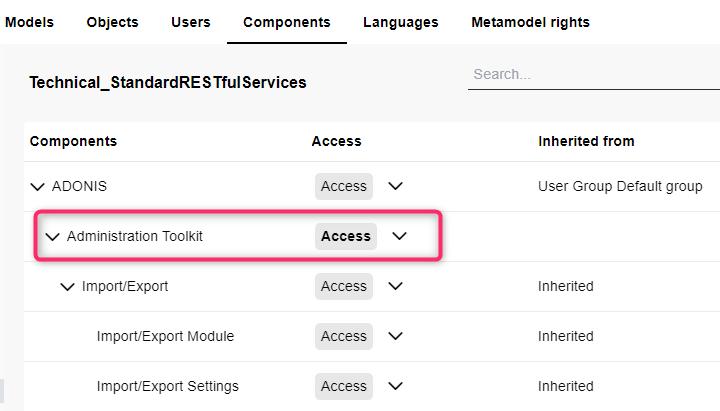
Accédez à la page Droits d'accès.
Dans le catalogue Utilisateurs / Groupes sur la gauche, sélectionnez l’utilisateur à qui vous souhaitez accorder des droits d’accès à l'Administration ADOIT.
Allez dans l’onglet Composants.
Dans l’espace de travail, recherchez le composant « Module d’administration ».
Dans la colonne Accès, cliquez sur
 Modifier les droits d'accès,
puis choisissez Accès.
Modifier les droits d'accès,
puis choisissez Accès.
Modifier les paramètres système
Il faut maintenant définir quelques paramètres techniques contrôlant la fonctionnalité de base dans l'Administration ADOIT d'ADOIT. Pour modifier les paramètres Système :
Allez dans Configurations > Paramètre du Client Web > Système.
Dans le champ URL de base, saisissez l’URL où ADOIT est accessible depuis d’autres machines.
Souhaitez-vous utiliser l’authentification OAuth 2.0 via le Client Credentials Flow ou l’authentification basée sur des jetons ? Si oui, cliquez sur Sélectionner des utilisateurs et sélectionnez l’utilisateur technique que vous avez créé, par exemple « Technical_StandardRESTfulServices » (voir Créer un utilisateur technique).
Cliquez sur Enregistrer.
Exemple d’URL de base
Vous configurez ADOIT 17.3. L’adresse IP du serveur Tomcat est 10.2.100.68 et le port est 8000. L’URL doit ressembler à ceci :
"http://10.2.100.68:8000/ADOIT17_3"
Configurer les paramètres généraux
Les paramètres généraux de l’API REST doivent maintenant être adaptés dans l'Administration ADOIT :
- Allez dans Configurations > Services RESTful standard > Paramètres généraux.
Ces paramètres s’appliquent à toutes les méthodes d’authentification :
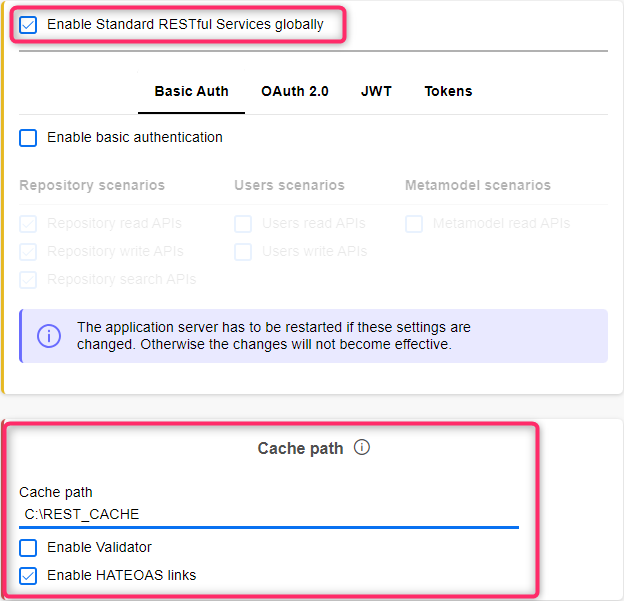
Activer Services RESTful standard globalement: Cochez cette case pour activer l’API REST. Tous les autres paramètres de cette zone sont inactifs à moins que vous ne sélectionniez cette option.
Chemin d’accès au cache: Ce paramètre est optionnel. Entrez le chemin absolu vers le répertoire dans lequel les fichiers de cache doivent être stockés. L’utilisateur sous lequel le service serveur web Apache Tomcat fonctionne doit avoir un accès en écriture à ce répertoire. Si le répertoire n’existe pas, il sera créé par ADOIT.
Avantages de l’utilisation du paramètre Chemin d'accès au cache :
Les images de modèle et les cartes d’images de modèles ne sont générées qu’une seule fois puis mises en cache. Chaque fois que l’image ou la carte image du modèle est demandée, une vérification est effectuée pour vérifier si le modèle a changé. S’il n’y a pas de changements, les informations sont chargées depuis le système de fichiers. Sinon, le cache est mis à jour en premier. En conséquence, les réponses à ce type de requêtes sont plus rapides et consomment moins de ressources serveur.
Pour les recherches, l’avantage est que les requêtes créées sont sauvegardées dans des fichiers de cache et peuvent être réutilisées après un redémarrage du serveur. Sans le chemin du cache, les requêtes ne sont sauvegardées que en mémoire et sont perdues lors du redémarrage.
Activer le validateur: Ce paramètre est optionnel. Sélectionnez cette option pour activer la validation syntaxique et sémantique des réponses XML et JSON. Activer ce paramètre peut ralentir l’exécution des requêtes et entraîner une forte consommation de mémoire et une utilisation élevée du CPU sur le serveur web.
Activer les liens HATEOAS: Ce paramètre est activé par défaut. Lorsque vous activez cette option, les réponses aux demandes n’incluront pas de liens HATEOAS qui vous aideront à trouver des ressources connexes.
Configurer l’authentification de base
Vous devez activer l’authentification de base dans les paramètres des Services RESTful standard (voir Configurer les paramètres pour l’authentification de base) et dans les paramètres de sécurité (voir Activer l’authentification de base pour ADOIT).
Configurer les paramètres pour l’authentification de base
Pour configurer les paramètres pour l’authentification de base pour l'API REST dans l'Administration ADOIT :
Allez dans Configurations > Services RESTful standard > Paramètres généraux.
Modifiez les paramètres dans l’onglet Authentification de base.
Les paramètres suivants sont disponibles :
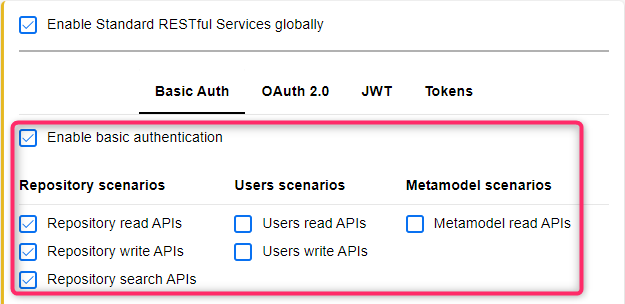
- Activer l'authentification de base: Cochez cette case pour activer l’authentification de base. Tous les autres paramètres de cet onglet sont inactifs à moins que vous ne cochiez cette case.
- Scénarios de Référentiel | Scénarios Utilisateurs | Scénarios du Métamodèle: Dans cette zone, vous pouvez activer des scénarios REST spécifiques. Si un scénario n’est pas activé, toutes les requêtes vers ses points de terminaison restitueront un statut 403 FORBIDDEN. Les liens HATEOAS qui vous aident à trouver des ressources connexes sont également concernés. Par exemple, la réponse à une demande d’accès à des informations utilisateur peut contenir un lien HATEOAS pour supprimer l’utilisateur. Si le scénario de l’API d’écriture utilisateur est désactivé, une requête vers ce lien renverra le code de statut 403 FORBIDDEN.
Pour savoir quels points de terminaison sont attribués aux scénarios REST, consultez la référence API dans le portail développeur ADOxx où ils sont regroupés selon les scénarios.
Activer l’authentification de base pour ADOIT
Pour des raisons de sécurité, l’authentification de base est désactivée par défaut dans ADOIT. Si vous souhaitez utiliser l’API REST avec une authentification de base, vous devez adapter les paramètres de sécurité dans l'Administration ADOIT :
Allez dans Authentification > Plus d’options, puis cliquez sur Paramètres de sécurité.
Passez à l’onglet REST.
Adaptez les paramètres suivants :
- Restrictions IP Basicauth: Spécifiez les adresses IP autorisées à envoyer des requêtes avec authentification de base vers l’API REST (voir Configurer les restrictions IP pour plus d’informations).
- Rôles Basicauth: Ce paramètre est optionnel. Sélectionnez les rôles système dont un utilisateur doit avoir au moins un pour utiliser l'API REST ADOIT avec authentification de base. Si aucun rôle système n’est sélectionné, tous les rôles système autorisent l’accès à l’API.
Aucun redémarrage n’est nécessaire lors de la modification de ces configurations.
Configurer l’authentification OAuth 2.0
Vous devez activer l’authentification OAuth 2.0 dans les paramètres Services RESTful standard (voir Configurer les paramètres pour OAuth 2.0) et dans les paramètres OAuth 2.0 (voir Activer OAuth 2.0 pour ADOIT).
Configurer les paramètres pour OAuth 2.0
Pour configurer l’authentification OAuth 2.0 pour l’API REST dans l'Administration ADOIT :
Allez dans Configurations > Services RESTful standard > Paramètres généraux.
Modifiez les paramètres dans l’onglet OAuth 2.0.
Les paramètres suivants sont disponibles :
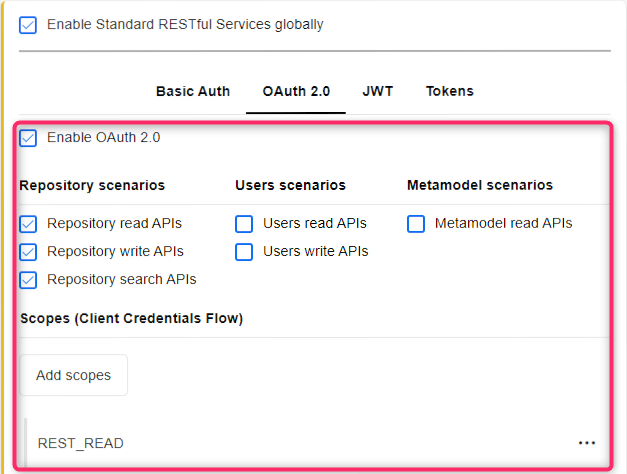
- Activer OAuth 2.0: Cochez cette case pour activer l’authentification OAuth 2.0. Tous les autres paramètres de cet onglet sont inactifs à moins que vous ne cochiez cette case.
- Scénarios de Référentiel | Scénarios Utilisateurs | Scénarios du Métamodèle: Dans cette zone, vous pouvez activer des scénarios REST spécifiques. Si un scénario n’est pas activé, toutes les requêtes vers ses points de terminaison restitueront un statut 403 FORBIDDEN. Les liens HATEOAS qui vous aident à trouver des ressources connexes sont également concernés. Par exemple, la réponse à une demande d’accès à des informations utilisateur peut contenir un lien HATEOAS pour supprimer l’utilisateur. Si le scénario de l’API d’écriture utilisateur est désactivé, une requête vers ce lien renverra le code de statut 403 FORBIDDEN.
Pour savoir quels points de terminaison sont attribués aux scénarios REST, consultez la référence API dans le portail développeur ADOxx où ils sont regroupés selon les scénarios.
Périmètres (flux d'informations d'identification du client)
OAuth 2.0 propose plusieurs flux. ADOIT prend en charge le flux de code d’autorisation ainsi que le flux d'informations d'identification du client.
Voulez-vous utiliser le flux d'informations d'identification du client ? Si oui, vous devez définir au moins un périmètre :
Ajouter des périmètres: Pour ajouter un nouveau périmètre, cliquez sur Ajouter des périmètres.
Éditer ou supprimer le périmètre: À droite du périmètre, cliquez sur
Plus, puis sur Éditer ou
Supprimer.
Un périmètre se compose des parties suivantes :
Nom
Restrictions IP
Utilisateur technique
Les services RESTful ADOIT prennent en charge plusieurs périmètres. Au moins un périmètre est requis.
Quand voudriez-vous utiliser plusieurs périmètres ? Vous pouvez exécuter des requêtes avec les droits d’accès de différents utilisateurs techniques ou depuis différentes plages IP. Lors de l’exécution, vous pouvez choisir quels périmètres prédéfinis doivent être utilisés.
Passons en revue les configurations :
Nom: Ce paramètre représente le nom du périmètre. Entrez un nom descriptif, par exemple « REST_READ ».
Restrictions IP: Ce paramètre est optionnel. Vous pouvez restreindre les adresses IP qui devront accéder à un périmètre en passant un schéma de restrictions IP. Voici comment fonctionne la configuration :
Une restriction IP se compose d’une liste de règles séparées par des virgules.
Une règle consiste en un mot-clé (« permettre » ou « refuser ») suivi d’un espace, et d’une adresse IP ou d’une adresse contenant un caractère générique* (par exemple 192.168.*). Le mot-clé « tout » peut être utilisé pour correspondre à toutes les adresses.
S'il existe des règles, mais qu’aucune correspondance n’est établie, le paramètre par défaut est « refuser ».
Si aucune règle n’est présente, la configuration par défaut est « autoriser ».
C’est la première règle de correspondance qui décide. Par exemple, lorsque vous formulez une contrainte comme « autoriser 192.*, refuser 192.168.0.1 », la règle « Refuser » n’aurait aucun effet, car cette adresse correspond déjà à la règle « autoriser ».
Exemple
Refusez toutes les adresses IP commençant par 192., refusez l’adresse IP 193.168.0.1, autorisez toutes les autres adresses IP :
refuser 192.*,refuser 193.168.0.1,autoriser tout
Autorisez toutes les adresses IP commençant par 178. refuser toutes les autres adresses IP, sauf 178.6.6.6 :
refuser 178.6.6.6,autoriser 178.*
- Utilisateur technique: Sélectionnez l’utilisateur technique que vous avez créé, par exemple « Technical_StandardRESTfulServices » (voir Créer un utilisateur technique).
Activer OAuth 2.0 pour ADOIT
Si vous souhaitez utiliser l’API REST avec OAuth 2.0, vous devez activer OAuth 2.0 et configurer un client dans l'Administration ADOIT :
- Allez dans l’authentification > OAuth 2.0.
Les configurations nécessaires sont décrites ci-dessous.
Activer l’authentification OAuth 2.0 pour ADOIT
Pour des raisons de sécurité, l’authentification OAuth 2.0 est désactivée par défaut dans ADOIT. Pour activer l’authentification OAuth 2.0 :
- Sélectionnez Activé.
Ajoutez et configurez le client
Ensuite, vous devrez ajouter un nouveau client :
- Cliquez sur Créer pour ajouter un nouveau client. La fenêtre Client apparaît.
Adaptez les paramètres suivants :
Type: sélectionnez le type de client. Les clients confidentiels sont par exemple des applications centralisées basées sur serveur, capables de stocker en toute sécurité des secrets clients. Les clients publics sont par exemple des applications purement basées sur le client et des applications natives qui ne sont pas capables de stocker en toute sécurité des secrets clients.
ID: ID du système client. Doit être unique parmi les clients, doit rester simple car les caractères spéciaux doivent être encodés en URL.
Nom: nom de l’application cliente. Sera affiché sur l’interface utilisateur.
URI de redirection: URL d’un point de terminaison de redirection à l’intérieur de l’application cliente qui sera appelé par le serveur d’autorisation lors de l’émission d’un code d’autorisation.
L’URI de redirection n’est pas nécessaire lors de l’utilisation du flux d’informations d’identification client, mais le formulaire Données client nécessite que ce champ soit rempli (obligatoire pour le flux de code d’autorisation).
Logo: Téléchargez un logo pour représenter l’application du Client Web. Sera affiché sur l’interface utilisateur.
Validité du jeton d’accès (secondes): durée en secondes de validité d’un jeton d’accès jusqu’à son expiration. Valeur par défaut: 1800s = 30 minutes.
Validité du jeton d’actualisation (secondes): durée en secondes de validité d’un jeton d’actualisation jusqu’à son expiration. Valeur par défaut: 1209600s = 14 jours.
Secret: secret à utiliser pour l’authentification du client. Vous pouvez cliquer sur Générer pour générer un nouveau secret ou en spécifier un manuellement.
De retour sur la page OAuth 2.0, cliquez sur Enregistrer. Vous pouvez maintenant utiliser l’API REST avec une authentification OAuth 2.0.
Configurer l’authentification JWT
Vous devez activer l’authentification JWT dans les paramètres Services RESTful standards (voir Configurer les paramètres pour l’authentification JWT) et dans les paramètres JWT (REST) (voir Activer l’authentification JWT pour ADOIT).
Configurer les paramètres pour l’authentification JWT
Pour configurer l’authentification JWT de l’API REST dans l'Administration ADOIT
Allez dans Configurations > Services RESTful standard > Paramètres généraux.
Modifiez les paramètres dans l’onglet JWT.
Les paramètres suivants sont disponibles :
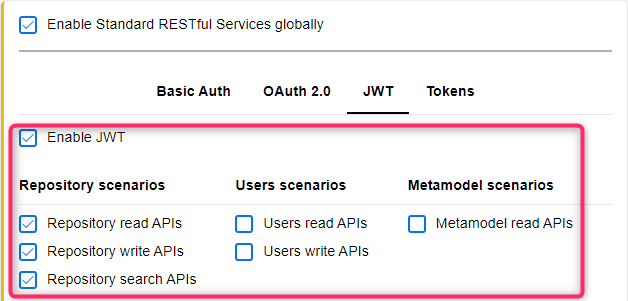
- Activer JWT: Cochez cette case pour activer l’authentification JWT. Tous les autres paramètres de cet onglet sont inactifs à moins que vous ne cochiez cette case.
- Scénarios de Référentiel | Scénarios Utilisateurs | Scénarios du Métamodèle: Dans cette zone, vous pouvez activer des scénarios REST spécifiques. Si un scénario n’est pas activé, toutes les requêtes vers ses points de terminaison restitueront un statut 403 FORBIDDEN. Les liens HATEOAS qui vous aident à trouver des ressources connexes sont également concernés. Par exemple, la réponse à une demande d’accès à des informations utilisateur peut contenir un lien HATEOAS pour supprimer l’utilisateur. Si le scénario de l’API d’écriture utilisateur est désactivé, une requête vers ce lien renverra le code de statut 403 FORBIDDEN.
Pour savoir quels points de terminaison sont attribués aux scénarios REST, consultez la référence API dans le portail développeur ADOxx où ils sont regroupés selon les scénarios.
Activer l’authentification JWT pour ADOIT
Pour configurer l'API REST ADOIT afin qu’elle accepte un JSON Web Token (JWT) d’un fournisseur d’identité (IdP) pour l’authentification, vous devez ajuster les paramètres dans l'Administration ADOIT :
- Allez dans l’authentification > JWT.
Les configurations nécessaires sont décrites ci-dessous.
Activer l’authentification JWT pour ADOIT
Pour des raisons de sécurité, l’authentification JWT est désactivée par défaut dans ADOIT. Pour activer l’authentification JWT :
- Sélectionnez Activé.
Créez une configuration JWT
Ensuite, vous devrez ajouter une nouvelle configuration JWT et modifier les propriétés pour qu’elles correspondent à votre jeton :
- Cliquez sur Créer pour ajouter une nouvelle configuration. La fenêtre Créer une configuration JWT apparaît.
Adaptez les paramètres suivants :
Nom: Représente l’identifiant de cette configuration.
Validation de la revendication: Ensemble de revendications qui doivent être contenues dans la charge utile du jeton. La revendication « iss » (émetteur) identifie l’émetteur JWT (obligatoire). La revendication « aud » (audience) identifie le destinataire prévu du jeton (facultatif).
Validation de la signature: Ensemble de paramètres pouvant être utilisés pour la validation de la signature JWT. Le choix de ces paramètres dépend de l’algorithme utilisé pour générer la signature dans l’en-tête du jeton. Au moins un paramètre doit être configuré.
Secret partagé HMAC : secret partagé codé Base64. Il est utilisé dans les algorithmes de signature HS256, HS384 et HS512.
URI JWKS : URL de l’ensemble JWK du serveur d’autorisation, elle contient la ou les clés de signature que le client doit utiliser pour valider les signatures du serveur d’autorisation.
URI OIDC : URL du fournisseur de métadonnées OpenID Connect tel qu’il est spécifié dans OpenID Connect Discovery 1.0.
Clé publique RSA : clé publique encodée en Base64. Il est utilisé dans les algorithmes de signature RS256, RS384, RS512, PS256, PS384 et PS512.
Clé publique ECDSA : clé publique encodée en Base64. Il est utilisé dans les algorithmes de signature ES256, ES384 et ES512.
Revendication du mappage d’utilisateur: Une revendication qui doit être contenue dans la charge utile du jeton. Cette revendication identifie l’utilisateur que vous souhaitez authentifier. La valeur de cette revendication doit correspondre au nom d’utilisateur d’un utilisateur dans ADOIT (doit avoir une connexion de confiance).
De retour sur la page JWT, cliquez sur Enregistrer. Vous pouvez maintenant utiliser l’API REST avec l’authentification JWT. Ajoutez votre JWT à l’en-tête d’autorisation, au format Bearer.
Configurer l’authentification basée sur le jeton
Pour configurer l’authentification basée sur jeton pour l’API REST dans l'Administration ADOIT :
Allez dans Configurations > Services RESTful standard > Paramètres généraux.
Modifiez les paramètres dans l’onglet Jetons.
Les paramètres suivants sont disponibles :
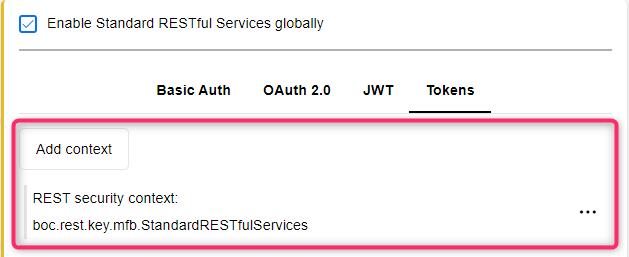
Définir le contexte de sécurité REST
Vous devez définir au moins un contexte de sécurité REST pour l’authentification basée sur des jetons :
Ajouter du contexte: Pour ajouter un nouveau contexte de sécurité, cliquez sur Ajouter un contexte.
Modifier ou supprimer le contexte: À droite du contexte de sécurité, cliquez sur
Plus, puis sur Éditerou
Supprimer.
Un contexte de sécurité se compose des parties suivantes :
Clé
Secret
Utilisateur technique
Scénarios REST
Les services RESTful ADOIT prennent en charge plusieurs contextes de sécurité. Au moins un contexte de sécurité est requis.
Quand voudriez-vous utiliser plusieurs contextes de sécurité ? Par exemple, vous pouvez configurer un contexte de sécurité permettant la modification des utilisateurs, et un autre avec accès au référentiel. Vous pouvez exécuter des requêtes avec les droits d’accès de différents utilisateurs techniques. Lors de l’exécution, vous pouvez choisir quels contextes de sécurité prédéfinis doivent être utilisés.
Passons en revue les configurations :
Clé (pour l'authentification par système cible): Ce paramètre représente le nom de la clé utilisée pour communiquer avec l’application web à l’aide d’API REST authentifiées. Saisissez un nom descriptif, par exemple « boc.rest.key.mfb.StandardRESTfulServices ».
Clé secrète (pour l'authentification par le système cible): Ce paramètre représente la valeur secrète de la clé utilisée pour la communication avec l’application web via des API REST authentifiées. Cliquez sur Générer une clé secrète pour générer la valeur de la clé.
Utilisateur technique: Sélectionnez l’utilisateur technique que vous avez créé, c’est-à-dire « Technical_StandardRESTfulServices » (voir Créer un utilisateur technique).
Scénarios de Référentiel | Scénarios Utilisateurs | Scénarios du Métamodèle: Dans cette zone, vous pouvez activer des scénarios REST spécifiques. Si un scénario n’est pas activé, toutes les requêtes vers ses points de terminaison restitueront un statut 403 FORBIDDEN. Les liens HATEOAS qui vous aident à trouver des ressources connexes sont également concernés. Par exemple, la réponse à une demande d’accès à des informations utilisateur peut contenir un lien HATEOAS pour supprimer l’utilisateur. Si le scénario de l’API d’écriture utilisateur est désactivé, une requête vers ce lien renverra le code de statut 403 FORBIDDEN.
Pour savoir quels points de terminaison sont attribués aux scénarios REST, consultez la référence API dans le portail développeur ADOxx où ils sont regroupés selon les scénarios.
Choisir une méthode d’authentification
ADOIT propose une gamme de méthodes d’authentification pour sécuriser la communication avec son API REST. Le choix de votre méthode d’authentification peut dépendre de plusieurs facteurs, notamment des exigences de sécurité, de l’infrastructure existante et des capacités de vos applications clientes. Cette section offre un bref aperçu de chaque méthode afin de vous aider à choisir la méthode d’authentification la plus adaptée.
Authentification de base
L’authentification de base est la méthode la plus simple pour l’authentification. Cela implique d’envoyer un nom d’utilisateur et un mot de passe à chaque requête. Ces identifiants sont encodés en Base64 et envoyés dans l’en-tête d’autorisation HTTP.
Un utilisateur technique n’est PAS nécessaire pour une authentification de base. Les requêtes peuvent être exécutées dans le contexte de n’importe quel utilisateur standard du produit.
Bien que simple, il est crucial d’assurer une transmission sécurisée. Comme les identifiants ne sont que codés et non chiffrés, il est fortement recommandé d’utiliser l’authentification de base uniquement avec HTTPS, c’est-à-dire que le serveur Tomcat sur lequel l’application web ADOIT est déployée doit être configuré pour , utiliser SSL/TLS afin de chiffrer les communications entre le client et le serveur web.
Dans quels cas utiliser l’authentification de base
L’authentification de base s’avère être un choix adapté pour les tests et pour les applications clientes nécessitant une méthode d’authentification simple et nécessitant d’authentifier les utilisateurs rapidement et sans effort. Elle est très utile pour les applications clientes où un utilisateur doit se connecter avant d’avoir accès à des ressources spécifiques.
Authentification OAuth 2.0
L’authentification OAuth 2.0 offre un cadre d’autorisation flexible et sécurisé, permettant l’accès à l’API REST au nom de l’utilisateur sans avoir besoin du mot de passe de l’utilisateur. À la place, chaque requête est accompagnée d’un jeton d’accès pour confirmer l’identité de l’utilisateur et garantir la validité de la requête. L’authentification de l’utilisateur est effectuée par un fournisseur d’identité externe (IdP).
Deux flux principaux peuvent être configurés :
Flux de code d’autorisation : Adapté aux situations où le consentement de l’utilisateur est requis. Un utilisateur technique n’est PAS nécessaire. Les requêtes peuvent être exécutées dans le contexte de n’importe quel utilisateur standard du produit.
Flux d'informations d'identification du client : Idéal pour la communication machine à machine (M2M) sans implication utilisateur. Un utilisateur technique doit être créé. Les requêtes sont exécutées dans le contexte de cet utilisateur technique.
Dans quels cas utiliser l’authentification OAuth 2.0
L’authentification OAuth 2.0 est couramment utilisée dans les situations où les applications tierces ont besoin d’un accès limité à ADOIT au nom d’un utilisateur. En offrant un moyen sécurisé et standardisé pour que les applications accèdent aux ressources avec le consentement de l’utilisateur,, elle permet de contrôler de manière précise le niveau d’accès accordé.
Authentification JWT
L’authentification JWT permet l’utilisation d’un fournisseur d’identité externe (IdP) pour l’authentification de l'utilisateur. Une fois que l’utilisateur a acquis un JSON Web Token (JWT) auprès de l’IdP, il peut l’inclure dans les requêtes de l’en-tête d’autorisation HTTP en tant que jeton porteur. ADOIT validera le JWT pour déterminer si le client dispose des autorisations nécessaires pour accéder à la ressource.
Un utilisateur technique n’est PAS nécessaire pour l’authentification JWT. Les requêtes peuvent être exécutées dans le contexte de n’importe quel utilisateur standard du produit.
Compacts, autonomes et compatibles avec des signatures numériques pour une sécurité accrue, les JWT peuvent inclure des informations supplémentaires (revendications) au-delà de l’authentification.
Dans quels cas utiliser l’authentification JWT
L’authentification JWT est considérée comme une approche flexible, sécurisée et évolutive. Si la sécurité est une priorité absolue et que des fonctionnalités supplémentaires comme l’absence d’état (statelessness) et des réclamations supplémentaires sont nécessaires, l’authentification JWT peut être le meilleur choix pour votre application cliente.
Authentification basée sur un jeton
L’authentification basée sur un jeton est une méthode d’authentification propriétaire de BOC Group qui permet d’accéder à l’API REST au nom d’un utilisateur en fournissant un jeton au lieu d’un nom d’utilisateur et d’un mot de passe. Elle consiste à envoyer un hash de sécurité créé à partir de l’identifiant public du client, de sa clé secrète, d’un GUID, de l’horodatage de la requête et des paramètres transmis avec celle-ci. Cela empêche toute utilisation non autorisée de l’API ainsi que la transmission répétée et d’autres abus de requêtes.
Un utilisateur technique doit être créé pour l’authentification basée sur des jetons. Les requêtes sont exécutées dans le contexte de cet utilisateur technique.
Cette méthode d’authentification est disponible uniquement pour les applications clients Java.
Dans quels cas utiliser l’authentification basée sur un jeton
BOC Group envisage de rendre cette méthode d’authentification obsolète dans le futur. En conséquence, nous encourageons les utilisateurs à explorer des méthodes d’authentification alternatives pour une approche durable et pérenne.
Paramètre du Client Web
Dans cette zone, vous gérez les options de configuration suivantes pour ADOIT :
Paramètres généraux
Ces paramètres généraux influencent le comportement fondamental d'ADOIT.
Paramètres généraux ouverts
Pour ouvrir ces paramètres généraux :
- Allez dans Configurations > Paramètre du Client Web > Paramètres généraux.
Configurez ensuite les paramètres paramètres généraux
Les paramètres suivants sont disponibles :
Autoriser le renommage des éléments du catalogue: Cochez cette case pour permettre le renommage des éléments du catalogue affichés dans ADOIT.
Autoriser la création de nouveaux objets: Cochez cette case pour permettre la création de nouveaux objets dans ADOIT via le catalogue ou via les contrôles de relations.
Masquer les types de modèle lors de la création de nouveaux objets: Cochez cette case pour afficher tous les types d’objets dans une liste simple lors de la création d’un objet dans l’Explorateur. Lorsque vous décochez cette case, les types d’objets sont regroupés par type de modèle.
Autoriser la création de groupes de modèles: Cochez cette case pour permettre la création de nouveaux groupes de modèles dans ADOIT via le catalogue.
Autoriser la création de groupes d’objets: Cochez cette case pour permettre la création de nouveaux groupes d’objets dans ADOIT via le catalogue.
Autoriser le déplacement d’éléments dans le catalogue: Cochez cette case pour permettre aux utilisateurs d'ADOIT de déplacer des éléments (modèles, objets, groupes) vers d’autres dossiers parents en utilisant la fonctionnalité glisser-déposer.
Autoriser la suppression de modèles et d’objets: Cochez cette case pour permettre la suppression de modèles et d’objets dans ADOIT via le catalogue ou via les contrôles de relations.
Autoriser des modèles de même type à porter le même nom: Cochez cette case pour permettre aux utilisateurs d'ADOIT de créer plusieurs modèles du même type portant le même nom.
Autoriser des objets du référentiel de même type à porter le même nom: Cochez cette case pour permettre aux utilisateurs d'ADOIT de créer plusieurs objets de référentiel du même type sous le même nom.
Afficher les modèles dans le catalogue: Cochez cette case pour afficher les modèles dans le catalogue d'ADOIT.
Afficher les objets dans le catalogue: Cochez cette case pour afficher les objets dans le catalogue d'ADOIT.
Activer le volet Collaboration: Cochez cette case pour permettre l’utilisation du volet collaboration dans ADOIT.
Activer le composant de l’analyse de dépendances: Cochez cette case pour permettre l’utilisation du composant de l'analyse de dépendances dans ADOIT. Des étapes de configuration supplémentaires peuvent être nécessaires.
Activer le composant des favoris: Cochez cette case pour permettre l’utilisation des favoris dans ADOIT.
Activer le composant de traduction: Cochez cette case pour permettre l’utilisation du composant traduction dans ADOIT.
Activer le téléchargement de fichiers vers DMS: Cochez cette case pour permettre l’import de fichiers externes dans la base de données dans ADOIT.
Activer la comparaison graphique des modèles: Cochez cette case pour permettre l’utilisation de la comparaison graphique des modèles dans ADOIT.
Activer la modification du mot de passe: Cochez cette case pour permettre le changement de mot de passe dans ADOIT.
Activer les modèles récemment ouverts: Cochez cette case pour afficher les modèles récemment ouverts dans le composant Accès Rapide de l’Explorateur. Lorsque vous décochez cette case, les modèles ne sont pas affichés dans l’Accès rapide.
Activer les objets récemment ouverts: Cochez cette case pour afficher les objets récemment ouverts dans le composant Accès rapide de l’Explorateur. Lorsque vous décochez cette case, les objets ne sont pas affichés dans l’accès rapide.
Activer automatiquement la recherche: Cochez cette case pour activer le paramètre de Recherche automatiquement dans ADOIT qui est configuré par défaut, c’est-à-dire que les résultats de recherche sont automatiquement ajustés chaque fois que l’utilisateur modifie un filtre de recherche.
Désactiver l’option « Enregistrer sous »: Cochez cette case pour interdire la création de copies de modèles dans ADOIT
Activer la mise en surbrillance pour les relations: Cochez cette case pour mettre en évidence la relation la plus prioritaire lors de la création de relations dans ADOIT. Lorsque vous décochez cette case, aucune relation n’est mise en surbrillance.
Le serveur d’applications d'ADOIT doit être redémarré si ces paramètres sont modifiés. Sinon les modifications ne seront pas prises en compte.
E-mail
ADOIT inclut un composant mail, qui peut être utilisé pour envoyer automatiquement des messages lors de plusieurs événements. Avant qu’il soit possible d’utiliser ce composant, il doit être configuré correctement.
Ouvrir paramètres du service de messagerie
Pour ouvrir les paramètres du service de messagerie :
- Allez dans Configurations > Paramètre du Client Web > E-mail.
Paramètres du service de messagerie
Les paramètres suivants sont disponibles :
Activer le service de messagerie : Cochez cette case pour activer le service de messagerie. Au démarrage du serveur web, celui-ci interrogera périodiquement le serveur d’applications afin de détecter de nouveaux emails.
Adresse IP ou nom du serveur de messagerie : Saisissez l’adresse IP ou le nom d’hôte du client où le serveur de messagerie est installé.
Port du serveur de messagerie : Saisissez le numéro de port utilisé pour accéder au serveur de messagerie. Normalement, c’est le port 25.
Adresse de l’expéditeur système : Saisissez l’adresse e-mail qui doit être utilisée comme adresse d’expéditeur pour les notifications système (par exemple, les utilisateurs reçoivent une notification lorsque leur attention est requise pour une étape du circuit de validation, et l’adresse de l’expéditeur est l’adresse système saisie dans ce champ).
System replyTo : Indiquez l’adresse e-mail à laquelle les réponses aux notifications système doivent être envoyées (si les réponses ne doivent pas être envoyées à l’adresse de l’expéditeur système).
Codage : Sélectionnez une option de chiffrement si le serveur de messagerie l’exige. Les paramètres suivants sont disponibles :
Aucune : aucun chiffrement n’est utilisé.
StartTLS (optionnel) : Utilisez StartTLS pour passer à une connexion sécurisée. Si le serveur de messagerie ne prend pas en charge StartTLS, une connexion non chiffrée est utilisée.
StartTLS (obligatoire) : Utilisez StartTLS pour passer à une connexion sécurisée. Si le serveur de messagerie ne prend pas en charge StartTLS, l’opération échouera (= les e-mails ne sont pas envoyés).
SSL/TLS : Utilisez SSL ou TLS pour chiffrer la communication. Si le serveur de messagerie ne prend pas en charge SSL/TLS, l’opération échouera (= les emails ne sont pas envoyés).
Type d’authentification : Choisissez la méthode d’authentification requise par votre service de messagerie.
Aucune : Sélectionnez cette option si le serveur de messagerie ne nécessite pas d’authentification.
Basique : Si le serveur de messagerie utilise une authentification de base, saisissez les identifiants suivants :
Nom d’utilisateur : Indiquez le nom d’utilisateur associé au compte e-mail.
Mot de passe : Entrez le mot de passe correspondant.
OAuth2 : Si votre service de messagerie nécessite une authentification OAuth 2.0, renseignez les informations suivantes :
Nom d’utilisateur : Indiquez le nom d’utilisateur associé au compte e-mail.
ID du client : Renseignez l’identifiant client OAuth2 attribué à votre application.
Secret : Indiquez le secret du client OAuth2.
URL du point de terminaison du jeton : Renseignez l’URL utilisée pour obtenir un jeton d’accès OAuth2.
Périmètre : Définissez le périmètre requis pour les autorisations d’envoi d’e-mails.
Intervalle en secondes pour le traitement des e-mails : Ce paramètre définit l’intervalle utilisé par le serveur web pour interroger le serveur applicatif à la recherche de nouveaux emails. Une valeur de 300 signifie que le serveur web attendra 300 secondes (= 5 minutes) entre chaque requête pour de nouveaux e-mails.
Nombre maximum de tentatives d’envoi échouées (0=illimité) : Indiquez le nombre de tentatives d’envoi après lesquelles les e-mails qui n’ont pas pu être envoyés (par exemple parce que l’adresse e-mail n’existe plus) sont ignorés.
Avant de pouvoir envoyer des notifications par e-mail, l’URL de base doit être correctement configurée.
L’application Web ADOIT installée sur le serveur Web doit être redémarrée si ces paramètres sont modifiés. Sinon les modifications ne seront pas prises en compte.
À quel moment ADOIT envoie-t-il des e-mails ?
ADOIT envoie des e-mails dans les cas suivants :
Lorsqu’une personne partage un modèle, un objet, etc., directement depuis ADOIT avec ses collègues.
Dans le cadre du circuit de validation. Exemple : Après une transition, la personne responsable de la réalisation de la transition suivante dans le processus de validation reçoit un e-mail.
Lorsqu'un utilisateur réinitialise son mot de passe avec la réinitialisation du mot de passe en libre-service.
Si vous souhaitez en savoir plus sur la configuration de la réinitialisation du mot de passe en libre-service, veuillez consulter la section Configurer la réinitialisation du mot de passe en libre-service.
Recherche en texte intégral
Comme l'administrateur ADOIT, vous pouvez configurer divers paramètres de recherche en texte intégral pour ADOIT.
Ouvrir les paramètres de recherche en texte intégral
Pour ouvrir les paramètres de recherche en texte intégral :
- Allez dans Configurations > Paramètre du Client Web > Recherche en texte intégral.
Attributs globaux
Lors de l’utilisation de la fonctionnalité de recherche générale dans ADOIT (Rechercher & Analyser), certains attributs sont considérés comme permettant de trouver des objets ou modèles correspondants. Par défaut, ce sont les attributs Nom, Description, Prénom et Nom de famille.
Les configurations dans ce champ permettent de définir des attributs supplémentaires des types Short String, ADOstring et Long String à considérer.
Sélectionner les attributs à toujours afficher dans les résultats de recherche: Sélectionnez les attributs qui doivent toujours être pris en compte lors de l’utilisation de la fonction de recherche générale.
Le tableau des résultats de recherche affiche une colonne distincte pour chacun de ces attributs. Les termes de recherche trouvés sont surlignés en jaune dans le résultat de la recherche.
Rechercher dans l’Explorateur
Par défaut, seul le Nom est considéré comme permettant de trouver des objets ou modèles correspondants :
lors de l’utilisation de la fonction de recherche dans l’Explorateur
lors de l’ajout de relations dans les propriétés d’un modèle ou d’un objet et de l’utilisation de la fonction de recherche
Les paramètres de cette zone vous permettent de définir d’autres aspects à prendre en compte.
- Appliquer les attributs globaux pour la recherche dans l’Explorateur: Cochez cette case afin que les attributs sélectionnés dans la section Attributs globaux ci-dessus soient également pris en compte lors de l’utilisation de la fonction de recherche dans l’Explorateur ou lors de l’utilisation de la fonction de recherche pour ajouter des relations dans les propriétés d’un modèle ou d’un objet.
Utiliser le schéma de visualisation du nom pour la recherche dans l'Explorateur: Lors du processus de personnalisation d'ADOIT, un schéma de noms peut être défini par un ingénieur de solutions BOC pour un type ou une classe de modèle. Le schéma de nom détermine les composants qui constituent le nom affiché dans l’interface utilisateur.
Cochez cette case afin que les relations faisant partie du motif de nom défini soient prises en compte lors de l’utilisation de la fonction de recherche dans l’Explorateur ou lors de l’utilisation de la fonction de recherche pour ajouter des relations dans les propriétés d’un modèle ou d’un objet.
Exemple : Utilisez le schéma de visualisation des noms pour la recherche dans l'Explorateur
Supposons que votre organisation utilise le schéma de visualisation personnalisé des noms pour les modèles suivants :
{NAME} [{RC_OWNER}]- Nom et relation Pilote du processusPar exemple, si « Carol Process » est défini comme Pilote du processus du modèle « Créer un nouveau compte client », le nom visualisé sur l’interface utilisateur du modèle ressemblera à ceci :
Créer un nouveau compte client [Carol]
Maintenant, l’option Utiliser le schéma de visualisation du nom pour la recherche dans l’Explorateur est sélectionnée. À partir de ce moment, tous les modèles avec « Carol Process » défini comme Pilote du processus seront trouvés lors de la recherche dans l’Explorateur avec le nom « carol ». Cela inclut également le modèle Créer un nouveau client [carol] mentionné ci-dessus.
Le serveur d’applications d'ADOIT doit être redémarré si ces paramètres sont modifiés. Sinon les modifications ne seront pas prises en compte.
Comparaison de modèles
Choisissez les propriétés à évaluer lors de la comparaison de modèles dans ADOIT. Cet outil rend visibles les différences entre deux modèles. Cela inclut les objets et les connecteurs supprimés, les nouveaux objets et connecteurs ainsi que les modifications des valeurs de propriété.
Ouvrir et configurer les paramètres de comparaison de modèles
Allez dans Configurations > Paramètre du Client Web > Comparaison de modèles.
Dans les onglets Types de Modèles, Classes et Classes de Relations, sélectionnez les propriétés à prendre en compte lors de la comparaison des modèles. Vous pouvez également utiliser la barre de recherche pour trouver rapidement une propriété spécifique.
Le serveur d’applications d'ADOIT doit être redémarré si ces paramètres sont modifiés. Sinon les modifications ne seront pas prises en compte.
Modélisation
Configurez les paramètres relatives à l'enregistrement automatique, aux options de visualisation disponibles dans ADOIT et d’autres configurations. La plupart de ces configurations peuvent être contournées par des utilisateurs individuels d'ADOIT selon leurs préférences.
Ouvrir les paramètres de modélisation
Pour ouvrir les paramètres de modélisation :
- Allez dans Configurations > Paramètre du Client Web > Modélisation.
Paramètres généraux
Les paramètres suivants sont disponibles :
- Enregistrement automatique: Activez l'enregistrement automatique des modifications dans les modèles et les objets. Indiquez le nombre de modifications avant le prochain enregistrement automatique.
Modélisation
Les paramètres suivants sont disponibles :
Dessiner automatiquement les connecteurs avec des angles droits: Permet à ADOIT de dessiner automatiquement des
 connecteurs à angle droit.
Décochez cette case pour qu' ADOIT dessine plutôt des
connecteurs à angle droit.
Décochez cette case pour qu' ADOIT dessine plutôt des
 connecteurs droits.
Dessiner un pont lorsque des connecteurs se croisent:: Permet à ADOIT de dessiner des ponts si les connecteurs se croisent.
Afficher le curseur pendant la modélisation: Permet d'afficher le curseur pendant la modélisation.
Ne déplacer les objets contenus que si la touche Maj est enfoncée: Les objets redimensionnables et les agrégations peuvent servir d’objets conteneurs pour d’autres objets. Lorsque vous faites glisser un tel conteneur autour de la zone de dessin, les objets placés à l’intérieur sont déplacés si vous appuyez sur la touche <Maj> et la maintenez enfoncée en même temps.
Décochez cette case si vous souhaitez que les objets contenus se déplacent en permanence (sans appuyer simultanément sur la touche <Shift>).
La librairie ArchiMate ne contient aucune agrégation.
Afficher les sauts de page et les numéros de page: Les sauts de page divisent les modèles en pages séparées lors de l’impression. Ils sont affichés sous forme de lignes pointillées dans l’éditeur graphique. Sélectionnez si les sauts de page et les numéros de page sont visibles, si un utilisateur dispose d’un accès en écriture ou en lecture seule à un modèle.
Activer le rendu du Web Worker: Le rendu web worker signifie que les graphiques des modèles sont rendus dans un processus séparé, qui est plus performant. Lorsque le rendu web worker est désactivé, le modèle est rendu dans le même processus que le reste de l’application côté client, et les graphiques de la zone de dessin se chargent plus lentement. Décochez cette case uniquement si un employé de BOC le demande.
Réduire la zone du modèle uniquement à la largeur et à la hauteur définies du type de modèle: Dans l’éditeur graphique, la taille du modèle s’adapte automatiquement au contenu du modèle. Cela signifie que la surface du modèle s’élargira ou rétrécira selon les besoins pour pouvoir afficher tous les objets.
Décochez cette case si vous souhaitez que la zone du modèle s’étende selon les besoins, mais ne réduisez qu’aux dimensions par défaut spécifiées pour le type de modèle dans le métamodèle, plutôt qu’à la taille minimale qui peut toujours accueillir tous les objets.
Direction de modélisation
Il est possible de pivoter horizontalement (la modélisation se fait de gauche à droite) ou verticalement (la modélisation se fait de haut en bas) le modèle. Vous pouvez définir la direction de modélisation pour chaque type de modèle.
Sélectionnez l’option Modifiable pour permettre aux utilisateurs d'ADOIT de changer la direction de modélisation d’un modèle spécifique dans l’éditeur graphique. Les objets de la zone de dessin sont automatiquement réorganisés.
Lorsque l’on utilise l’Assistant à la modélisation des dépendances dans ADOIT, la direction de modélisation détermine où l’objet suivant est placé :
Horizontal : à droite de l’objet sélectionné
Vertical : en dessous de l’objet sélectionné
Le serveur d’applications d'ADOIT doit être redémarré si ces paramètres sont modifiés. Sinon les modifications ne seront pas prises en compte.
Modules Web
Vous pouvez attribuer des modules (plug-ins) à des rôles système pour accorder des autorisations pour des fonctionnalités spécifiques dans ADOIT. Cela vous permet de définir différents scénarios pour différents groupes d’utilisateurs ou utilisateurs.
Ouvrir les paramètres des modules Web
Pour ouvrir les paramètres des modules Web :
- Cliquez sur Configurations > Paramètre du Client Web > Modules Web.
Afficher et assigner les modules
Les paramètres des modules présentent tous les modules pouvant être attribués aux utilisateurs sous forme de tableau. Les colonnes suivantes sont affichées :
Nom et description : Affiche le nom et, si disponible, une description du module.
Rôles système : Identifie les rôles système ayant obtenu l’accès au module.
Requiert : Contient des liens vers tout autre module nécessaire au bon fonctionnement du module.
Utilisé par : Contient des liens vers tout autre module qui utilise ou en dépend.
Les options suivantes sont disponibles :
Assigner des modules: Dans la colonne des Rôles système, sélectionnez les rôles système qui doivent bénéficier de l’accès au module. Pour accorder l’accès à tous les utilisateurs, cochez la case Disponible pour tous les utilisateurs. Si certains rôles système ne sont pas disponibles pour la sélection, assurez-vous qu’ils ont accès à tous les rôles système requis.
Filtrer par rôles système: Cliquez sur Tous les rôles, puis sélectionne l’option que tu souhaites. Vous pouvez consulter les modules disponibles pour tous les utilisateurs ou uniquement ceux disponibles pour des rôles système spécifiques.
Rechercher: Dans le champ Rechercher, tapez le texte que vous souhaitez rechercher. Toutes les lignes du tableau contenant la chaîne de recherche dans les colonnes Nom et description, Requiert ou Utilisé par seront affichées.
Le serveur d’applications d'ADOIT doit être redémarré si ces paramètres sont modifiés. Sinon les modifications ne seront pas prises en compte.
Message d’erreur : Rôles système configurés introuvables
La situation suivante peut se présenter lors de l’import des paramètres composants : dans le fichier d’import, les modules sont attribués à des rôles système qui n’existent pas dans votre base de données. Ces rôles système seront mis en évidence en rouge dans les paramètres des modules. Vous pouvez soit recréer les rôles système manquants et faire en sorte que l’attribution fonctionne à nouveau. Ou vous pouvez supprimer l’attribution (décocher la case) et enregistrer les paramètres, et les rôles système qui n’existent pas dans votre base de données seront supprimés de la configuration.
Survol de la souris
Sélectionnez les propriétés que vous souhaitez afficher dans les infobulles des objets dans ADOIT. Ces infobulles fournissent des informations contextuelles lorsqu’un utilisateur ouvre un modèle en lecture seule dans l’éditeur graphique ou dans le Réferentiel d'Entreprise et survole un objet.
Ouvrir et configurer les paramètres de survol de la souris
Allez dans Configurations > Paramètre du Client Web > Survol de la souris.
Sélectionnez les propriétés à afficher dans les infobulles de l'objet. Vous pouvez également utiliser la barre de recherche pour trouver rapidement une propriété spécifique.
Le serveur d’applications d'ADOIT doit être redémarré si ces paramètres sont modifiés. Sinon les modifications ne seront pas prises en compte.
Impression et rapports
Les paramètres d’impression et de rapport permettent de configurer les paramètres pour imprimer des modèles en PDF, de créer des rapports PDF et RTF, et de générer des images dans ADOIT.
Ouvrir les paramètres d’impression et de rapport
Pour ouvrir les paramètres d’impression et de rapport :
- Allez dans Configurations > Paramètres système > Impression et rapports.
Paramètres généraux
Les paramètres suivants sont disponibles :
- Mise en page par défaut: Sélectionnez une mise en page par défaut pour imprimer les modèles en PDF et créer des rapports PDF et RTF. Les mises en page déterminent l’apparence de l’en-tête et du pied de page.
Si vous utilisez la librairie ArchiMate, la mise en page par défaut pour l’impression de modèles en PDF est définie directement dans le métamodèle et ce paramètre n’est pas évalué. Ce paramètre reste cependant considéré comme un paramètre par défaut pour la création de rapports.
Les utilisateurs ADOIT peuvent choisir leur propre mise en page préférée pour imprimer des modèles
en PDF et créer des rapports (sous  > Préférences > Impression).
- Version PDF: Sélectionnez une version PDF pour imprimer des modèles en PDF et créer des rapports PDF. Le PDF est le format par défaut pour une impression de qualité. PDF/A est utilisé pour l’archivage et la conservation à long terme des documents électroniques. La disponibilité des versions PDF dépend de la configuration des modèles d’impression.
Pour plus d’informations sur le PDF/A, veuillez consulter https://www.pdfa.org/pdfa-faq/. Les documents PDF/A générés dans ADOIT sont conformes au PDF/A-1b.
Format d'image pour l'impression des modèles au format PDF: Définissez le format d’image pour les images contenues lors de l’impression des modèles au format PDF. Vous pouvez choisir entre PNG (lossless, bigger size pixel-based image format), JPEG (lossy, smaller size pixel-based image format), et SVG (vector-based image format).
Format d'image pour la génération d'image:: Définissez le format d’image pour générer des images (= export des modèles dans l’éditeur graphique sous forme de fichiers graphiques). Vous pouvez choisir entre PNG (lossless, bigger size pixel-based image format), JPEG (lossy, smaller size pixel-based image format), et SVG (vector-based image format).
Nombre de pages limite pour l'impression de modèles: Définissez le nombre maximal de pages pouvant être sélectionnées dans la fenêtre d’aperçu lors de l’impression de modèles en PDF.
Modèles d’impression
Les paramètres suivants sont disponibles :
Template de rapport par défaut: Définissez un modèle d’impression par défaut pour imprimer les modèles en PDF. Lors de l’utilisation de la librairie ArchiMate, vous pouvez choisir entre Standard (une mise en page minimaliste qui met en avant l’image du modèle) et Rapport du modèle (PDF) (une mise en page basée sur le rapport standard pour les modèles).
Templates de rapport disponibles dans le Client Web: Définissez quels modèles d’impression les utilisateurs peuvent sélectionner lors de l’impression de modèles au format PDF.
Paramètres de format papier
Définissez le format du papier qui peut être utilisé lors de l’impression de modèles en PDF :
Ajouter un format de papier: Pour ajouter un nouveau format de papier, cliquez sur Ajouter le format du papier. Puis définissez le nom du format ainsi que la largeur et la hauteur en millimètres (par exemple Lettre, 216, 279).
Éditer ou supprimer le format de papier: À droite du format de papier, cliquez sur
Plus, puis sur Éditer ou
Supprimer.
Système
Les configurations du système permettent à un administrateur ADOIT de définir les paramètres techniques contrôlant la fonctionnalité de base d'ADOIT.
Ouvrir les paramètres système
Pour ouvrir les paramètres système :
- Allez dans Configurations > Paramètre du Client Web > Système.
Paramètres généraux
Les paramètres suivants sont disponibles :
URL de base (pour information): Entrez l’URL où ADOIT peut être accessible depuis d’autres machines : "http://<SERVER_NAME>:<TOMCAT_PORT>/ADOIT17_3/".
<SERVER_NAME> est le nom de la machine serveur, <TOMCAT_PORT> est le port de connecteur HTTP/1.1 défini lors de la configuration, auquel Apache Tomcat (et donc ADOIT) est accessible. La valeur par défaut est « 8000 ».
Délai d'expiration de la session (minutes): Spécifiez le nombre de minutes pendant lesquelles une session peut rester inactive avant que le serveur ne la termine automatiquement. La valeur par défaut est 20 minutes.
Délai d’expiration AJAX pour les requêtes du client Web vers le serveur Web (secondes): Indiquez le délai d’attente, en secondes, pour les requêtes du client web (= navigateur) vers le serveur web.
Utilisateurs techniques
Dans cette zone, vous pouvez visualiser et gérer les utilisateurs techniques. Les utilisateurs techniques sont utilisés par divers composants d'ADOIT, par exemple pour la synchronisation d’objets avec d’autres produits BOC Management Office.
Les paramètres suivants sont disponibles :
Sélectionner des utilisateurs: Choisissez les utilisateurs techniques souhaités dans une liste comprenant tous les utilisateurs pour lesquels l’option connexion de confiance est activée.
 Supprimer l'utilisateur: Supprimez les utilisateurs techniques s’ils ne sont plus nécessaires.
Le serveur d’applications d'ADOIT doit être redémarré si ces paramètres sont modifiés. Sinon les modifications ne seront pas prises en compte.
Filtre temporel
Le filtre temporel permet aux utilisateurs de filtrer globalement les objets dans ADOIT en fonction de leur période de validité. Vous pouvez configurer par défaut pour quels rôles système le filtre doit être activé.
Ouvrir les paramètres du filtre temporel
Pour ouvrir les paramètres du filtre temporel :
- Allez dans Configurations > Filtre temporel > Paramètres généraux.
Configurer le filtre temporel
Les paramètres suivants sont disponibles :
- Rôles Système: Sélectionnez les rôles système pour lesquels le filtre temporel est activé par défaut.
Lorsque les utilisateurs ayant ces rôles système se connectent au Client Web, le filtre temporel est défini à la date actuelle. Seuls les objets actuellement valides seront visibles.
Les utilisateurs peuvent alors définir le filtre temporel à une autre date ou le désactiver complètement. Lorsqu’ils se connectent la prochaine fois, le filtre temporel sera de nouveau activé.
Lorsqu’un utilisateur a plusieurs rôles système, le filtre temporel sera actif si ce paramètre est activé pour au moins un rôle système.
Validation
Les fonctions de validation dans ADOIT permettent aux utilisateurs d'ADOIT de contrôler si les modèles et objets respectent les directives de modélisation. Si ces directives ne sont pas respectées, ADOIT affiche les notifications correspondantes.
ADOIT fournit les types de contrôle suivants :
 Erreur,
 alerte et
 informations: Ce sont des contrôles programmatiques qui garantissent la correction syntaxique et l’utilisation
correcte des éléments dans la modélisation. Seuls les développeurs du produit d'ADOIT et les
personnes chargées de la personnalisation peuvent créer de nouveaux contrôles de ce type.
Cependant, en tant qu'Administrateur d' ADOIT, vous pouvez modifier ces contrôles. Par exemple,
vous pouvez modifier le texte affiché lorsqu’un contrôle échoue ou changer la catégorie à
laquelle un contrôle appartient.
informations: Ce sont des contrôles programmatiques qui garantissent la correction syntaxique et l’utilisation
correcte des éléments dans la modélisation. Seuls les développeurs du produit d'ADOIT et les
personnes chargées de la personnalisation peuvent créer de nouveaux contrôles de ce type.
Cependant, en tant qu'Administrateur d' ADOIT, vous pouvez modifier ces contrôles. Par exemple,
vous pouvez modifier le texte affiché lorsqu’un contrôle échoue ou changer la catégorie à
laquelle un contrôle appartient. ToDo: Ces contrôles servent de rappel aux utilisateurs pour qu’ils examinent manuellement et
confirment certaines conditions. Les administrateurs d'ADOIT peuvent créer de nouveaux ToDos à
partir de zéro et les configurer sans aucune restriction.
ToDo: Ces contrôles servent de rappel aux utilisateurs pour qu’ils examinent manuellement et
confirment certaines conditions. Les administrateurs d'ADOIT peuvent créer de nouveaux ToDos à
partir de zéro et les configurer sans aucune restriction.
Configurer la validation
Pour modifier les paramètres de validation :
- Allez dans Configurations > Validation > Paramètres généraux.
L’assistant de configuration de validation comporte 2 pages :
Ces pages sont abordées plus en détail dans les sections suivantes.
Configurer les contrôles
La première page de l’assistant de configuration de validation présente son contenu dans une structure de tableau contenant tous les contrôles simultanément.
Dans l’éditeur, les contrôles sont triés par ordre alphabétique.
La première colonne du tableau indique le type de contrôle (ToDo, Informations, Alerte, Erreur).
La deuxième colonne du tableau contient le nom du contrôle.
La troisième colonne du tableau indique le texte affiché dans la notification.
La quatrième colonne du tableau liste les catégories auxquelles appartient un contrôle.
Les options suivantes sont disponibles :
Ajouter un ToDo: Cliquez sur Nouveau ToDo. Vous pouvez maintenant configurer le contrôle.
Supprimer le contrôle: À droite du contrôle, cliquez sur
Plus, puis sur Supprimer.Éditer le contrôle: À droite du contrôle, cliquez sur
Plus, puis sur Éditer,
Attribuer à la catégorie ou Affecter des types de modèle/objet. Vous pouvez maintenant
configurer le contrôle.
Éditer ou ajouter un contrôle
Lorsque vous ajoutez un nouveau ToDo ou éditez un contrôle sur la page Configurer les contrôles, une fenêtre de dialogue avec trois onglets apparaît. Vous pouvez consulter et éditer les données suivantes :
Configurations
Le type de contrôle est indiqué en haut de la page. Ajustez-le si nécessaire.
Ensuite, vous pouvez définir le contenu qui s’affiche lorsque le contrôle échoue. Pour chaque langue disponible dans ADOIT, vous pouvez modifier le nom du contrôle ainsi que le texte et l’astuce affichés dans la notification.
La modification du type est limitée aux contrôles prédéfinis disponibles dans ADOIT. Le type de ToDos créés par l’utilisateur est fixe et ne peut pas être modifié.
Catégories
- Sélectionnez les catégories auxquelles appartient un contrôle. Vous pouvez également utiliser la barre de recherche pour trouver rapidement une catégorie spécifique.
Types de modèles/d'objets
- Sélectionnez les types de modèles et d’objets qui seront vérifiés.
Réinitialiser les valeurs
Dans n’importe quel onglet, vous pouvez sélectionner Réinitialiser les valeurs pour restaurer les paramètres par défaut d’un contrôle.
Après avoir terminé ces paramètres, sélectionnez la page 2 dans le menu de navigation en haut pour passer à la page suivante de l’assistant de configuration de validation.
Configurer les catégories
La deuxième page de l’assistant de configuration de validation présente son contenu dans une structure de tableau contenant toutes les catégories simultanément.
Chaque ligne représente une catégorie.
La première colonne du tableau contient le nom de la catégorie.
La deuxième colonne du tableau contient les noms des rôles système autorisés à effectuer des contrôles de cette catégorie.
Les options suivantes sont disponibles :
Ajouter une catégorie: Cliquez sur Nouvelle catégorie. Vous pouvez maintenant configurer la catégorie.
Supprimer la catégorie: À droite de la catégorie, cliquez sur
Plus, puis sur Supprimer.Éditer la catégorie: À droite de la catégorie, cliquez sur
Plus, puis sur Éditer.
Vous pouvez maintenant configurer la catégorie.Réinitialiser les valeurs: À droite de la catégorie, cliquez sur
Plus, puis sur
Réinitialiser pour restaurer les paramètres par défaut d’une catégorie.Attribuer des contrôles: À droite de la catégorie, cliquez sur
Plus, puis sur Attribuer
des contrôles. Vous pouvez maintenant sélectionner les contrôles qui doivent appartenir à cette
catégorie.
Éditer ou ajouter une catégorie
Lorsque vous ajoutez ou éditez une catégorie sur la page Configurer les catégories, une fenêtre de dialogue apparaît. Vous pouvez consulter et éditer les données suivantes :
Nom: Pour chaque langue disponible dans ADOIT, vous pouvez éditer le nom de la catégorie.
Attribuer des rôles système: Sélectionnez les rôles système autorisés à effectuer des contrôles de cette catégorie.
Module d'extension: Répertorie le module d’extension qui contient la logique d’exécution des contrôles de cette catégorie.
Une fois ces paramètres terminés, cliquez sur Enregistrer. Les paramètres de validation sont sauvegardés dans la base de données et immédiatement disponibles dans ADOIT.
Espaces de travail
Dans cette zone, vous pouvez gérer les paramètres suivants :
- Planification de l'investissement applicatif: Personnalisez les enquêtes pour évaluer les niveaux d’aptitude des applications dans les espaces de travail de la Planification de l’investissement applicatif.
Planification de l'investissement applicatif
Personnalisez les enquêtes pour évaluer les niveaux d’aptitude des applications dans les espaces de travail de la Planification de l’investissement applicatif. Vous pouvez créer, modifier ou supprimer des questions et des réponses, ajuster leur emplacement, etc.
Ouvrir les questions de l’enquête
Pour ouvrir les questions de l’enquête:
- Allez dans Configurations > Espaces de travail > Planification de l'investissement applicatif > Enquête.
Configurer les questions de l’enquête
Sélectionnez l’onglet Satisfaction du métier ou Maturité technologique, selon l’enquête que vous souhaitez ajuster. Alors jetez un coup d’œil aux questions et réponses.
Les options suivantes sont disponibles :
Ajouter une question: Cliquez sur Ajouter une question pour ajouter une nouvelle question à l’enquête. Entrez la question que vous souhaitez poser (au moins la langue actuelle et la langue principale sont requises). Si vous le souhaitez, fournissez également un texte d’information expliquant la question. De nouvelles questions seront ajoutées au bas de la liste, dans l’ordre dans lequel vous les avez créées. Sachez que vous ne pouvez pas sauvegarder tant qu’il y a des questions sans réponse encore créée.
Afficher les réponses: Développez une question pour afficher et modifier les réponses.
Ajouter des réponses aux questions: Chaque question nécessite deux à quatre choix de réponse. Cliquez sur Ajouter une réponse pour ajouter une nouvelle réponse à une question. Saisissez la réponse (au moins la langue actuelle et la langue principale sont requises). Si vous le souhaitez, fournissez également un texte d’information expliquant la réponse. Ensuite, dans la colonne Score, sélectionnez le score si cette réponse est sélectionnée dans l'enquête:
Pour les questions avec quatre réponses possibles, le score est de 1 à 4.
Pour les questions avec trois réponses possibles, le score est de 1 à 3.
Pour les questions avec deux réponses possibles, le score est soit de 1, soit de 4.
Modifier une question ou une réponse: À droite de la question ou de la réponse, cliquez sur
Plus, puis sur Modifier le
texte.Supprimer une question ou une réponse: À droite de la question ou de la réponse, cliquez sur
Plus, puis sur Supprimer la
question/réponse.Modifier l’ordre: Utilisez la poignée de glissement (
) pour faire glisser une
question ou une réponse vers une nouvelle position.