Droits d'accès
Les groupes d’utilisateurs, mais aussi les utilisateurs individuels, disposent d’un ensemble de droits définissant et limitant leurs possibilités dans ADOIT. La gestion des droits s’effectue sur la page sur les Droits d'accès. Elle permet aux administrateurs d'ADOIT de gérer et d’attribuer les droits, afin que les utilisateurs disposent uniquement des accès nécessaires à leurs tâches.
La page des Droits d'accès se compose de deux volets, le catalogue et l’espace de travail :
Catalogue: Le catalogue est le panneau gauche de la page consacrée aux Droits d'accès. Sélectionnez un groupe d’utilisateurs ou un utilisateur ici pour afficher ses droits d'accès dans l’espace de travail.
Espaces de travail: L’espace de travail se trouve dans le volet droit de la page consacrée aux Droits d'accès. Vous pouvez choisir différentes catégories d’autorisations telles que « Modèles » ou « Objets » ici. Tous les éléments de la catégorie sélectionnée seront listés, et vous pourrez voir ou modifier les droits d'accès dans la colonne Lecture/Écriture pour le groupe d’utilisateurs ou l’utilisateur choisi.
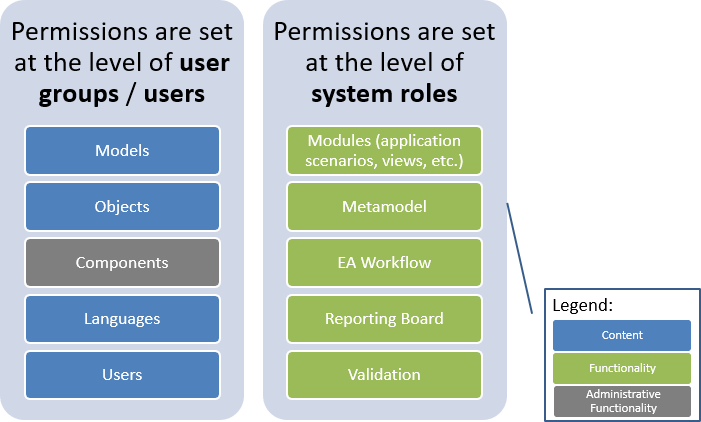
Vous pouvez également sélectionner « Droits sur le métamodèle » pour l’édition dans l’espace de travail, ce qui représente un cas particulier : ces droits sont définis au niveau du rôle système et non au niveau du groupe d’utilisateurs ou du niveau utilisateur.
Droits d’accès des utilisateurs dans ADOIT : Aperçu
Le point de départ pour accéder à certaines parties d'ADOIT est constitué par les utilisateurs :
Les utilisateurs peuvent appartenir à un ou plusieurs groupes d’utilisateurs
Les utilisateurs (ou groupes d’utilisateurs) se voient attribuer un ou plusieurs rôles système
Droits d'accès au contenu
Les droits d'accès au contenu sont principalement fixés au niveau des groupes d’utilisateurs ou directement au niveau utilisateur :
Modèles
Objets
Langues
Utilisateurs
Pour savoir comment gérer l’accès au contenu, consultez Définir les droits d'accès au contenu.
Droits d'accès aux fonctionnalités
Les droits d'accès aux fonctionnalités sont principalement définis au niveau des rôles système :
Modules (scénarios d’application, graphiques, etc.)
Métamodèle
Architecture d'entreprise
Restitutions
Validation
Informations complémentaires
Pour en savoir davantage sur la gestion des accès aux fonctionnalités, consultez les thématiques suivantes :
Rôles par défaut: Avec les rôles système par défaut, vos utilisateurs ont accès aux différents scénarios d’application d'ADOIT et le circuit de validation EA.
Modules Web: Attribuez des modules (plug-ins) aux rôles système pour accorder l’accès aux fonctionnalités d'ADOIT. Cela vous permet de contrôler, par exemple, si les utilisateurs peuvent créer des matrices ou effectuer un import Excel.
Gérer les droits sur le métamodèle: Avec les droits sur le métamodèle, vous pouvez contrôler qui a accès aux éléments de métamodèle comme les types de modèles ou les attributs dans ADOIT.
Définir les droits d'accès au contenu
Découvrez comment gérer l’accès aux modèles, objets, utilisateurs, ainsi qu’aux composants et langages spécifiques dans ADOIT. Ces droits d'accès sont configurés au niveau du groupe d’utilisateurs ou de l’utilisateur.
Afficher ou modifier des droits d'accès
Voici ce que vous devez faire pour afficher ou modifier les droits d'accès d’un groupe d’utilisateurs ou d’un utilisateur à un contenu spécifique :
Accédez à la page Droits d'accès.
Commencez par sélectionner le groupe d’utilisateurs ou l’utilisateur dont vous souhaitez voir ou modifier les droits d'accès :
Sélectionnez n’importe quel groupe d’utilisateurs ou utilisateur dans le catalogue Utilisateurs / Groupes à gauche.
Notez que les droits d'accès ne sont généralement pas attribués à un seul utilisateur, mais à des groupes d’utilisateurs (puis héritées de tous les utilisateurs dans ces groupes). Cela réduit ainsi la charge de gestion pour les administrateurs.
Ensuite, sélectionnez un onglet pour afficher la catégorie appropriée de droits d'accès :
Modèles, Objets et Utilisateurs : tous les groupes et les éléments qu’ils contiennent
Composants : Le composant « Module d’administration » et tous ses sous-composants (= Administration ADOIT), ainsi que le composant « Modelling Toolkit (Web) » (= ADOIT)
Langues : Toutes les langues disponibles dans ADOIT
Les éléments de la catégorie seront listés dans l’onglet.
Pour savoir quels droits s’appliquent à un élément :
Le statut actuel des droits d'accès à chaque élément est affiché dans la colonne Lecture/Écriture (ou, pour les composants, dans la colonne Accès).
Si vous ne voyez pas l’élément que vous voulez, élargissez la hiérarchie des groupes et des entrées pour afficher tous les éléments. Vous pouvez aussi utiliser la barre de recherche pour trouver rapidement un élément spécifique.
Le statut des droits d'accès apparaît en gras si les droits d'accès ont été explicitement définis à cet endroit. Si les droits d'accès ont été attribués ailleurs et hérités, la source des droits d'accès est indiquée dans la colonne Hérité de.
Pour modifier les droits d'accès à un élément spécifique :
Dans la colonne Lecture/Écriture ou Accès, cliquez sur
 Modifier les droits
d'accès, puis sélectionnez les droits d'accès.
Modifier les droits
d'accès, puis sélectionnez les droits d'accès.Les droits d'accès disponibles incluent Aucun accès, Lecture, Écriture et autres droits d'accès standard selon l’élément sélectionné (Consultez la section Droits d'accès Standard).
Si vous avez besoin d’un contrôle plus précis que celui offert par les droits d'accès standard, vous pouvez tirer parti de droits étendus (Consultez la section Définir des droits étendus pour le contenu).
Notez que les droits d'accès ne sont généralement pas attribués à des modèles ou objets uniques, mais à des groupes de modèles ou d’objets (puis hérités de tous les modèles ou objets dans les groupes). Cela réduit ainsi la charge de gestion pour les administrateurs.
Pour changer les droits d'accès à plusieurs éléments simultanément :
- Cochez les cases à gauche des éléments, cliquez sur Actions groupées, puis sélectionnez les droits d'accès souhaités.
L’onglet Droits sur le métamodèle représente un cas particulier. Ces droits d'accès sont définis au niveau du rôle système (Consultez la section Gérer les droits sur le métamodèle).
Droits étendus pour le contenu
Dans la plupart des cas, les droits d'accès standard (Lecture, Écriture, etc.) sont suffisants pour gérer l’accès au contenu dans ADOIT. Si les droits d'accès standard ne sont pas suffisamment détaillées pour vos besoins, vous pouvez utiliser des droits étendus. Avec des droits étendus, vous disposez d’un contrôle précis sur chaque action, ce qui vous permet de les autoriser, de les interdire ou de les rendre dépendantes de l’héritage.
Vous pouvez modifier les droits étendus tout en consultant les droits d'accès d’un groupe d’utilisateurs ou d’un utilisateur. Des droits étendus sont disponibles pour les éléments dans les onglets Modèles et Objets.
Pour un aperçu de toutes les actions disponibles lors de l’attribution de droits détaillés, consultez la section Droits détaillés - Toutes les actions disponibles.
Pour définir des droits étendus pour un élément spécifique :
Dans la colonne Lecture/Écriture, cliquez sur
Modifier les droits d'accès,
puis sélectionnez Droits étendus....Pour afficher tous les types d’accès en écriture limités disponibles, ouvrez les éléments Lire.... avec l'option de traduction et Écriture dans la liste.
Pour modifier l’autorisation d’une action, sélectionnez l’action, puis sélectionnez le statut souhaité :
Sélectionnez Autoriser pour autoriser explicitement l’action.
Sélectionnez Refuser pour refuser explicitement l’action.
Pour réinitialiser les autorisations de toutes les actions afin qu’elles héritent à nouveau, sélectionnez Hériter de tout.
Utiliser le mode Expert
Le mode Expert enrichit l’interface utilisateur. Lorsque vous sélectionnez un onglet pour afficher une catégorie de droits d'accès, des droits supplémentaires sont affichés sous forme de colonnes supplémentaires dans l’espace de travail :
- Modifier les droits d'accès: Modifier les droits d'accès permet à un utilisateur de modifier les droits d’utilisateur associés à cet élément. Ces droits d'accès sont disponibles dans les onglets Modèles, Objets et Utilisateurs.
Pour permettre à un utilisateur de modifier les droits d’accès des utilisateurs/groupes d’utilisateurs à des modèles et des objets, la fonctionnalité « Modifier les droits » doit être activée des deux côtés : du côté des utilisateurs et du côté des modèles/objets. Par défaut, l’option « Modifier les droits » est définie à autorisé pour les groupes modèles/objets et à refusé pour les groupes d’utilisateurs.
Exemple : Les membres du groupe d’utilisateurs « Admin » devraient pouvoir changer les droits d’accès du groupe d’utilisateurs « Architectes » aux modèles du groupe « Rapports ». Les droits d’accès du groupe d’utilisateurs « Admin » doivent être définis comme suit : « Modifier les droits » à autorisé sur le groupe d’utilisateurs « Architectes » et le groupe de modèles « Rapports ».
- Connexion de confiance: Connexion de confiance signifie qu’un utilisateur peut effectuer des actions sans avoir à saisir de nom d’utilisateur ni de mot de passe, par exemple lorsqu’il est authentifié via un système externe de gestion des utilisateurs. Ce droit ne s’applique que dans certains scénarios dans ADOIT, ce droit est exclusif à l’onglet Utilisateurs : il n’est disponible que pour les groupes d’utilisateurs (pour l’héritage) et pour les utilisateurs.
Vous ne pouvez afficher ou modifier le statut du droit « Connexion de confiance » que pour le groupe d’utilisateurs ou l’utilisateur actuellement sélectionné dans le catalogue « Utilisateurs / Groupes » à gauche.
Pour activer l'option « Connexion de confiance » pour un utilisateur spécifique, il est préférable de le faire sur la page Utilisateurs : Ouvrir l’utilisateur pour modification et dans l’onglet Paramètres généraux, sous Connexion de confiance, cochez la case Activé.
Pour activer l'option « Connexion de confiance » pour un groupe d’utilisateurs pour l’héritage, vous devez le faire ici sur la page « Droits d'accès » : sélectionnez le groupe d’utilisateurs dans le catalogue à gauche, puis ajustez le statut des droits dans l’espace de travail à droite.
Pour activer ou désactiver le mode Expert :
- Cliquez sur le bouton
 Mode
Expert.
Mode
Expert.
Pour définir des droits étendus pour un élément spécifique en mode Expert :
Dans la colonne Modifier les droits d'accès ou Connexion de confiance, cliquez sur
Modifier les droits d'accès,
puis sélectionnez le statut souhaité :Sélectionnez Autoriser pour autoriser de manière explicite l’action.
Sélectionnez Refusé pour refuser de manière explicite l’action.
Sélectionnez Par défaut (hérité) pour rendre l’autorisation dépendante du niveau hiérarchique supérieur suivant.
Changer la vue
La page des Droits d'accès vous permet de contrôler l’accès au contenu d'ADOIT. En général, vous commencez par sélectionner un groupe d’utilisateurs et gérer leurs droits sur les Modèles, Objets, etc.
Cependant, vous pouvez adopter une approche différente en changeant la vue :
- Cliquez sur le bouton
 Changer
la vue.
Changer
la vue.
Lorsque vous changez de vue, le contenu devient le point de départ :
Les catalogues Modèles et Objets sont affichés dans le panneau à gauche.
Les groupes d’utilisateurs et les utilisateurs sont affichés dans l’espace de travail.
En ce qui concerne la gestion des droits d'accès, le processus est simple :
- Sélectionnez un groupe de modèles, un modèle, un groupe d’objets ou un objet, puis définissez quels groupes d’utilisateurs ou utilisateurs y ont accès.
Exemple
Pour vous aider à comprendre la différence entre les deux approches, considérez les deux scénarios suivants :
En utilisant un groupe d’utilisateurs comme point de départ
Vous voulez savoir quelles actions un groupe d’utilisateurs particulier peut effectuer sur le contenu dans ADOIT. En sélectionnant le groupe d’utilisateurs, vous pouvez facilement voir leurs droits d'accès pour chaque élément.
En utilisant un groupe de modèles comme point de départ
Vous voulez gérer l’accès à un groupe de modèles particulier, et vous devez savoir quels utilisateurs y ont accès. En sélectionnant le groupe de modèles, vous pouvez facilement voir les utilisateurs qui ont les droits de le consulter ou de le modifier.
Le concept d’héritage des droits pour le contenu
Les droits peuvent être hérités par hiérarchie. Cela signifie qu’il n’est pas nécessaire de fixer des droits sur tous les éléments d'ADOIT de manière explicite, mais que les droits définis à un certain endroit s’appliquent automatiquement aussi à toutes les structures et contenus sous-jacents – tant qu’il n’y a pas d’ensemble explicite de droits à cet endroit. Si un élément sous-jacent possède des droits explicites, cela prime sur l’héritage automatique (et ouvre une nouvelle hiérarchie des droits).
Combinaison des droits d’accès au contenu
Les droits d'accès d’un utilisateur sont basées sur :
Droits issus des adhésions à des groupes d’utilisateurs
Droits attribués directement à l’utilisateur
Les droits effectifs de l’utilisateur sont la combinaison des droits de l'utilisateur et du groupe d’utilisateurs. Les règles suivantes s’appliquent:
Utilisateurs avec des droits directs
- Les droits attribués directement à un utilisateur annulent les droits hérités des groupes.
Exemple
Si un utilisateur dispose d’un droit en Lecture et fait partie d’un groupe avec le droit en Écriture, le droit effectif de l’utilisateur est en Lecture.
Le droit maximal
- Si l’utilisateur est membre de plusieurs groupes d’utilisateurs et qu’aucun droit direct ne lui a été attribuée, le droit maximal s’applique : même si l’action n’est autorisée que dans un seul de ces groupes, alors l’utilisateur a ce droits d'accès.
Exemple
Si un utilisateur fait partie d’un groupe avec le droit en Écriture et d’un autre groupe avec le droit en Lecture, le droit d'accès de l’utilisateur est en Écriture.
Si un utilisateur est membre d’un groupe avec le droit en Lecture et d’un autre groupe avec Aucun accès, le droit de l’utilisateur est en Lecture.
Héritage de « Aucun Accès »
Si le droit Aucun accès est défini sur un élément, c'est automatiquement appliqué à tous les éléments sous-jacents – même si d’autres droits y sont définis.
Modifier les droits sur l’élément sous-jacent n’affecte pas les droits effectifs. Les droits réels ne seront appliqués que lorsque le droit Aucun accès à un niveau hiérarchique supérieur ne sera pas supprimée.
Exemple
Si un utilisateur est membre d’un groupe avec Aucun accès à un groupe de modèle, le droit de l’utilisateur est « Aucun accès pour ce groupe de modèle et à tous les groupes sous-jacents ».
Types de droits pour le contenu
Deux types de droits pour le contenu sont disponibles dans ADOIT : les droits standard et les droits étendus.
Droits standard
Les droits standard suivants peuvent être attribués à des groupes d’utilisateurs ou à des utilisateurs pour accéder au contenu, tel que des modèles ou des objets :
Aucun accès: Cet élément n’est pas disponible pour l’utilisateur (il est invisible pour lui dans les différentes listes et catalogues).
Lecture: L’utilisateur peut accéder à cet élément, mais n’est pas autorisé à effectuer des modifications ni à sauvegarder d’éventuelles modifications.
Lecture et Traduction: L’utilisateur peut traduire les valeurs des attributs dans d’autres langues de contenu. Ce droit n’est disponible que pour les modèles et objets.
Écriture: L’utilisateur peut créer, supprimer et modifier l’élément comme il le souhaite.
Par défaut (hérité): Aucun droit n’est explicitement défini pour cet élément. Les droits réels qui s’appliquent à cet élément sont hérités d’un niveau hiérarchic supérieur.
Si le droit en Écriture est autorisé, Lecture et Lecture et Traduction sera également autorisée. Consultez la section Droits dépendants pour une explication de la façon dont certains droits ne s’appliquent pas seulement à eux-mêmes.
D’autres droits standard incluent :
- Accès / Aucun accès: L’utilisateur peut ou non utiliser le composant « Module d’administration » et tous ses sous-composants (= Administration ADOIT), ainsi que le composant « Toolkit de modélisation (Web) » (= ADOIT). Ce droit n’est disponible que pour les composants.
Droits étendus
Les droits étendus incluent :
- Écriture (partielle): L’utilisateur peut effectuer certaines manipulations tandis que d’autres sont interdites. L’accès en lecture n’est pas limité. Par exemple, un utilisateur peut être autorisé à créer des modèles dans un groupe de modèles, mais pas à supprimer des modèles de ce groupe. Consultez la section Droits détaillés - Toutes les actions disponibles pour savoir quels types d’accès en écriture limités existant pour les différentes catégories de droits telles que Modèles ou Objets.
Si l’accès en écriture à un élément est limité en interdisant certaines actions d’écriture via des droits étendus, le statut de droit effectif sera Écriture (partielle)...
Informations sur l’héritage
Les droits peuvent être soit assignés soit hérités. La colonne Hérité de indique l’origine des droits :
- [Vide]: Le champ de la colonne reste vide si le droit a été explicitement défini à cet endroit.
De plus, le statut de l’autorisation est affiché en gras dans la colonne Lecture/Écriture ou Accès.
Modèles/Objets/Groupes d’utilisateurs <Nom>: Le droit a été défini à un niveau hiérarchique supérieur (groupe) et s’applique ici. Par exemple : Groupe de modèles 01 ADOmoney Bank ou Groupe d’utilisateurs Reader.
Configuration du circuit de validation: Ce droit résulte du rôle de l’utilisateur dans le circuit de validation.
Autorisation par défaut définie par le système: Aucun droit n’est défini explicitement pour cet élément et aucun droit n’a été hérité. Les droits par défaut définis par ADOIT s’appliquent.
Cas particuliers concernant les droits pour le contenu
En ce qui concerne les droits pour le contenu, certains cas particuliers peuvent se présenter, qui doivent être pris en compte par les administrateurs ADOIT, mais qui peuvent également être utilisés de manière ciblée.
Droits dépendants
Certains droits ne s’appliquent pas uniquement à eux-mêmes, mais dépendent également les uns des autres pour des raisons logiques. Par conséquent, de nombreux statuts de droits déclenchent automatiquement d’autres statuts spécifiques :
Lecture interdite: De plus, l'accès en Écriture et, le cas échéant, l'accès en Lecture et Traduction sont automatiquement bloqués.
Écriture autorisée: De plus, l’accès en Lecture et, le cas échéant, l’accès en Lecture et Traduction sont automatiquement autorisées.
Lecture et Traduction autorisées: De plus, la lecture est autorisée automatiquement.
Lecture et Traduction interdites: De plus, l'accès en Écriture est automatiquement interdit.
Attribuer des droits d’administration globaux
En tant qu’administrateur d'ADOIT, vous pouvez accorder des droits d’administration globaux à un utilisateur individuel.
Les utilisateurs disposant de droits d’administration globaux peuvent effectuer les mêmes tâches administratives que le super-utilisateur Admin , à une exception près : seul l'utilisateur Admin a un accès complet à tous les fichiers de la base de données (voir la section Gestion des fichiers).
Pour accorder des droits d’administration globaux :
Accédez à la page Droits d'accès.
Dans le catalogue Utilisateurs / Groupes à gauche, sélectionnez l’utilisateur auquel vous souhaitez attribuer des droits d’administration globaux.
Allez dans l’onglet Composants.
Dans l’espace de travail, recherchez le composant « Module d’administration ».
Dans la colonne Accès, cliquez sur
Modifier les droits, puis
choisissez Attribuer des droits d’administration globaux. Lorsque vous êtes invité à
continuer, cliquez sur Oui.
L’utilisateur se voit accorder un accès en écriture à tous les groupes de modèles, modèles, groupes d’utilisateurs et utilisateurs.
Responsable de l'objet
Dans ADOIT les droits peuvent être définis de manière dynamique via des relations. Par exemple, un utilisateur peut se voir attribuer la propriété d’un objet du référentiel.
Vous pouvez trouver plus d’informations sur ces paramètres dans la section Responsables d’objets.
Gérer les modèles et objets
La page des Droits d'accès fournit des outils permettant de gérer efficacement le contenu de votre référentiel, y compris les modèles, les groupes de modèles, les objets et les groupes d’objets.
Ajuster les groupes de modèles et les groupes d’objets
Les groupes de modèles et d’objets peuvent être créés, supprimés, copiés, collés, et plus encore :
Accédez à la page Droits d'accès.
Sélectionnez soit l’onglet Modèles, soit l’onglet Objets, selon ce que vous souhaitez ajuster.
Recherchez les groupes de modèles ou d’objets que vous souhaitez ajuster.
Pour ajuster un seul groupe, survolez le groupe, cliquez sur
 Plus, puis sélectionnez
l’option que vous souhaitez :
Plus, puis sélectionnez
l’option que vous souhaitez :Nouveau groupe de modèles | Nouveau groupe d’objets
Renommer
Supprimer
Copier-coller
Vous pouvez aussi couper ou supprimer plusieurs groupes en même temps :
- Cochez les cases à gauche des groupes, cliquez sur Actions groupées, puis sélectionnez Couper ou Supprimer.
Ajuster les modèles et les objets
Les modèles et objets peuvent être supprimés, coupés et collés :
Accédez à la page Droits d'accès.
Sélectionnez soit l’onglet Modèles, soit l’onglet Objets, selon ce que vous souhaitez ajuster.
Recherchez les modèles ou objets que vous souhaitez ajuster.
Choisissez ensuite l’une des actions suivantes :
Pour ajuster un seul modèle ou objet, survolez-le, cliquez sur
Plus, puis sélectionnez
l’option que vous souhaitez.Pour ajuster plusieurs modèles ou objets en même temps, cochez les cases situées à leur gauche, cliquez sur Actions groupées, puis sélectionnez l’option que vous souhaitez.
Les options suivantes sont disponibles :
Couper (puis coller dans un groupe)
Supprimer
Corbeille
Utilisez la corbeille sur la page des Droits d'accès pour récupérer des modèles et objets en cas d’échec d’un import. La corbeille dans ADOIT 17.3 est spécifiquement conçue pour contenir des modèles et objets perdus à cause d’erreurs imprévues, par exemple lorsqu’un import de référentiel échoue ou dépasse le temps imparti.
Il est important de noter que les modèles et objets supprimés régulièrement dans ADOIT ou dans l'Administration ADOIT ne sont pas stockés dans la corbeille. Ils sont supprimés immédiatement et ne peuvent pas être restaurés.
La corbeille n’est affichée dans ADOIT 17.3 que si elle contient des objets. Elle ne conserve que les modèles et les objets eux-mêmes ; Les groupes de modèles et d’objets contenant ces modèles et objets ne sont pas préservés. Vous avez la possibilité de récupérer les objets depuis corbeille ou de les supprimer définitivement.
Rechercher
Pour vous aider à trouver rapidement ce que vous cherchez, le catalogue à gauche et l’espace de travail à droite disposent tous deux d’une fonction de recherche :
- Dans le champ Rechercher, saisissez le texte souhaité.
Exporter des droits d'accès
À des fins de sauvegarde, les droits des utilisateurs peuvent être enregistrés dans un fichier AXR externe.
Pour exporter les droits des utilisateurs :
Cliquez sur Droits d'accès > Plus d’options, puis sur Exporter des droits d’accès.
Optionnel : Sélectionnez Protéger le fichier exporté par un mot de passe pour chiffrer le fichier.
Cliquez sur Exporter. Les données sont exportées.
Lorsque l’export est terminé, un message de réussite apparaît. Fermez le message pour terminer le processus.
Importer des droits d'accès
Cette procédure vous permet d’importer les droits des utilisateurs dans la base de données d'ADOIT.
Pour importer les droits d’accès :
Cliquez sur Droits d'accès > Plus d’options, puis sur Importer des droits d’accès.
Cliquez sur Parcourir et sélectionnez le fichier des droits d'accès que vous souhaitez importer. Vous pouvez également faire glisser un fichier de votre ordinateur vers la zone Faites glisser et déposez des fichiers ici pour les télécharger.
Cliquez sur Importer. Les droits d'accès sont importés.
Optionnel : Si le fichier importé est chiffré, saisissez le mot de passe et cliquez sur OK.
Une fois l’import terminée, un message de confirmation s’affiche. Fermez le message pour terminer le processus.
Gérer les droits sur le métamodèle
Découvrez comment gérer l’accès aux éléments de métamodèle tels que les types de modèles ou les attributs dans ADOIT. Ces droits sont configurés au niveau du rôle système.
À quels éléments de métamodèle puis-je attribuer des droits sur le métamodèle ?
Les droits sur le métamodèle vous permettent d’attribuer des droits d'utilisateur aux éléments suivants :
Types de modèles
Classes (= classes d’objets)
Relations (= classes de relations)
Attributs
De plus, vous pouvez restreindre les classes cibles des relations.
Pour quels rôles système les droits sur le métamodèle peuvent-ils être configurés ?
Aucun droit sur le métamodèle ne peut être configuré pour les rôles système par défaut créés par ADOIT. À la place, créez vos propres rôles système, changez les droits sur le métamodèle, et attribuez les utilisateurs correspondants.
Afficher ou modifier les droits sur le métamodèle
Voici ce que vous devez faire pour afficher ou modifier les droits sur le métamodèle d’un rôle système :
Accédez à la page des Droits d'accès et sélectionnez l’onglet Droits sur le métamodèle.
Commencez par sélectionner le rôle système dont vous souhaitez afficher ou modifier les droits sur le métamodèle :
Sélectionnez n’importe quel rôle système dans le catalogue des Rôles système à gauche.
Si les droits sur le métamodèle ne sont pas encore activés pour le rôle système sélectionné, cliquez sur Activer les droits sur le métamodèle.
Ensuite, sélectionnez un onglet pour afficher la catégorie correspondante de droits sur le métamodèle :
Classes : Tous les types d’objets, ainsi que leurs attributs et relations
Types de modèles : Tous les types de modèles, ainsi que leurs attributs et relations
Les éléments de la catégorie seront listés dans l’onglet.
Pour savoir quels droits sur le métamodèle s’appliquent à un élément :
Le statut actuel des droits pour chaque élément est affiché dans la colonne Droits.
Si vous ne pouvez pas afficher l’élément souhaité, élargissez la hiérarchie des classes ou des types de modèles pour afficher tous les éléments. Vous pouvez aussi utiliser la barre de recherche pour trouver rapidement un élément spécifique.
Le statut des droits d'accès apparaît en gras si les droits d'accès ont été explicitement définis à cet endroit. Si les droits ont été attribués ailleurs et hérités, cela est indiqué par l’ajout de (hérité) à côté du statut des droits concernés.
Pour modifier les droits sur le métamodèle pour un élément spécifique :
Dans la colonne Droits d'accès, cliquez sur
Modifier les droits
d'accès, puis sélectionnez un droit.Les droits d'accès disponibles incluent Non défini, Aucun accès, Lecture, Lecture et Traduction et Écriture (Consultez la section Types de droits d’accès aux éléments de métamodèle).
Si vous souhaitez accorder un accès en écriture limité aux éléments du métamodèle, vous pouvez utiliser les droits étendus (Consultez la section Définir les droits étendus pour les éléments de métamodèle).
Pour modifier les droits sur le métamodèle pour plusieurs éléments simultanément :
- Cochez les cases à gauche des éléments, cliquez sur Actions groupées, puis sélectionnez les droits d'accès souhaités.
Cherchez des exemples illustrant comment la modification des droits sur le métamodèle influence le travail avec ADOIT dans le chapitre Impact de la restriction de l’accès aux éléments du métamodèle.
Définir des droits étendus pour les éléments du métamodèle
Vous pouvez modifier les droits étendus tout en consultant les droits sur le métamodèle d’un rôle système.
Les droits étendus permettent d’accorder un accès en écriture limité aux éléments du métamodèle. Par exemple, vous pouvez spécifier que les utilisateurs ayant un rôle système spécifique peuvent créer des modèles, mais ne peuvent pas en supprimer.
Pour définir des droits étendus pour un élément spécifique du métamodèle :
Dans la colonne Droits d'accès, cliquez sur
Modifier les droits d'accès,
puis sélectionnez Droits étendus....Pour afficher tous les types disponibles d’accès en écriture limité, développez l’entrée Écriture dans la liste.
Pour modifier l’autorisation d’une action, sélectionnez l’action, puis sélectionnez le statut souhaité :
Sélectionnez Autoriser pour autoriser explicitement l’action.
Sélectionnez Refuser pour refuser explicitement l’action.
Aucun droit étendu ne peut être attribué aux classes cibles des relations.
Droits globaux vs. droits spécifiques au contexte
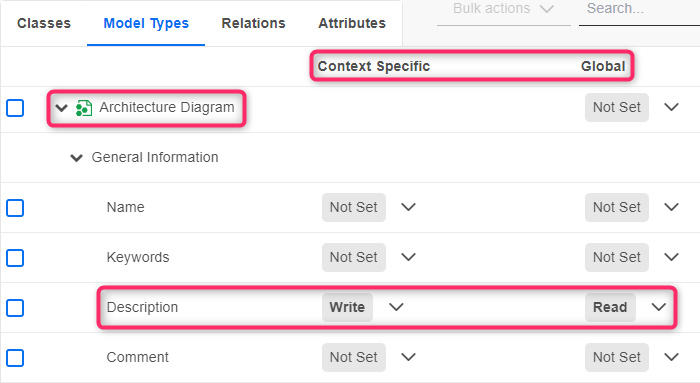
Dans ADOIT, les droits sur les éléments du métamodèle peuvent être définis de manière globale ainsi que de manière contextuelle. Les droits globaux sont identiques partout où un élément est utilisé. Les droits spécifiques au contexte écrasent les droits globaux dans le contexte d’un type spécifique de modèle, de classe, etc..
Exemple
L’accès à l’attribut Description a été globalement configuré pour l’accès en lecture pour les utilisateurs ayant un rôle système spécifique. Ils ne peuvent pas modifier la description des modèles, objets ou relations.
Cependant, dans le contexte du modèle Point de Vue d'Architecture, ils ont un accès en écriture à l’attribut Description . Ainsi, les utilisateurs peuvent modifier la description des Point de Vue d'Architecture.
Affichage standard
Par défaut, en affichant les droits sur le métamodèle d’un rôle système, vous verrez :
Les droits globaux qui s’appliquent aux classes et types de modèles – ces droits sont identiques partout où ces éléments sont utilisés
Les droits spécifiques au contexte pour les attributs et les relations - Ces droits s’appliquent dans le contexte de la classe ou du type de modèle que vous examinez
Utiliser le mode Expert
Lorsque le mode Expert est activé, l’interface utilisateur est étendue :
Outre les Classes et types de modèles, vous verrez également les catégories de droits sur le métamodèle (= onglets) Relations et Attributs
Dans l’espace de travail, vous pouvez modifier les droits sur le métamodèle spécifiques au contexte ou globaux
La différence la plus notable par rapport à l'affichage standard est la possibilité de restreindre l’accès non seulement aux attributs et aux relations au sein de classes ou types de modèles spécifiques, mais aussi de manière globale.
Pour activer ou désactiver le mode Expert :
- Cliquez sur le bouton Mode
Expert.
Restreindre les classes cibles des relations
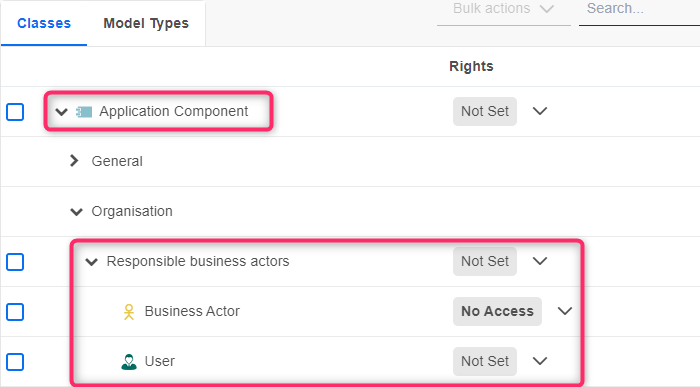
Dans le contexte des modèles et des objets, vous pouvez spécifier pour les relations sortantes quelles classes cibles sont disponibles pour les membres d’un rôle système.
Les accès possibles sont : les utilisateurs ont accès à une classe cible (Non défini) ou non (Aucun accès). D’autres types d’accès ne sont pas disponibles pour les classes cibles.
Exemple
À partir de l’objet source Composant applicatif, vous pouvez définir par exemple pour la relation Acteurs métier responsables, qu’un Utilisateur est disponible comme objet cible, mais qu’un Acteur métier ne l’est pas.
Types de droits d’accès aux éléments de métamodèle
Les types d’accès suivants sont disponibles :
Aucun accès: Cet élément n’est pas disponible pour l’utilisateur (il est invisible pour lui dans les différentes listes et catalogues).
Lecture: L’utilisateur peut accéder à cet élément, mais n’est pas autorisé à effectuer des modifications ni à sauvegarder d’éventuelles modifications.
Lecture et Traduction: L’utilisateur peut traduire les valeurs des attributs dans d’autres langues de contenu.
Écriture (avec droits étendus : créer, supprimer et éditer): L’utilisateur peut créer, supprimer et modifier l’élément comme il le souhaite. Vous pouvez spécifier les actions autorisées en attribuant des droits étendus.
Non défini: Aucun droit n’est défini explicitement pour cet élément.
Les droits d'accès suivants NE PEUVENT PAS être attribués aux attributs : Lecture et Traduire et les droits étendus suivants :Créer, Supprimer et Éditer.
Pour les classes cibles des relations, vous ne pouvez spécifier QUE si les utilisateurs y ont accès (Non Défini) ou non (Aucun accès).
Combiner les droits pour les éléments de métamodèle
Lorsqu’un utilisateur est membre de plusieurs rôles système pertinents pour les droits sur le métamodèle, les règles suivantes s’appliquent :
Les droits les moins restrictifs s’appliquent (« Lecture » et « Écriture » donnent « Écriture »).
Tout droit explicite prévaut sur « Non défini » (« Lecture » et « Non défini » donnent « Lecture »).
Visualisation de la source des droits sur le métamodèle
Les droits sur le métamodèle peuvent être assignés directement ou indirectement par héritage. La source du droit est affichée à côté du droit attribué à un élément du métamodèle :
- Aucune information complémentaire: Le droit a été défini explicitement à cet endroit et est également valable ici. Par exemple : Lecture.
De plus, le statut du droit est affiché en gras dans la colonne Droits d'accès.
- (hérité): Le droit a été défini de manière globale et s’applique dans le contexte de ce type de modèle, de cette classe, etc., car aucun droit spécifique au contexte n’a été défini. Par exemple : Lecture (hérité).
Afficher uniquement les droits définis
Lors de l'affichage des droits sur le métamodèle d’un rôle système, tous les éléments du métamodèle sont affichés par défaut. Cependant, vous pouvez changer la vue pour n’afficher que les éléments du métamodèle avec des droits explicitement définis. Pour changer la vue :
- Cliquez sur Afficher
uniquement les droits définis.
Activer ou désactiver les droits sur le métamodèle
Pour chaque rôle système, vous pouvez facilement contrôler si les droits de modification du métamodèle sont autorisés ou non.
Activer les droits d’édition sur le métamodèle
Accédez à la page des Droits d'accès et sélectionnez l’onglet Droits sur le métamodèle.
Sélectionnez le rôle système dont vous souhaitez modifier les droits sur métamodèle, puis cliquez sur Activer les droits sur le métamodèle.
Désactiver les droits d’édition sur le métamodèle
Accédez à la page des Droits d'accès et sélectionnez l’onglet Droits sur le métamodèle.
Sélectionnez le rôle système pour lequel il ne devrait pas être possible de modifier les droits sur le métamodèle, puis cliquez sur Désactiver les droits sur le métamodèle.
Copier les droits sur le métamodèle
Lors de l'affichage des droits sur le métamodèle d’un rôle système, vous pouvez copier les droits sur le métamodèle :
depuis un élément du métamodèle vers un autre élément du métamodèle
depuis un rôle système vers un autre rôle système
Copier les droits sur le métamodèle d’un élément à un autre élément
Pour copier les droits sur le métamodèle d’un élément de métamodèle à un autre :
Dans l’espace de travail, trouvez l’élément source, qui peut être un attribut, un type de modèle, une classe ou une relation.
À côté du droit que vous souhaitez copier, cliquez sur
Modifier les droits d'accès,
puis sélectionnez Copier les droits.Recherchez l’élément cible du même type que l’élément source (par exemple, attribut vers attribut).
À côté du droit que vous souhaitez écraser, cliquez sur
Modifier les droits d'accès,
puis sélectionnez Coller les droits.Répétez les étapes 3 et 4 pour coller le droit sur d’autres éléments cibles.
Copier les droits sur le métamodèle d’un rôle système à un autre rôle système
Pour copier les droits sur le métamodèle d’un rôle système à un autre :
Recherchez le rôle source dans le catalogue des Rôles système à gauche.
Survolez le rôle source, cliquez sur
Plus, puis sélectionnez
Copier les droits sur le métamodèle....Recherchez le rôle cible.
Survolez le rôle cible, cliquez sur
Plus, puis sélectionnez
Coller les droits sur le métamodèle....Répétez les étapes 3 et 4 pour coller le droit sur d’autres rôles cibles.
Réinitialiser les droits sur le métamodèle
Lors de l'affichage des droits sur le métamodèle d’un rôle système, vous pouvez réinitialiser les droits sur le métamodèle d’éléments individuels ou de rôles système entiers.
Réinitialiser les droits sur le métamodèle d’un élément
Pour réinitialiser les droits sur le métamodèle d’un élément de métamodèle aux valeurs par défaut :
Recherchez l’attribut, le type de modèle, la classe ou la relation dont vous souhaitez réinitialiser les droits dans l’espace de travail.
À côté du droit que vous souhaitez réinitialiser, cliquez sur
Modifier les droits d'accès,
puis sélectionnez Réinitialiser les droits.
Réinitialiser les droits sur le métamodèle d’un rôle système
Pour réinitialiser les droits sur le métamodèle d’un rôle système aux valeurs par défaut :
Recherchez le rôle système dont vous souhaitez réinitialiser les droits dans le catalogue des Rôles système à gauche.
Survolez le rôle système, cliquez sur
Plus, puis sélectionnez
Réinitialiser les droits sur le métamodèle....