Guide de la solution - Gestion du portefeuille applicatif
Merci de l'intérêt que vous portez à nos solutions ADOIT ! Nous sommes ravis de vous aider à transformer vos initiatives d'Architecture d'Entreprise en résultats concrets.
Avant de commencer
Dans ce guide, nous partons du principe que vous vous êtes déjà familiarisé avec le Guide de démarrage rapide ADOIT. Si votre environnement ADOIT est déjà configuré, vous pouvez commencer directement avec le guide pratique de la solution « Gestion du portefeuille applicatif » ou Application Portfolio Management(APM).
Apportez de la clarté à votre paysage applicatif
Votre organisation possède probablement plus d'applications qu'elle ne le souhaite et moins de clarté qu'elle n'en a besoin.
Certaines applications apportent une réelle valeur ajoutée aux activités de l’organisation. D'autres ralentissent les activités, engendrent des coûts supplémentaires ou continuent d’exister sans être utilisées. La gestion du portefeuille applicatif (Application Portfolio Management) vous aide à structurer votre paysage applicatif et à établir une base claire pour vos prises de décision.
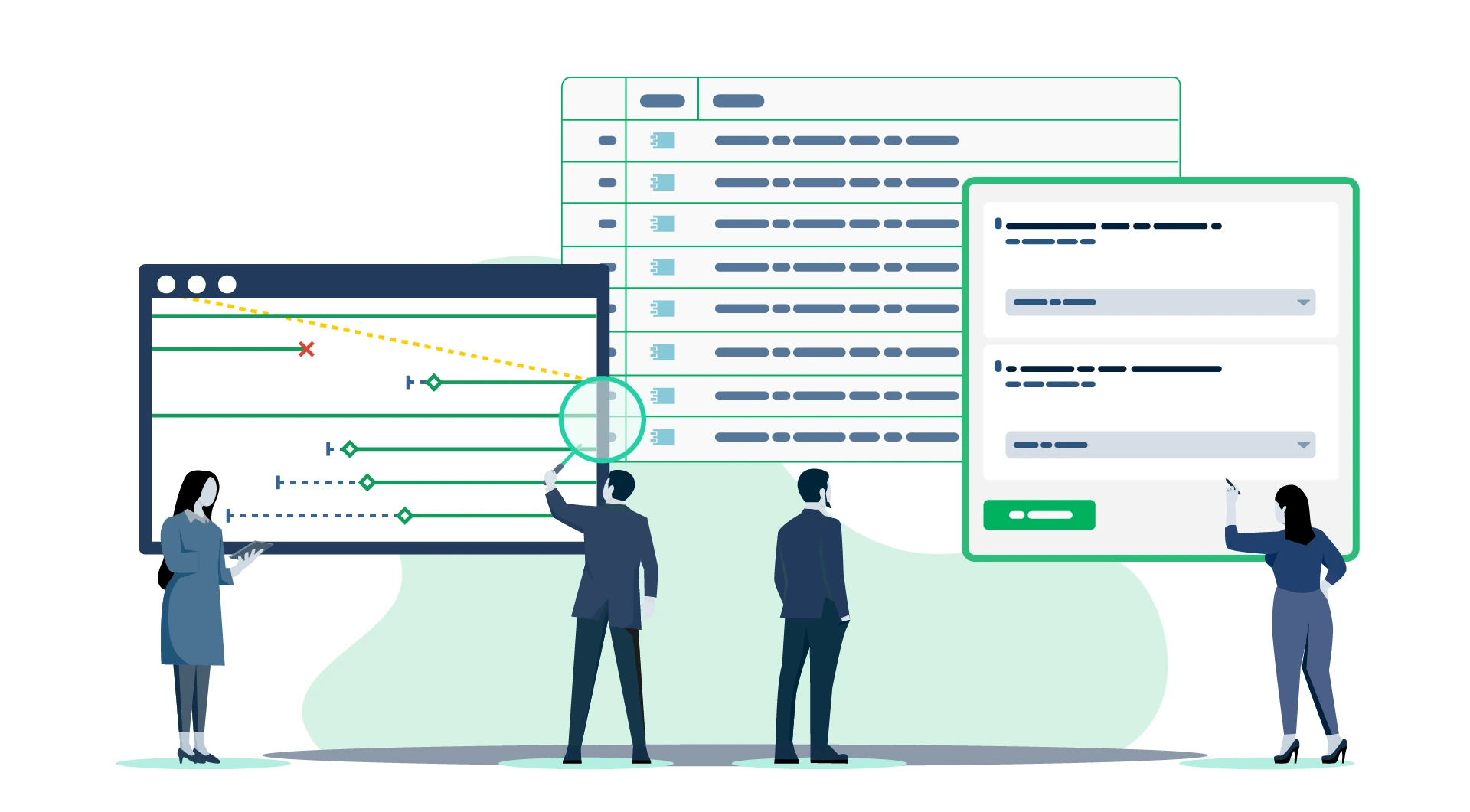
Plutôt que d’examiner les systèmes individuellement, cette approche consiste à analyser les applications dans leur ensemble, en tenant compte de leur contexte : valeur métier, maturité technologique et importance stratégique. Cela facilite l’identification des domaines dans lesquels investir, des applications à moderniser et de celles qu’il convient de mettre hors service.
La gestion du portefeuille applicatif crée une base commune pour les équipes métier et IT et aide à transformer les discussions sur les applications en décisions alignées.
Pourquoi la gestion du portefeuille applicatif dans ADOIT
Une gestion efficace du portefeuille applicatif nécessite plus que des listes et des présentations PowerPoint.
ADOIT combine un référentiel basé sur ArchiMate pour cartographier les applications et leurs relations avec les processus métier, les technologies et les données, des analyses avancées pour explorer et comprendre le paysage applicatif, et des espaces de travail guidés pour évaluer les stratégies d'investissement et définir des feuilles de route en collaboration avec les équipes métier.
Cette approche vous fournit une base partagée et cohérente pour la prise de décision sur le portefeuille et vous aide à passer de la transparence à l'action.
Comment fonctionne la gestion du portefeuille applicatif dans ADOIT
Important : Commencez par une liste simple de quelques composants applicatifs représentatifs et travaillez au sein d'une petite équipe pour la configuration. L'objectif initial n'est pas de capturer l'ensemble du paysage applicatif, mais de construire ensemble un prototype opérationnel.
Utilisez ce prototype pour parcourir l'ensemble du processus APM de bout en bout. Concentrez-vous sur les résultats que vous souhaitez atteindre, en particulier les rapports, les visualisations et supports à la décision.
Au fil du processus, vous verrez quelles informations sont réellement nécessaires pour soutenir ces résultats. Ce n'est qu'à ce moment-là que vous pourrez affiner votre configuration et votre structure en conséquence avant d’impliquer le reste de vos collègues. Cela permet de garder l'approche légère, axée sur les résultats et facile à adapter au fil du temps.
Choisissez le profil de métamodèle « Lean » comme point de départ
Comme déjà recommandé dans le Guide de démarrage rapide ADOIT, choisissez le profil de métamodèle « ADOIT pour les fans de l’architecture Lean ». Il offre un point de départ simple et fiable, tout en permettant de réaliser des analyses utiles et pertinentes.
Il rend ArchiMate plus accessible tout en garantissant que vous disposez de tous les objets et relations nécessaires pour exploiter pleinement nos solutions proposées et nos modèles d'exemple.
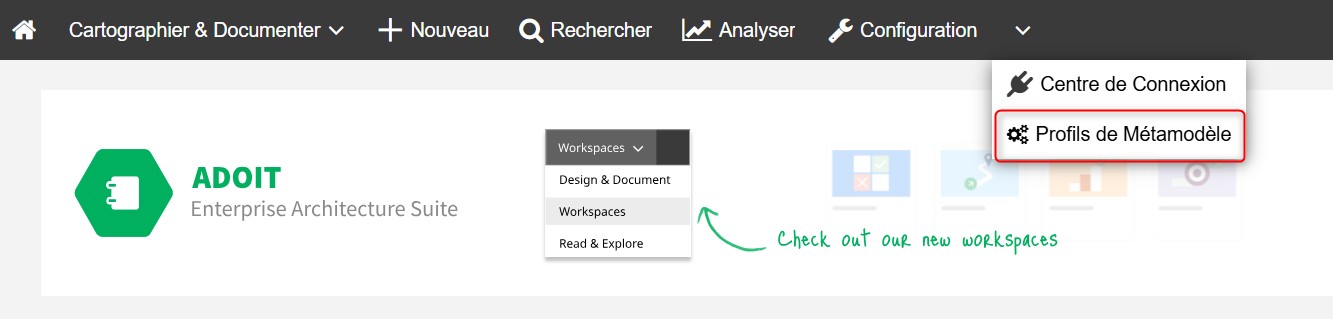
Une fois ce profil choisi, vous pouvez enrichir progressivement votre modèle, étape par étape, après avoir identifié les éléments et relations réellement nécessaires à votre démarche de gestion du portefeuille applicatif.
Établissez une source unique de vérité
Un inventaire applicatif peut contenir de nombreuses informations, telles que les responsables applicatifs, les logiciels système requis, les experts métier qui utilisent l'application, les processus métier supportés et les capacités réalisées. Nous y reviendrons plus tard. Pour l'instant, concentrez-vous sur le strict minimum.
Étapes :
- Sélectionnez un dossier dans l'Explorateur d'objets où vous souhaitez créer votre inventaire d'applications. Dans les grandes organisations, il est possible d’utiliser plusieurs dossiers pour gérer les droits d'accès. Pour l'instant, tenez-vous-en à la structure que vous avez déjà définie dans le Guide de démarrage rapide ADOIT.
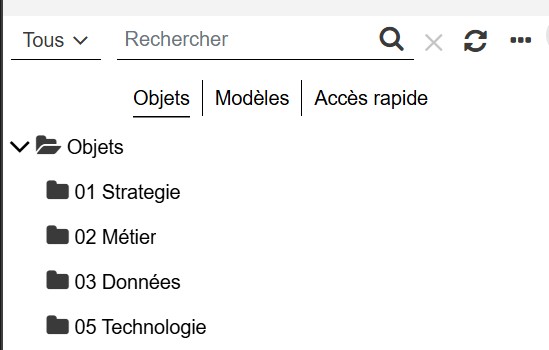
- Créez une première liste d'applications. Commencez par sélectionner trois à cinq Composants Applicatifs que vous connaissez bien. Ceux-ci serviront de prototype et de référence pour toutes les futures applications.
Dans ADOIT, les applications sont appelées « Composants Applicatifs » (Application Components), conformément à ArchiMate.
- Assignez un responsable applicatif à chaque Composant Applicatif. Pour y procéder, ouvrez le Notebook d'un Composant Applicatif, cliquez sur « Modifier » et remplissez l'attribut de relation « Acteurs métier responsables » dans le chapitre « Responsabilités ».
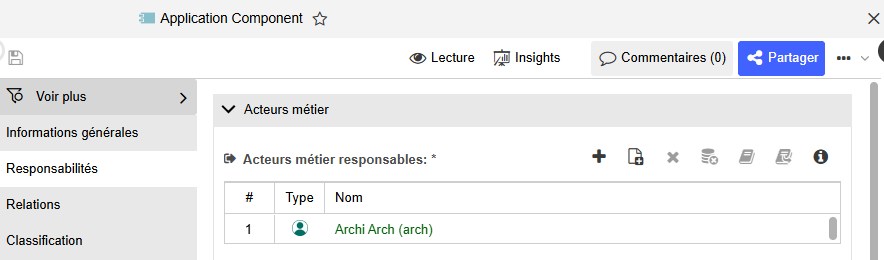
La liste initiale des utilisateurs a été créée dans le Guide de démarrage rapide ADOIT. Si vous avez besoin d'utilisateurs supplémentaires, vous pouvez les créer dans l'Administration ADOIT.
Définissez la phase du cycle de vie. Accédez au chapitre « Cycle de vie » et définissez la phase du cycle de vie (Lifecycle State) pour chaque application. Il est fort probable que le statut de vos applications prototypes soient « En production ».
Capturez les entités métier qui utilisent les applications. Documentez quelles entités métier utilisent chaque application. Créez les entités métier requises en utilisant le type d'élément « Acteur métier » (Business Actor). Réutilisez la structure de dossiers définie dans votre configuration du Guide de démarrage rapide et créez seulement ce dont vous avez besoin pour vos applications prototypes.
Je pense que vous avez compris le principe maintenant. Concentrons-nous ensuite sur les résultats, en particulier les rapports et les visualisations. Nous continuerons à façonner les directives de modélisation plus tard.
Visualisez votre paysage applicatif
Jusqu'à présent, nous n'avons capturé qu'une petite quantité de données. C'est parfaitement normal. Commencer tôt avec des visualisations vous aide à comprendre quelles informations vous sont réellement nécessaires.
Étapes :
- Créez une liste simple de toutes les applications. Le rapport le plus basique est une liste de tous les Composants Applicatifs. Créez cette liste et partagez-la avec vos collègues. Allez dans « Rechercher » (Find), créez la liste des Composants Applicatifs et cliquez sur « Partager ». Enregistrez-la en tant que requête enregistrée sous le nom « Portefeuille applicatif ».
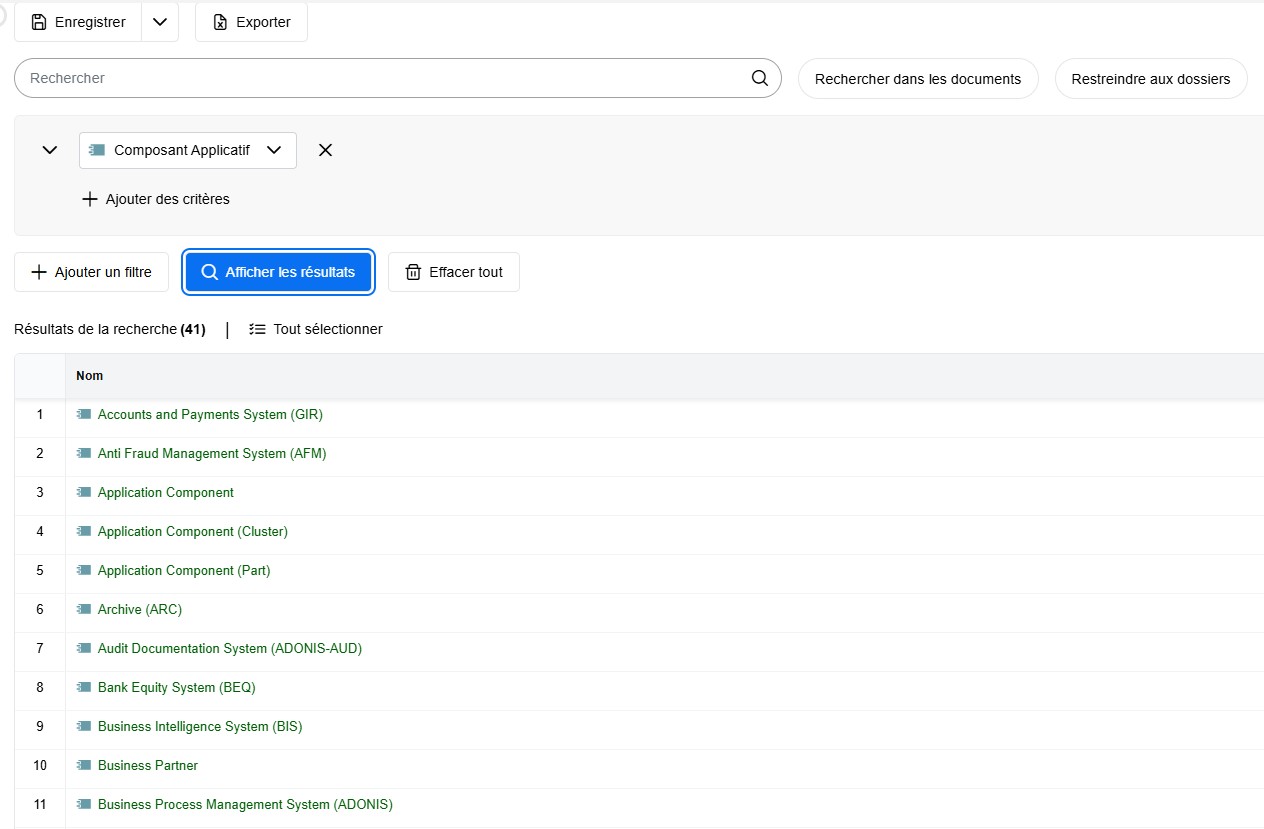
Une liste n'est souvent pas le meilleur moyen de communiquer sur un paysage applicatif. Selon ce que vous voulez montrer, une représentation visuelle peut offrir une bien meilleure vue d'ensemble.
Pour créer et gérer de telles vues, utilisez la fonctionnalité Analyses dans ADOIT.
Cliquez sur Rechercher -> Explorateur -> Explorateur de modèles et passez en revue la structure existante. Créez ensuite un dossier nommé « Portefeuille applicatif ». C'est ici que vous stockerez votre analyse.
Créez votre première analyse. Même avec des données limitées, vous pouvez déjà construire des graphiques utiles. Créez un modèle d'analyse, stockez-le dans le dossier portefeuille applicatif et sélectionnez la requête enregistrée « Portefeuille applicatif » comme source de données.
Ajoutez un diagramme de composition. Configurez-le pour représenter les relations entre l'Acteur métier et le Composant Applicatif et utilisez la phase du cycle de vie pour définir la couleur.
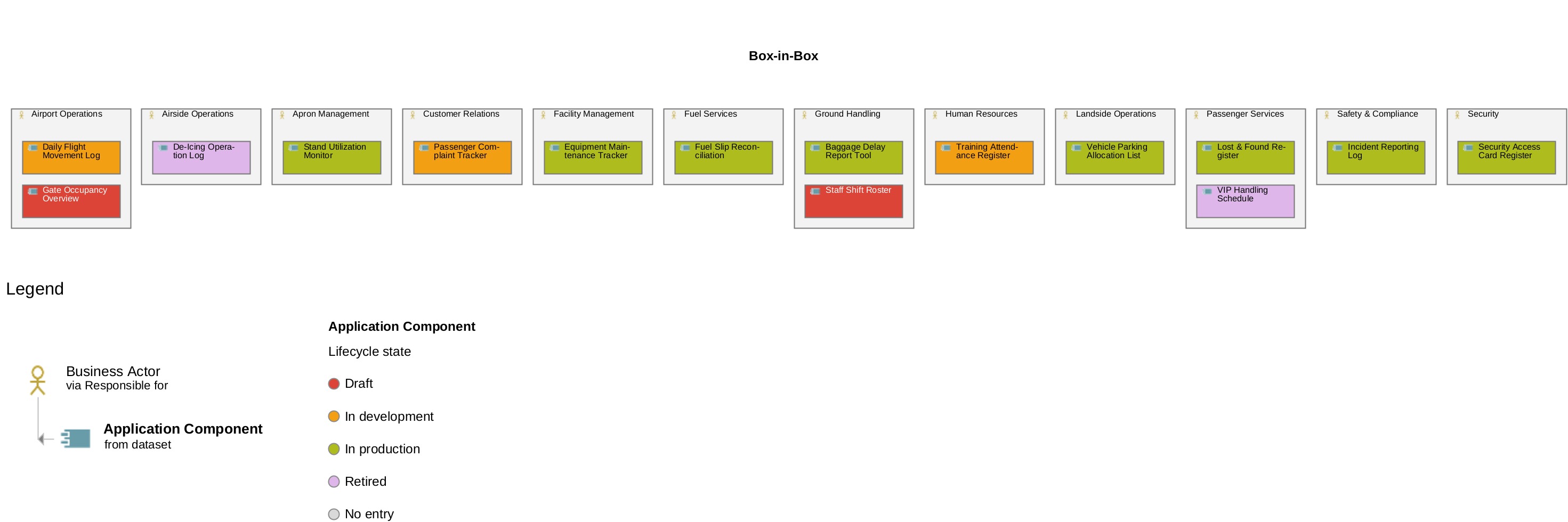
Vous disposez désormais de votre premier graphique. Vous pouvez à présent explorer d'autres types de graphiques en fonction de vos besoins.
Examinez le profil d'architecture Lean et ajoutez plus de graphiques
Jetez maintenant un coup d'œil plus attentif au profil ADOIT pour les fans de l’architecture Lean et adaptez-le légèrement afin de pouvoir créer des graphiques supplémentaires.
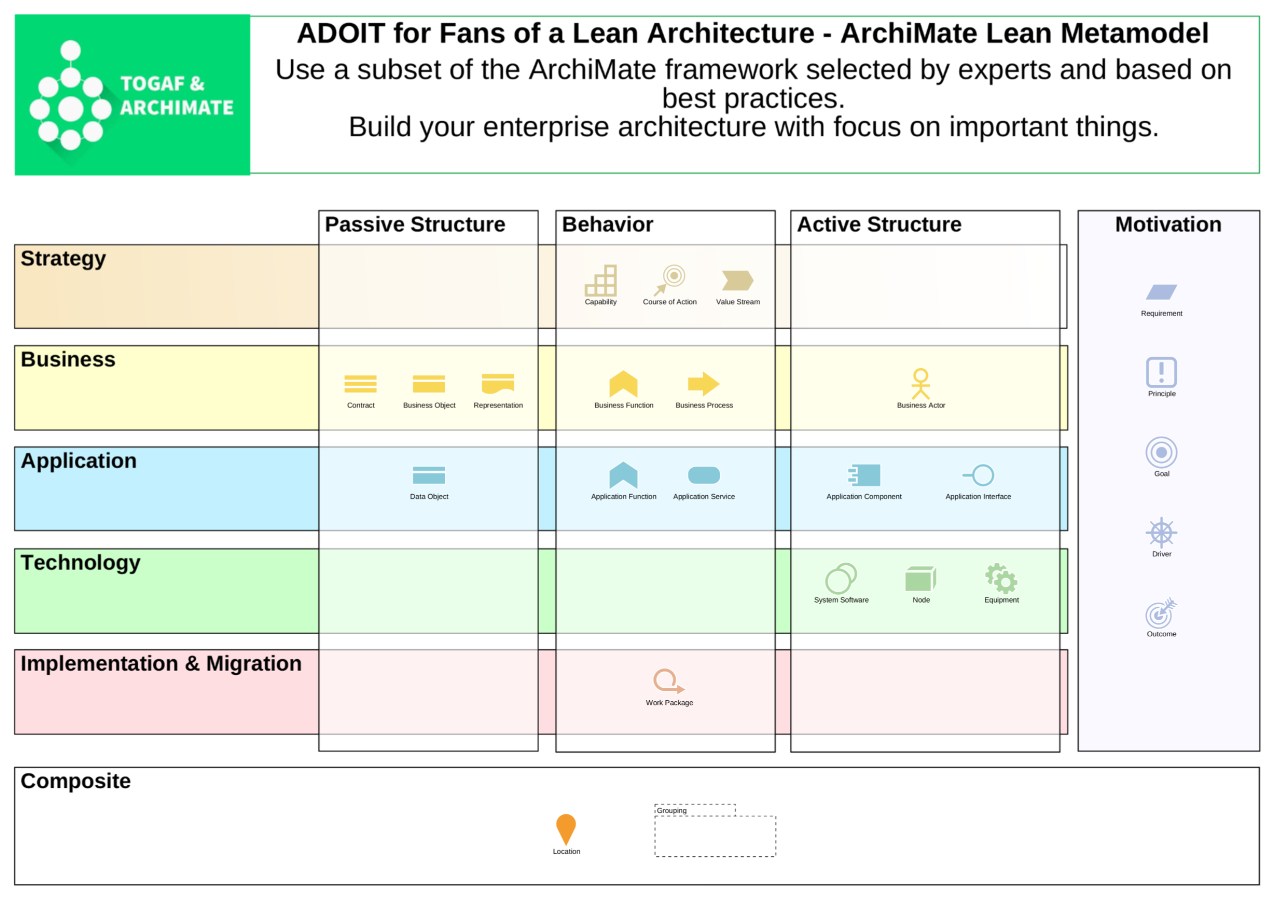
Avec quelques éléments et relations supplémentaires, il est déjà possible de générer la plupart des vues courantes telles que des matrices, des diagrammes de Gantt ainsi que d'autres vues.
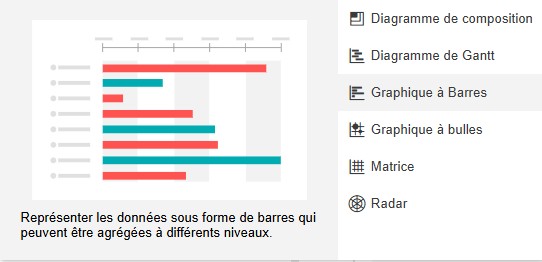
Concentrez-vous sur l’essentiel. N'ajoutez des graphiques que là où vous pouvez avec certitude collecter les données requises. Optez pour une architecture minimale que vous pourrez faire évoluer au fil du temps.
S'il manque des éléments importants, vous pouvez ajouter des concepts supplémentaires. Cela peut être fait via l'Administration ADOIT. Vous y trouverez tous les éléments ArchiMate qui peuvent être ajoutés.
De plus, vous pouvez ajouter des champs supplémentaires – appelés Attributs – en utilisant le Composant de gestion des propriétés.
Pour ajouter de la structure sans changer le métamodèle, vous pouvez utiliser des Groupements (Groupings). Dans ArchiMate, les Groupements fonctionnent comme un mécanisme de balisage simple.
Créez des éléments de type Groupement, donnez-leur des noms significatifs, par exemple pour classer les applications selon la stratégie applicative PACE de Gartner (System of Record, System of Differentiation ou System of Innovation), et assignez-les à vos éléments en utilisant la relation d'Agrégation.
Gardez les données du portefeuille à jour avec les formulaires « ADOIT Forms »
À ce stade, vous vous demandez peut-être comment garder toutes ces informations à jour. ADOIT Forms est conçu exactement pour répondre à ce besoin.
Grâce à ADOIT Forms, vous pouvez collecter et mettre à jour les informations à l’aide de formulaires simples. Vos collègues peuvent contribuer sans avoir besoin de comprendre votre configuration détaillée ou ArchiMate.
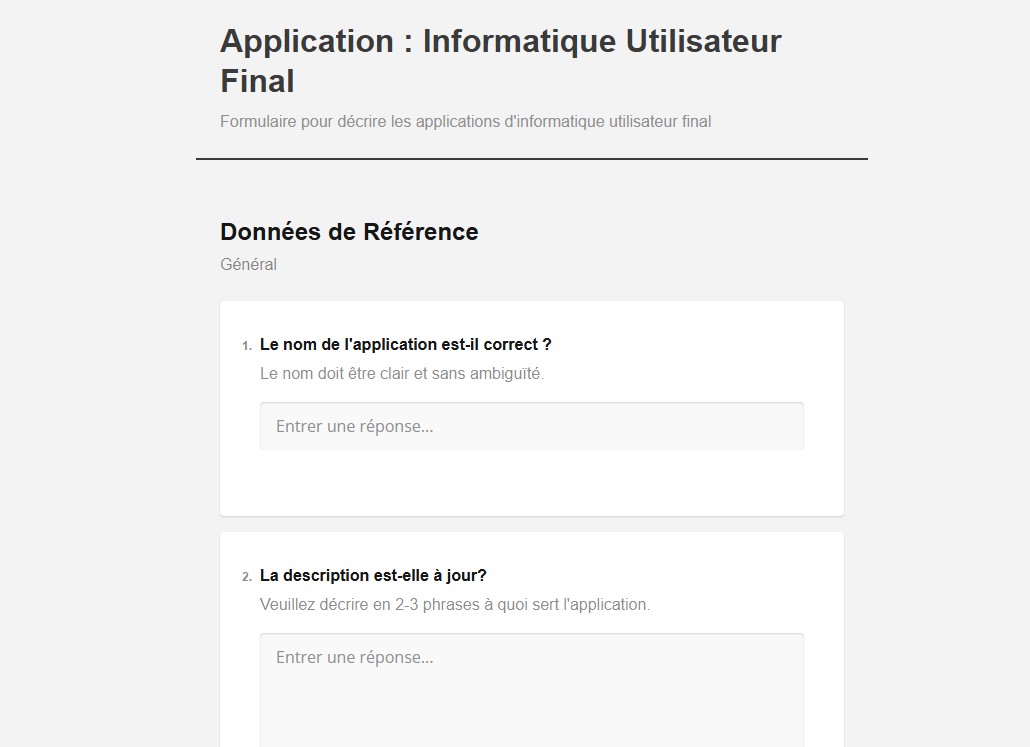
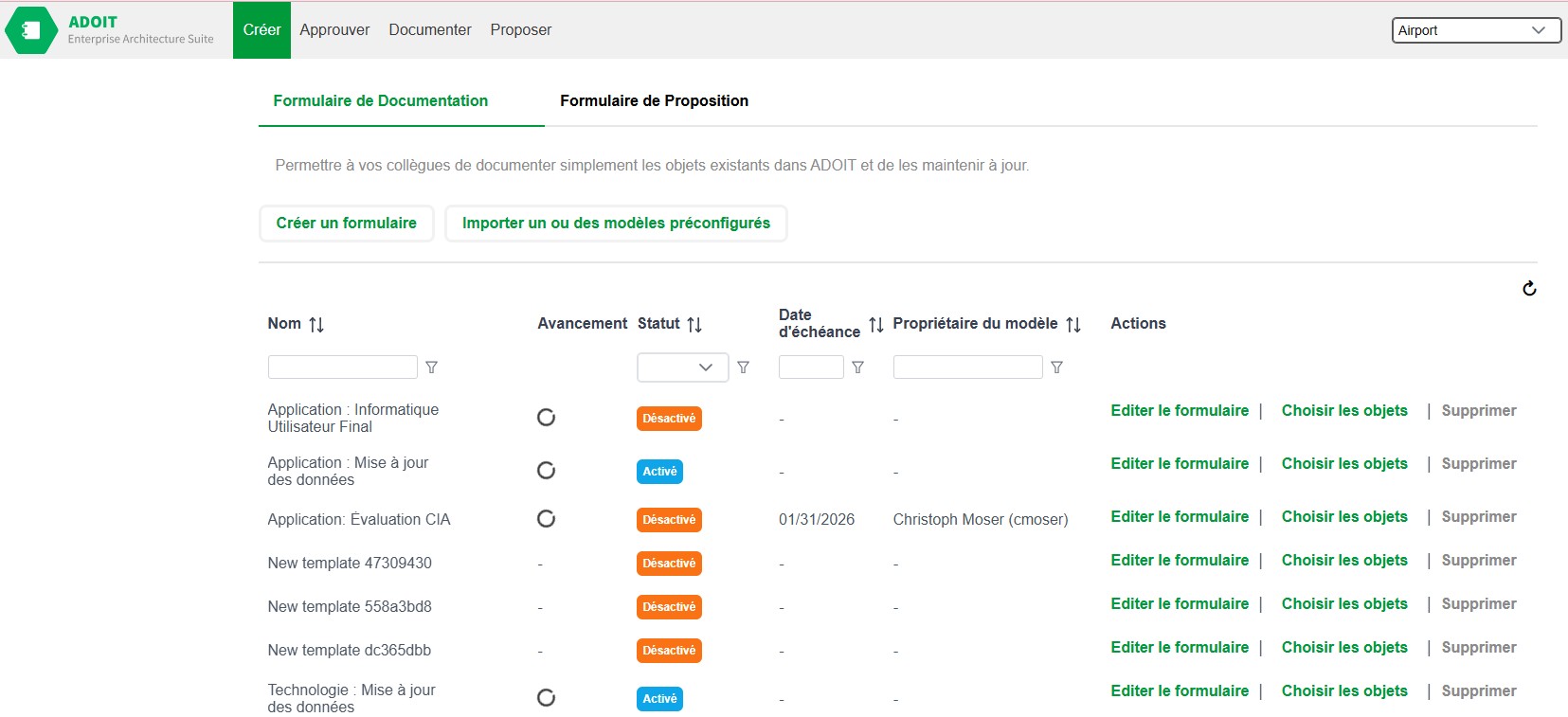
Dans le Guide de démarrage rapide ADOIT, vous avez déjà activé ADOIT Forms, y compris le modèle prédéfini « Mise à jour d'application » (Application Update). Passez en revue le modèle et vérifiez s'il couvre toutes les informations que vous souhaitez maintenir à jour. Ajoutez des questions si nécessaire et supprimez des questions selon vos besoins.
Activez le modèle et envoyez-le. Pour les applications que vous avez déjà enregistrées, les « Acteurs métier responsables » assignés recevront une requête par e-mail. Dans ADOIT Forms, vous pouvez suivre le statut et gérer les modèles.
Vous êtes prêt à démarrer votre initiative
La structure est désormais prête. Avant un déploiement à grande échelle, effectuez un dernier test avec votre équipe de configuration principale. Ajoutez quelques applications supplémentaires, assignez des responsables applicatifs et vérifiez que la structure, les formulaires et les graphiques fonctionnent comme prévu.
Une fois que vous êtes prêt, complétez votre portefeuille applicatif en ajoutant toutes les applications restantes. Assignez les Acteurs métier responsables ou les responsables applicatifs. Si vous avez déjà une liste d'applications dans Excel, utilisez l'Import Excel pour gagner du temps. Ensuite, envoyez le formulaire de mise à jour d'application pour collecter les données nécessaires à votre architecture et maintenir votre portefeuille à jour.
Conseils supplémentaires
➢ Pour définir des stratégies d'investissement de vos applications, utilisez l'espace de travail Planification de l'investissement applicatif.
➢ Sur la base de ces stratégies, utilisez l'espace de travail Feuille de route basée sur les applications pour faire évoluer et piloter davantage votre portefeuille.
➢ Si un nombre trop important d’équipes ou d’utilisateurs dispose d’un accès en écriture aux applications, consultez la documentation sur la gestion des droits. Ne laissez pas cela vous ralentir pour autant. Dans de nombreux cas, obtenir les premiers résultats est plus important que d’avoir des droits d'accès parfaitement configurés.
Éléments et relations ArchiMate pour cette Solution
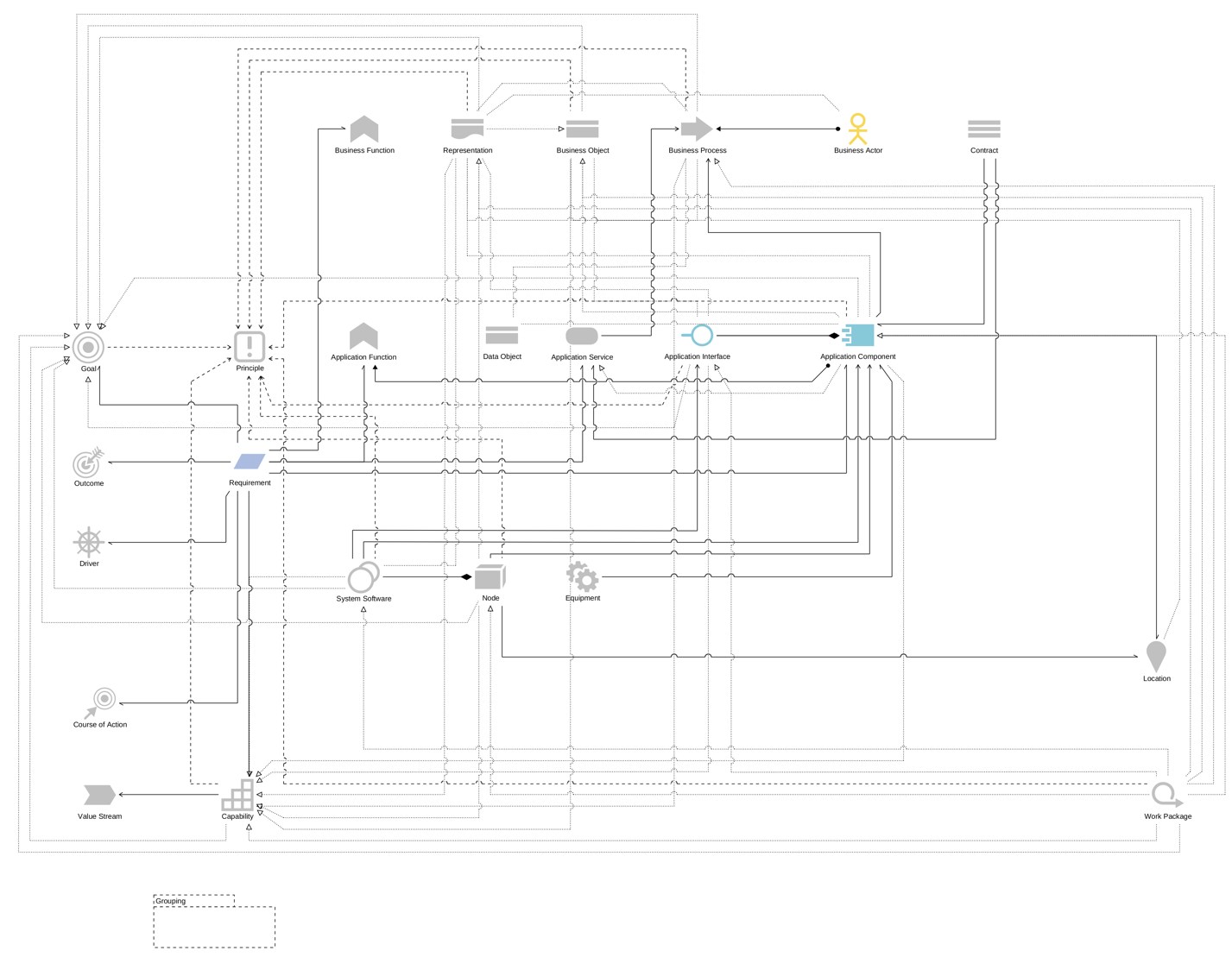
Si vous utilisez le profil de métamodèle « ADOIT pour les fans de l’architecture Lean » comme recommandé précédemment dans ce guide, les éléments et relations suivants seront utilisés pour cette Solution :