ADONIS Integration
Das ADONIS Process Mining Essentials Add-on ermöglicht eine nahtlose Integration zwischen Ihren Process Mining-Projekten und ADONIS. Sie können Process-Mining-Kennzahlen direkt im Insights-Dashboard eines Geschäftsprozessdiagramms anzeigen und ein verknüpftes Geschäftsprozessdiagramm direkt aus ADONIS PME heraus in ADONIS öffnen.
Voraussetzungen
Bevor Sie beginnen, stellen Sie Folgendes sicher:
- Ein Geschäftsprozessdiagramm wurde bereits in ADONIS erstellt oder importiert.
- Ein Process Mining-Projekt wurde in ADONIS PME erstellt.
Geschäftsprozessdiagramm mit einem PME-Projekt verknüpfen
Abhängig von Ihrer ADONIS-Version gibt es zwei Möglichkeiten, ein Geschäftsprozessdiagramm mit einem Process Mining-Projekt zu verknüpfen:
Projekt in ADONIS auswählen (ADONIS 17.2 oder höher)
Projekt-ID in ADONIS einfügen (ADONIS 17.0 oder 17.1)
Ab ADONIS 17.2 können Sie das Process Mining-Projekt direkt in ADONIS auswählen. Dies ersetzt die frühere zweistufige Methode, bei der zuerst die Projekt-ID aus ADONIS PME kopiert und anschließend manuell in ADONIS eingefügt wird. Bestehende Verknüpfungen, die mit der früheren Methode erstellt wurden, bleiben vollständig kompatibel.
Projekt in ADONIS auswählen
Wenn Sie ADONIS 17.2 oder höher verwenden und ein Process Mining-Projekt mit einem Geschäftsprozessdiagramm verknüpfen möchten, gehen Sie wie folgt vor:
Öffnen Sie die Eigenschaften Ihres Geschäftsprozessdiagramms im Bearbeitungsmodus und wechseln Sie zum Kapitel Prozessautomatisierung (ältere Versionen) oder Automatisierung/Mining (neue Versionen).
- Falls dieses Kapitel ausgeblendet ist, klicken Sie auf die
 Eigenschaftenfilter Schaltfläche und wählen Sie Alles anzeigen, um es sichtbar zu machen.
- Falls dieses Kapitel ausgeblendet ist, klicken Sie auf die
Klicken Sie oberhalb des Felds Process-Mining-Projekt auf die
 Verbinden Schaltfläche.
Wählen Sie in der Liste Projekt auswählen Ihr Process Mining-Projekt aus, und klicken Sie dann auf Verbinden.
Projekt-ID in ADONIS einfügen
Wenn Sie ADONIS 17.0 oder 17.1 verwenden und ein Process Mining-Projekt mit einem Geschäftsprozessdiagramm verknüpfen möchten, gehen Sie wie folgt vor:
Wechseln Sie zum Projekt-Dashboard des ADONIS PME Add-ons und suchen Sie das Projekt, das Sie mit dem Geschäftsprozessdiagramm verknüpfen möchten.
Klicken Sie auf der Projektkachel auf die
 Mehr Schaltfläche, und dann auf Projekt-ID kopieren.
Schließen Sie das ADONIS PME Add-on und navigieren Sie zu Ihrem Geschäftsprozessdiagramm in ADONIS.
Öffnen Sie die Eigenschaften Ihres Geschäftsprozessdiagramms im Bearbeitungsmodus und wechseln Sie zum Kapitel Prozessautomatisierung.
- Falls dieses Kapitel ausgeblendet ist, klicken Sie auf die Eigenschaftenfilter Schaltfläche und wählen Sie Alles anzeigen, um es sichtbar zu machen.
- Falls dieses Kapitel ausgeblendet ist, klicken Sie auf die
Fügen Sie die kopierte Projekt-ID im Feld Process-Mining-Projekt ein und speichern Sie das Modell.
Process Mining-Metriken anzeigen
Sobald die Verbindung hergestellt ist, ruft ADONIS automatisch Daten aus ADONIS PME ab. Das Insights-Dashboard Ihres Geschäftsprozessdiagramms wird jetzt mit relevanten Process Mining-Metriken erweitert.
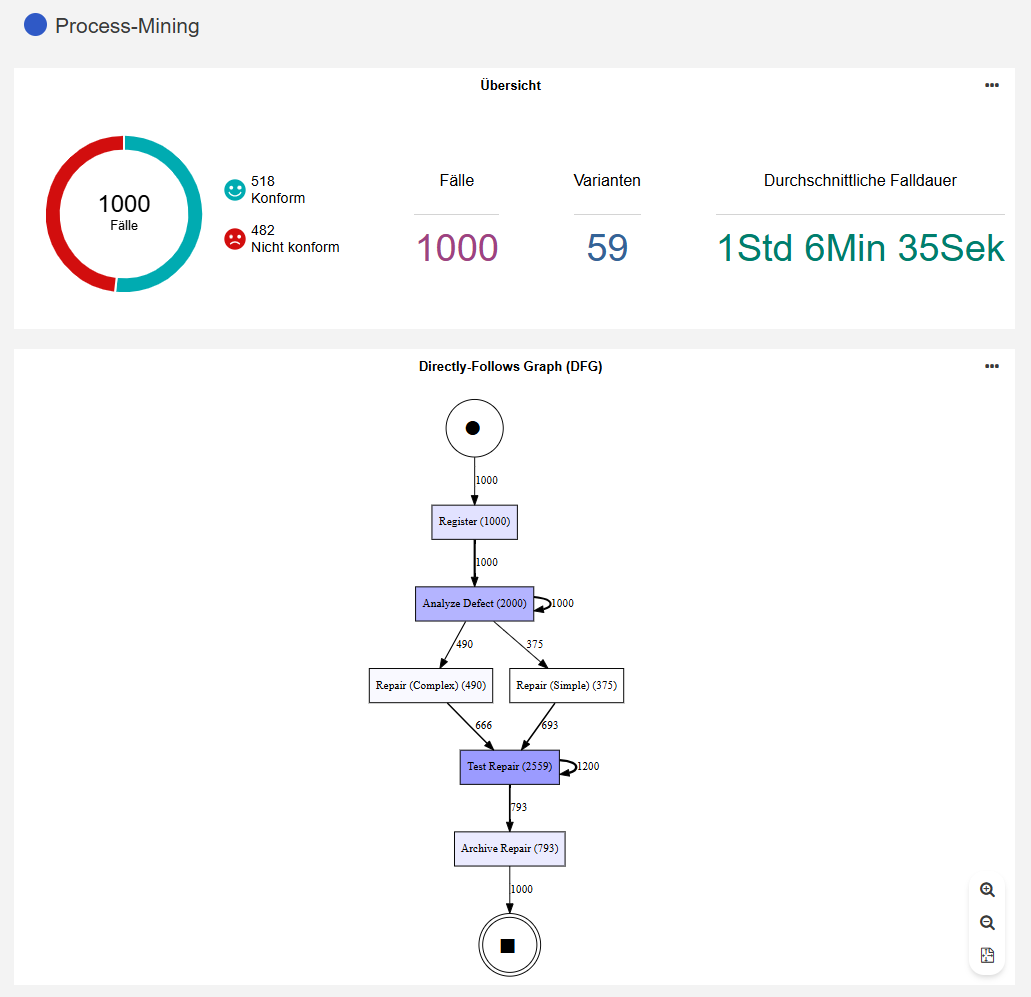
So zeigen Sie die Metriken an:
Öffnen Sie das Insights-Dashboard:
Klicken Sie mit der rechten Maustaste auf das Modell, zeigen Sie auf Öffnen, und klicken Sie dann auf
 Insights.
Alternativ: Wenn Sie das Modell bereits in ADONIS geöffnet haben, klicken Sie in der Menüleiste des Modells auf die Insights Schaltfläche.
Überprüfen Sie folgende Widgets im Bereich Process-Mining:
Übersicht: Zeigt wichtige Kennzahlen Ihres Process Mining-Projekts an, z. B. Varianten (konform und nicht konform) und Fälle.
Directly-Follows Graph (DFG): Zeigt den DFG an für eine klare visuelle Darstellung der direkten Übergänge zwischen Aktivitäten innerhalb des Prozesses.
Folgende Optionen sind für diese Widgets verfügbar:
Process-Mining-Projekt öffnen: Um direkt zum Projekt in PME zu springen, klicken Sie auf die
Mehr Schaltfläche oben rechts im Widget, und dann auf Details öffnen.Infotext anzeigen: Um einen Tooltip mit Informationen über das Widget anzuzeigen, klicken Sie auf die
Mehr Schaltfläche oben rechts im Widget, und dann auf Info.
In ADONIS öffnen
Wenn Sie ADONIS 17.2 oder höher verwenden, können Sie direkt aus ADONIS PME zum verknüpften Geschäftsprozessdiagramm springen:
- Vom Projekt-Dashboard aus: Klicken Sie auf der Projektkachel auf die Mehr Schaltfläche, und dann auf In ADONIS öffnen.
- Vom geöffneten Process-Mining-Projekt aus: Klicken Sie oben rechts auf der Seite auf In ADONIS öffnen.
Das Modell öffnet sich im grafischen Editor.
Geschäftsprozessdiagramm von verknüpftem PME-Projekt trennen
Sie können ein Geschäftsprozessdiagramm jederzeit von seinem verknüpften Process-Mining-Projekt trennen:
Öffnen Sie in ADONIS die Eigenschaften des Geschäftsprozessdiagramms, das aktuell mit einem Projekt verknüpft ist.
Wählen Sie die passende Aktion für Ihre ADONIS-Version:
ADONIS 17.2 oder höher: Wechseln Sie zum Kapitel Prozessautomatisierung, und klicken Sie dann oberhalb des Felds Process-Mining-Projekt auf die
 Trennen Schaltfläche.
ADONIS 17.0 oder 17.1: Wechseln Sie zum Kapitel Prozessautomatisierung, und entfernen Sie dann die Projekt-ID aus dem Feld Process-Mining-Projekt.
Speichern Sie das Modell.
Wenn ein verknüpftes Geschäftsprozessdiagramm in ADONIS 17.2 oder höher gelöscht wird, ohne es vorher zu trennen, bleibt eine einseitige Verbindung im PME-Projekt bestehen. Um die verbleibende Verbindung zu entfernen, wechseln Sie zum Projekt-Dashboard des ADONIS PME Add-ons, klicken Sie auf der Projektkachel auf die Mehr Schaltfläche, und dann auf Von ADONIS trennen.