Erste Schritte
Dieser Abschnitt erklärt die wichtigsten Schritte, um mit der Nutzung von ADONIS Process Mining Essentials (PME) zu beginnen. Folgen Sie diesen Anweisungen, um auf PME zuzugreifen und Ihr erstes Process Mining-Projekt zu erstellen.
ADONIS PME öffnen
So öffnen Sie das ADONIS PME Add-on in der ADONIS GPM Suite:
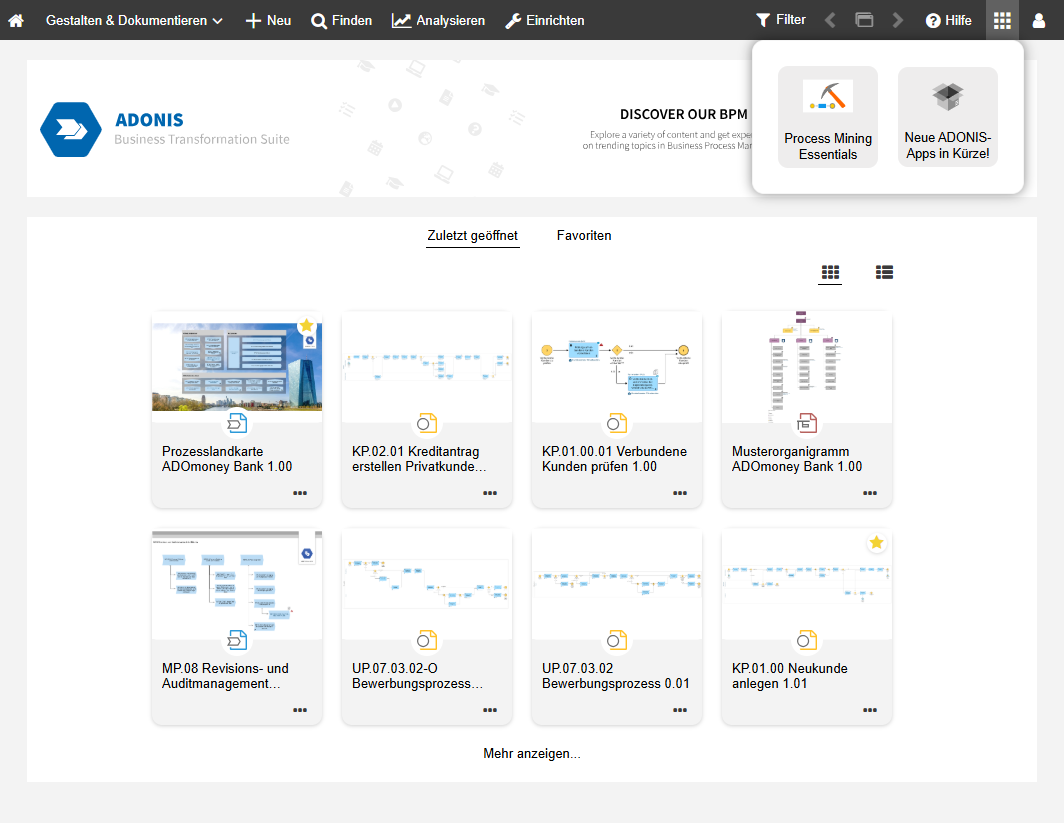
- Klicken Sie oben rechts auf dem Bildschirm auf
 ADONIS-Apps, und wählen Sie dann Process Mining Essentials aus.
Ein Projekt in ADONIS PME erstellen
Sobald Sie ADONIS PME geöffnet haben, befinden Sie sich auf dem Projekt-Dashboard. Von hier aus können Sie Ihre Process Mining-Projekte erstellen und verwalten. Gehen Sie wie folgt vor:
Projekterstellung starten
Um ein neues Projekt zu starten, klicken Sie auf die Schaltfläche Neues Projekt erstellen.

Datei hochladen
Als nächstes werden Sie zur Seite Neues Projekt erstellen weitergeleitet, und der Bereich Datei hochladen wird angezeigt. Sie müssen die Ereignisprotokolldatei auswählen und hochladen. Sie kann entweder im Dateiexplorer durch Klicken auf die Schaltfläche Auswählen  ausgewählt werden, oder Sie können die Datei einfach per Drag & Drop hochladen.
Die Anforderungen an die Ereignisprotokolldatei sind:
Unterstützte Dateiformate:
.csvund.xesMaximale Dateigröße: 1 GB
Nach einem erfolgreichen Upload wird die Meldung angezeigt, dass die Datei "Bereit für Zuordnung" ist.

Spalten zuordnen
Nach dem Hochladen einer .csv-Datei wird automatisch eine Vorschau der Daten in Tabellenform angezeigt. Bevor Sie das Ereignisprotokoll importieren und analysieren können, müssen Sie die Schlüsselparameter den entsprechenden Spalten in Ihrer Datei zuordnen.
Wenn Sie eine .xes-Datei hochladen, entfällt dieser Schritt - ADONIS PME ordnet die Daten automatisch unter Verwendung von Standard-Tags für Schlüsselattribute zu.
Ordnen Sie folgende Parameter den entsprechenden Spalten in Ihrem Ereignisprotokoll zu:
| Parameter | Beschreibung | Erforderlich | Beispiel |
|---|---|---|---|
| Fall-ID | Eindeutiger Bezeichner einer Instanz eines Geschäftsprozesses. |  Ja Ja | In einem Finanzprozess kann die Fall-ID eine Kombination aus Buchstaben und Zahlen sein, die jeden einzelnen Vorgang der Rechnungsbearbeitung eindeutig identifiziert. |
| Aktivitätsschlüssel | Eine Kennung, die einen bestimmten Schritt oder eine bestimmte Aufgabe innerhalb eines Geschäftsprozesses darstellt und in der Regel dem Namen der Aktivität entspricht. | Ja | Im Rahmen eines Kundensupportprozesses können Aktivitäten unter anderem folgende Schritte umfassen: Ticketeinreichung, Problemuntersuchung und Lösung. |
| Primärer Zeitstempel | Das Hauptdatum und die Hauptzeit der Aktivität. Wenn Ihre Ereignisprotokolldaten nur einen Zeitstempel pro Aktivität enthalten, ordnen Sie diesen hier zu. Wenn sowohl Start- als auch Endzeitstempel angegeben sind, wird der primäre Zeitstempel als Startzeit behandelt. Aktivitäten ohne primären Zeitstempel werden im Prozessablauf nicht visualisiert. Die Werte in den Feldern der Zeitstempelspalte müssen dem ISO 8601-Standard entsprechen. | Ja | 2026-10-22T11:20:00 |
| Sekundärer Zeitstempel | Ein zusätzliches Datum und eine zusätzliche Uhrzeit der Aktivität. Wenn Ihre Ereignisprotokolldaten sowohl einen Start- als auch einen Endzeitstempel enthalten, ordnen Sie hier den Endzeitstempel zu. Dieses Feld sollte nur in Verbindung mit dem primären Zeitstempel verwendet werden, wobei der primäre Zeitstempel die Startzeit und der sekundäre Zeitstempel die Endzeit angibt. Die Werte in den Feldern der Zeitstempelspalte müssen dem ISO-8601-Standard entsprechen. |  Nein Nein | 2026-10-25T13:45:00 |
Sie können diese Parameter einfach zuordnen, indem Sie die entsprechenden Titel der Spalten aus den Dropdown-Menüs für jeden Parameter auswählen. Die Tabelle darunter mit der Vorschau Ihrer Daten hilft Ihnen, die richtigen Spalten für die Zuordnung zu identifizieren.
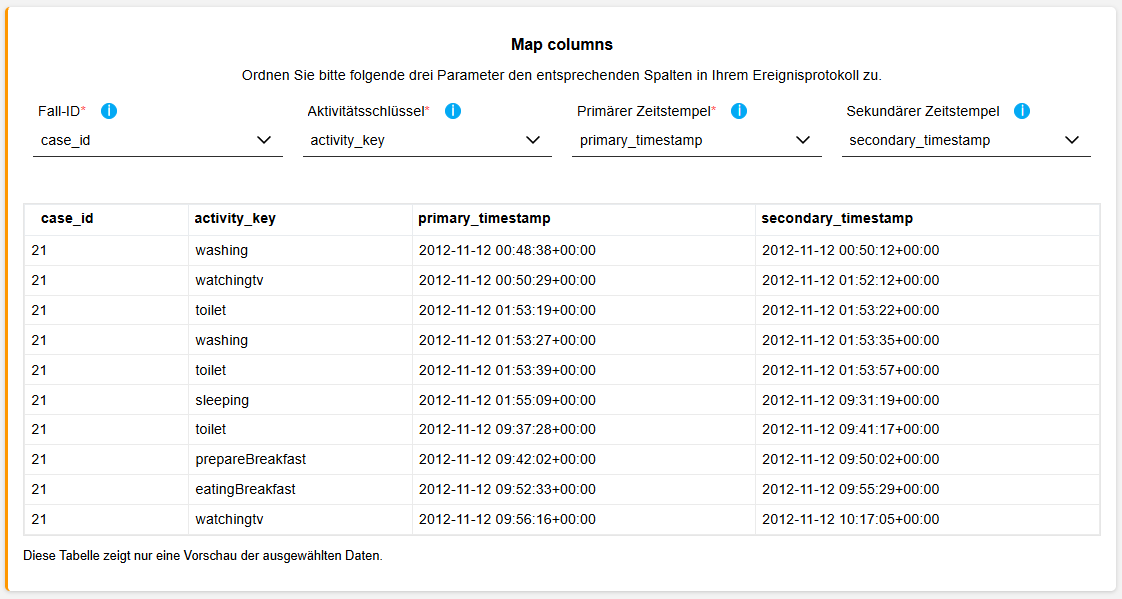
Je nach Struktur Ihres Ereignisprotokolls sollten Zeitstempel wie folgt zugeordnet werden:
Ein einzelner Zeitstempel pro Aktivität: Ordnen Sie die Zeitstempel-Spalte ausschließlich dem Primärzeitstempel zu.
Start- und Endzeitstempel pro Aktivität: Ordnen Sie die Spalte für den Startzeitstempel dem Primärzeitstempel und die Spalte für den Endzeitstempel dem Sekundärzeitstempel zu.
Projekterstellung abschließen
Sobald die Spalten korrekt zugeordnet sind, klicken Sie auf die Schaltfläche Projekt erstellen, um den Vorgang abzuschließen.

Folgende Aktivitäten finden jetzt im Hintergrund statt:
Die Daten werden hochgeladen.
Visualisierungen werden erstellt.
Die Projekteinrichtung wird abgeschlossen.
Sobald alles abgeschlossen ist, werden Sie zu dem neu erstellten Projekt weitergeleitet. Von hier aus können Sie mit der Analyse der visualisierten Daten beginnen.