Dodawanie informacji do modeli i obiektów
Poniżej znajduje się przegląd funkcji dotyczących zarządzania atrybutami modeli, obiektów i konektorów.
Właściwości
Modele, obiekty i konektory mają określone atrybuty (atrybuty i relacje). Można je przeglądać, a jeśli masz odpowiednie uprawnienia, również edytować. Aby zwiększyć przejrzystość i wygodę użytkowania, powiązane atrybuty są zgrupowane wRozdziały.
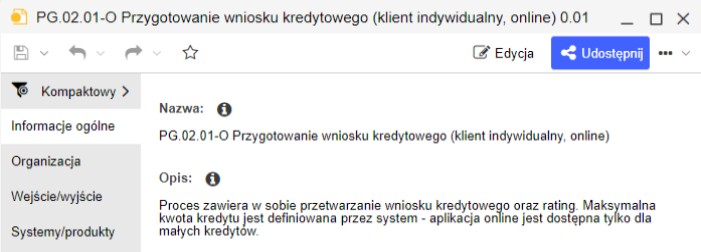
Globalne i lokalne wartości atrybutów danego obiektu
W ADONIS atrybuty obiektów repozytorium mają zarówno wartości globalne, jak i lokalne (specyficzne dla danego modelu). Obiekt repozytorium użyty w modelu posiada domyślne wartości z repozytorium. Jednakże, część z nich można zmienić w kontekście danego modelu, bez wpływu na wartości globalne.
- Wartości globalne: Właściwości obiektów, które są takie same dla wszystkich wystąpień obiektu w modelach (np. nazwa, opis).
- Wartości lokalne: Wartości specyficzne dla pojedynczego modelu. Specyficzne wartości, które nie były adaptowane do modelu, automatycznie używają standardowych wartości (np. kolor, reprezentacja niektórych klas).
Otwieranie notatnika
W zależności od tego, czy atrybuty należą do modelu, czy do obiektu, należy je otwierać z różnych lokalizacji.
Otwieranie notatnika modelu
Każdy model ma zestaw atrybutów. Właściwości modelu można otworzyć z dowolnego edytora:
- Kliknij na przycisk Notatnik w pasku menu modelu.
Możesz również otworzyć notatnik modelu z poziomu Katalogu modeli:
Zaznacz model na liście modeli i naciśnij <Alt> + <Enter> lub:
Kliknij prawym przyciskiem myszy na modelu, następnie Otwórz jako Notatnik.
Notatnik modelu domyślnie otwiera się jako okno swobodnie się unoszące.
Otwieranie Notatnika obiektu
Wszystkie typy obiektów są również wyposażone w zestaw atrybutów. Właściwości obiektu można otworzyć z poziomu edytora graficznego lub Katalogu obiektów. W tym celu:
Kliknij podwójnie obiekt lub:
Wybierz obiekt i naciśnij <Enter> lub:
Kliknij prawym przyciskiem myszy na obiekt i naciśnij Otwórz jako, a następnie Notatnik.
Dodatkowo właściwości obiektu można otworzyć z poziomu widoku tekstowego lub z poziomu edytora tabelarycznego.
Jeśli notatnik obiektu zostanie otwarty z poziomu edytora graficznego, to otworzy się w swobodnie unoszącym się oknie. Jeśli notatnik obiektu zostanie otwarty z poziomu Katalogu obiektów, to otwiera się Notatnik obiektu zintegrowany z głównym oknem aplikacji (zadokowany).
Jeśli otworzysz notatnik obiektu z poziomu edytora graficznego, notatnik ten będzie zawierać wartości atrybutów specyficzne dla modelu. Jeśli jednak otworzysz notatnik obiektu repozytorium (który może być wielokrotnie używany), zostanie wyświetlony notatnik z globalnymi wartościami atrybutów.
W analogiczny sposób możesz również otwierać notatnik relacji, jeśli tylko zostały dla niej zdefiniowane atrybuty w ramach konfiguracji produktu.
Dock/Undock Properties
Po otwarciu właściwości obiektu repozytorium z Katalogu obiektów wyświetlane są globalne wartości atrybutów (więcej informacji można znaleźć w sekcji Otwieranie notatnika). Można dokować lub oddokować okno notatnika. Jest to szczególnie przydatne, gdy trzeba porównać wartości atrybutów dwóch obiektów, umieszczając dwa okna pływające obok siebie.
Aby odpiąć okno notatnika:
- Kliknij przycisk
 Więcej w
prawym górnym rogu notatnika, a następnie kliknij Odepnij
Więcej w
prawym górnym rogu notatnika, a następnie kliknij Odepnij  .
.
Aby przypiąć swobodnie pływające okno notatnika:
- Kliknij przycisk Więcej w
prawym górnym rogu notatnika, a następnie kliknij Przypnij
 .
.
Edycja atrybutów
Różne typy modeli, obiektów i konektorów mają różne typy atrybutów dostępne do wykorzystania. Dla prostych atrybutów tekstowych nowe wartości można wprowadzać bezpośrednio w notatniku lub je tam wybierać. W przypadku bardziej złożonych atrybutów dostępne są dodatkowe funkcje.
Przełączanie między trybem odczytu a trybem edycji
Podczas przeglądania lub modyfikowania atrybutów można przełączać się między trybem odczytu a trybem edycji. Tryb odczytu umożliwia szybkie przeglądanie wszystkich atrybutów.
Jeśli chcesz edytować atrybuty w notatniku, najpierw musisz przejść do trybu edycji:
- Kliknij na przycisk
 Edycja
na pasku menu notatnika obiektu.
Edycja
na pasku menu notatnika obiektu.
Aby ponownie przejść do trybu do odczytu:
- Kliknij na przycisk
 Odczyt
na pasku menu notatnika obiektu.
Odczyt
na pasku menu notatnika obiektu.
Otwórz rozdział
Otwórz rozdział w notatniku, aby przeglądać atrybuty i relacje, które są w nim zawarte. Aby wyświetlić lub ukryć rozdziały:
- Kliknij na nazwę rozdziału.
Informacje o atrybucie
Każdy atrybut posiada tekst pomocy z informacją o tym do czego służy. Aby wyświetlić tekst pomocy:
- Kliknij ikonę
 .
.
Zarządzanie relacjami
Możesz zarządzać relacjami między obiektami lub modelami podczas przeglądania lub modyfikowania ich atrybutów.
Dodawanie relacji do modeli i obiektów
Możesz łatwo dodać relację, metodą przeciągnij i upuść, bez dogłębnej znajomości języka modelowania.
Aby to zrobić:
- Przeciągnij model lub obiekt, do którego chcesz utworzyć referencję, z eksploratora do notatnika. ADONIS pokaże, jakie relacje są dostępne i pozwoli zdecydować, którą z nich utworzyć. Następnie przejdziesz bezpośrednio do nowo utworzonej relacji.
Jeśli system ADONIS rekomenduje konkretną relację, zostanie ona pokazana na górze. Relacje przychodzące wyświetlane są po prawej stronie, a relacje wychodzące po lewej stronie.
Alternatywnie, jeżeli wiesz, jaką relację chcesz dodać:
Kliknij Dodaj nowy obiekt docelowy
 lub Dodaj <object type>
. Wyświetli się małe okno
dialogowe.
lub Dodaj <object type>
. Wyświetli się małe okno
dialogowe.Wybierz element/elementy, do których chcesz dodać powiązania i potwierdź klikając OK.
W wypadku wstawiania powiązań do obiektu modelowania, wizualizowana jest również nazwa modelu, w którym znajduje się ten obiekt.
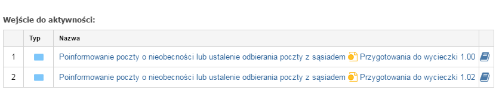
Utwórz nowy obiekt i ustal relację
Aby utworzyć nowy obiekt i ustalić relację z nim:
Kliknij Dodaj nowy obiekt docelowy
 lub Utwórz <object
type> . Wyświetli się małe
okno dialogowe.
lub Utwórz <object
type> . Wyświetli się małe
okno dialogowe.Wprowadź nazwę, wybierz typ obiektu i wybierz folder docelowy. Potwierdź, klikając na OK.
Usuwanie powiązań
Aby usunąć relację:
- Wybierz daną relację, a następnie kliknij Usuń obiekt docelowy relacji
 .
.
Usuwanie powiązań wraz z obiektami
Aby usunąć powiązanie oraz usunąć z bazy danych obiekt, do którego prowadzi to powiązanie:
- Wybierz relację, a następnie kliknij Usuń obiekt docelowy relacji (usuwa również z
repozytorium)
 .
.
Jeśli zmienisz relacje między obiektami, możesz użyć opcji aktualizuj wszystkie relacje , żeby pokazać zmienione połączenia w edytorze graficznym.
Otwieranie modelu lub notatnika obiektu
Kliknij na powiązany model, aby go otworzyć.
Kliknięcie na nazwę powiązanego obiektu otworzy jego notatnik.
Otwieranie notatnika modelu
Aby otworzyć notatnik powiązanego modelu:
- Kliknij Otwórz notatnik
 .
.
Otwieranie notatnika relacji
Aby otworzyć atrybuty relacji do modelu lub obiektu, do którego odwołuje się:
- Klknij Otwórz notatnik relacji...
 .
.
Formatowanie tekstu
Aby zastosować formatowanie dla atrybutu tekstowego (np. opisu) podczas pracy z właściwościami modelu lub obiektu:
Wybierz tekst, który chcesz sformatować, a następnie wybierz dowolną z opcji zmiany czcionki, rozmiaru czcionki, koloru tekstu, pogrubienia, kursywy itp.

Możesz również skopiować sformatowany tekst z programu Microsoft Word do pola tekstowego. ADONIS rozpoznaje formatowanie i zachowuje je.
Sprawdzenie historii zmian
W zależności od konfiguracji produktu, zmiany dokonywane dla obiektów repozytorium mogą być śledzone w historii zmian. Możesz zapoznać się z historią zmian z poziomu notatnika obiektu:
- Kliknij przycisk Więcej w
prawym górnym rogu notatnika, a następnie kliknij Historia zmian
 .
.
Jeśli nie możesz wyświetlić historii zmian, skontaktuj się z administratorem systemu ADONIS w celu aktywowania historii zmian w ADONIS Administration.
Synchronizacja atrybutów procesu
Czy zdefiniowałeś już atrybuty procesu? Jeśli tak, możesz zsynchronizować te atrybuty między
obiektem  Proces a
 Diagramem Procesów Biznesowych,
który pokazuje aktualny proces w bardziej szczegółowej formie.
Diagramem Procesów Biznesowych,
który pokazuje aktualny proces w bardziej szczegółowej formie.
Jak działa synchronizacja?
Możesz synchronizować wspólne właściwości (atrybuty i relacje) pomiędzy obiektem Proces a powiązanym z nim Diagramem Procesów Biznesowych.
Dla pierwszej wymiany danych możesz wybrać, czy dane są pobierane z modelu, czy z obiektu.
Po włączeniu synchronizacji dane będą przepływać tylko z modelu do obiektu.
Atrybuty modelu będą wyświetlane tylko do odczytu w notatniku obiektu Proces.
Kiedy edytujesz wspólne atrybuty w notatniku Diagramu Procesów Biznesowych wszystkie zmiany będą widoczne także w notatniku obiektu Proces.
Jakie wspólne atrybuty są synchronizowane?
Szczegółowe informacje na temat synchronizowanych atrybutów i relacji można znaleźć w sekcji Synchronizacja atrybutów procesu: Mapowane elementy.
Włączenie synchronizacji
Aby włączyć synchronizację pomiędzy obiektem Proces a Diagramem Procesów Biznesowych:
Otwórz notatnik obiektu Proces, dla którego chcesz włączyć synchronizację.
Używając atrybutu Proces w rozdziale "Informacje ogólne", dodaj powiązanie do Diagramu Procesu Biznesowego, jeśli takie powiązanie nie zostało jeszcze dodane. Przycisk
 Synchronizuj będzie aktywny
(czarny kolor ikony).
Synchronizuj będzie aktywny
(czarny kolor ikony).Klknij przycisk
Synchronizuj
na pasku menu notatnika obiektu.(Opcjonalnie) Wybierz Użyj danych obiektu Proces do początkowego skopiowania danych, jeśli chcesz, aby dane zostały pobrane z obiektu Proces. W przeciwnym wypadku dane zostaną pobrane z Diagramu Procesów Biznesowych.
Kliknij OK.
Dane są kopiowane. Wszystkie wspólne atrybuty po stronie odbierającej dane zostaną nadpisane.
Synchronizacja jest teraz włączona. Ikona Synchronizacji pozostaje czarna i pokazuje nowy status
( ).
).
System ADONIS będzie utrzymywał wspólne zsynchronizowane dane pomiędzy obiektem Proces a powiązanym Diagramem Procesów Biznesowych. Wspólne dane atrybutów są wyświetlane w trybie do odczytu w notatniku obiektu Proces i mogą być edytowane w notatniku Diagramu Procesów Biznesowych.
Edycja zsynchronizowanych atrybutów
Możesz edytować zsynchronizowane atrybuty Diagramów Procesów Biznesowych w notatniku, jak dotychczas. Dodatkowo możesz edytować atrybuty z poziomu notatnika obiektu Proces:
- Otwórz notatnik Procesu a następnie kliknij przycisk
Edycja obok atrybutu, który
chcesz edytować.
Otworzy się notatnik Diagramu Procesów Biznesowych. System przeniesie Cię bezpośrednio do wybranego atrybutu.
Wstrzymanie synchronizacji
Aby wstrzymać synchronizację pomiędzy obiektem Proces a Diagramem Procesów Biznesowych:
Otwórz notatnik obiektu Proces, który posiada włączoną synchronizację.
Kliknij przycisk
Synchronizuj na pasku menu notatnika, a następnie kliknij OK.
System ADONIS wstrzyma synchronizację wspólnych atrybutów. Ikona
() Synchronizacja pozostaje biała
i pokazuje nowy status.
Kiedy wstrzymasz synchronizację, wartości notatnika obiektu Proces nie zostaną skasowane, ale pozostaną w stanie niezmienionym.
Właścicielstwo obiektu
W systemie ADONIS każdy obiekt repozytorium (np. Aplikacje, Procesy itp.) może mieć zdefiniowanego właściciela. W tym celu użytkownikowi przypisuje się rolę Odpowiedzialna osoba (atrybut notatnika obiektu w rozdziale "Organizacja").
Właściciel obiektu odpowiedzialny jest za zawartość obiektu. Właściciel dostanie prawo zapisu do obiektu, nawet jeśli zazwyczaj ma tylko prawo do odczytu.
Domyślnie, użytkownik, który stworzy obiekt, jest jego właścicielem.
Close Properties
Otwórz notatnik modelu lub obiektu:
Naciśnij <Esc> albo:
Kliknij przycisk
 Zamknij w
prawym górnym rogu notatnika.
Zamknij w
prawym górnym rogu notatnika.