Einstellungen
Auf der Seite Einstellungen können Sie eine Vielzahl von bibliotheksspezifischen Funktionen anpassen. Sie können eine Grundkonfiguration für Komponenten wie Freigabeworkflows, Validierungsfunktionen und mehr bereitstellen. Wenn eine Komponente mehrere Konfigurationen oder Vorlagen hat, können Sie diese hier finden und ändern. Die Komponenteneinstellungen werden in der ADOIT Datenbank gespeichert und können zwischen verschiedenen ADOIT Versionen migriert werden, damit Ihre Einstellungen erhalten bleiben.
Die Seite Einstellungen zeigt alle bibliotheksspezifischen Komponenteneinstellungen in der Datenbank an. Je nach ADOIT-Konfiguration stehen verschiedene Komponenten zur Verfügung.
Komponenteneinstellungen verwalten
Komponenteneinstellungen lassen sich importieren, exportieren, löschen und mehr.
Konfigurationen anpassen
Bei einigen Komponenteneinstellungen sind mehrere Konfigurationen möglich. Oft handelt es sich dabei um Vorlagen für Charts oder Publikationen. Beispielsweise können Sie verschiedene Corporate Identity-Schemas zur Verwendung in Reports anlegen, oder mehrere Vorlagen für den Modellierer für Abhängigkeiten erstellen.
Andere Komponenteneinstellungen bieten nur eine Konfiguration, die in der Regel Allgemein heißt. Hier können Sie allgemeine Einstellungen zur Komponente konfigurieren. Beispielsweise können Sie Schwellenwerte zur Bewertung der Datenaktualität von Objekten anpassen, oder Einstellungen für die Validierung bearbeiten. Sie können diese Konfigurationen zwar anpassen, aber nicht erstellen oder löschen.
So passen Sie Konfigurationen an:
Wechseln Sie zur Seite Einstellungen.
Suchen Sie im Katalog auf der linken Seite die Komponenteneinstellung, die Sie anpassen möchten, und wählen Sie dann die gewünschte Option aus:
Um eine neue Konfiguration zu erstellen, klicken Sie mit der rechten Maustaste auf die Komponenteneinstellung, und dann auf Erstellen
Um eine Konfiguration zu bearbeiten, wählen Sie sie im Katalog aus.
Um eine Konfiguration zu löschen, klicken Sie mit der rechten Maustaste auf die Konfiguration, und dann auf Löschen.
Komponenteneinstellungen importieren
Zuvor exportierte Komponenteneinstellungen können eingelesen und in der ADOIT Datenbank gespeichert werden.
So importieren Sie Komponenteneinstellungen:
Wechseln Sie zu Einstellungen > Weitere Optionen, und klicken Sie dann auf Einstellungen importieren.
Klicken Sie auf Durchsuchen und wählen Sie die Datei aus, die Sie importieren möchten. Sie können auch eine Datei von Ihrem Computer in den Bereich Ziehen Sie Dateien zum Hochladen hierher und legen Sie sie dort ab ziehen.
Wählen Sie die Komponenteneinstellungen aus, die Sie importieren möchten. Alternativ können Sie oben Alle Einstellungen importieren auswählen, um alle Komponenteneinstellungen auf einmal zu importieren.
Klicken Sie auf Importieren. Wenn Sie zum Fortfahren aufgefordert werden, klicken Sie auf Ja. Die Daten werden importiert.
Wenn der Import abgeschlossen ist, wird eine Erfolgsmeldung angezeigt. Schließen Sie die Meldung, um den Vorgang abzuschließen.
Verhalten, falls eine Konfiguration (z. B. "Allgemein") bereits in der Datenbank existiert:
Wenn eine Konfiguration in der Zielbibliothek bereits existiert, wird sie mit den Inhalten der Importdatei überschrieben.
Konfigurationen, die in der Zielbibliothek noch nicht vorhanden sind, werden ergänzt.
Konfigurationen, die in der Zielbibliothek vorhanden sind, aber nicht in der Importdatei, werden nicht geändert.
Die Konfiguration für Module bildet eine Ausnahme. Beim Import werden die Informationen aus beiden Quellen zusammengeführt:
Wenn ein Modul in der Quellbibliothek und in der Zielbibliothek existiert, wird es mit den Inhalten der Importdatei überschrieben.
Module, die in der Zielbibliothek vorhanden sind, aber nicht in der Importdatei, werden nicht geändert.
Komponenteneinstellungen exportieren
Komponenteneinstellungen können aus der Datenbank exportiert und als AXS-Datei im Dateisystem abgelegt werden. Damit können Sie beispielsweise eigene Chart-Vorlagen in eine neuere ADOIT Version importieren.
So exportieren Sie Komponenteneinstellungen:
Wechseln Sie zu Einstellungen > Weitere Optionen, und klicken Sie dann auf Einstellungen exportieren.
Wählen Sie die Komponenteneinstellungen aus, die Sie exportieren möchten. Alternativ können Sie oben Alle Einstellungen exportieren auswählen, um alle Komponenteneinstellungen auf einmal zu exportieren.
Klicken Sie auf Exportieren. Die Komponenteneinstellungen werden exportiert.
KI-Assistent
Der KI-Assistent bietet zwei Hauptfunktionen, die in der ADOIT Administration konfiguriert werden können:
End-of-Life Attribut: Die End-of-Life (EOL) Suche in ADOIT hilft das End-of-Life (EOL) Datum für Systemsoftware-Elemente zu ermitteln und aktuell zu halten.
Roadmap Arbeitsbereiche: Vereinfacht in Roadmapping-Arbeitsbereichen das Hinzufügen von Anforderungen zu Anwendungs-, Strategie- oder Motivationselementen durch KI-generierte Vorschläge.
Einstellungen für KI-Assistent öffnen
So öffnen Sie die Einstellungen für den KI-Assistent:
- Wechseln Sie zu Einstellungen > KI-Assistent > Allgemein.
Einstellungen für KI-Assistent konfigurieren
Egal ob Sie End-of-Life Attribut oder Roadmap Arbeitsbereiche konfigurieren, der KI-Assistent verwendet in beiden Fällen dieselben Konfigurationsoptionen. Folgende Einstellungen stehen zur Verfügung:
"End-of-Life Attribut" | "Roadmap Arbeitsbereiche" aktivieren: Aktivieren oder deaktivieren Sie die gewünschte Funktion des KI-Assistenten.
KI-Provider: Wählen Sie den KI-Provider aus, der für die Verarbeitung von Anfragen verwendet werden soll. Sie können zwischen OpenAI, Azure OpenAI und Ollama wählen.
KI-Modell [nur bei OpenAI]: Wählen Sie das spezifische OpenAI-Modell aus, das verwendet werden soll. Das gewählte Modell beeinflusst die Qualität und Art der KI-generierten Inhalte.
Deployment-Name [nur bei Azure OpenAI]: Geben Sie den Namen Ihres bereitgestellten Azure OpenAI-Modells ein. Dieser Name bestimmt, welches Modell für Anfragen verwendet wird.
Modell-Name [nur bei Ollama]: Geben Sie den Namen des Modells an, das von Ollama verwendet werden soll. Dieser Name entspricht dem in Ihrer lokalen oder Cloud-basierten Ollama-Installation definierten Modellnamen.
Empfehlung: Für optimale Ergebnisse in ADOIT wählen Sie ein Modell mit starken Textverarbeitungsfähigkeiten, da multimodale Modelle weniger effizient sein können. Zu den empfohlenen Cloud-Modellen gehören
gpt-ossunddeepseek-v3.1. Zu den empfohlenen lokalen Modellen gehörenMeta Llama 3(z. B. 3.3 70B),Qwen3,DeepSeek-R1undMistral 7B.Endpunkt-URL [nur bei Azure OpenAI und Ollama]: Geben Sie die Endpunkt-URL Ihres KI-Service ein. Für Azure OpenAI ist dies die Endpunkt-URL Ihrer Azure-Ressource (z. B.
https://ihr-ressourcen-name.openai.azure.com/). Für Ollama ist der lokale Standard-Endpunkthttp://127.0.0.1:11434. Passen Sie diesen Wert an, wenn Sie eine entfernte oder Cloud-basierte Instanz verwenden (z. B. Ollama Cloud).API-Schlüssel: Geben Sie Ihren API-Schlüssel ein, der mit dem ausgewählten KI-Provider verknüpft ist. Sie erhalten diesen Schlüssel, indem Sie sich beim Anbieter registrieren und über dessen Plattform einen API-Schlüssel generieren. Der Schlüssel authentifiziert Anfragen und gewährleistet eine sichere Kommunikation zwischen ADOIT und dem KI-Provider. Stellen Sie sicher, dass der API-Schlüssel die erforderlichen Berechtigungen für das ausgewählte bzw. bereitgestellte KI-Modell besitzt.
Für OpenAI und Azure OpenAI ist ein API-Schlüssel erforderlich. Für Ollama ist er optional und wird in der Regel nur für Cloud-gehostete oder geschützte lokale Instanzen benötigt.
Der KI-Assistent ist nur in der ADOIT Enterprise Edition verfügbar.
Ein Blick hinter die Kulissen: So nutzt ADOIT generative KI
Dieser Abschnitt erläutert detaillierter, wie ADOIT mit Hilfe von Prompts und Repository-Daten mit einem konfigurierten Large Language Model (LLM) interagiert. Zudem wird dargestellt, welche Daten übermittelt werden, welche Art von Antworten erwartet wird und welche assistenzähnliche Rolle die Funktionalität einnimmt.
Funktion "End-of-Life Attribut"
Das Feature End-of-Life Suche unterstützt Benutzer dabei, potenzielle End-of-Life-Daten für Systemsoftware-Elemente zu identifizieren, indem ein LLM gezielt nach relevanten Informationen befragt wird.
Auslöser
Das Feature ist verfügbar beim Anzeigen der Eigenschaften eines Systemsoftware-Elements im Bearbeitungsmodus, im Kapitel "Lebenszyklus", über die Schaltfläche End-of-Life Suche.
Funktionalität
Nach der Aktivierung sendet ADOIT einen Prompt an das konfigurierte LLM, basierend auf dem Namen der Systemsoftware. Die Antwort des LLM enthält potenzielle End-of-Life-Informationen, die den Benutzer angezeigt werden. Sofern ein konkretes Datum enthalten ist, kann dieses optional in das Attribut Datum Wartungsende übernommen werden.
Prompt-Inhalt
Folgende Repository-Daten werden in den Prompt einbezogen:
Systemsoftware
- Name
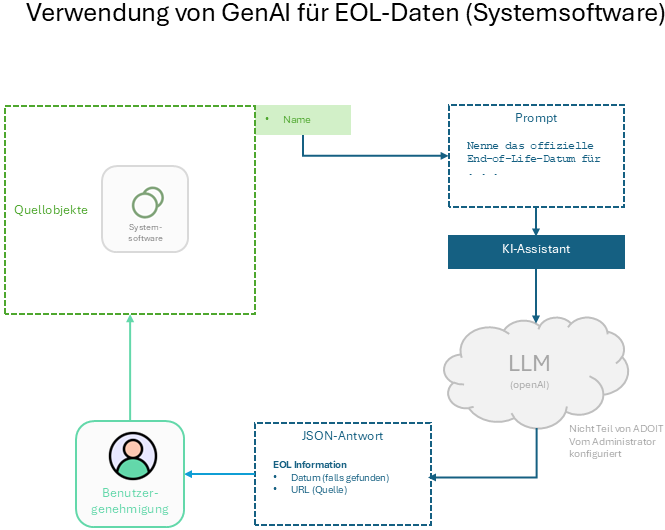
Dieses Feature dient als Assistent. Der Benutzer behält die volle Kontrolle und ist für die Überprüfung und Anwendung der Ergebnisse verantwortlich.
Beta-Hinweis: Dieses Feature befindet sich derzeit in der Beta-Phase. Antworten können unvollständig oder veraltet sein – eine unabhängige Überprüfung wird empfohlen.
Funktion "Roadmap-Arbeitsbereiche"
Diese Funktion unterstützt die Definition von Anforderungen innerhalb von Roadmap-Arbeitsbereichen (Anwendungsbasierte Roadmap, Fähigkeitsbasierte Roadmap, Zielbasierte Roadmap) mithilfe generativer KI.
Auslöser
Das Feature ist verfügbar auf der zweiten Seite der Roadmap-Vorlage über die Schaltfläche KI.
Funktionalität
Das LLM erhält kontextuelle Informationen und liefert eine Liste potenzieller Anforderungen, jeweils mit kurzer Beschreibung und Begründung. Benutzer können aus der Liste auswählen, die Anforderungen bei Bedarf anpassen und anschließend ins Repository sowie in den Roadmap-Arbeitsbereich übernehmen.
Prompt-Inhalt
Folgende Repository-Daten werden in den Prompt einbezogen:
Roadmap-Arbeitsbereich
Name
Beschreibung
Quellobjekt (z. B. Applikationskomponente, Fähigkeit, Ziel etc.)
Name
Beschreibung
Investitionsstrategie
Mit dem Quellobjekt verbundene Objekte
Ziel
- Name
Abweichung
- Name
Bewertung
- Name
Bestehende Anforderungen (zur Vermeidung von Duplikaten)
- Name
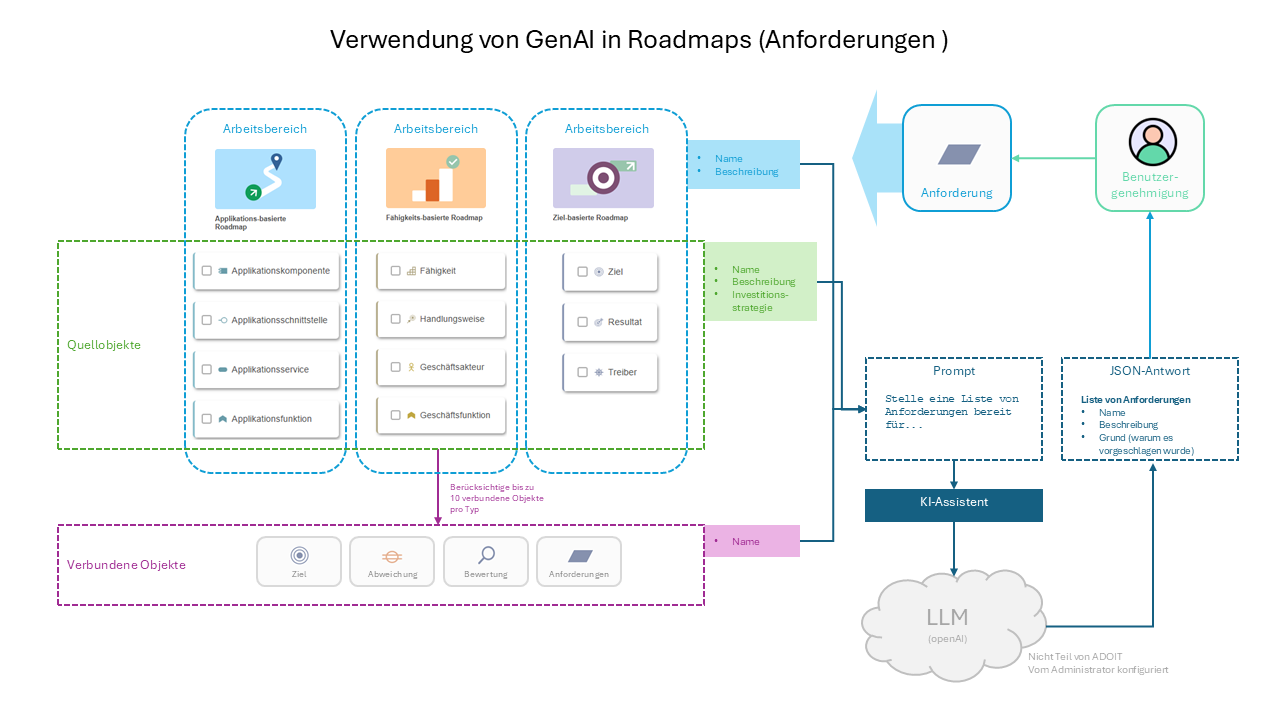
Dieses Feature dient als Assistent. Der Benutzer behält die volle Kontrolle und ist für die Überprüfung und Anwendung der Ergebnisse verantwortlich.
Nutzungsbedingungen
Der ADOIT KI-Assistent ist ein KI-Service, der den OpenAI API-Schlüssel des Kunden nutzt, um intelligente Unterstützung bei der Prozessmodellierung zu ermöglichen. Der KI-Assistent fungiert jedoch als reiner Assistent - die Benutzer behalten die volle Kontrolle, da immer ein Mensch in der Schleife ist, um den Inhalt zu überprüfen, zu validieren und abzuschließen.
Lizenz/Nutzungsrecht
Der ADOIT KI-Assistent ist für alle ADOIT-Konten ab Version 17.3 oder höher, in der ADOIT Enterprise Edition verfügbar. Er ist nicht verfügbar für Community oder Academy Editionen.
Sofern nicht ausdrücklich anders angegeben, wird der ADOIT KI-Assistent ohne jegliche Gewähr bereitgestellt. Die BOC Group übernimmt keine Gewähr dafür, dass ADOIT KI-Assistent den Anforderungen des Kunden entspricht, fehlerfrei ist oder einen ununterbrochenen Zugriff ermöglicht.
Die BOC Group behält sich das Recht vor, den ADOIT KI-Assistent jederzeit einzustellen oder auszusetzen.
Datenschutz und Datennutzung
Der Kunde behält alle Rechte, Titel und Ansprüche an allen hochgeladenen Daten (Kundendaten) und alle geistigen Eigentumsrechte daran. Die BOC Group darf diese Daten ausschließlich zur Bereitstellung des ADOIT KI-Assistenten verwenden.
Der Kunde (1) ist allein verantwortlich für alle Kundendaten, einschließlich ihrer Richtigkeit, Vollständigkeit, Aktualität, Rechtmäßigkeit und Angemessenheit; (2) holt alle nach geltendem Recht erforderlichen Zustimmungen oder Genehmigungen zur Nutzung der Kundendaten ein und hält diese aufrecht; (3) stellt sicher, dass die Kundendaten keine Rechte Dritter verletzen und nicht obszön, verleumderisch, beleidigend, betrügerisch oder anderweitig rechtswidrig sind.
Anonyme Daten, die aus der Nutzung des ADOIT KI-Assistenten abgeleitet oder durch diese zusammengestellt werden, wie z. B. Statistiken, Leistungskennzahlen oder damit zusammenhängende telemetrische Daten, sind Eigentum der BOC Group und können zur Überwachung und Verbesserung der Serviceleistung, zur Identifizierung technischer Probleme, zur Verbesserung der Benutzererfahrung oder für jeden anderen rechtmäßigen Zweck verwendet werden.
Der ADOIT KI-Assistent arbeitet mit denselben Repository-Zugriffsrechten wie der aufrufende Benutzer. Dies hat zur Folge, dass alle Daten, auf die der jeweilige Nutzer Zugriff hat, während der Verarbeitung auf das OpenAI-Konto des Kunden übertragen werden können. Der Kunde ist allein dafür verantwortlich, dass solche Datenübertragungen den geltenden Anforderungen an den Schutz der Privatsphäre, der Vertraulichkeit und des Datenschutzes entsprechen.
Third-Party Services und Kundenverantwortung
Der ADOIT KI-Assistent erfordert die Integration mit OpenAI-Diensten und verwendet den eigenen OpenAI-API-Schlüssel des Kunden. Es liegt in der alleinigen Verantwortung des Kunden, die Geschäftsbedingungen von OpenAI zu lesen und zu akzeptieren, ein OpenAI-Konto zu erstellen und zu pflegen und den entsprechenden API-Schlüssel in der ADOIT Administration einzugeben.
Darüber hinaus ist der Kunde für die Verwaltung und Begrenzung der Kosten (z. B. durch Token-Begrenzungen oder Nutzungsbeschränkungen) innerhalb seines OpenAI-Kontos verantwortlich. Da das OpenAI-Konto vollständig auf der Seite des Kunden verwaltet wird, muss der Kunde auch sicherstellen, dass alle anwendbaren Anforderungen an den Datenschutz und die Datensicherheit in Übereinstimmung mit seinen internen Richtlinien und den anwendbaren Gesetzen erfüllt werden.
Allgemeine Bedingungen für KI-Funktionalität
Bitte beachten Sie: Die Nutzung jeglicher KI-Funktionalität in unserer Software unterliegt zusätzlich Abschnitt 8 („KI-Funktionalität“) unserer Nutzungsbedingungen – Subscription Services. Durch die Nutzung von KI-Funktionen erklären Sie sich mit den dort beschriebenen Bedingungen einverstanden.
ADOIT Forms
Die Einstellungen in diesem Bereich ermöglichen Ihnen, Ihre ADOIT-Instanz für die Verwendung mit ADOIT Forms vorzubereiten. Für Details lesen Sie bitte das ADOIT Forms user manual (Englisch)
Die Verfügbarkeit dieser Funktionalität hängt von der Lizenz ab.
Chart-Vorlagen
In diesem Bereich können Sie Vorlagen für Charts verwalten.
Analyse vs. Modellierer für Abhängigkeiten
Folgende Vorlagen werden bei der Erstellung einer sogenannten Analyse in ADOIT verwendet, um Charts hinzuzufügen:
Zusätzlich können Sie Vorlagen für den Modellierer für Abhängigkeiten definieren:
Balken
Balkendiagramme in ADOIT visualisieren Objekte einer bestimmten Klasse als Balken, wobei ein Attribut die Länge der Balken bestimmt.
Vorlagen für Balkendiagramme werden in ADOIT konfiguriert. In der ADOIT Administration sind nur begrenzte Einstellmöglichkeiten für diese Vorlagen verfügbar.
Vorlage für Balkendiagramm öffnen und bearbeiten
Wechseln Sie zu Einstellungen > Chart-Vorlagen > Balken, und wählen Sie die gewünschte Vorlage aus.
Für jede Sprache, die ADOIT unterstützt, können Sie den Namen der Vorlage bearbeiten sowie die Beschreibung, die für diese Vorlage angezeigt wird.
Box-in-Box
Box-in-Box-Charts in ADOIT veranschaulichen Hierarchien und Beziehungen zwischen Objekten. Sie ähneln einem Stammbaum. In einem Box-in-Box-Chart mit z. B. drei Ebenen steht die oberste Ebene für die Großeltern. Die zweite Ebene enthält die Kinder der Großeltern, die Geschwister sind. Die dritte Ebene enthält die Enkelkinder. Die Enkelkinder sind nur dann Geschwister, wenn Sie das gleiche Elternteil haben.
Vorlagen für Box-in-Box-Charts werden in ADOIT konfiguriert. In der ADOIT Administration sind nur begrenzte Einstellmöglichkeiten für diese Vorlagen verfügbar.
Vorlage für Box-in-Box-Chart öffnen und bearbeiten
Wechseln Sie zu Einstellungen > Chart-Vorlagen > Box-in-Box, und wählen Sie die gewünschte Vorlage aus.
Für jede Sprache, die ADOIT unterstützt, können Sie den Namen der Vorlage bearbeiten sowie die Beschreibung, die für diese Vorlage angezeigt wird.
Bubble
Bubble-Charts in ADOIT zeigen Objekte einer bestimmten Klasse als Blasen in einem Bereich an, die durch zwei Achsen (x-Achse und y-Achse) definiert ist, wobei Attribute die Position der Blasen auf der x-Achse und der y-Achse sowie optional die Blasengröße bestimmen.
Vorlagen für Bubble-Charts werden in ADOIT konfiguriert. In der ADOIT Administration sind nur begrenzte Einstellmöglichkeiten für diese Vorlagen verfügbar.
Vorlage für Bubble-Chart öffnen und bearbeiten
Wechseln Sie zu Einstellungen > Chart-Vorlagen > Bubble, und wählen Sie die gewünschte Vorlage aus.
Für jede Sprache, die ADOIT unterstützt, können Sie den Namen der Vorlage bearbeiten sowie die Beschreibung, die für diese Vorlage angezeigt wird.
Gantt
Gantt-Charts stellen Objekte einer bestimmten Klasse als Balken auf einer Zeitachse dar, wobei Attribute das Start- und Enddatum definieren.
Vorlagen für Gantt-Charts werden in ADOIT konfiguriert. In der ADOIT Administration sind nur begrenzte Einstellmöglichkeiten für diese Vorlagen verfügbar.
Vorlage für Gantt-Chart öffnen und bearbeiten
Wechseln Sie zu Einstellungen > Chart-Vorlagen > Gantt, und wählen Sie die gewünschte Vorlage aus.
Für jede Sprache, die ADOIT unterstützt, können Sie den Namen der Vorlage bearbeiten sowie die Beschreibung, die für diese Vorlage angezeigt wird.
Matrix
Matrix-Charts in ADOIT stellen Verbindungen (als Zellen in der Matrix) zwischen Objekten der x-Achse und der y-Achse dar. Eine Verbindung kann:
eine Beziehung zwischen einem Objekt auf der x-Achse und einem Objekt auf der y-Achse sein oder
ein Objekt sein, dass mit der x-Achse und der y-Achse über Beziehungen verbunden ist.
Vorlagen für Matrix-Charts werden in ADOIT konfiguriert. In der ADOIT Administration sind nur begrenzte Einstellmöglichkeiten für diese Vorlagen verfügbar.
Vorlage für Matrix-Chart öffnen und bearbeiten
Wechseln Sie zu Einstellungen > Chart-Vorlagen > Matrix, und wählen Sie die gewünschte Vorlage aus.
Für jede Sprache, die ADOIT unterstützt, können Sie den Namen der Vorlage bearbeiten sowie die Beschreibung, die für diese Vorlage angezeigt wird.
Radar
Radar-Charts in ADOIT visualisieren Objekte einer bestimmten Klasse in einem kreisförmigen Chart, der in Segmente und Ringe unterteilt ist, wobei Attribute die Position der Objekte im Chart bestimmen.
Vorlagen für Radar-Charts werden in ADOIT konfiguriert. In der ADOIT Administration sind nur begrenzte Einstellmöglichkeiten für diese Vorlagen verfügbar.
Vorlage für Radar-Chart öffnen und bearbeiten
Wechseln Sie zu Einstellungen > Chart-Vorlagen > Radar, und wählen Sie die gewünschte Vorlage aus.
Für jede Sprache, die ADOIT unterstützt, können Sie den Namen der Vorlage bearbeiten sowie die Beschreibung, die für diese Vorlage angezeigt wird.
Modellierer für Abhängigkeiten
Der Modellierer für Abhängigkeiten dient der Darstellung von (kritischen) Zusammenhängen einzelner Architekturobjekte über mehrere Architekturebenen hinweg. Es wird zum Beispiel dargestellt, welche Architekturobjekte direkten oder indirekten Einfluss auf geschäftskritische Prozesse haben.
Die Objekte und ihre Referenzen werden dynamisch in einem Modell mit mehreren Schwimmbahnen visualisiert. Normalerweise erstellen ADOIT Benutzer die Struktur dieses Modells mit dem Modellierer für Abhängigkeiten nach und nach selbst. Bei Verwendung einer Vorlage wird die Struktur hingegen automatisch erstellt.
Eine Vorlage definiert eine vollständige Hierarchie von Objekttypen und Abhängigkeitsbeziehungen. Die Hierarchie basiert auf einer Start-Modellierungsklasse und mehreren anderen Klassen, die über Relationsklassen verbunden sind. Für jede Modellierungsklasse wird eine Ebene erzeugt, die als Schwimmbahn im Modellierer für Abhängigkeiten dargestellt wird. Die Ebene kann ausgeblendet werden, wodurch sie im Modellierer für Abhängigkeiten unsichtbar wird. Die Konfiguration speichert auch die Farbe, die für jeden Layer ausgewählt wird.
Vorlage hinzufügen und konfigurieren
So erstellen Sie eine Vorlage für den Modellierer für Abhängigkeiten:
Wechseln Sie zu Einstellungen > Chart-Vorlagen.
Klicken Sie mit der rechten Maustaste auf Modellierer für Abhängigkeiten, und klicken Sie dann auf Erstellen.
Geben Sie im Feld Name der Konfiguration einen Namen für Ihre Vorlage ein und klicken Sie dann auf OK.
Sobald Sie die Vorlage für den Modellierer für Abhängigkeiten erstellt haben, können Sie sofort mit der Bearbeitung der Konfiguration beginnen. Führen Sie folgende drei Schritte aus:
In den folgenden Abschnitten erfahren Sie mehr über diese Schritte.
Überblick
Auf der ersten Seite der Vorlage für den Modellierer für Abhängigkeiten können Sie einen Namen und eine Beschreibung festlegen und eine Zusammenfassung der Vorlage ansehen.
Name der Vorlage: Hier wird der Name angezeigt, den Sie bei der Erstellung der Vorlage vergeben haben. Passen Sie ihn bei Bedarf an.
Beschreibung der Vorlage: Geben Sie optional eine Beschreibung der Vorlage in jeder Sprache ein, die ADOIT unterstützt.
Zusammenfassung: Sobald Sie Ebenen und Beziehungen für die Vorlage ausgewählt haben, wird hier eine Zusammenfassung angezeigt. Um die Beziehungen für eine Ebene anzuzeigen, klicken Sie rechts auf der Ebene auf
 Mehr.
Mehr.
Wenn Sie diese Einstellungen abgeschlossen haben, wählen Sie oben im Navigationsmenü die Seite 2 aus, um zur nächsten Seite der Vorlage zu gelangen.
Ebenen
Auf der zweiten Seite der Vorlage für den Modellierer für Abhängigkeiten können Sie eine Startebene auswählen und weitere Ebenen hinzufügen, die im Modellierer für Abhängigkeiten als Schwimmbahnen dargestellt werden.
Startebene: Zuerst müssen Sie die Startebene definieren. Wählen Sie in der Liste Startebene auswählen den Objekttyp aus, auf dem die gesamte Hierachie von Ebenen und Beziehungen basieren soll. Beim Starten des Modellierer für Abhängigkeiten in ADOIT müssen ein oder mehrere Objekte dieses Typs ausgewählt sein, damit diese Vorlage verwendet werden kann.
Ausgewählte Ebenen: Zur Erstellung einer hierarchischen Struktur müssen Sie weitere Ebenen zur Vorlage hinzufügen. Klicken Sie auf Ebene hinzufügen, und wählen Sie dann einen Objekttyp aus.
Reihenfolge ändern
Die Reihenfolge der Ebenen kann angepasst werden:
- Ziehen Sie die Ebene an eine neue Stelle. Oder wählen Sie eine Ebene aus, und klicken Sie dann
auf
 Nach ganz oben
verschieben,
Nach ganz oben
verschieben,  Nach oben
verschieben,
Nach oben
verschieben,  Nach unten
verschieben oder
Nach unten
verschieben oder  Nach ganz
unten verschieben.
Nach ganz
unten verschieben.
Ebenen anpassen
Ebenen lassen sich umbenennen, löschen, ausblenden und mehr.
Um eine Ebene umzubenennen, klicken Sie rechts auf der Ebene auf
Mehr und dann auf
Umbenennen.Um eine Ebene zu entfernen, klicken Sie rechts auf der Ebene auf
Mehr und dann auf Löschen.Um eine Ebene auszublenden, klicken Sie rechts neben der Ebene auf Ebene ausblenden
 . Diese Schaltfläche
funktioniert wie ein Ein/Aus-Schalter. Klicken Sie erneut darauf, um die Ebene wieder
einzublenden.
. Diese Schaltfläche
funktioniert wie ein Ein/Aus-Schalter. Klicken Sie erneut darauf, um die Ebene wieder
einzublenden.Um die Hintergundfarbe einer Ebene zu ändern, klicken Sie rechts auf der Ebene auf
 Hintergundfarbe ändern und
wählen Sie eine Farbe aus.
Hintergundfarbe ändern und
wählen Sie eine Farbe aus.
Die Startebene kann nicht gelöscht oder ausgeblendet werden.
Wenn Sie diese Einstellungen abgeschlossen haben, wählen Sie oben im Navigationsmenü die Seite 3 aus, um zur letzten Seite der Vorlage zu gelangen.
Relationen
Auf der dritten Seite der Vorlage für den Modellierer für Abhängigkeiten können Sie die Beziehungen hinzufügen, die die Ebenen in der Vorlage miteinander verbinden.
- Beziehungen zwischen den Ebenen: Legen Sie die Abhängigkeitsbeziehungen zwischen den Ebenen fest. Wählen Sie eine Ebene aus,
klicken Sie auf Mehr und
dann auf Beziehungen hinzufügen, und wählen Sie dann die Zielebene und eine Beziehung aus. Für
ausgehende Beziehungen können Sie auch die blauen Kreise
 rechts neben den Ebenen
verwenden: Klicken Sie auf den Kreis für die Quellebene und dann auf den Kreis für die Zielebene
und wählen Sie eine Beziehung aus.
rechts neben den Ebenen
verwenden: Klicken Sie auf den Kreis für die Quellebene und dann auf den Kreis für die Zielebene
und wählen Sie eine Beziehung aus.
 Beziehung nicht verarbeitet
Wenn Sie eine Beziehung hinzufügen, müssen Sie eine Ebene auswählen, die bereits Teil des
Verarbeitungsprozesses ist. Angenommen, Sie haben bereits eine Vorlage mit zwei Ebenen erstellt: A
(= die Startebene) und B. Um die Ebenen zu verbinden, wählen Sie A aus und erstellen eine Beziehung
zu B. Ob eingehend oder ausgehend spielt keine Rolle. Nun ist B ebenfalls Teil des
Verarbeitungsprozesses und kann ausgewählt werden, um weitere Beziehungen zu erstellen. Wenn Sie
jedoch stattdessen B auswählen und eine Beziehung zu A erstellen, wird die Beziehung nicht
verarbeitet .
Zusätzliche Optionen
Folgende zusätzliche Optionen sind verfügbar:
Um die Reihenfolge einzublenden, in der die Ebenen der Konfiguration verarbeitet werden, klicken Sie auf
 Reihenfolge der
Beziehungsverarbeitung anzeigen. Diese Schaltfläche funktioniert wie ein Ein/Aus-Schalter.
Klicken Sie erneut darauf, um die Reihenfolge wieder auszublenden.
Reihenfolge der
Beziehungsverarbeitung anzeigen. Diese Schaltfläche funktioniert wie ein Ein/Aus-Schalter.
Klicken Sie erneut darauf, um die Reihenfolge wieder auszublenden.Um die Beziehungen für eine Ebene anzuzeigen, klicken Sie rechts auf der Ebene auf
Mehr und dann auf
Beziehungübersicht.In der Beziehungübersicht werden alle ein- und ausgehenden Beziehungen angezeigt.
Klicken Sie auf
 Löschen,
um eine Beziehung zu entfernen.
Löschen,
um eine Beziehung zu entfernen.
Wenn Sie diese Einstellungen abgeschlossen haben, klicken Sie auf Speichern. Die neue Vorlage ist ab sofort in ADOIT verfügbar.
ClamAV Virenscanner
Durch Integration des ClamAV Virenscanners in ADOIT können Dateien auf Virusinfektionen überprüft werden, die in die ADOIT-Datenbank hochgeladen werden (Dokumente, Mediendateien etc.) oder auf Ihr Gerät heruntergeladen werden.
Detaillierte Anweisungen zur Integration von ClamAV in ADOIT finden Sie im Kapitel Virenprüfung für Datei-Uploads aktivieren im Installationshandbuch.
Kommentare
Mit Hilfe von Kommentaren können ADOIT-Benutzer Feedback und Vorschläge einbringen und so zur Verbesserung von Modellen und Objekten beitragen. Benutzer erhalten E-Mail-Benachrichtigungen, wenn Sie für ein Objekt oder Modell verantwortlich sind und jemand einen Kommentar dazu schreibt. Als ADOIT Administrator können Sie festlegen, welche Beziehungen zur Anzeige von Verantwortung E-Mail-Benachrichtigungen auslösen sollen.
Einstellungen für Kommentare öffnen
So öffnen Sie die Einstellungen für Kommentare:
- Wechseln Sie zu Einstellungen > Kommentare > Allgemein.
Konfiguration der Benachrichtigungen
Folgende Einstellungen stehen zur Verfügung:
Modelle: Wählen Sie aus, welche Beziehungen für den Versand von E-Mail-Benachrichtigungen berücksichtigt werden sollen, wenn neue Kommentare zu Modellen erstellt werden.
Objekte: Wählen Sie aus, welche Beziehungen für den Versand von E-Mail-Benachrichtigungen berücksichtigt werden sollen, wenn neue Kommentare zu Objekten erstellt werden.
Connect Center
Das Connect Center ist eine Komponente in ADOIT. Es bietet Funktionen zur Übertragung von Daten zwischen ADOIT und anderen Diensten, die eine HTTP-Schnittstelle bereitstellen:
zwischen ADOIT und dem Schwesterprodukt ADONIS über das Integrationsframework (EXT_CONNECT)
zwischen ADOIT und anderen Anwendungen wie zum Beispiel ServiceNow über das Integrationsframework (EXT_CONNECT)
Connect Center öffnen
So öffnen Sie das Connect Center in der ADOIT Administration:
- Wechseln Sie zu Einstellungen > Weitere Optionen, und klicken Sie dann auf Connect Center.
Übertragungsprotokoll anzeigen
Beim Öffnen des Connect Centers wird als Erstes das Übertragungsprotokoll ("Letzte Transfers") angezeigt. Es enthält alle Transfers von Objekten zwischen ADOIT und ADONIS oder anderen Anwendungen. Immer wenn Sie Objekte synchronisieren, wird ein neuer Eintrag zum Protokoll hinzugefügt.
Überprüfung des Übertragungsprotokolls
Das Übertragungsprotokoll enthält folgende Spalten mit Informationen:
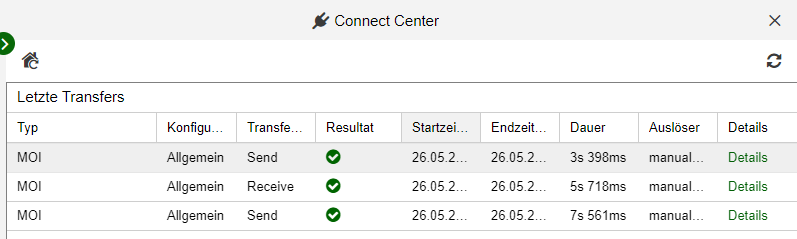
Typ: Identifiziert den Typ der Übertragung.
Konfigurations-ID: Der Name der Konfiguration.
Transfer-ID: Die Art der Aktion, die ausgeführt wurde (Senden oder Empfangen).
Resultat: Identifiziert, ob die Übertragung erfolgreich war oder fehlgeschlagen ist.
Startzeitpunkt: Zeitstempel am Beginn der Übertragung (Datum und Uhrzeit, in lokaler Zeit).
Endzeitpunkt: Zeitstempel am Ende der Übertragung (Datum und Uhrzeit, in lokaler Zeit).
Dauer: Die Dauer der Übertragung in Sekunden und Millisekunden.
Auslöser: Identifiziert, ob die Übertragung manuell oder automatisch periodisch gestartet wurde, und den Benutzer, der die Übertragung ausgeführt hat.
Details: Klicken, um einen Dialog mit Details zur Übertragung zu öffnen (Anzahl erstellter, geänderter und gelöschter Objekte etc.).
Transfer starten
So starten Sie im Connect Center den Transfer von Objekten aus ADONIS oder anderen Anwendungen nach ADOIT
Wählen Sie im linken Bereich unter Konnektoren die gewünschte Konfiguration aus (z. B. " ADONIS").
Überprüfen Sie im rechten Bereich die Eigenschaften .
Klicken Sie auf Transfer starten.
Eigenschaften überprüfen
Der Bereich Eigenschaften hat zwei Registerkarten: Allgemein und Konstanten .
Allgemein
Die Parameter auf dieser Registerkarte sind schreibgeschützt und können nur geändert werden, indem Sie die Konfiguration bearbeiten. Folgenden Parameter sind verfügbar:
Name: Der Name der Konfiguration.
ID: Die eindeutige Kennung der Konfiguration.
Beschreibung: Eine Beschreibung der Konfiguration.
Konstanten
Auf dieser Registerkarte können Sie Parameter für den nächsten Transfer dynamisch und temporär festlegen.
- Ändern Sie die Werte nach Bedarf, und klicken Sie dann auf Konstanten anwenden.
Die verfügbaren Konstanten hängen von der gewählten Konfiguration ab.
Wenn Sie diese Ansicht verlassen, werden alle Werte auf ihre Standardwerte zurückgesetzt. Um die Änderungen dauerhaft zu übernehmen, müssen Sie die Konfiguration bearbeiten und die Werte direkt dort ändern
Konfigurationen anpassen
Konnektoren lassen sich bearbeiten, umbenennen, löschen und mehr. Führen Sie eine der folgenden Aktionen aus:
Konfiguration hinzufügen: Wählen Sie im linken Bereich unter Konnektoren den gewünschten Typ von Konfiguration aus ("BOC Group" oder "Generic"), und klicken Sie dann auf
 Neue Konnektorkonfiguration
erstellen.
Neue Konnektorkonfiguration
erstellen.Konfiguration bearbeiten: Wählen Sie im linken Bereich unter Konnektoren die gewünschte Konfiguration aus, und klicken Sie dann auf
 Konfigurationsdialog öffnen.
Konfiguration löschen: Wählen Sie im linken Bereich unter Konnektoren eine oder mehrere Konfigurationen aus, und klicken Sie dann auf
 Ausgewählte Konnektorkonfigurationen löschen.
Wie Sie den Datenkonnektor zum Synchronisieren von Objekten zwischen ADOIT und ADONIS (Konfiguration "ADONIS") konfigurieren, erfahren Sie unter Datenkonnektor für das Integrationsframework in ADOIT konfigurieren.
Nur ADOIT Produktentwickler oder Customizer können Konnektoren für andere Anwendungen hinzufügen oder konfigurieren.
Inhalt
In diesem Bereich können Sie Konfigurationsoptionen für folgende allgemeine Einstellungen verwalten:
Änderungshistorie
Veränderungen an Repository-Objekten können in der Änderungshistorie erfasst werden. ADOIT Benutzer können über die Eigenschaften eines Objekts auf die Änderungshistorie zugreifen.
Einstellungen für Änderungshistorie öffnen
So öffnen Sie die Einstellungen für die Änderungshistorie:
- Wechseln Sie zu Einstellungen > Inhalt > Änderungshistorie.
Änderungshistorie konfigurieren
Folgende Einstellungen stehen zur Verfügung:
Änderungshistorie aktivieren: Aktivieren oder deaktivieren Sie diese Option, um die Änderungshistorie ein- oder auszuschalten. Alle anderen Optionen in diesem Bereich sind inaktiv, wenn Sie diese Option nicht aktivieren.
Maximale Anzahl der Einträge in der Änderungshistorie: Wählen Sie die maximale Anzahl der Einträge in der Änderungshistorie aus.
Zugriff auf Änderungshistorie zulassen: Aktivieren oder deaktivieren Sie diese Option, um den Zugriff auf die Änderungshistorie in ADOIT zu ermöglichen oder zu verhindern. Wenn diese Option aktiviert ist, können Sie festlegen, welche Spalten der Änderungshistorie angezeigt werden sollen.
Alle Einträge unabhängig von Metamodellrechten anzeigen: Standardmäßig wird die vollständige Änderungshistorie eines Repository-Objekts ausgeblendet, wenn der Benutzer aufgrund von Metamodellrechten auf ein oder mehrere Objektattribute keinen Zugriff hat. Aktivieren Sie diese Option, um unabhängig von Einschränkungen durch Metamodellrechte immer die vollständige Änderungshistorie anzuzeigen.
Der ADOIT Applikations-Server muss neu gestartet werden, wenn diese Einstellungen verändert werden. Ansonsten werden die Änderungen nicht wirksam.
Dokumentverwaltung
Mithilfe der Einstellungen für die Dokumentverwaltung können Sie einen Objekttyp konfigurieren, mit dem ADOIT Benutzer Dokumente in die Datenbank hochladen können, um sie in Modellen zu verwenden. Standardmäßig werden die hochgeladenen Dokumente als Objekte vom Typ Repräsentation im Objektkatalog verwaltet.
Wenn ein Repository zu Backup- oder Migrationszwecken exportiert wird, werden die Dokumente mitexportiert.
Einstellungen für Dokumentverwaltung öffnen
So öffnen Sie die Einstellungen für die Dokumentverwaltung:
- Wechseln Sie zu Einstellungen > Inhalt > Dokumentverwaltung.
Dokumentverwaltung konfigurieren
Folgende Einstellungen stehen zur Verfügung:
Dokumentverwaltung aktivieren: Aktivieren oder deaktivieren Sie diese Option, um das Hochladen von Dokumenten ein- oder auszuschalten. Alle anderen Optionen in diesem Bereich sind inaktiv, wenn Sie diese Option nicht aktivieren.
Klasse für die Dokumentverwaltung: Wählen Sie aus der Dropdown-Liste den Objekttyp aus, der für die Verwaltung hochgeladener Dokumente verwendet werden soll.
Attribut für die Dokumentverwaltung: Wählen Sie das Attribut aus, in dem hochgeladene Dokumente gespeichert werden sollen.
Maximale Dateigröße (MB): Legen Sie die maximal zulässige Dateigröße (in Megabyte) für hochgeladene Dokumente fest. Der erlaubte Maximalwert beträgt 50 MB.
Erlaubte Dateitypen: Geben Sie an, welche Dateitypen von Benutzern als Dokumente hochgeladen werden dürfen. Trennen Sie die Dateierweiterungen mit Leerzeichen. Standardwert:
doc docx ppt pptx xls xlsx txt pdf rtf png jpg gif
Nur Dateitypen, die im Superset im Bereich "Basis" der Einstellungen für die Dateiverwaltung enthalten sind, können hier erlaubt werden. Wenn ein Dateityp dort nicht aufgelistet ist, kann er nicht hochgeladen werden – auch wenn er hier in der Liste hinzugefügt wurde.
Der ADOIT Applikations-Server muss neu gestartet werden, wenn diese Einstellungen verändert werden. Ansonsten werden die Änderungen nicht wirksam.
Mediaverwaltung
Mithilfe der Einstellungen für die Mediaverwaltung können Sie konfigurieren, wie ADOIT Benutzer Bilder in die Datenbank hochladen dürfen, um sie in Modellen zu verwenden. Hochgeladene Bilder werden in den Attributen bestimmter Objekte (Notizen) referenziert und an Stelle dieser Objekte im grafischen Editor angezeigt.
Wenn ein Repository zu Backup- und Migrationszwecken exportiert wird, werden die Bilder mitexportiert.
Einstellungen für Mediaverwaltung öffnen
So öffnen Sie die Einstellungen für die Mediaverwaltung:
- Wechseln Sie zu Einstellungen > Inhalt > Mediaverwaltung.
Mediaverwaltung konfigurieren
Folgende Einstellungen stehen zur Verfügung:
Mediaverwaltung aktivieren: Aktivieren oder deaktivieren Sie diese Option, um das Hochladen von Bildern ein- oder auszuschalten. Alle anderen Optionen in diesem Bereich sind inaktiv, wenn Sie diese Option nicht aktivieren.
Attribut für die Mediaverwaltung: Wählen Sie das Attribut aus, in dem hochgeladene Bilder referenziert werden sollen.
Editierbar für Repository-Objekte: Diese Option ist nur in bestimmten Customizing-Szenarien relevant. Wenn Sie diese Option aktivieren und das Attribut für die Mediaverwaltung zu den Eigenschaften einer Repository-Klasse hinzufügen, können Sie einen globalen Wert für das Mediaverwaltungsattribut für alle Modellkontexte festlegen.
Maximale Dateigröße (MB): Legen Sie die maximal zulässige Dateigröße (in Megabyte) für hochgeladene Bilder fest. Der erlaubte Maximalwert beträgt 50 MB.
Erlaubte Dateitypen: Geben Sie an, welche Dateitypen von Benutzern als Bilder hochgeladen werden dürfen. Trennen Sie die Dateierweiterungen mit Leerzeichen. Standardwert:
jpg png avi tif bmp svg
Nur Dateitypen, die im Superset im Bereich "Basis" der Einstellungen für die Dateiverwaltung enthalten sind, können hier erlaubt werden. Wenn ein Dateityp dort nicht aufgelistet ist, kann er nicht hochgeladen werden – auch wenn er hier in der Liste hinzugefügt wurde.
Der ADOIT Applikations-Server muss neu gestartet werden, wenn diese Einstellungen verändert werden. Ansonsten werden die Änderungen nicht wirksam.
Objektverantwortliche
In ADOIT ist es möglich, einen Benutzer als Objektverantwortlichen für Repository-Objekte einzutragen. Der Benutzer wird dazu als Durchführungsverantwortlicher Geschäftsakteur festgelegt (Eigenschaft im Kapitel "Organisation").
Alternativ können Sie eine andere Relationsklasse auswählen, um die Verantwortlichkeit zu definieren.
Der Objektverantwortliche ist für das Objekt inhaltlich verantwortlich.
Einstellungen für Objektverantwortliche öffnen
So öffnen Sie die Einstellungen für Objektverantwortliche:
- Wechseln Sie zu Einstellungen > Inhalt > Objektverantwortliche.
Objektverantwortliche konfigurieren
Folgende Einstellungen stehen zur Verfügung:
Benutzer bei der Erstellung eines Objektes automatisch als Objektverantwortlichen eintragen: Wählen Sie aus, ob ein Benutzer, der ein Objekt erstellt, automatisch als Objektverantwortlicher eingetragen wird.
Relationsklasse, die verwendet werden soll, um eine Verantwortlichkeit zu definieren: Wählen Sie eine Relationsklasse aus der Dropdown-Liste aus. Mit dieser Klasse wird festgelegt, welche Art von Verantwortung sich ergibt, wenn der Benutzer ein Objekt erstellt und die erste Option aktiviert ist.
[OOO] Wenn Sie eine Relationsklasse mit dem Zusatz [OOO] auswählen, erhält ein Objektverantwortlicher Schreibrechte auf das Objekt. Was für ein Recht vorher auf das Objekt bestanden hat, hat normalerweise keine Auswirkung. Nur Metamodellrechte haben Vorrang vor Berechtigungen, die durch eine [OOO]-Relation gesetzt werden.
Nach der Zuweisung können ADOIT Administratoren die Rechte des Objektverantwortlichen beliebig anpassen. Wenn die Referenz auf den Benutzer gelöscht wird, gilt das in einer übergeordneten Hierarchieebene (Gruppe) gesetzte Recht.
Verantwortlichen Benutzer in Suchresultaten anzeigen: Wählen Sie diese Option aus, damit standardmäßig eine Spalte mit dem Objektverantwortlichen angezeigt wird, wenn Suchergebnisse in ADOIT Repository-Objekte enthalten.
Der ADOIT Applikations-Server muss neu gestartet werden, wenn diese Einstellungen verändert werden. Ansonsten werden die Änderungen nicht wirksam.
Corporate Identity
Das Corporate Identity-Schema (CI-Schema) einer Organisation kann in verschiedenen Publikationen in ADOIT eingebettet werden (z.B. beim Drucken von Modellen als PDF und beim Erzeugen von Reports).
Erstellen Sie je nach Bedarf ein CI-Schema oder mehrere Schemas. Geben Sie für jedes Schema die Informationen Ihrer Organisation ein, einschließlich Namen und Postanschrift. Während der Konfiguration können Sie auch ein Logo und ein Banner hochladen.
CI-Schema hinzufügen und konfigurieren
So erstellen Sie ein CI-Schema:
Wechseln Sie zur Seite Einstellungen.
Klicken Sie mit der rechten Maustaste auf Corporate Identity, und klicken Sie dann auf Erstellen.
Geben Sie im Feld Name der Konfiguration einen Namen für Ihr CI-Schema ein und klicken Sie dann auf OK.
Nach der Erstellung können Sie sofort mit der Arbeit am CI-Schema beginnen. Folgende Einstellungen stehen zur Verfügung:
Name: Für jede Sprache, die ADOIT unterstützt, können Sie den Namen des CI-Schemas bearbeiten. Außerdem können Sie das CI-Schema als Standard für die Erstellung von Publikationen festlegen, indem Sie Als Standard verwenden auswählen.
Details der Organisation: Geben Sie den Namen der Organisation, die Postadresse und weitere Daten in den entsprechenden Feldern ein.
Logo der Organisation: Laden Sie ein Logo hoch, das in Publikationen angezeigt werden soll. Wenn Sie eine PNG-Datei verwenden, stellen Sie sicher, dass sie eine Farbtiefe von 24 Bit oder mehr hat, um Kompatibilitätsprobleme bei der Erstellung von PDF-Reports zu vermeiden.
Bannerbild: Laden Sie ein Bannerbild hoch, das oben auf der "Gestalten & Dokumentieren" Startseite dargestellt werden soll. Wählen Sie Flexible Höhe für das Bannerbild aus, damit das Widget seine Höhe dynamisch an das Seitenverhältnis des Bilds anpassen kann. So wird sichergestellt, dass das gesamte Bild ohne Zuschneiden angezeigt wird. Deaktivieren Sie diese Option, wenn Sie ein älteres Bannerbild verwenden, bei dem der obere und untere Teil abgeschnitten werden soll. Außerdem können Sie unter Banner-URL für jede von ADOIT unterstützte Sprache eine URL angeben, zu der Benutzer weitergeleitet werden, wenn sie auf das Banner klicken.
Größe von Bildern
Bilder sollten diesen Vorgaben entsprechen:
| Typ | Breite & Höhe | Dateigröße | Format |
|---|---|---|---|
| Banner | Wenn Flexible Höhe für das Bannerbild aktiviert ist, empfehlen wir eine Breite von 2000 Pixel für pixelbasierte Formate (JPEG, PNG, BMP oder GIF). Das Seitenverhältnis sollte zwischen 4:1 und 16:1 liegen. Wenn Flexible Höhe für das Bannerbild deaktiviert ist, beträgt die empfohlene Größe 2000 x 1000 Pixel (weitere Informationen finden Sie unterhalb der Tabelle). Empfohlene Größe: 2000 x 1000 Pixel (weitere Informationen finden Sie unterhalb der Tabelle). | Weniger als 5MB | JPEG, PNG, BMP, GIF oder SVG |
| Logo | Mindestens 260 x 260 Pixel. Seitenverhältnis ca. 1:1 für beste Ergebnisse. | Weniger als 5MB | JPEG, PNG, BMP oder GIF |
Wenn die Option Flexible Höhe für das Bannerbild deaktiviert ist, werden Bannerbilder aufgrund unterschiedlicher Bildschirmgrößen automatisch zugeschnitten. Dies geschieht vor allem auf breiten Bildschirmen, wo der obere und untere Teil abgeschnitten werden. Platzieren Sie daher den wichtigsten Teil des Bildes (z. B. Logo und Text) in der Mitte. Der empfohlene, sichere Inhaltsbereich ist etwa 2000 x 150 Pixel groß.

Modelle/Objekte erstellen
Unterstützen Sie ADOIT Benutzer beim Erstellen neuer Modelle und Objekte. Sie können ein Set von Modell- und Objekttypen definieren, die im Bereich Empfehlungen auf der Seite Neu angezeigt werden.
Einstellungen für den Bereich Empfehlungen öffnen
So öffnen Sie die Einstellungen für den Bereich Empfehlungen:
- Wechseln Sie zu Einstellungen > Modelle/Objekte erstellen > Allgemein.
Empfohlene Modell-/Objekttypen
Folgende Einstellungen sind verfügbar:
Elemente hinzufügen: Klicken Sie auf Hinzufügen, um neue Modell- und Objekttypen zur Anzeige im Bereich Empfehlungen hinzuzufügen. Sie werden am Ende der Liste hinzugefügt, in der Reihenfolge, in der Sie sie ausgewählt haben.
Reihenfolge der Elemente ändern: Sie können die Reihenfolge anpassen, in der die empfohlenen Elemente im Bereich Empfehlungen visualisiert werden. Verwenden Sie den Ziehpunkt (
 ), um ein Element an eine neue
Position zu ziehen. Oder klicken Sie rechts neben dem Element auf
Mehr und dann auf Nach oben
verschieben oder Nach unten verschieben.
), um ein Element an eine neue
Position zu ziehen. Oder klicken Sie rechts neben dem Element auf
Mehr und dann auf Nach oben
verschieben oder Nach unten verschieben.Element löschen: Klicken Sie rechts neben dem Element auf
Mehr und dann auf
Entfernen.
Wenn keine empfohlenen Elemente konfiguriert wurden, ist der Bereich Empfehlungen nicht verfügbar.
Datenaktualität
Die Aktualität Ihrer Daten ist von entscheidender Bedeutung. Deshalb haben wir es den Benutzern leicht gemacht, die Datenaktualität von Objekten in ADOIT zu bestätigen.
Sie können die Bewertung der Datenaktualität anpassen, indem Sie das Attribut auswählen, auf dem sie basieren soll. Zusätzlich können Sie Schwellenwerte festlegen, nach denen ein Objekt gelb oder rot markiert wird, wenn seine Aktualität nicht bestätigt wurde.
Einstellungen für Datenaktualität öffnen
So öffnen Sie die Einstellungen für Datenaktualität:
- Wechseln Sie zu Einstellungen > Datenaktualität > Allgemein.
Allgemeine Einstellungen
Folgende Einstellungen stehen zur Verfügung:
- Attribut für die Datenaktualität: Wählen Sie das Attribut aus, nach dem die Bewertung der Datenaktualität ausgerichtet werden soll.
Globaler Schwellenwert
Hier können Sie globale Schwellenwerte definieren zur Bewertung der Datenaktualität. Diese Einstellungen gelten für alle Objekttypen, wenn keine klassenspezifischen Werte definiert wurden.
Anzahl der Tage nach denen ein Objekt 'gelb' markiert wird: Wählen Sie aus, nach wie vielen Tagen ein Objekt als 'gelb' markiert wird, wenn es nicht vom Anwendungsverantwortlichen bestätigt wurde. Gleichzeitig erhält der Benutzer eine Benachrichtigung.
Anzahl der Tage nach denen ein Objekt 'rot' markiert wird: Wählen Sie aus, nach wie vielen Tagen ein Objekt als 'rot' markiert wird, wenn es nicht vom Anwendungsverantwortlichen bestätigt wurde. Gleichzeitig erhält der Benutzer eine Benachrichtigung.
Klassenspezifische Schwellenwerte
Hier können Sie individuelle Schwellenwerte für bestimmte Klassen festlegen und damit die globalen Schwellenwerte außer Kraft setzen.
- Wählen Sie aus, nach wie vielen Tagen Objekte eines bestimmten Typs als 'gelb' oder 'rot' markiert werden, wenn sie nicht vom Anwendungsverantwortlichen bestätigt wurden.
Enterprise Architecture Management
Wenn Sie die ArchiMate-Anwendungsbibliothek verwenden, können Sie spezielle Funktionen für Architekturelemente konfigurieren.
Einstellungen für Enterprise Architecture Management öffnen
So öffnen Sie die Einstellungen für Enterprise Architecture Management:
- Wechseln Sie zu Einstellungen > Enterprise Architecture Management > Allgemein.
Allgemeine Einstellungen zum Enterprise Architecture Management
Folgende Einstellungen stehen zur Verfügung:
- Gewähren Sie dem Verantwortlichen Schreibzugriff auf die Objektgruppe, welche das Architekturelement enthält: In ADOIT ist es möglich, einen Benutzer als Objektverantwortlichen für ein Repository-Objekt einzutragen (siehe Objektverantwortliche). Legen Sie fest, ob der Verantwortliche Schreibrechte auf die Objektgruppe mit dem Repository-Objekt erhält, auch wenn er normalerweise nur Leserechte besitzt. Wenn der Benutzer entfernt wird, werden die Rechte auf die Objektgruppe auf vererbt zurückgesetzt.
Excel-Import
In ADOIT ist eine konfigurierbare Excel-Schnittstelle zur schnellen Datenerfassung integriert. Über die Excel-Schnittstelle können Sie Repository-Objekte mit ihren Attributen und Relationen aus einer Excel-Datei importieren. Für diesen Prozess wird die Struktur der Excel-Datei in einer XML-Konfigurationsdatei beschrieben.
Konfiguration erstellen
Eine XML-Konfigurationsdatei enthält die Zuordnung von Objekten aus der Excel-Datei zum ADOIT Metamodell.
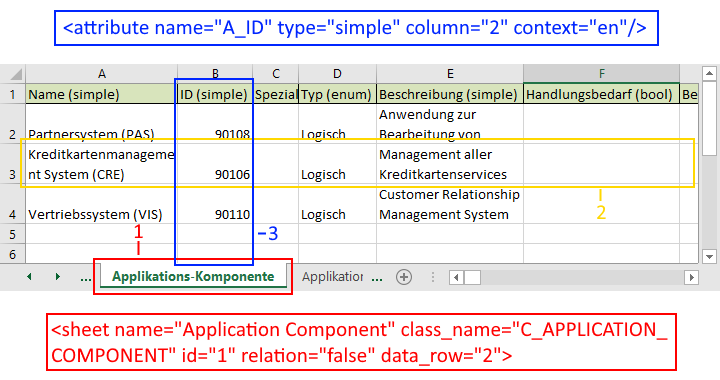
Die Excel-Datei kann aus beliebig vielen Tabellenblättern bestehen
Jedes Tabellenblatt enthält nur Objekte eines Typs (1)
Beispiel - XML-Konfigurationsdatei
Eine Konfiguration für ein Tabellenblatt könnte so aussehen:
<sheet name="Applications" class_name="C_APPLICATION" id="2" data_row="4"><sheet name>ist der Name des Tabellenblatts in Excel.<class_name>ist der sprachunabhängige Name des Objekttyps.<id>ist die Nummer der Spalte, die das Objekt eindeutig identifiziert.<data_row>ist die erste Zeile, die ein Objekt enthält.Jede Zeile des Tabellenblatts enthält ein Objekt (2)
Jede Spalte enthält ein Attribut oder eine Relation zu einem anderen Objekt (3)
Beispiel - XML-Konfigurationsdatei
Eine Konfiguration für ein Attribut könnte so aussehen:
<attribute name="A_DESCRIPTION" type="simple" context="en" column="5"/><attribute name>ist der sprachunabhängige Name des Attributs.<type>ist der Attributtyp.<context>definiert die Sprache der Objekte, die importiert werden.<column>ist die Nummer der Spalte.Eine eindeutige Kennung (Name, ID etc.) wird für jedes Objekt benötigt
Folgende Attributtypen können importiert werden: simple, date, enum, treeenumlist, enum_list, bool, relation und file_pointer
Wenn Sie die ArchiMate-Anwendungsbibliothek verwenden, sind bereits eine oder mehrere Beispielkonfigurationen im ADOIT Administration verfügbar. Bei jeder Konfiguration ist eine passende Excel-Datei hinterlegt.
Konfiguration importieren
Damit Sie eine bestimmte Konfiguration benutzen können, müssen Sie sie zuerst die XML-Konfigurationsdatei in ADOIT importieren:
Wechseln Sie zur Seite Einstellungen.
Klicken Sie mit der rechten Maustaste auf Excel-Import, und klicken Sie dann auf Erstellen.
Geben Sie im Feld Name der Konfiguration einen Namen für Ihre Konfiguration ein und klicken Sie dann auf OK.
Klicken Sie auf Importieren und laden Sie die XML-Konfigurationsdatei hoch. Die Konfiguration wird im Feld Setup angezeigt.
Klicken Sie auf Speichern.
Die Konfiguration wird gespeichert. Sie können jetzt in ADOIT Objekte aus jeder Excel-Datei importieren, die der Konfiguration entspricht.
Excel-Datei als Vorlage importieren
Zu jeder Konfiguration können Sie eine passende Excel-Datei als Vorlage importieren.
Wechseln Sie zu Einstellungen > Excel-Import.
Wählen Sie die Konfiguration aus, für die Sie eine Vorlage importieren möchten.
Klicken Sie auf Excel-Vorlage importieren und laden Sie die Excel-Datei hoch. Der Name der Vorlage wird im Feld Vorlage angezeigt.
Klicken Sie auf Speichern.
Die Konfiguration wird gespeichert. Die Vorlage steht jetzt im Excel Import-Dialog in ADOIT zum Download bereit. Anwender können die Vorlage herunterladen, darin Objekte erfassen und dann die Objekte importieren.
HTML-Publikation
Standardmäßig wird die Suchseite als Startseite einer HTML-Publikation angezeigt, einschließlich eingebetteter Corporate Identity-Elemente. Sie können stattdessen eine benutzerdefinierte Startseite konfigurieren. Dazu laden Sie eine einzelne HTML-Seite hoch.
Die hochgeladene Datei muss alle Bilder, Skripte, Stilinformationen usw. inline enthalten oder diese Ressourcen von einer referenzierten Webseite herunterladen. Um Bilder inline in die HTML-Seite einzubinden, müssen diese in Base64-codiert eingebettet sein.
Einstellungen für HTML-Publikation öffnen
So öffnen Sie die Einstellungen für die HTML-Publikation:
- Wechseln Sie zu Einstellungen > HTML-Publikation > Allgemein.
Allgemein
Folgende Einstellungen stehen zur Verfügung:
Benutzerdefinierte Startseite deaktivieren: Legen Sie fest, ob die hochgeladene Datei in HTML-Publikationen angezeigt wird. Diese Option ist nützlich, wenn Sie eine benutzerdefinierte Startseite vorübergehend deaktivieren möchten.
Benutzerdefinierte Startseite - Dateiname: Klicken Sie auf Durchsuchen und laden Sie die HTML-Seite hoch, die Sie verwenden möchten.
Benutzerdefinierte Startseite - Dateiinhalt: Hier wird der Inhalt der hochgeladenen HTML-Datei angezeigt.
Integration - Konfiguration
Der Integrationsframework ist eine generische ADOIT-Erweiterung zum Erstellen und Konfigurieren von Adaptern. Mit diesen Adaptern kann eine Verbindung zu Tools von Drittanbietern hergestellt werden, die eine HTTP-Schnittstelle zum Abrufen von Daten bereitstellen.
In diesem Bereich können Sie generelle Konfigurationsoptionen für das Integrationsframework verwalten.
Eine detaillierte Beschreibung dieser Funktionalität geht über den Rahmen dieses Handbuchs hinaus. Wenn Sie Fragen haben, wenden Sie sich bitte an Ihren ADOIT-Kundenbetreuer.
Integration - Datenkonnektoren: ADONIS
ADOIT ermöglicht die Synchronisation von Objekten zwischen ADOIT und ADONIS.
In typischen Szenarien werden bestimmte Objekte (wie etwa
 Applikationskomponenten
in ADOIT oder
Applikationskomponenten
in ADOIT oder  Prozesse
und
Prozesse
und  Rollen in ADONIS) nur
in einem der beiden Produkte führend gepflegt. Durch die Synchronisation werden diese Objekte auch
dem jeweils anderen Produkt zur Verfügung gestellt:
Rollen in ADONIS) nur
in einem der beiden Produkte führend gepflegt. Durch die Synchronisation werden diese Objekte auch
dem jeweils anderen Produkt zur Verfügung gestellt:
-
Applikationskomponenten werden in ADONIS als
 Anwendungen
importiert.
Anwendungen
importiert. - Prozesse und
Rollen werden in
ADOIT als
 Geschäfts-Prozesse und
  Geschäfts-Akteure importiert.
Für die Kommunikation zwischen den Produkten wird eine REST API verwendet.
Die Verfügbarkeit dieser Funktionalität hängt von der Lizenz ab.
Konfiguration
Die Konfiguration erfolgt über das Integrationsframework. Wenn Sie ADOIT 18.0 verwenden, können Sie Objekte mit folgenden ADONIS-Versionen synchronisieren:
- ADONIS 14.1.17 oder höher | ADONIS 15.0.12 oder höher | ADONIS 16 oder höher
Wie Sie die Synchronisation einrichten, wird in den folgenden Abschnitten hier in der Hilfe zur Administration erklärt.
Synchronisation
Die Synchronisation kann manuell (im Connect Center ) gestartet werden. Es ist auch möglich, die Synchronisierung so zu konfigurieren, dass sie automatisch periodisch durchgeführt wird.
Kompatible Anwendungsbibliotheken
Die Synchronisation von Objekten zwischen ADOIT und ADONIS wird ohne weiteren Customizing-Aufwand unterstützt, wenn Sie die Standardbibliotheken verwenden, die mit dem Produkt ausgeliefert werden:
In ADONIS:
- Die ADONIS BPMS Anwendungsbibliothek
In ADOIT:
- Die ArchiMate-Anwendungsbibliothek
Bitte kontaktieren Sie Ihren BOC-Kundenbetreuer für weitere Unterstützung, wenn andere Anwendungsbibliotheken verwendet werden. Dies umfasst Standardbibliotheken mit Änderungen im Metamodell oder andere spezifische Bibliotheken.
Synchronisation über das Integrationsframework einrichten
Für die Synchronisation von Objekten zwischen ADOIT und ADONIS über das Integrationsframework müssen Sie in BEIDEN Produkten Einstellungen vornehmen.
Aktivieren Sie zunächst auf der ADONIS-Seite den Zugriff auf die REST API, damit ADOIT dort Daten abrufen kann:
Erstellen Sie dann auf der ADOIT-Seite einen technischen Benutzer:
Anschließend können Sie auf der ADOIT-Seite den Datenkonnektor konfigurieren, mit dem eine Verbindung zu ADONIS hergestellt wird:
Die Synchronisation ist jetzt eingerichtet. Abhängig von der Anwendungsbibliothek und der Produktkonfiguration müssen Sie noch weitere Einstellungen vornehmen:
Sobald Sie die Einrichtung abgeschlossen haben, ist es an der Zeit, den richtigen Personen Zugang zu den Synchronisierungsfunktionen in ADOIT zu gewähren:
Diese Schritte werden in den folgenden Abschnitten erklärt.
Die hier beschriebene Vorgehensweise gilt NUR, wenn Sie GPM-Elemente aus ADONIS nach ADOIT importieren wollen. Wollen Sie EA-Elemente aus ADOIT nach ADONIS importieren? Richten Sie in diesem Fall die Synchronisation so ein, wie in der ADONIS Hilfe zur Administration beschrieben.
Die Apache Tomcat Web-Server und die Applikations-Server BEIDER Produkte müssen neu gestartet werden, wenn diese Einstellungen verändert werden. Ansonsten werden die Änderungen nicht wirksam.
Zugriff auf die REST API in ADONIS aktivieren 
Zuerst müssen Sie in ADONIS den Zugriff auf die REST API aktivieren (wie in der ADONIS Hilfe beschrieben). Für die Synchronisation über das Integrationsframework müssen Sie eine der folgenden Authentifizierungsmethoden konfigurieren:
Basic Authentication
OAuth 2.0 Authentifizierung mit Client Credentials Flow
Tokenbasierte Authentifizierung
OAuth 2.0 Authentifizierung mit Authorization Code Flow, OIDC Authentifizierung und JWT Authentifizierung werden vom Integrationsframework nicht unterstützt.
Der Benutzer, in dessen Kontext Anforderungen ausgeführt werden sollen, benötigt KEINE Zugriffsrechte auf die Komponente "Administrations-Toolkit".
Für die gewählte Authentifizierungsmethode müssen zumindest folgende REST-Szenarien aktiviert werden:
Repository-Lese-APIs
Repository-Such-APIs
Metamodell-Lese-APIs
Technischen Benutzer anlegen 
Für die Konfiguration eines Datenkonnektors für das Integrationsframework ist ein technischer Benutzer erforderlich. Wenn Sie eine periodische Synchronisation einrichten, wird sie im Kontext dieses technischen Benutzers durchgeführt.
So erstellen Sie den technischen Benutzer in der ADOIT Administration:
Wechseln Sie zur Seite Benutzer und klicken Sie auf Neuer Benutzer.
Geben Sie folgende Daten ein:
Name: "Technical_ManagementOfficeIntegration" (und ein Passwort Ihrer Wahl)
Vertrautes Login: Ja
Benutzergruppen: Dieser Benutzer ist Mitglied der Standardgruppe.
System-Rollen: Wenn Freigabeworkflows lizenziert sind, ordnen Sie den technischen Benutzer den "Administrator"-Rollen zu (EA-Workflow).
Repository: Weisen Sie dem Benutzer nur (!) das Repository zu, in das die GPM-Elemente aus ADONIS importiert werden sollen.
Vertrautes Login kann erst aktiviert werden, nachdem der Benutzer erstellt wurde. Schließen Sie die Benutzererstellung ab, indem Sie auf Erstellen klicken, und bearbeiten Sie dann den Benutzer noch einmal, um Vertrautes Login zu aktivieren.
Datenkonnektor für das Integrationsframework in ADOIT konfigurieren
Jetzt müssen Sie den Datenkonnektor konfigurieren, mit dem eine Verbindung zu ADONIS hergestellt wird. Sie haben zwei Möglichkeiten:
Quick Setup: Zur schnellen Konfiguration des Datenkonnektors mit Standard-Einstellungen. Verfügbar, wenn für die REST API in ADONIS Basic Authentication oder OAuth 2.0 Authentifizierung verwendet wird.
Benutzerdefiniertes Setup: Erforderlich, wenn für die REST API in ADONIS tokenbasierte Authentifizierung verwendet wird. Oder, wenn Sie individuelle Einstellungen vornehmen möchten – beispielsweise die Sprache für die Datenübertragung auswählen oder eine periodische Synchronisation aktivieren.
Datenkonnektor: Quick Setup
Möchten Sie den Datenkonnektor in ADOIT schnell mit den Standard-Einstellungen einrichten? Diese Option ist verfügbar, wenn die REST API in ADONIS Basic Authentication oder OAuth 2.0 Authentifizierung verwendet. Gehen Sie wie folgt vor:
- Wechseln Sie zu Einstellungen > Integration - Datenkonnektoren > ADONIS.
Das Quick Setup hat 2 Seiten:
In den folgenden Abschnitten erfahren Sie mehr über diese Seiten.
Verbinden
Auf der ersten Seite des Quick Setups konfigurieren Sie folgende Einstellungen:
Quellprodukt-URL: Geben Sie die URL ein, unter der ADONIS verfügbar ist.
Authentifizierungsmethode: Wählen Sie die Authentifizierungsmethode für die REST API in ADONIS:
Basic Authentication: Folgende Parameter müssen angegeben werden:
Benutzername: Tragen Sie hier den Benutzernamen des Benutzers ein, in dessen Kontext in ADONIS REST-API-Anforderungen gesendet werden sollen.
Passwort: Geben Sie das zugehörige Passwort ein. Das Passwort wird verschlüsselt gespeichert.
OAuth 2.0: Folgende Parameter müssen angegeben werden:
Client-ID: Tragen Sie hier ID des Client-Systems ein, wie sie in der ADONIS Administration im Formular Client Daten festgelegt ist.
Secret: Tragen Sie hier das Secret für die Client-Authentifizierung ein, wie es in der ADONIS-Administration im Formular Client-Daten festgelegt ist. Das Secret wird verschlüsselt gespeichert.
Scope: Tragen Sie hier den Namen des Scopes ein, wie er in der ADONIS Administration auf der Registerkarte OAuth 2.0 festgelegt ist.
Verbindung testen: Klicken Sie auf diese Schaltfläche, um die Verbindung zu testen. Wenn der Test erfolgreich ist, fahren Sie mit dem nächsten Schritt fort. Falls der Test fehlschlägt, überprüfen Sie die eingegebenen Daten auf der Seite Verbinden und die REST API-Einstellungen in ADONIS.
Konfigurieren
Auf der zweiten Seite des Quick Setups konfigurieren Sie folgende Einstellungen:
- Rollen auswählen: Wählen Sie die System-Rollen aus, die zur Synchronisierung von Daten berechtigt sein sollen.
Technisch bedeutet dies, dass das Modul Konnektor für ADONIS und ADOIT den ausgewählten System-Rollen zugewiesen wird. Benutzer mit diesen Rollen können das Connect Center in ADOIT öffnen und Objekte von ADONIS nach ADOIT importieren. Sie können jedoch die Konfiguration des Konnektors im Connect Center nicht ändern, es sei denn, sie verfügen zusätzlich über das Modul Modul: Connect Admin.
Quell-Repository: Wählen Sie das Repository in ADONIS aus, in dem sich die Objekte befinden, die nach ADOIT importiert werden sollen.
Technischen Benutzer auswählen: Wählen Sie den in ADOIT erstellten technischen Benutzer aus, z.B. "Technical_ManagementOfficeIntegration" (siehe Technischen Benutzer anlegen).
Einrichten: Klicken Sie auf diese Schaltfläche, um Ihre Einstellungen zu speichern und das Quick Setup abzuschließen.
Datenkonnektor: Benutzerdefiniertes Setup
Wenn die REST API in ADONIS tokenbasierte Authentifizierung verwendet oder wenn Sie individuelle Einstellungen vornehmen möchten, ist ein benutzerdefiniertes Setup erforderlich.
Wir empfehlen, zunächst das Quick Setup durchzuführen, wenn die REST-API in ADONIS Basic Authentication oder OAuth 2.0 Authentifizierung verwendet und Sie bestimmte Einstellungen anpassen möchten. Dadurch ist sichergestellt, dass alle erforderlichen Konfigurationen vorhanden sind, was weitere Feinabstimmungen erleichtert.
Gehen Sie wie folgt vor:
Wechseln Sie zu Einstellungen > Weitere Optionen, und klicken Sie dann auf Connect Center.
Wählen Sie im linken Bereich unter Konnektoren die Konfiguration " ADONIS" aus, und klicken Sie dann auf Konfigurationsdialog öffnen
 .
.Bearbeiten Sie die Einstellungen auf den Registerkarten Allgemeine Konfiguration, Technische Einstellungen, Datensynchronisation und Konstanten.
Klicken Sie auf OK, wenn Sie die Einstellungen abgeschlossen haben.
Allgemeine Konfiguration
Passen Sie auf dieser Registerkarte folgende Parameter an:
Name: Der Name der Konfiguration. Normalerweise muss der Standardwert nicht geändert werden.
ID: Die eindeutige Kennung der Konfiguration. Normalerweise muss der Standardwert nicht geändert werden.
Beschreibung: (Optional) Eine Beschreibung der Konfiguration.
Konnektortyp: Muss auf BOC Group gesetzt sein.
Aktiviert: Aktivieren Sie dieses Kontrollkästchen, um den Datenkonnektor zu aktivieren.
Technische Einstellungen
Passen Sie auf dieser Registerkarte folgende Parameter an:
- URL: Geben Sie die URL ein, unter der ADONIS verfügbar ist.
Beispiel
Sie konfigurieren ADOIT. ADONIS 17.0 ist das andere Produkt. Die ADONIS Webapplikation läuft auf einem Rechner mit der IP 10.2.100.62. Die URL sollte folgendermaßen aussehen:
"http://10.2.100.62:8000/ADONIS17_0"
Authentifizierungstyp: Wählen Sie hier die Authentifizierungsmethode aus, die Sie in ADONIS für den Zugriff auf die REST API konfiguriert haben:
Basic: Für Basic Authentication. Zusätzlich müssen folgende Parameter angepasst werden:
Benutzername: Tragen Sie hier den Benutzernamen des Benutzers ein, in dessen Kontext in ADONIS REST-API-Anforderungen gesendet werden sollen.
Passwort (verschlüsselt): Tragen Sie das Passwort des Benutzers ein, in dessen Kontext in ADONIS REST-API-Anforderungen gesendet werden sollen, in verschlüsselter Form ein. Ein Hilfsprogramm zur Verschlüsselung des Passworts finden Sie im Verzeichnis "03 Web Application\02 Tools\02 Password Encryption Tool" im Installationspaket.
ADO: Für tokenbasierte Authentifizierung. Zusätzlich müssen folgende Parameter angepasst werden:
Schlüssel: Tragen Sie hier den Schlüssel (für Authentifizierung durch das Zielsystem) ein, den Sie in der ADONIS Administration auf der Registerkarte Tokens eingegeben haben, z.B. "boc.rest.key.mfb.StandardRESTfulServices".
Secret: Tragen Sie hier das Secret (für Authentifizierung durch das Zielsystem) ein, das Sie in der ADONIS Administration auf der Registerkarte Tokens generiert haben. Kopieren Sie den Wert direkt aus der ADONIS Administration. Beide Werte müssen exakt übereinstimmen.
OAuth 2.0: Für OAuth 2.0 Authentifizierung. Zusätzlich müssen folgende Parameter angepasst werden:
Grant Typ: Muss auf Client Credentials gesetzt sein.
Client ID: Tragen Sie hier ID des Client-Systems ein, die Sie in der ADONIS Administration im Formular Client Daten festgelegt haben.
Client Secret (verschlüsselt): Tragen Sie hier das Secret für die Client-Authentifizierung in verschlüsselter Form ein, das Sie in der ADONIS Administration im Formular Client Daten festgelegt haben. Ein Hilfsprogramm zur Verschlüsselung des Passworts finden Sie im Verzeichnis "03 Web Application\02 Tools\02 Password Encryption Tool" im Installationspaket.
Client-Authentifizierung: Muss auf Client Credentials als Basic Authentication Header schicken gesetzt sein.
Token URL: Tragen Sie hier die Redirect URI ein, die Sie in der ADONIS Administration im Formular Client Daten festgelegt haben.
Scope: Tragen Sie hier den Namen des Scopes ein, den Sie in der ADONIS Administration auf der Registerkarte OAuth 2.0 festgelegt haben.
Technischer Benutzer: Fügen Sie den technischen Benutzer aus hinzu, den Sie erzeugt haben, d.h. "Technical_ManagementOfficeIntegration" (siehe Technischen Benutzer anlegen). Wenn Sie eine periodische Synchronisierung einrichten, wird sie im Kontext dieses Benutzers durchgeführt.
Periodische Synchronisierung: (Optional) Hier können Sie eine periodische Synchronisation von Objekten zwischen ADOIT und ADONIS über das Integrationsframework einrichten. Bei der periodischen Synchronisation werden GPM-Elemente aus ADONIS nach ADOIT importiert. Passen Sie folgende Parameter an:
Periodisch Synchronisieren: Aktivieren Sie dieses Kontrollkästchen, um die periodische Synchronisation zu aktivieren.
Täglich/CRON-Ausdruck: Wenn automatische Synchronisation aktiviert sind, können Sie hier festlegen, zu welchem Zeitpunkt die Objekte synchronisiert werden. Sie können den Zeitpunkt auf zwei Arten festlegen:
Täglich: Legen Sie im Feld Synchronisierungs-Zeitpunkt fest, zu welchem Zeitpunkt die Objekte täglich synchronisiert werden.
CRON-Ausdruck: Verwenden Sie einen Cron-Ausdruck, um anzugeben, wie oft die Objekte synchronisiert werden sollen.
Datensynchronisation
Passen Sie auf dieser Registerkarte folgende Parameter an:
- lang: Die Sprache, in der die Daten übertragen werden. Mögliche Werte sind z.B. "de" für Deutsch und "en" für Englisch. Die verfügbaren Sprachen hängen von der Anwendungsbibliothek und der Lizenz ab.
Objekte können nur in einer Sprache übertragen werden.
Konstanten
Passen Sie auf dieser Registerkarte folgende Parameter an:
anpRepositoryID: Die ID des Repositorys in ADONIS, in dem sich die Objekte befinden, die nach ADOIT importiert werden sollen.
importFolderPath: Der Name der Objektgruppe in ADOIT, in der sich die importierten Objekte befinden. Diese Gruppe wird automatisch erstellt, falls sie noch nicht existiert.
obsoleteFolderID: Die ID der Objektgruppe in ADOIT, in der sich die Objekte befinden, die nicht gelöscht werden konnten.
Generell werden importierte Objekte bei der Synchronisation gelöscht, wenn sie mittlerweile aus ADONIS entfernt wurden.
Wenn aber in ADOIT Relationen zu den importierten Objekten hinzugefügt wurden, oder sie in ADOIT in Modellen verwendet werden, werden sie nicht gelöscht. Sie werden stattdessen in den Ordner "Obsolete Objekte" verschoben. Ausgenommen von dieser Regel sind die DEMI-Relationen Durchführungsverantwortliche, Entscheidungsverantwortliche, Mitwirkende und Zu informierende Geschäftsakteure. Obwohl Relationen dieser Typs in ADOIT hinzugefügt wurden, werden die importierten Objekte trotzdem gelöscht.
- pageSize: Die Anzahl der Objekte, die gleichzeitig aus ADONIS importiert werden sollen.
Dieser Parameter kann verwendet werden, um Performance- und Out-of-Memory-Probleme zu vermeiden. Setzen Sie den Wert beispielsweise auf „100“, damit 3.000 Objekte in 30 Paketen von je 100 Objekten übertragen werden.
System-Rolle importieren und Benutzer zuweisen
Verwenden Sie die Standardbibliotheken, die mit dem Produkt ausgeliefert werden? Dann importieren Sie jetzt in der ADOIT Administration die System-Rolle Management Office Integration und weisen Sie ihr alle Benutzer zu (außer technischen Benutzern und denjenigen, die die Synchronisierung durchführen sollen). Dadurch wird verhindert, dass Ihre Benutzer importierte Objekte ändern, die in ADONIS gepflegt werden sollen.
System-Rolle importieren
So importieren Sie die System-Rolle Management Office Integration in der ADOIT Administration:
Wechseln Sie zu System-Rollen > Weitere Optionen, und klicken Sie dann auf System-Rollen importieren.
Klicken Sie auf Durchsuchen und wählen Sie die Datei mit der System-Rolle aus. Die zugehörige Datei
<Datum> - <Bibliotheksname> - MOI Role.axrbefindet sich im Ordner "04 Sample Data/Roles" im Installationspaket (je nach Anwendungsbibliothek im Unterordner "archimate" oder "standard"). Sie können auch die Datei von Ihrem Computer in den Bereich Ziehen Sie Dateien zum Hochladen hierher und legen Sie sie dort ab ziehen. Klicken Sie dann auf Weiter.Wählen Sie die System-Rolle Management Office Integration. Klicken Sie dann auf Weiter.
Stellen Sie sicher, dass die Option Inklusive Metamodellrechten aktiviert ist. Ändern Sie die anderen Einstellungen nicht. Klicken Sie dann auf Importieren. Die System-Rolle wird importiert.
Wenn der Import abgeschlossen ist, wird eine Erfolgsmeldung angezeigt. Schließen Sie die Meldung, um den Vorgang abzuschließen.
Benutzer zu System-Rolle zuweisen
So funktioniert die Zuordnung von Benutzern zu der System-Rolle Management Office Integration in der ADOIT Administration:
Wechseln Sie zur Seite System-Rollen.
Wählen Sie im Katalog System-Rollen auf der linken Seite die System-Rolle Management Office Integration aus.
Klicken Sie auf Mitglieder hinzufügen und fügen Sie Benutzergruppen oder individuelle Benutzer aus dem Benutzerkatalog hinzu. Klicken Sie dann auf Hinzufügen.
Klicken Sie auf Speichern.
Die Benutzer werden zugewiesen.
Folgende Benutzer dürfen NICHT der System-Rolle Management Office Integration zugewiesen werden:
Technische Benutzer oder deren Benutzergruppen (= Standardgruppe)
Benutzer mit der Aufgabe, die Synchronisation auszuführen, oder deren Benutzergruppen
Auswirkung der System-Rolle
Die System-Rolle Management Office Integration hat folgende Auswirkungen:
ArchiMate-Anwendungsbibliothek:
- Benutzer dürfen keine Geschäfts-Prozesse und Geschäfts-Akteure erstellen und haben nur Lesezugriff auf ihre Eigenschaften
Sonderfall: Konfiguration des EA-Workflows für MOI importieren
Importieren Sie jetzt in der ADOIT Administration die Konfiguration des EA-Workflows für MOI, wenn folgende Voraussetzungen zutreffen:
Sie möchten Prozesse und Rollen aus ADONIS nach ADOIT importieren
Sie verwenden die Standardbibliotheken, die mit dem Produkt ausgeliefert werden
Die Standardkonfiguration des EA-Workflows ist in ADOIT aktiviert
Dadurch wird ermöglicht, dass Prozesse und Rollen von ADONIS nach ADOIT importiert werden können. In der Konfiguration des EA-Workflows für MOI ist der Freigabeworkflow für die korrespondierenden Klassen deaktiviert:
ArchiMate-Anwendungsbibliothek:
- EA-Workflow für Geschäfts-Prozesse und Geschäfts-Akteure deaktiviert
Benutzen Sie eine angepasste Standardkonfiguration des EA-Workflows (zusätzliche Status oder System-Rollen etc.) oder eine andere, spezifische Konfiguration? Wenden Sie sich bitte an Ihren BOC-Kundenbetreuer. Er wird Ihnen helfen, eine neue Konfiguration des EA-Workflows zu erhalten.
So importieren Sie die Konfiguration des EA-Workflows für MOI in der ADOIT Administration:
Wechseln Sie zu Einstellungen > Weitere Optionen, und klicken Sie dann auf Einstellungen importieren.
Klicken Sie auf Durchsuchen und wählen Sie die Konfigurationsdatei aus. Die zugehörige Datei
RWF … config for MOI.axsbefindet sich im Ordner "04 Sample Data/Component Settings/MOI" im Installationspaket. Sie können auch die Datei von Ihrem Computer in den Bereich Ziehen Sie Dateien zum Hochladen hierher und legen Sie sie dort ab ziehen.Wählen Sie die Einstellung EA-Workflow aus. Klicken Sie dann auf Importieren. Wenn Sie zum Fortfahren aufgefordert werden, klicken Sie auf Ja. Die Daten werden importiert.
Wenn der Import abgeschlossen ist, wird eine Erfolgsmeldung angezeigt. Schließen Sie die Meldung, um den Vorgang abzuschließen.
Zugriff auf die Synchronisation von Objekten für Benutzer einrichten
Mit der Zuweisung von zwei Modulen in der ADOIT Administration können Sie den richtigen Benutzern Zugang zu den Synchronisierungsfunktionen in ADOIT gewähren:
Wechseln Sie zu Einstellungen > Systemeinstellungen > Module.
Weisen Sie folgendes Modul den System-Rollen zu, denen Sie Zugriff gewähren möchten:
- Konnektor für ADONIS und ADOIT
Fertig! Alle Benutzer mit den passenden System-Rollen können jetzt in ADOIT Objekte aus ADONIS importieren.
Benutzer mit Zugriff auf diese Web-Module sind für die Durchführung der Synchronisation zuständig und dürfen NICHT der restriktiven System-Rolle Management Office Integration zugewiesen werden (siehe System-Rolle importieren und Benutzer zuweisen), da sie sonst die Synchronisation nicht korrekt durchführen können.
MCP-Services
Der Model Context Protocol (MCP)-Server in ADOIT bietet einen standardisierten Mechanismus zur Bereitstellung kontextbezogener Informationen in Szenarien mit KI-Systemen wie Large Language Models (LLMs). So können Informationen und Funktionen reibungslos zwischen KI-Systemen und ADOIT übertragen werden, was den Bedarf an komplexer Integrationsinfrastruktur reduziert.
Allgemeine Informationen zu MCP finden Sie im Wikipedia-Artikel und in der offiziellen MCP-Dokumentation.
Zur Nutzung dieser Funktion ist ein Agent erforderlich, der Zugriff auf den ADOIT MCP-Server hat und mit einem KI-System (typischerweise einem LLM) integriert ist. Dieser Agent wird in der Regel vom Kunden entwickelt oder bereitgestellt. Der kontextbezogene Datenzugriff innerhalb von ADOIT wird über Tools ermöglicht, die definierte Funktionalitäten bereitstellen und vom Agent auf Anweisung des KI-Systems erkannt und ausgeführt werden können.
Vorkonfigurierte Tools
In ADOIT 18.0 sind folgende Tools vorkonfiguriert und erlauben es Benutzern, in natürlicher Sprache mit dem MCP-Server zu interagieren:
| Tool | Beschreibung |
|---|---|
_getRepositories | Gibt eine Liste aller Repositorys zurück. |
GetRepositoryLanguages | Ruft alle verfügbaren Sprachen ab, inklusive der Primärsprache (z. B. "Suche nach allen unterstützten Sprachen in ADOIT"). |
Search | Durchsucht ein Repository nach Modellen und Objekten anhand von Name und Beschreibung, optional gefiltert nach Typ (z. B. "Suche alle Objekte mit Zahlung im Namen"). |
getObjectDetails | Ruft Eigenschaften eines Repository-Objekts ab (z. B. "Hole Details zum Objekt Zahlungsverkehrssystem"). |
GetModelDetails | Ruft Eigenschaften eines Modells ab (z. B. "Hole Details für das Modell Geschäftsfähigkeitskarte"). |
GetClasses | Listet alle Objekttypen aus dem Metamodell auf (z. B. "Liste alle Klassen auf"). |
GetModelTypes | Listet alle Modelltypen auf (z. B. "Liste alle Modelltypen auf"). |
GetAllSavedQueries | Durchsucht ein Repository und gibt eine Liste aller gespeicherten Abfragen zurück (z. B. "Liste alle gespeicherten Suchabfragen auf"). |
ExecuteSavedQuery | Führt eine gespeicherte Abfrage in einem Repository aus und gibt die Ergebnisse zurück (z. B. "Führe die gespeicherte Abfrage Veraltete Technologien aus"). |
Alle Tools arbeiten im Kontext des Benutzerkontos in ADOIT, in dessen Namen die REST-Anfragen an den MCP-Server ausgeführt werden (siehe Zugriff auf die REST API aktivieren). Wenn dieses Konto beispielsweise nur auf bestimmte Repository-Bereiche Zugriff hat, können nicht alle Elemente oder gespeicherten Abfragen gefunden oder ausgeführt werden.
Zusätzliche Tools können je nach konkretem Szenario von BOC Solution Engineers im Rahmen von Customizing-Projekten konfiguriert werden. Tools in ADOIT können so konfiguriert werden, dass sie jede Funktionalität der ADOIT REST API nutzen.
MCP-Server aktivieren
Bevor Sie Ihren Agenten adaptieren, müssen Sie den Zugriff auf den MCP-Server in ADOIT aktivieren. Wie das funktioniert, erfahren Sie hier in der Hilfe zur Administration:
Agent-Setup
Sobald der Zugriff auf den MCP-Server aktiviert ist, wird ein lokaler Agent benötigt, um die Kommunikation zwischen dem LLM und ADOIT herzustellen. Der Agent ist eine unabhängige Komponente, die:
Das MCP-Protokoll implementiert
Mit den entsprechenden Zugangsdaten und Endpunkten konfiguriert ist
ADOIT stellt diesen Agenten nicht standardmäßig zur Verfügung. Eine Referenzimplementierung in Python ist jedoch über das BOC Developer Portal verfügbar.
LLM-Abonnement und API-Schlüssel
Die Integration mit einem LLM erfordert in der Regel ein Abonnement beim gewählten LLM-Anbieter (z. B. OpenAI). Der API-Schlüssel des Anbieters muss sicher gespeichert und vom Agent referenziert werden, damit Anfragen weitergeleitet und verarbeitete Kontextdaten empfangen werden können.
MCP-Services verwenden
Weitere Informationen zur Nutzung der MCP-Services in ADOIT finden Sie im BOC Developer Portal, insbesondere unter:
Zugriff auf die REST API aktivieren
Zuerst müssen Sie in ADOIT den Zugriff auf die REST API aktivieren (wie unter REST API beschrieben). Für die MCP-Services müssen Sie eine der folgenden Authentifizierungsmethoden konfigurieren:
Basic Authentication
OAuth 2.0 Authentifizierung
Die MCP-Services unterstützen keine OIDC Authentifizierung, JWT Authentifizierung und tokenbasierte Authentifizierung.
Der Benutzer, in dessen Kontext Anforderungen ausgeführt werden sollen, benötigt KEINE Zugriffsrechte auf die Komponente "Administrations-Toolkit".
Für die gewählte Authentifizierungsmethode müssen zumindest folgende REST-Szenarien aktiviert werden:
Repository-Lese-APIs
Repository-Schreib-APIs (wenn Schreibzugriff erwünscht ist)
Repository-Such-APIs
Abhängig vom konkreten Anwendungsfall müssen möglicherweise zusätzliche REST-Szenarien aktiviert werden.
MCP-Services aktivieren
Wenn der Zugriff auf die REST API aktiviert ist, müssen nur noch die MCP-Services aktiviert werden. Gehen Sie dazu wie folgt vor:
Wechseln Sie zu Einstellungen > MCP Services > Allgemein.
Aktivieren Sie die Option MCP-Service aktivieren, um das Feature zu aktivieren.
Klicken Sie auf Repository auswählen und wählen Sie die Repositorys aus, für die die MCP-Services aktiviert werden sollen.
Fertig! Der MCP-Server kann jetzt verwendet werden.
IP-Einschränkungen für den MCP-Server konfigurieren
Wenn Sie einschränken möchten, welche IPs auf den MCP-Server zugreifen können, müssen Sie die Sicherheitseinstellungen auf der ADOIT Administration anpassen:
Wechseln Sie zu Authentifizierung > Weitere Optionen, und klicken Sie dann auf Sicherheitseinstellungen
Wechseln Sie zur Registerkarte MCP.
Passen Sie folgende Einstellung an:
- MCP IP-Beschränkungen: Dieser Einstellung ist optional. Sie können die IP-Adressen einschränken, die auf den MCP-Server zugreifen dürfen (weitere Informationen finden Sie unter IP-Beschränkungen konfigurieren).
MCP IP-Beschränkungen gelten zusätzlich den IP-Einschränkungen, die für REST API-Kommunikation über Basic Authentication oder OAuth 2.0 Authentifizierung konfiguriert sind. Siehe dazu:
"Basicauth IP-Beschränkungen" im Abschnitt Basic Authentication für ADOIT aktivieren
"IP-Constraints" im Abschnitt Einstellungen für OAuth 2.0 konfigurieren
Modellzeitfilter
Im grafischen Editor können Benutzer den Modellzeitfilter aktivieren, um Objekte im gerade geöffneten Modell nach ihrem Gültigkeitszeitraum zu filtern. Sie können konfigurieren, welche Klassen vom Modellzeitfilter berücksichtigt werden sollen.
Einstellungen für Modellzeitfilter öffnen
So öffnen Sie die Einstellungen für den Modellzeitfilter:
- Wechseln Sie zu Einstellungen > Modellzeitfilter > Modellzeitfilter.
Modellzeitfilter konfigurieren
Folgende Einstellungen stehen zur Verfügung:
- Klassen, die gefiltert werden: Wählen Sie die Objekttypen aus, auf die der Modellzeitfilter angewendet werden soll.
Organisationsportal
Das Organisationsportal steht Neukunden nicht mehr zur Verfügung. Bestehende Kunden mit Lizenzen, die das Organisationsportal beinhalten, können es weiterhin verwenden.
Das Organisationsportal erlaubt Mitarbeitern Ihrer Organisation einen einfachen und intuitiven Zugriff auf den Modellbestand in ADOIT. Personalisierte Dashboards und andere komplexe Funktionen kommen im Organisationsportal nicht vor. Der Zugriff auf das Organisationsportal ist ohne eigenen ADOIT Benutzer möglich.
Das Organisationsportal ist schreibgeschützt. Benutzer haben auf die Repositoryinhalte (inklusive aller Modelle und Objekte und ihrer Relationen) nur Lesezugriff.
Zugriff aufs Organisationsportal einrichten
Für den Zugriff auf das Organisationsportal müssen Sie mindestens einen Benutzer mit der passenden System-Rolle vorbereiten. Folgende Schritte sind zum Einrichten der Standardkonfiguration notwendig:
Erstellen Sie folgende Benutzergruppe auf oberster Ebene:
- Reader
Bearbeiten Sie die Zugriffsrechte der Benutzergruppe "Reader" für folgende Gruppen auf der obersten Ebene direkt unterhalb der Root-Gruppen:
Lesezugriff auf die Modellgruppe "Modelle"
Lesezugriff auf die Objektgruppe "Objekte"
Erstellen Sie jetzt folgenden Benutzer und fügen Sie ihn zu der neu erstellten Benutzergruppe hinzu:
- Benutzername: Reader, und ein Passwort Ihrer Wahl. Haken Sie Vertrautes Login an und weisen Sie dem Benutzer das aktuelle Standard-Repository zu.
Weisen Sie der neu erzeugten Benutzergruppe folgende vorkonfigurierte System-Rolle zu:
- Organisationsportal
Die System-Rolle "Organisationsportal" hat standardmäßig nur auf folgende Module Zugriff:
- Standard Organisationsportal
Die oben genannten Einstellungen stellen die Minimalkonfiguration dar. Sie können der System-Rolle "Organisationsportal" zusätzliche Module zuweisen. Beachten Sie aber, dass die Komplexität des Organisationsportals sich als Ganzes erhöht, wenn ein Benutzer über zusätzliche Module Zugriff auf mehr Funktionen erhält.
Die System-Rolle "Organisationsportal" darf nicht gemeinsam mit anderen System-Rollen vergeben werden.
Der ADOIT Applikations-Server muss neu gestartet werden, wenn diese Einstellungen verändert werden. Ansonsten werden die Änderungen nicht wirksam.
Organisationsportal konfigurieren
So konfigurieren Sie das Organisationsportal:
- Wechseln Sie zu Einstellungen > Organisationsportal > Allgemein.
Der Organisationsportal Konfigurationsassistent hat 2 Seiten:
In den folgenden Abschnitten erfahren Sie mehr über diese Seiten.
Der ADOIT Applikations-Server muss neu gestartet werden, wenn diese Einstellungen verändert werden. Ansonsten werden die Änderungen nicht wirksam.
Allgemeine Einstellungen
Auf der ersten Seite des Konfigurationsassistenten für das Organisationsportal können Sie anonymen Zugriff auf das Organisationsportal gewähren oder verweigern.
Zugriffskonfiguration
Folgende Einstellungen stehen zur Verfügung:
- Anonymen Zugriff zulassen: Wählen Sie aus, ob anonymer Zugriff auf das Organisationsportal möglich sein soll, d. h. ob Benutzer ohne Eingabe von Anmeldedaten Zugang erhalten sollen. Die Deaktivierung dieser Option ist bei öffentlich zugänglichen Deployments sinnvoll, wenn ein Zugriff auf das Organisationsportal ohne Authentifizierung nicht erwünscht ist.
Die Deaktivierung dieser Option hat folgende Auswirkungen:
Nur authentifizierte Benutzer mit der System-Rolle "Organisationsportal" können sich im Organisationsportal anmelden.
Der Link zum Betreten des Organisationsportals auf der ADOIT Loginseite wird nicht angezeigt.
Der Zugriff auf das Organisationsportal über benutzerspezifische URLs ist deaktiviert.
Der Menüpunkt Organisationsportal aus dem Dropdown-Menü zur Szenarioauswahl in ADOIT ist deaktiviert.
Im Konfigurationsassistenten für das Organisationsportal sind folgende Optionen deaktiviert: Zugang über den Link auf der Web-Client Login-Seite, Standardbenutzer für anonymen Zugriff und Benutzerspezifische URL aktivieren.
Zugang über den Link auf der Web-Client Login-Seite: Legen Sie fest, ob auf der ADOIT Loginseite ein Link angezeigt wird, mit dem Anwender das Organisationsportal betreten können. Der Standardbenutzer für anonymen Zugriff (siehe unten) wird in diesem Fall verwendet.
Standardbenutzer für anonymen Zugriff: Legen Sie fest, welcher Benutzer verwendet wird, wenn Anwender das Organisationsportal über den Link auf der ADOIT Loginseite betreten.
Startmodell konfigurieren
Auf der zweiten Seite des Konfigurationsassistenten für das Organisationsportal können Sie benutzerspezifische und repositoryspezifische Einstiegspunkte in das Organisationsportal konfigurieren und für jeden dieser Einstiegspunkte ein Startmodell festlegen.
Benutzer
Diese Registerkarte listet alle Benutzer mit der System-Rolle "Organisationsportal" auf.
Sie können verschiedene Benutzer konfigurieren (unterschiedliche Einstellungen für das Organisationsportal und unterschiedliche Benutzerrechte). Damit können Sie für die Mitarbeiter Ihrer Organisation mehrere Einstiegspunkte in das Organisationsportal zur Verfügung stellen und den Zugriff auf den verfügbaren Repository-Inhalt einschränken.
Vertrautes Login ist eine Voraussetzung für Benutzer, die für die anonyme Anmeldung am Organisationsportal verwendet werden.
Name: Die erste Spalte enthält den Namen des Benutzers.
Benutzerspezifische URL: Diese Spalte enthält die URL, mit der Anwender anonym das Organisationsportal betreten können (= ohne Eingabe von Anmeldedaten). Die Zugriffsrechte auf den Modellbestand richten sich nach dem verwendeten Benutzerkonto und den Einstellungen für das Organisationsportal.
Die URL setzt sich aus der Basis-URL und dem Zusatz ?reader=<Benutzer> zusammen, z.B. http://server:8000/ADOIT18_0?reader=Reader2.
Klicken Sie auf
 Kopieren, um
die URL in die Zwischenablage zu kopieren, und fügen Sie die URL dort ein, wo Sie sie benötigen.
Kopieren, um
die URL in die Zwischenablage zu kopieren, und fügen Sie die URL dort ein, wo Sie sie benötigen.Ausgewähltes Repository: Wenn für diese benutzerspezifische URL ein Startmodell ausgewählt wurde, wird hier das Repository angezeigt, das das Startmodell enthält.
Startmodell: Hier können Sie ein Startmodell auswählen, das auf der Startseite des Organisationsportals angezeigt wird. Klicken Sie auf Startmodell konfigurieren, und wählen Sie dann ein Repository und das gewünschte Startmodell aus. Wenn für diese benutzerspezifische URL bereits ein Startmodell ausgewählt wurde, wird es hier angezeigt.
Das Startmodell für den Standardbenutzer für anonymen Zugriff (siehe oben) wird zusätzlich auf der Startseite des "Lesen & Entdecken" Szenarios angezeigt, solange kein eigenes Startmodell für das "Lesen & Entdecken" Szenario definiert wurde (siehe Lesen & Entdecken Szenario).
Benutzerspezifische URL aktivieren: Legen Sie fest, ob der anonyme Zugriff auf das Organisationsportal mit diesem Benutzer möglich ist. Diese Option ist nützlich, wenn Sie einen Einstiegspunkt in das Organisationsportal vorübergehend deaktivieren möchten, anstatt ihn dauerhaft zu entfernen.
Wenn Sie diese Option deaktivieren, ist die benutzerspezifische URL für den Zugriff auf das Organisationsportal mit diesem Benutzer deaktiviert. Wenn es sich um den Standardbenutzer (siehe unten) handelt, wird zusätzlich der Link zum Betreten des Organisationsportals auf der ADOIT Loginseite nicht angezeigt und der Menüpunkt Organisationsportal aus dem Dropdown-Menü zur Szenarioauswahl in ADOIT ist deaktiviert.
Repositorys
Diese Registerkarte listet alle Repositorys auf. Sie können für jedes dieser Repositorys eine Fallback-Konfiguration definieren. Diese Fallback-Konfigurationen werden verwendet, wenn die Option Repository Fallback aktivieren aktiviert ist.
- Repository Fallback aktivieren: Aktivieren Sie dieses Kontrollkästchen, um einen Fallback-Mechanismus für authentifizierte Benutzer mit der Systemrolle "Organisationsportal" zu aktivieren, die KEINE benutzerspezifische Organisationsportal-Konfiguration haben. Wenn sich solche Benutzer an ADOIT anmelden, wird eine Fallback-Konfiguration verwendet. Dies ist bei Deployments sinnvoll, bei denen eine große Anzahl von Benutzern mit der System-Rolle "Organisationsportal" automatisch erstellt wird, aber eine individuelle Konfiguration nicht praktikabel ist.
Startmodell: Hier können Sie ein Startmodell auswählen, das auf der Startseite des Organisationsportals angezeigt wird. Klicken Sie auf Startmodell konfigurieren, und wählen Sie dann das gewünschte Startmodell aus. Wenn für diese Fallback-Konfiguration bereits ein Startmodell ausgewählt wurde, wird es hier angezeigt.
Aktiviert: Legen Sie fest, ob der Zugriff auf das Organisationsportal mit dieser Fallback-Konfiguration möglich ist. Diese Option ist nützlich, wenn Sie einen Einstiegspunkt in das Organisationsportal vorübergehend deaktivieren möchten, anstatt ihn dauerhaft zu entfernen.
Fehlen eines Startmodells
Entdecken Sie die Auswirkungen, wenn kein Startmodell für das Organisationsportal konfiguriert wird. Lesen Sie weiter für die Details.
Kein Startmodell konfiguriert
Wenn kein Startmodell für das Organisationsportal konfiguriert wurde, gilt Folgendes:
- Im Organisationsportal ändert sich das Aussehen der Startseite. Der Bereich "Home" mit dem Startmodell wird nicht angezeigt. Stattdessen wird der Bereich "Architektur-Diagramme" als Startseite angezeigt.
IP-Einschränkungen für das Organisationsportal konfigurieren
Wenn Sie einschränken möchten, welche IPs auf das Organisationsportal zugreifen können, müssen Sie die Sicherheitseinstellungen auf der ADOIT Administration anpassen:
Wechseln Sie zu Authentifizierung > Weitere Optionen, und klicken Sie dann auf Sicherheitseinstellungen
Wechseln Sie zur Registerkarte Org-Portal IP-Beschränkungen .
Passen Sie folgende Einstellung an:
- Org-Portal IP-Beschränkungen: Dieser Einstellung ist optional. Sie können die IP-Adressen einschränken, die auf das Organisationsportal zugreifen dürfen (weitere Informationen finden Sie unter IP-Beschränkungen konfigurieren).
Eigenschaftenfilter
Mit Eigenschaftenfiltern steuern Sie die Sichtbarkeit von Eigenschaften (= Attributen und Beziehungen) im/in:
Tabellarischen Editor
Bereich Eigenschaften
Reports
Modellvergleich
Sie können verschiedene Eigenschaftenfilter für verschiedene System-Rollen und Szenarien definieren.
Einstellungen für Eigenschaftenfilter öffnen
So öffnen Sie die Einstellungen für Eigenschaftenfilter:
- Wechseln Sie zu Einstellungen > Eigenschaftenfilter > Allgemein.
Eigenschaftenfilter hinzufügen und konfigurieren
So fügen Sie einen neuen Eigenschaftenfilter hinzu:
Klicken Sie auf die Filter hinzufügen Schaltfläche.
Geben Sie im Feld Sprachunabhängiger Name einen Namen für den Eigenschaftenfilter ein. Dieser sprachunabhängige Name identifiziert den Filter eindeutig.
Geben Sie im Bereich Anzeigename einen Namen für jede Sprache ein, die ADOIT unterstützt. Diese Namen werden auf der Benutzeroberfläche dargestellt.
Wählen Sie im Bereich Reihenfolge die Sortierung der Einträge aus, wenn Anwender in ADOIT einen Eigenschaftenfilter auswählen.
Wählen Sie im Bereich System-Rollenzuweisung jene System-Rollen aus, denen Sie diesen Filter zuweisen möchten.
Wählen Sie im Bereich Szenariozuweisung jene Szenarien aus, denen Sie diesen Filter zuweisen möchten.
Wählen Sie auf den Registerkarten Modelltypen, Klassen und Relationsklassen die Eigenschaften aus, die bei aktivem Eigenschaftenfilter angezeigt werden sollen. Sie können auch ganze Kapitel (in denen die Eigenschaften organisiert sind) bzw. sogar alle Eigenschaften auf einmal auswählen.
Klicken Sie auf Filter hinzufügen, und dann auf Speichern. Der neue Eigenschaftenfilter wird hinzugefügt und die Komponenteneinstellungen werden gespeichert.
Optional können Sie auch:
- Eine vorhandene Konfiguration als Vorlage für Ihren neuen Eigenschaftenfilter auswählen. Suchen
Sie auf der Seite Allgemein im Bereich Eigenschaftenfilter nach dem Filter, den Sie
verwenden wollen. Klicken Sie rechts neben dem Eigenschaftenfilter auf
Mehr und dann auf
Kopieren.
Sie können System-Rollenzuweisungen und Szenariozuweisungen kombinieren. Ein Eigenschaftsfilter ist nur dann sichtbar, wenn alle Bedingungen erfüllt sind (UND-Verknüpfung).
Eigenschaftenfilter bearbeiten oder löschen
Sie können Eigenschaftsfilter bearbeiten, um sie zu optimieren, und Eigenschaftsfilter löschen, die Sie nicht mehr benötigen:
- Suchen Sie auf der Seite Allgemein im Bereich Eigenschaftenfilter nach dem Filter. Klicken
Sie rechts neben dem Eigenschaftenfilter auf
Mehr und dann auf Filter
bearbeiten oder Löschen.
Einstellungen pro Szenario
In diesem Bereich können Sie konfigurieren, welcher Eigenschaftenfilter standardmäßig in ADOIT aktiviert sein soll. Sie haben die Möglichkeit, den Standardfilter für alle Szenarien ("Global") festzulegen und bei Bedarf abweichende Standardfilter für bestimmte Szenarien zu definieren.
Global
Auf der Registerkarte "Global" können Sie den Standardfilter für alle Szenarien festlegen. Folgende Einstellungen sind verfügbar:
Standardfilter: Wählen Sie aus, welcher Eigenschaftenfilter standardmäßig aktiviert sein soll. Wenn ein Benutzer keinen Zugriff auf den ausgewählten Filter hat, wird standardmäßig der erste Filter in der Liste aktiviert, dann der zweite Filter etc.
'Alles anzeigen'-Filter aktivieren: Aktivieren Sie diese Option, damit der Alles anzeigen Filter allen Benutzern zur Verfügung steht. Wenn der Alles anzeigen Filter aktiviert ist, sind alle Eigenschaften sichtbar.
'Leere Attribute ausblenden'-Filter aktivieren in Eigenschaften im 'Lesemodus': Aktivieren Sie diese Option, damit der Leere Attribute ausblenden Filter allen Benutzern zur Verfügung steht. Wenn der Leere Attribute ausblenden Filter aktiviert ist, sind keine leeren Eigenschaften im Lesemodus sichtbar.
Szenariospezifische Filtereinstellungen
Auf den Registerkarten für die individuellen Szenarien wie "Lesen & Entdecken" oder "Gestalten & Dokumentieren" können Sie szenariospezifische Filtereinstellungen festlegen. Folgende Einstellungen sind verfügbar:
Standard Einstellungen benutzen: Deaktivieren Sie diese Option, um szenariospezifische Filtereinstellungen zu ermöglichen.
Standardfilter: Wählen Sie aus, welcher Eigenschaftenfilter standardmäßig in diesem Szenario aktiviert sein soll.
Wenn ein Standardfilter für ein Szenario definiert ist, wird beim Umschalten auf dieses Szenario immer dieser Standardfilter aktiviert, egal welcher Filter vorher aktiv war.
- 'Alles anzeigen'-Filter aktivieren: Aktivieren Sie diese Option, damit der Alles anzeigen Filter allen Benutzern in diesem Szenario zur Verfügung steht.
Lesen & Entdecken Szenario
Das Lesen & Entdecken Szenario ist ein schreibgeschütztes Szenario in ADOIT, in dem Benutzer sich einen schnellen Überblick über Architekturartefakte verschaffen können. Sie können verschiedene Einstellungen für dieses Szenario konfigurieren.
Einstellungen für Lesen & Entdecken Szenario öffnen
So öffnen Sie die Einstellungen für das Lesen & Entdecken Szenario:
- Wechseln Sie zu Einstellungen > Lesen & Entdecken Szenario > Allgemein.
Allgemein Einstellungen
Folgende Einstellungen stehen zur Verfügung:
- Benutzer können Startmodell konfigurieren: Aktivieren Sie dieses Kontrollkästchen, damit Benutzer ihre eigenen Startmodelle für die "Lesen & Entdecken" Startseite festlegen können. Damit diese Option greift, muss zusätzlich Startmodell aktivieren (siehe unten) für das Repository aktiviert sein.
Wählen Sie das Startmodell pro Repository aus
Hier können Sie ein Startmodell auswählen, das auf der Startseite des "Lesen & Entdecken" Szenarios angezeigt wird. Sie können für jedes Repository eine Konfiguration festlegen.
Folgende Einstellungen sind verfügbar:
+ Repository auswählen: Wählen Sie das Repository aus, für das ein Startmodell eingerichtet werden soll.
Startmodell aktivieren: Legen Sie fest, ob ein Startmodell angezeigt wird.
+ Modell auswählen: Wenn Startmodell aktivieren aktiviert ist, können Sie hier das Startmodell auswählen.
SCIM Services
ADOIT unterstützt User Lifecycle Management (ULM) über SCIM. Dieses Standard-REST-Protokoll ermöglicht externen Systemen die automatische Einrichtung, Aktualisierung und Entfernung von Benutzern und Benutzergruppen in ADOIT gemäß dem SCIM 2.0-Standard.
Damit Sie die SCIM Services nutzen zu können, muss Ihre Lizenz die REST API-Komponente enthalten.
Zugriff auf die SCIM Services aktivieren
Hier in der Hilfe zur Administration erfahren Sie, wie Sie den Zugriff auf die SCIM Services aktivieren.
Führen Sie zunächst folgende Schritte aus:
Technischen Benutzer anlegen (nur für OAuth 2.0 mit Client Credentials Flow und tokenbasierte Authentifizierung erforderlich)
Anschließend können Sie die Authentifizierungsmethode konfigurieren, über die Sie mit den SCIM Services kommunizieren möchten:
Diese Schritte werden in den folgenden Abschnitten erklärt.
Verwendung der SCIM Services
Nachdem Sie die Authentifizierung konfiguriert haben, können Sie die SCIM Services verwenden. Informationen dazu finden Sie im BOC Developer Portal:
Mehr
Hier finden Sie zusätzliche Ressourcen zum Verständnis der SCIM-Implementierung in ADOIT:
Technischen Benutzer anlegen
Möchten Sie OAuth 2.0 Authentifizierung mit Client Credentials Flow für die Authentifizierung von Anforderungen an die SCIM API verwenden, oder tokenbasierte Authentifizierung? Wenn ja, dann müssen Sie jetzt einen technischen Benutzer anlegen.
Für die anderen Authentifizierungsmethoden, die mit der SCIM API verwendet werden, ist KEIN technischer Benutzer erforderlich. Sie können diesen Schritt also überspringen, wenn Sie eine dieser Methoden verwenden.
So erstellen Sie den technischen Benutzer in der ADOIT Administration:
Wechseln Sie zur Seite Benutzer und klicken Sie auf Neuer Benutzer.
Beginnen Sie mit dem Ausfüllen der Kontodetails auf der Registerkarte Allgemein:
Geben Sie einen Namen für den technischen Benutzer ein, z.B. "Technical_SCIMServices".
Geben Sie ein Passwort Ihrer Wahl ein und bestätigen Sie es.
Wechseln Sie dann zur Registerkarte Gruppen und Rollen:
- Klicken Sie unter Benutzergruppen auf Benutzergruppen auswählen und weisen Sie den Benutzer der Standardgruppe zu.
Wechseln Sie als Nächstes zur Registerkarte Repository:
- Klicken Sie auf Repository auswählen und weisen Sie dem Benutzer alle Repositorys zu, denen Benutzer über die SCIM-API zugewiesen werden sollen.
Klicken Sie Erstellen, um die Erstellung des Benutzers abzuschließen.
Sobald die Benutzererstellung abgeschlossen, können Sie Vertrautes Login für den Benutzer aktivieren:
Bewegen Sie den Mauszeiger auf den Benutzer, klicken Sie auf
Mehr, und dann auf
Bearbeiten.Wählen Sie auf der Registerkarte Allgemein unter Vertrautes Login die Option Aktiviert aus.
System-Einstellungen bearbeiten
Jetzt müssen Sie in der ADOIT Administration einige technische Einstellungen definieren, die die grundlegende Funktionsweise von ADOIT betreffen. Dazu:
Wechseln Sie zu Einstellungen > Systemeinstellungen > System.
Das Feld Basis-URL muss die URL enthalten, unter der ADOIT von anderen Rechnern aus erreicht werden kann.
Möchten Sie OAuth 2.0 Authentifizierung mit Client Credentials Flow oder tokenbasierte Authentifizierung verwenden? Wenn ja, dann klicken Sie im Feld Technische Benutzer auf Benutzer auswählen und wählen Sie den technischen Benutzer aus, den Sie erzeugt haben, z.B. “Technical_StandardRESTfulServices" (siehe Technischen Benutzer anlegen).
Klicken Sie auf Speichern.
Zugriff auf die SCIM Services aktivieren
So aktivieren Sie die SCIM Services:
Wechseln Sie zu Einstellungen > SCIM Services > Allgemein.
Aktivieren Sie die Option SCIM Services global aktivieren, um das Feature zu aktivieren. Alle anderen Einstellungen in diesem Bereich sind inaktiv, wenn Sie diese Option nicht aktivieren.
Sie können jetzt die Authentifizierungsmethode konfigurieren, die für die Kommunikation mit den SCIM Services verwendet werden soll.
Basic Authentication konfigurieren
Basic Authentication muss in den SCIM Services Einstellungen (siehe Einstellungen für Basic Authentication konfigurieren) und in den Sicherheitseinstellungen (siehe Basic Authentication für ADOIT aktivieren) aktiviert werden.
Basic Authentication ist die einfachste Authentifizierungsmethode und kann für Testumgebungen eine geeignete Wahl sein. Stellen Sie sicher, dass SSL/TLS aktiviert ist, um eine sichere Kommunikation zu gewährleisten.
Einstellungen für Basic Authentication konfigurieren
So aktivieren Sie Basic Authentication für die SCIM Services:
Wechseln Sie zu Einstellungen > SCIM Services > Allgemein > Basic Auth.
Aktivieren Sie die Option Basic Authentication aktivieren.
Basic Authentication für ADOIT aktivieren
Aus Sicherheitsgründen ist Basic Authentication in ADOIT standardmäßig deaktiviert. Wenn Sie die SCIM Services mit Basic Authentication verwenden möchten, müssen Sie die Sicherheitseinstellungen in der ADOIT Administration anpassen:
Wechseln Sie zu Authentifizierung > Weitere Optionen, und klicken Sie dann auf Sicherheitseinstellungen
Wechseln Sie zur Registerkarte SCIM.
Passen Sie folgende Einstellungen an:
- Basicauth IP-Beschränkungen: Legen Sie die IP-Adressen fest, die Anforderungen mit Basic Authentication an die SCIM API senden dürfen (weitere Informationen finden Sie unter IP-Beschränkungen konfigurieren).
- Basicauth-Rollen: Diese Einstellung ist optional. Wählen Sie die System-Rollen aus, von denen ein Benutzer mindestens eine haben muss, damit er die SCIM API mit Basic Authentication verwenden darf. Wenn keine System-Rolle ausgewählt ist, erlauben alle System-Rollen Zugriff auf die API.
Beim Ändern dieser Einstellungen ist kein Neustart erforderlich.
OAuth 2.0 Authentifizierung konfigurieren
OAuth 2.0 Authentifizierung muss in den SCIM Services Einstellungen (siehe Einstellungen für OAuth 2.0 konfigurieren) und in den OAuth 2.0 Einstellungen (siehe OAuth 2.0 für ADOIT aktivieren) aktiviert werden.
OAuth 2.0 ist eine empfohlene Methode für die sichere automatisierte Provisionierung in Unternehmensumgebungen. Stellen Sie sicher, dass der konfigurierte IdP SCIM mit OAuth unterstützt.
Einstellungen für OAuth 2.0 konfigurieren
So aktivieren Sie OAuth 2.0 Authentifizierung für die SCIM Services:
Wechseln Sie zu Einstellungen > SCIM Services > Allgemein > OAuth 2.0.
Aktivieren Sie die Option OAuth 2.0 aktivieren.
Klicken Sie auf Scopes hinzufügen, um wenn nötig Scopes zu konfigurieren (siehe unten).
Scopes (Client Credentials Flow)
OAuth 2.0 bietet verschiedene Flows. ADOIT unterstützt den Authorization Code Flow und den Client Credentials Flow.
Möchten Sie den Client Credentials Flow verwenden? Wenn ja, dann müssen Sie mindestens einen Scope definieren:
Scope hinzufügen: Klicken Sie auf Scopes hinzufügen klicken, um einen neuen Scope zu erzeugen.
Scope bearbeiten oder löschen: Klicken Sie rechts neben dem Scope auf
Mehr, und dann auf
Bearbeiten oder Löschen.
Ein Scope besteht aus folgenden Teilen:
Name
IP-Constraints
Technischer Benutzer
SCIM Services unterstützen mehrere Scopes. Mindestens ein Scope ist erforderlich.
Wann ist es sinnvoll, mehrere Scopes zu verwenden? Sie können Anforderungen mit Zugriffsrechten verschiedener technischer Benutzer oder aus verschiedenen IP-Bereichen ausführen. Während der Ausführung können Sie auswählen, welcher der vordefinierten Scopes verwendet werden soll.
Die Einstellungen im Detail:
Name: Dieser Parameter definiert den Namen des Scopes. Geben Sie einen sprechenden Namen ein, z.B. "SCIM_FULL".
IP-Constraints: Dieser Parameter ist optional. Sie können die IP-Adressen einschränken, die auf einen Scope zugreifen können, indem Sie IP-Constraints definieren. So funktioniert die Konfiguration:
Ein IP-Constraint besteht aus einer kommaseparierten Liste von Regeln.
Eine Regel besteht aus einem Schlüsselwort ("allow" oder "deny"), gefolgt von einem Leerzeichen und einer IP-Adresse oder einer Adresse mit Wildcard * (z. B. 192.168.*). Das Schlüsselwort "all" kann verwendet werden für eine Übereinstimmung mit allen Adressen.
Wenn Regeln vorhanden sind, aber keine Übereinstimmung erfolgt, ist die Standardeinstellung "deny".
Wenn keine Regeln vorhanden sind, ist die Standardeinstellung "allow"
Die erste zutreffende Regel entscheidet. Wenn Sie z.B. einen Constraint wie "allow 192.*, deny 192.168.0.1" formulieren, hat die 'deny'-Regel keine Wirkung, da diese Adresse bereits mit der Regel 'allow' übereinstimmt.
Beispiel
Alle mit 192. beginnenden IP-Adressen ablehnen, IP-Adresse 193.168.0.1 ablehnen, alle anderen IP-Adressen zulassen:
deny 192.*,deny 193.168.0.1,allow all
Alle mit 178. beginnenden IP-Adressen außer 178.6.6.6 zulassen, alle anderen IP-Adressen verweigern:
deny 178.6.6.6,allow 178.*
- Technischer Benutzer: Wählen Sie den technischen Benutzer aus, den Sie erzeugt haben, z.B. “Technical_SCIMServices" (siehe Technischen Benutzer anlegen).
OAuth 2.0 für ADOIT aktivieren
Aus Sicherheitsgründen ist OAuth 2.0 Authentifizierung in ADOIT standardmäßig deaktiviert. Wenn Sie die SCIM Services mit OAuth 2.0 verwenden möchten, müssen Sie in der ADOIT Administration OAuth 2.0 aktivieren und einen Client konfigurieren:
Wechseln Sie zu Authentifizierung > OAuth 2.0.
Aktivieren Sie die Option Aktiviert.
Klicken Sie auf Erstellen, um einen neuen Client hinzuzufügen. Das Fenster Client erscheint. Passen Sie folgende Parameter an:
Typ: Wählen Sie den Client-Typ aus. Confidential (= vertrauliche) Clients sind z.B. zentralisierte, serverbasierte Anwendungen, die Client-Secrets sicher speichern können. Public (= öffentliche) Clients sind z.B. rein clientbasierte Anwendungen und native Apps, die Client-Secrets nicht sicher speichern können.
ID: Die ID des Client-Systems. Muss innerhalb der Clients eindeutig sein. Sollte einfach gehalten werden, da Sonderzeichen URL-kodiert werden müssen.
Name: Der Name der Client-Anwendung. Wird auf der Benutzeroberfläche angezeigt.
Redirect URI: Die URL eines Redirect-Endpunkts innerhalb der Client-Anwendung, der vom Autorisierungsserver bei der Ausgabe eines Autorisierungscodes aufgerufen wird.
HinweisDie Redirect URI ist bei der Verwendung des Client Credentials Flow nicht erforderlich, aber das Formular Client-Daten verlangt, dass dieses Feld ausgefüllt wird (obligatorisch für den Authorization Code Flow).
Logo: Laden Sie ein Logo hoch, das die Kundenanwendung repräsentiert. Wird auf der Benutzeroberfläche angezeigt.
Access Token Gültigkeit (Seconds): Die Zeit in Sekunden, wie lange ein Access Token gültig ist, bis es abläuft. Standardwert: 1800s = 30 Minuten.
Refresh Token Gültigkeit (Seconds): Die Zeit in Sekunden, wie lange ein Refresh Token gültig ist, bis es abläuft. Standardwert: 1209600s = 14 Tage.
Secret: Das Geheimnis, das für die Client-Authentifizierung verwendet wird. Sie können auf Generieren klicken, um ein neues Geheimnis zu generieren, oder manuell eines festlegen.
Zurück auf der OAuth 2.0 Seite klicken Sie auf Speichern. Jetzt können Sie die REST-API mit OAuth 2.0 Authentifizierung aufrufen.
OIDC Authentifizierung konfigurieren
OIDC Authentifizierung muss in den SCIM Services Einstellungen (siehe Einstellungen für OIDC konfigurieren) und in den OIDC Einstellungen (siehe OIDC für ADOIT aktivieren) aktiviert werden.
OpenID Connect (OIDC) ist eine Identitätsschicht auf Basis von OAuth 2.0 und eignet sich für sichere Authentifizierungsszenarien, in denen Identitätstoken erforderlich sind. Stellen Sie sicher, dass Ihr Identity Provider OIDC unterstützt und korrekt für die SCIM-Integration konfiguriert ist.
Einstellungen für OIDC konfigurieren
So aktivieren Sie OIDC Authentifizierung für die SCIM Services:
Wechseln Sie zu Einstellungen > SCIM Services > Allgemein > OIDC.
Aktivieren Sie die Option OIDC aktivieren.
OIDC für ADOIT aktivieren
Aus Sicherheitsgründen ist OIDC Authentifizierung in ADOIT standardmäßig deaktiviert. Wenn Sie die SCIM Services mit OIDC verwenden möchten, müssen Sie in der ADOIT Administration OIDC aktivieren und einen Client konfigurieren:
Wechseln Sie zu Authentifizierung > OIDC.
Aktivieren Sie die Option Aktiviert.
Klicken Sie auf Erstellen, um einen neuen Client hinzuzufügen. Das Fenster Client erscheint. Passen Sie folgende Parameter an:
Typ: Wählen Sie den Client-Typ aus. Confidential (= vertrauliche) Clients sind beispielsweise serverbasierte Anwendungen, die in der Lage sind, Client-Secrets sicher zu speichern. Public (= öffentliche) Clients sind z. B. native oder browserbasierte Anwendungen, die keine sichere Speicherung von Client-Secrets ermöglichen.
ID: Die eindeutige Kennung der Client-Anwendung. Sollte möglichst einfach gehalten werden, da Sonderzeichen URL-kodiert werden müssen.
Name: Der Anzeigename der Client-Anwendung. Dieser kann Benutzern während der Anmeldung angezeigt werden.
Redirect URI: Der Redirect-Endpunkt der Client-Anwendung. ADOIT leitet den Benutzer nach erfolgreicher Authentifizierung dorthin weiter, zusammen mit dem Autorisierungscode.
Logo: Optional können Sie ein Logo hochladen, das die Client-Anwendung auf der Benutzeroberfläche repräsentiert.
Access Token Gültigkeit (Sekunden): Die Dauer in Sekunden, für die ein Access Token gültig ist. Standardwert: 1800 Sekunden (30 Minuten).
Refresh Token Gültigkeit (Sekunden): Die Dauer in Sekunden, für die ein Refresh Token gültig ist. Standardwert: 1209600 Sekunden (14 Tage).
ID Token Gültigkeit (Sekunden): Die Dauer in Sekunden, für die ein ID Token gültig ist. Standardwert: 36000 Sekunden (10 Stunden).
Vorautorisierte Scopes: Wählen Sie die Scopes aus, die automatisch genehmigt werden sollen, ohne dass eine Benutzerinteraktion erforderlich ist. Autorisierungsanfragen, die ausschließlich diese Scopes enthalten, werden sofort gewährt, wenn der Benutzer bereits angemeldet ist – ohne dass ein Zustimmungsdialog angezeigt wird. Anfragen, die nicht enthaltene Scopes umfassen, erfordern weiterhin die ausdrückliche Zustimmung des Benutzers. Diese Einstellung ist insbesondere in Szenarien wie Microfrontends nützlich, bei denen ein nahtloser Zugriff ohne wiederholte Autorisierung gewünscht ist.
Secret: Das Client-Secret, das für die Authentifizierung verwendet wird. Sie können ein eigenes Secret eingeben oder auf Generieren klicken, um automatisch eines zu erstellen.
Zurück auf der OIDC Seite klicken Sie auf Speichern. Jetzt können Sie die SCIM API mit OIDC Authentifizierung aufrufen.
JWT Authentifizierung konfigurieren
JWT Authentifizierung muss in den SCIM Services Einstellungen (siehe Einstellungen für JWT Authentifizierung konfigurieren) und in den JWT (REST) Einstellungen (siehe JWT Authentifizierung für ADOIT aktivieren) aktiviert werden.
JWT Authentifizierung ist ein sicheres, modernes Verfahren und eignet sich für die Integration mit externen Identity Providern, die signierte Tokens ausstellen.
Einstellungen für JWT Authentifizierung konfigurieren
So konfigurieren Sie JWT Authentifizierung für die SCIM Services:
Wechseln Sie zu Einstellungen > SCIM Services > Allgemein > JWT.
Aktivieren Sie die Option JWT aktivieren.
JWT Authentifizierung für ADOIT aktivieren
Aus Sicherheitsgründen ist JWT Authentifizierung in ADOIT standardmäßig deaktiviert. Um die SCIM API so zu konfigurieren, dass sie ein JSON Web Token (JWT) von einem Identitäts-Provider (IdP) zur Authentifizierung akzeptiert, müssen Sie Einstellungen in der ADOIT Administration anpassen:
Wechseln Sie zu Authentifizierung > JWT.
Aktivieren Sie die Option Aktiviert.
Klicken Sie auf Erstellen, um eine neue Konfiguration hinzuzufügen. Das Fenster JWT-Konfiguration erstellen erscheint. Bearbeiten Sie die Eigenschaften so, dass sie Ihrem Token entsprechen:
: Name
Repräsentiert die Kennung dieser Konfiguration.: Claim-Validierung
Ein Set von Claims, die in der Payload des Tokens enthalten sein müssen. Der Claim "iss"
(issuer) identifiziert den JWT-Aussteller (erforderlich). Der Claim "aud" (audience)
identifiziert den vorgesehenen Empfänger des Tokens (optional).
: Signatur-Validierung
Ein Set von Parametern, die für die Validierung der JWT-Signatur verwendet werden können.
Welcher dieser Parameter erforderlich ist, hängt von dem Algorithmus ab, der zur Erzeugung
der Signatur im Header des Tokens verwendet wird. Mindestens ein Parameter muss konfiguriert
werden.
HMAC Shared Secret: Base64-codiertes gemeinsames Geheimnis. Verwendet in den Signaturalgorithmen HS256, HS384 und HS512
JWKS-URI: URL des JWK-Sets des Autorisierungsservers. Enthält den/die Signierschlüssel, die der Client zur Validierung von Signaturen des Autorisierungsservers verwenden sollte.
OIDC-URI: URL des OpenID Connect-Metadatenanbieters, wie in OpenID Connect Discovery 1.0 spezifiziert.
RSA Public Key: Base64-codierter öffentlicher Schlüssel. Verwendet in den Signaturalgorithmen RS256, RS384, RS512, PS256, PS384 und PS512.
ECDSA Public Key: Base64-codierter öffentlicher Schlüssel. Verwendet in den Signaturalgorithmen ES256, ES384 und ES512.
: User Mapping Claim
Ein Claim, der in der Payload des Tokens enthalten sein muss. Dieser Claim identifiziert den
Benutzer, den Sie authentifizieren möchten. Der Wert dieses Claims muss mit dem
*Benutzernamen* eines Benutzers in ADOIT übereinstimmen (muss *Vertrautes Login* haben).
Zurück auf der JWT Seite klicken Sie auf Speichern. Jetzt können Sie die SCIM API mit JWT-Authentifizierung aufrufen. Betten Sie Ihr JWT im Authorization Header ein, formatiert als Bearer.
Tokenbasierte Authentifizierung konfigurieren
So konfigurieren Sie tokenbasierte Authentifizierung für die SCIM Services:
Wechseln Sie zu Einstellungen > SCIM Services > Allgemein > Tokens.
Klicken Sie auf Kontext hinzufügen, um mindestens einen Sicherheitskontext zu konfigurieren (siehe unten).
Tokenbasierte Authentifizierung ist eine proprietäre Authentifizierungsmethode der BOC Group. Diese Methode ermöglicht den Zugriff auf die SCIM -API im Namen eines Benutzers, indem ein Token anstelle eines Benutzernamens und eines Passworts bereitgestellt wird.und primär für die System-zu-System-Integration vorgesehen. Diese Authentifizierungsmethode ist nur für Java-Client-Anwendungen verfügbar.
Sicherheitskontext definieren
Sie müssend mindestens einen Sicherheitskontext für tokenbasierte Authentifizierung definieren:
Kontext hinzufügen: Klicken Sie auf Kontext hinzufügen klicken, um einen neuen Kontext zu erzeugen.
Kontext bearbeiten oder löschen: Klicken Sie rechts neben dem Kontext auf
Mehr, und dann auf
Bearbeiten oder Löschen.
Ein Sicherheitskontext besteht aus folgenden Teilen:
Schlüssel
Secret
Technischer Benutzer
SCIM Services unterstützen mehrere Sicherheitskontexte. Mindestens ein Sicherheitskontext ist erforderlich.
Wann ist es sinnvoll, mehrere Sicherheitskontexte zu verwenden? Sie können Anforderungen mit Zugriffsrechten verschiedener technischer Benutzer ausführen. Während der Ausführung können Sie auswählen, welcher der vordefinierten Sicherheitskontexte verwendet werden soll.
Die Einstellungen im Detail:
Schlüssel (für Authentifizierung durch das Zielsystem): Dieser Parameter definiert den Schlüsselnamen, der für die Kommunikation mit der Webanwendung über authentifizierte REST APIs verwendet wird. Geben Sie einen sprechenden Namen ein, z.B. "boc.rest.key.mfb.SCIMServices".
Secret (für Authentifizierung durch das Zielsystem): Dieser Parameter definiert den geheimen Wert des Schlüssels, der für die Kommunikation mit der Webanwendung über authentifizierte REST APIs verwendet wird. Klicken Sie auf Secret generieren, um den Wert des Schlüssels zu generieren.
Technischer Benutzer: Wählen Sie den technischen Benutzer aus, den Sie erzeugt haben, d.h. "Technical_SCIMServices" (siehe Technischen Benutzer anlegen).
Mehr
In diesem Abschnitt:
SCIM-Standardbenutzergruppe
Eine spezielle Benutzergruppe in ADOIT unterstützt die Benutzerprovisionierung: die SCIM Default User Group.
Diese Gruppe wird automatisch erstellt, wenn die Option SCIM Services global aktivieren aktiviert wird (siehe Zugriff auf die SCIM Services aktivieren) und der ADOIT Applikations-Server neu gestartet wird.
Werden Benutzer ohne Gruppeninformationen von einem Identity Provider (IdP) in ADOIT provisioniert, werden sie dieser Gruppe zugewiesen. Wenn bei einer späteren Provisionierung Gruppeninformationen übermittelt werden, wird die Gruppenzugehörigkeit des Benutzers entsprechend aktualisiert.
Wird ein Benutzer während der Provisionierung aus seiner letzten Gruppe entfernt, wird er in die SCIM Default User Group verschoben.
Der Benutzer, in dessen Kontext die Provisionierung erfolgt, muss über Berechtigungen für die SCIM Default User Group verfügen (siehe Benutzerkonto für die Provisionierung).
Benutzerkonto für die Provisionierung
Das Benutzerkonto in ADOIT, in dessen Kontext SCIM-Anfragen ausgeführt werden, muss bestimmte Anforderungen erfüllen:
Der Benutzer muss die Berechtigung Schreiben für die SCIM-Standardbenutzergruppe besitzen sowie für alle weiteren Benutzergruppen, in die Benutzer in ADOIT provisioniert werden.
- Diese Berechtigungen können von einem ADOIT-Administrator in der ADOIT Administration auf der Seite Rechte auf der Registerkarte Benutzer vergeben werden (siehe Berechtigungen ansehen oder ändern).
Der Benutzerkontext für die Ausführung von SCIM-Anfragen hängt von der konfigurierten Authentifizierungsmethode ab:
Basic Authentication: Der Benutzer, dessen Benutzername und Passwort Base64-codiert im HTTP Authorization Header übermittelt werden.
OAuth 2.0 Authentifizierung
Authorization Code Flow: Der Benutzer, der sich authentifiziert und das Access-Token ausgestellt hat.
Client Credentials Flow: Der technische Benutzer, der dem konfigurierten Scope zugeordnet ist.
OIDC Authentifizierung: Der Benutzer, der sich authentifiziert und das Access-Token ausgestellt hat.
JWT Authentifizierung: Der Benutzer, der über den Claim (z. B. sub) im validierten JWT-Token identifiziert wird.
Tokenbasierte Authentifizierung: Der technische Benutzer, der dem konfigurierten Schlüssel und Secret zugeordnet ist.
REST API
In ADOIT ist eine generische, konfigurierbare REST API integriert, die authentifizierten Zugriff auf bereitgestellte Funktionalitäten ermöglicht. Über die REST API können Sie beispielsweise GET-Anforderungen an ADOIT senden, um Daten abzufragen.
Die Verfügbarkeit dieser Funktionalität hängt von der Lizenz ab. Die Verwendung der Anwendungsprogrammierschnittstelle (API) ist auf 500 Zugriffe pro Stunde begrenzt.
Zugriff auf die REST API aktivieren
Hier in der Hilfe zur Administration erfahren Sie, wie Sie den Zugriff auf die REST API aktivieren.
Führen Sie zunächst folgende Schritte aus:
Technischen Benutzer anlegen (nur für OAuth 2.0 mit Client Credentials Flow und tokenbasierte Authentifizierung erforderlich)
Anschließend können Sie die Authentifizierungsmethode konfigurieren, über die Sie mit der REST API kommunizieren möchten:
JWT Authentifizierung
Diese Schritte werden in den folgenden Abschnitten erklärt.
Benötigen Sie Hilfe bei der Auswahl einer geeigneten Authentifizierungsmethode? Unter Eine Authentifizierungsmethode auswählen finden Sie einen kurzen Überblick über die einzelnen Methoden.
Verwendung der REST API
Nachdem Sie die Authentifizierung konfiguriert haben, können Sie die REST API verwenden. Informationen dazu finden Sie im BOC Developer Portal.
Technischen Benutzer anlegen
Möchten Sie OAuth 2.0 Authentifizierung mit Client Credentials Flow für die Authentifizierung von Anforderungen an die REST API verwenden, oder tokenbasierte Authentifizierung? Wenn ja, dann müssen Sie jetzt einen technischen Benutzer anlegen.
Für Basic Authentication, OAuth 2.0 Authentifizierung mit Authorization Code Flow und JWT Authentifizierung ist ein technischer Benutzer NICHT erforderlich.
So erstellen Sie den technischen Benutzer in der ADOIT Administration:
Wechseln Sie zur Seite Benutzer und klicken Sie auf Neuer Benutzer.
Beginnen Sie mit dem Ausfüllen der Kontodetails auf der Registerkarte Allgemein:
Geben Sie einen Namen für den technischen Benutzer ein, z.B. "Technical_StandardRESTfulServices".
Geben Sie ein Passwort Ihrer Wahl ein und bestätigen Sie es.
Wechseln Sie dann zur Registerkarte Gruppen und Rollen:
- Klicken Sie unter Benutzergruppen auf Benutzergruppen auswählen und weisen Sie den Benutzer der Standardgruppe zu.
Wechseln Sie als Nächstes zur Registerkarte Repository:
- Klicken Sie auf Repository auswählen und weisen Sie dem Benutzer nur (!) das Repository zu, das die abzufragenden Daten enthält.
Klicken Sie Erstellen, um die Erstellung des Benutzers abzuschließen.
Sobald die Benutzererstellung abgeschlossen, können Sie Vertrautes Login für den Benutzer aktivieren:
Bewegen Sie den Mauszeiger auf den Benutzer, klicken Sie auf
Mehr, und dann auf
Bearbeiten.Wählen Sie auf der Registerkarte Allgemein unter Vertrautes Login die Option Aktiviert aus.
Zugriffsrechte zur ADOIT Administration zuweisen
Möchten Sie Benutzer-Schreib-APIs verwenden? Dann müssen Sie dem Benutzer, in dessen Kontext Anforderungen ausgeführt werden sollen, Zugriffsrechte zur ADOIT Administration zuweisen.
Dabei kann es sich entweder um den technischen Benutzer (für OAuth 2.0 Authentifizierung mit Client Credentials Flow und tokenbasierte Authentifizierung) oder um einen beliebigen ADOIT-Benutzer (für Basic Authentication, OAuth 2.0 Authentifizierung mit Authorization Code Flow und JWT Authentifizierung) handeln.
So weisen Sie Zugriffsrechte zur ADOIT Administration zu:
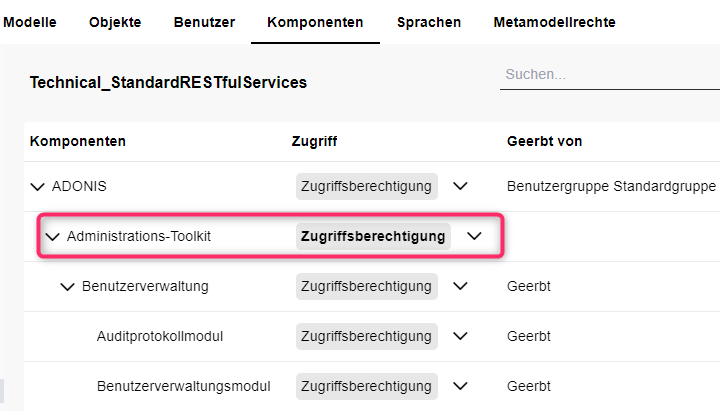
Wechseln Sie zur Seite Rechte.
Wählen Sie im Katalog Benutzer / Gruppen auf der linken Seite den Benutzer aus, dem Sie Zugriffsrechte zur ADOIT Administration gewähren möchten.
Wechseln Sie auf die Registerkarte Komponenten.
Suchen Sie im Arbeitsbereich nach der Komponente "Administrations-Toolkit".
Klicken Sie in der Spalte Zugriff auf
 Berechtigungen ändern, und
wählen Sie dann Zugriffsberechtigung aus.
Berechtigungen ändern, und
wählen Sie dann Zugriffsberechtigung aus.
System-Einstellungen bearbeiten
Jetzt müssen Sie in der ADOIT Administration einige technische Einstellungen definieren, die die grundlegende Funktionsweise von ADOIT betreffen. Dazu:
Wechseln Sie zu Einstellungen > Systemeinstellungen > System.
Das Feld Basis-URL muss die URL enthalten, unter der ADOIT von anderen Rechnern aus erreicht werden kann.
Möchten Sie OAuth 2.0 Authentifizierung mit Client Credentials Flow oder tokenbasierte Authentifizierung verwenden? Wenn ja, dann klicken Sie im Feld Technische Benutzer auf Benutzer auswählen und wählen Sie den technischen Benutzer aus, den Sie erzeugt haben, z.B. “Technical_StandardRESTfulServices" (siehe Technischen Benutzer anlegen).
Klicken Sie auf Speichern.
Allgemeine Einstellungen konfigurieren
So bearbeiten Sie die allgemeinen Einstellungen für die REST API in der ADOIT Administration:
- Wechseln Sie zu Einstellungen > Standard RESTful Services > Allgemein.
Diese Einstellungen gelten für alle Authentifizierungsmethoden:
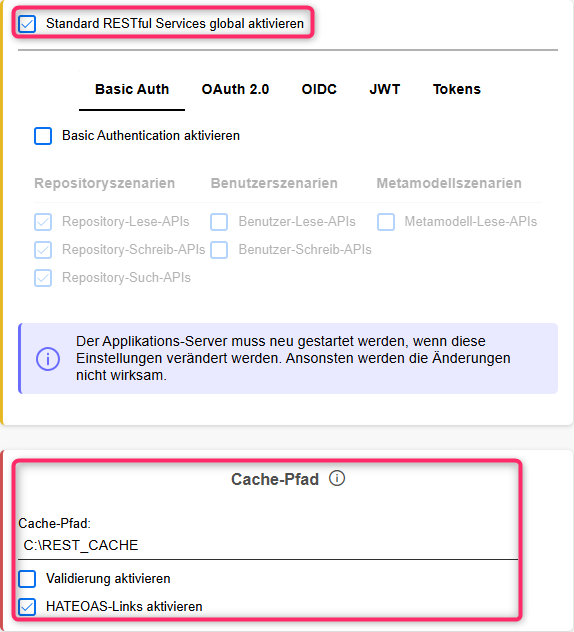
Standard RESTful Services global aktivieren: Aktivieren Sie die Option Standard RESTful Services global aktivieren, um die REST API zu aktivieren. Alle anderen Einstellungen in diesem Bereich sind inaktiv, wenn Sie diese Option nicht aktivieren.
Cache-Pfad: Dieser Parameter ist optional. Geben Sie den absoluten Pfad zu dem Verzeichnis an, in dem die Cache-Dateien gespeichert werden müssen. Der Benutzer, unter dem der Apache Tomcat Web-Server als Dienst ausgeführt wird, muss Schreibrechte auf dieses Verzeichnis haben. Wenn das Verzeichnis nicht existiert, wird es von ADOIT erstellt.
Vorteile der Verwendung des Cache-Pfad Parameters:
Modellbilder und Modell-Imagemaps werden nur einmal erzeugt und dann zwischengespeichert. Bei jedem Abruf des Modellbildes oder der Imagemap wird geprüft, ob sich das Modell geändert hat. Wenn es keine Änderungen gibt, werden die Informationen aus dem Dateisystem geladen. Andernfalls wird zuerst der Cache aktualisiert. Dadurch sind Antworten auf diese Arten von Anforderungen schneller und verbrauchen weniger Server-Ressourcen.
Bei Suchabfragen besteht der Vorteil darin, dass erstellte Abfragen in Cache-Dateien gespeichert und nach einem Neustart des Servers wiederverwendet werden können. Ohne den Cache-Pfad werden Abfragen nur im Speicher gehalten und gehen beim Neustart verloren.
Validierung aktivieren: Dieser Parameter ist optional. Aktivieren Sie diese Option, um eine syntaktische und semantische Validierung von XML- und JSON-Antworten zu aktivieren. Das Aktivieren dieses Parameters kann die Ausführung von Anforderungen verlangsamen und einen hohen Speicherverbrauch und eine hohe CPU-Auslastung auf dem Web-Server verursachen.
HATEOAS-Links aktivieren: Dieser Parameter ist standardmäßig aktiviert. Wenn Sie diese Option deaktivieren, enthalten Antworten auf Anforderungen keine HATEOAS-Links, mit denen Sie verwandte Ressourcen finden können.
Basic Authentication konfigurieren
Basic Authentication muss in den Standard RESTful Services Einstellungen (siehe Einstellungen für Basic Authentication konfigurieren) und in den Sicherheitseinstellungen (siehe Basic Authentication für ADOIT aktivieren) aktiviert werden.
Einstellungen für Basic Authentication konfigurieren
So konfigurieren Sie Basic Authentication für die REST API in der ADOIT Administration:
Wechseln Sie zu Einstellungen > Standard RESTful Services > Allgemein.
Bearbeiten Sie die Einstellungen auf der Registerkarte Basic Auth.
Folgende Einstellungen stehen zur Verfügung:
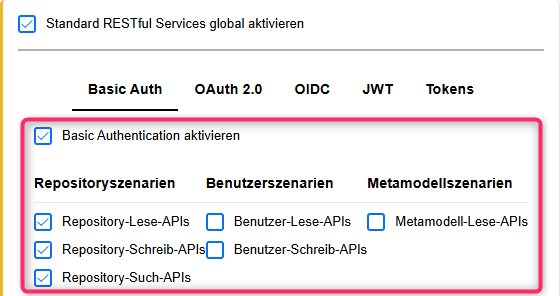
- Basic Authentication aktivieren: Aktivieren Sie diese Option, um Basic Authentication zu aktivieren. Alle anderen Einstellungen in diesem Bereich sind inaktiv, wenn Sie diese Option nicht aktivieren.
- Repositoryszenarien | Benutzerszenarien | Metamodellszenarien: In diesem Bereich können Sie bestimmte REST-Szenarien aktivieren. Wenn ein Szenario nicht aktiviert ist, geben alle Anforderungen an seine Endpunkte den Status 403 FORBIDDEN zurück. HATEOAS-Links, mit denen Sie verwandte Ressourcen finden können, sind ebenfalls betroffen. Beispielsweise kann die Antwort auf eine Anforderung zum Abrufen von Benutzerinformationen einen HATEOAS-Link zum Löschen des Benutzers enthalten. Wenn das Szenario für Benutzer-Schreib-APIs deaktiviert ist, gibt eine Anforderung an diesen Link den Statuscode 403 FORBIDDEN zurück.
Möchten Sie wissen, welche Endpunkte den REST-Szenarien zugeordnet sind? Lesen Sie die API-Referenz im BOC Developer Portal, wo die Endpunkte nach Szenarien gruppiert sind.
Basic Authentication für ADOIT aktivieren
Aus Sicherheitsgründen ist Basic Authentication in ADOIT standardmäßig deaktiviert. Wenn Sie die REST API mit Basic Authentication verwenden möchten, müssen Sie die Sicherheitseinstellungen in der ADOIT Administration anpassen:
Wechseln Sie zu Authentifizierung > Weitere Optionen, und klicken Sie dann auf Sicherheitseinstellungen
Wechseln Sie zur Registerkarte REST.
Passen Sie folgende Einstellungen an:
- Basicauth IP-Beschränkungen: Legen Sie die IP-Adressen fest, die Anforderungen mit Basic Authentication an die REST API senden dürfen (weitere Informationen finden Sie unter IP-Beschränkungen konfigurieren).
- Basicauth-Rollen: Diese Einstellung ist optional. Wählen Sie die System-Rollen aus, von denen ein Benutzer mindestens eine haben muss, damit er die REST API mit Basic Authentication verwenden darf. Wenn keine System-Rolle ausgewählt ist, erlauben alle System-Rollen Zugriff auf die API.
Beim Ändern dieser Einstellungen ist kein Neustart erforderlich.
OAuth 2.0 Authentifizierung konfigurieren
OAuth 2.0 Authentifizierung muss in den Standard RESTful Services Einstellungen (siehe Einstellungen für OAuth 2.0 konfigurieren) und in den OAuth 2.0 Einstellungen (siehe OAuth 2.0 für ADOIT aktivieren) aktiviert werden.
Einstellungen für OAuth 2.0 konfigurieren
So konfigurieren Sie OAuth 2.0 Authentifizierung für die REST API in der ADOIT Administration:
Wechseln Sie zu Einstellungen > Standard RESTful Services > Allgemein.
Bearbeiten Sie die Einstellungen auf der Registerkarte OAuth 2.0.
Folgende Einstellungen stehen zur Verfügung:
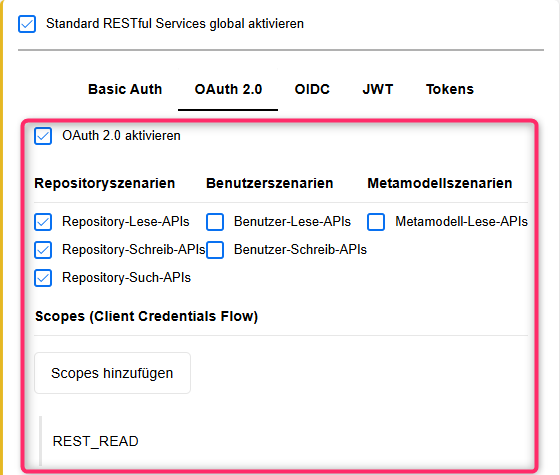
- OAuth 2.0 aktivieren: Aktivieren Sie diese Option, um OAuth 2.0 Authentifizierung zu aktivieren. Alle anderen Einstellungen in diesem Bereich sind inaktiv, wenn Sie diese Option nicht aktivieren.
- Repositoryszenarien | Benutzerszenarien | Metamodellszenarien: In diesem Bereich können Sie bestimmte REST-Szenarien aktivieren. Wenn ein Szenario nicht aktiviert ist, geben alle Anforderungen an seine Endpunkte den Status 403 FORBIDDEN zurück. HATEOAS-Links, mit denen Sie verwandte Ressourcen finden können, sind ebenfalls betroffen. Beispielsweise kann die Antwort auf eine Anforderung zum Abrufen von Benutzerinformationen einen HATEOAS-Link zum Löschen des Benutzers enthalten. Wenn das Szenario für Benutzer-Schreib-APIs deaktiviert ist, gibt eine Anforderung an diesen Link den Statuscode 403 FORBIDDEN zurück.
Möchten Sie wissen, welche Endpunkte den REST-Szenarien zugeordnet sind? Lesen Sie die API-Referenz im BOC Developer Portal, wo die Endpunkte nach Szenarien gruppiert sind.
Scopes (Client Credentials Flow)
OAuth 2.0 bietet verschiedene Flows. ADOIT unterstützt den Authorization Code Flow und den Client Credentials Flow.
Möchten Sie den Client Credentials Flow verwenden? Wenn ja, dann müssen Sie mindestens einen Scope definieren:
Scope hinzufügen: Klicken Sie auf Scopes hinzufügen klicken, um einen neuen Scope zu erzeugen.
Scope bearbeiten oder löschen: Klicken Sie rechts neben dem Scope auf
Mehr, und dann auf
Bearbeiten oder Löschen.
Ein Scope besteht aus folgenden Teilen:
Name
IP-Constraints
Technischer Benutzer
ADOIT RESTful Services unterstützen mehrere Scopes. Mindestens ein Scope ist erforderlich.
Wann ist es sinnvoll, mehrere Scopes zu verwenden? Sie können Anforderungen mit Zugriffsrechten verschiedener technischer Benutzer oder aus verschiedenen IP-Bereichen ausführen. Während der Ausführung können Sie auswählen, welcher der vordefinierten Scopes verwendet werden soll.
Die Einstellungen im Detail:
Name: Dieser Parameter definiert den Namen des Scopes. Geben Sie einen sprechenden Namen ein, z.B. "REST_READ".
IP-Constraints: Dieser Parameter ist optional. Sie können die IP-Adressen einschränken, die auf einen Scope zugreifen können, indem Sie IP-Constraints definieren. So funktioniert die Konfiguration:
Ein IP-Constraint besteht aus einer kommaseparierten Liste von Regeln.
Eine Regel besteht aus einem Schlüsselwort ("allow" oder "deny"), gefolgt von einem Leerzeichen und einer IP-Adresse oder einer Adresse mit Wildcard * (z. B. 192.168.*). Das Schlüsselwort "all" kann verwendet werden für eine Übereinstimmung mit allen Adressen.
Wenn Regeln vorhanden sind, aber keine Übereinstimmung erfolgt, ist die Standardeinstellung "deny".
Wenn keine Regeln vorhanden sind, ist die Standardeinstellung "allow"
Die erste zutreffende Regel entscheidet. Wenn Sie z.B. einen Constraint wie "allow 192.*, deny 192.168.0.1" formulieren, hat die 'deny'-Regel keine Wirkung, da diese Adresse bereits mit der Regel 'allow' übereinstimmt.
Beispiel
Alle mit 192. beginnenden IP-Adressen ablehnen, IP-Adresse 193.168.0.1 ablehnen, alle anderen IP-Adressen zulassen:
deny 192.*,deny 193.168.0.1,allow all
Alle mit 178. beginnenden IP-Adressen außer 178.6.6.6 zulassen, alle anderen IP-Adressen verweigern:
deny 178.6.6.6,allow 178.*
- Technischer Benutzer: Wählen Sie den technischen Benutzer aus, den Sie erzeugt haben, z.B. “Technical_StandardRESTfulServices" (siehe Technischen Benutzer anlegen).
OAuth 2.0 für ADOIT aktivieren
Wenn Sie die REST API mit OAuth 2.0 verwenden möchten, müssen Sie in der ADOIT Administration OAuth 2.0 aktivieren und einen Client konfigurieren:
- Wechseln Sie zu Authentifizierung > OAuth 2.0.
Im Folgenden sind die notwendigen Einstellungen beschrieben.
OAuth 2.0 Authentifizierung für ADOIT aktivieren
Aus Sicherheitsgründen ist OAuth 2.0 Authentifizierung in ADOIT standardmäßig deaktiviert. So aktivieren Sie OAuth 2.0 Authentifizierung:
- Wählen Sie Aktiviert aus.
Client hinzufügen und konfigurieren
Als Nächstes müssen Sie einen neuen Client hinzufügen:
- Klicken Sie auf Erstellen, um einen neuen Client hinzuzufügen. Das Fenster Client erscheint.
Passen Sie folgende Parameter an:
Typ: Wählen Sie den Client-Typ aus. Confidential (= vertrauliche) Clients sind z.B. zentralisierte, serverbasierte Anwendungen, die Client-Secrets sicher speichern können. Public (= öffentliche) Clients sind z.B. rein clientbasierte Anwendungen und native Apps, die Client-Secrets nicht sicher speichern können.
ID: Die ID des Client-Systems. Muss innerhalb der Clients eindeutig sein. Sollte einfach gehalten werden, da Sonderzeichen URL-kodiert werden müssen.
Name: Der Name der Client-Anwendung. Wird auf der Benutzeroberfläche angezeigt.
Redirect URI: Die URL eines Redirect-Endpunkts innerhalb der Client-Anwendung, der vom Autorisierungsserver bei der Ausgabe eines Autorisierungscodes aufgerufen wird.
Die Redirect URI ist bei der Verwendung des Client Credentials Flow nicht erforderlich, aber das Formular Client-Daten verlangt, dass dieses Feld ausgefüllt wird (obligatorisch für den Authorization Code Flow).
Logo: Laden Sie ein Logo hoch, das die Kundenanwendung repräsentiert. Wird auf der Benutzeroberfläche angezeigt.
Access Token Gültigkeit (Seconds): Die Zeit in Sekunden, wie lange ein Access Token gültig ist, bis es abläuft. Standardwert: 1800s = 30 Minuten.
Refresh Token Gültigkeit (Seconds): Die Zeit in Sekunden, wie lange ein Refresh Token gültig ist, bis es abläuft. Standardwert: 1209600s = 14 Tage.
Secret: Das Geheimnis, das für die Client-Authentifizierung verwendet wird. Sie können auf Generieren klicken, um ein neues Geheimnis zu generieren, oder manuell eines festlegen.
Zurück auf der OAuth 2.0 Seite klicken Sie auf Speichern. Jetzt können Sie die REST-API mit OAuth 2.0 Authentifizierung aufrufen.
OIDC Authentifizierung konfigurieren
OIDC Authentifizierung muss in den Standard RESTful Services Einstellungen (siehe Einstellungen für OIDC konfigurieren) und in den OIDC Einstellungen (siehe OIDC für ADOIT aktivieren) aktiviert werden.
Einstellungen für OIDC konfigurieren
So konfigurieren Sie OIDC Authentifizierung für die REST API in der ADOIT Administration:
Wechseln Sie zu Einstellungen > Standard RESTful Services > Allgemein.
Bearbeiten Sie die Einstellungen auf der Registerkarte OIDC.
Folgende Einstellungen stehen zur Verfügung:
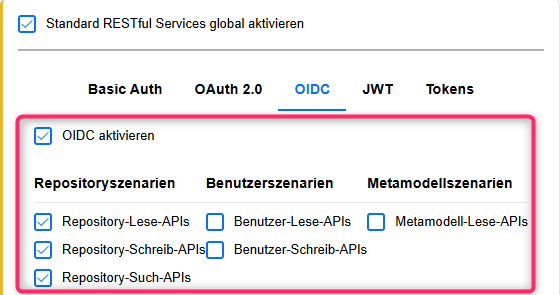
- OIDC aktivieren: Aktivieren Sie diese Option, um OIDC Authentifizierung zu aktivieren. Alle anderen Einstellungen in diesem Bereich sind inaktiv, wenn Sie diese Option nicht aktivieren.
- Repositoryszenarien | Benutzerszenarien | Metamodellszenarien: In diesem Bereich können Sie bestimmte REST-Szenarien aktivieren. Wenn ein Szenario nicht aktiviert ist, geben alle Anforderungen an seine Endpunkte den Status 403 FORBIDDEN zurück. HATEOAS-Links, mit denen Sie verwandte Ressourcen finden können, sind ebenfalls betroffen. Beispielsweise kann die Antwort auf eine Anforderung zum Abrufen von Benutzerinformationen einen HATEOAS-Link zum Löschen des Benutzers enthalten. Wenn das Szenario für Benutzer-Schreib-APIs deaktiviert ist, gibt eine Anforderung an diesen Link den Statuscode 403 FORBIDDEN zurück.
Möchten Sie wissen, welche Endpunkte den REST-Szenarien zugeordnet sind? Lesen Sie die API-Referenz im BOC Developer Portal, wo die Endpunkte nach Szenarien gruppiert sind.
OIDC für ADOIT aktivieren
Wenn Sie die REST API mit OIDC verwenden möchten, müssen Sie in der ADOIT Administration OIDC aktivieren und einen Client konfigurieren:
- Wechseln Sie zu Authentifizierung > OIDC.
Im Folgenden sind die notwendigen Einstellungen beschrieben.
OIDC Authentifizierung für ADOIT aktivieren
Aus Sicherheitsgründen ist OIDC Authentifizierung in ADOIT standardmäßig deaktiviert. So aktivieren Sie OIDC Authentifizierung:
- Wählen Sie Aktiviert aus.
Client hinzufügen und konfigurieren
Als Nächstes müssen Sie einen neuen Client hinzufügen:
- Klicken Sie auf Erstellen, um einen neuen Client hinzuzufügen. Das Fenster Client erscheint.
Passen Sie folgende Parameter an:
Typ: Wählen Sie den Client-Typ aus. Confidential (= vertrauliche) Clients sind beispielsweise serverbasierte Anwendungen, die in der Lage sind, Client-Secrets sicher zu speichern. Public (= öffentliche) Clients sind z. B. native oder browserbasierte Anwendungen, die keine sichere Speicherung von Client-Secrets ermöglichen.
ID: Die eindeutige Kennung der Client-Anwendung. Sollte möglichst einfach gehalten werden, da Sonderzeichen URL-kodiert werden müssen.
Name: Der Anzeigename der Client-Anwendung. Dieser kann Benutzern während der Anmeldung angezeigt werden.
Redirect URI: Der Redirect-Endpunkt der Client-Anwendung. ADOIT leitet den Benutzer nach erfolgreicher Authentifizierung dorthin weiter, zusammen mit dem Autorisierungscode.
Logo: Optional können Sie ein Logo hochladen, das die Client-Anwendung auf der Benutzeroberfläche repräsentiert.
Access Token Gültigkeit (Sekunden): Die Dauer in Sekunden, für die ein Access Token gültig ist. Standardwert: 1800 Sekunden (30 Minuten).
Refresh Token Gültigkeit (Sekunden): Die Dauer in Sekunden, für die ein Refresh Token gültig ist. Standardwert: 1209600 Sekunden (14 Tage).
ID Token Gültigkeit (Sekunden): Die Dauer in Sekunden, für die ein ID Token gültig ist. Standardwert: 36000 Sekunden (10 Stunden).
Vorautorisierte Scopes: Wählen Sie die Scopes aus, die automatisch genehmigt werden sollen, ohne dass eine Benutzerinteraktion erforderlich ist. Autorisierungsanfragen, die ausschließlich diese Scopes enthalten, werden sofort gewährt, wenn der Benutzer bereits angemeldet ist – ohne dass ein Zustimmungsdialog angezeigt wird. Anfragen, die nicht enthaltene Scopes umfassen, erfordern weiterhin die ausdrückliche Zustimmung des Benutzers. Diese Einstellung ist insbesondere in Szenarien wie Microfrontends nützlich, bei denen ein nahtloser Zugriff ohne wiederholte Autorisierung gewünscht ist.
Secret: Das Client-Secret, das für die Authentifizierung verwendet wird. Sie können ein eigenes Secret eingeben oder auf Generieren klicken, um automatisch eines zu erstellen.
Zurück auf der OIDC Seite klicken Sie auf Speichern. Jetzt können Sie die REST-API mit OIDC Authentifizierung aufrufen.
JWT Authentifizierung konfigurieren
JWT Authentifizierung muss in den Standard RESTful Services Einstellungen (siehe Einstellungen für JWT Authentifizierung konfigurieren) und in den JWT (REST) Einstellungen (siehe JWT Authentifizierung für ADOIT aktivieren) aktiviert werden.
Einstellungen für JWT Authentifizierung konfigurieren
So konfigurieren Sie JWT Authentifizierung für die REST API in der ADOIT Administration:
Wechseln Sie zu Einstellungen > Standard RESTful Services > Allgemein.
Bearbeiten Sie die Einstellungen auf der Registerkarte JWT.
Folgende Einstellungen stehen zur Verfügung:
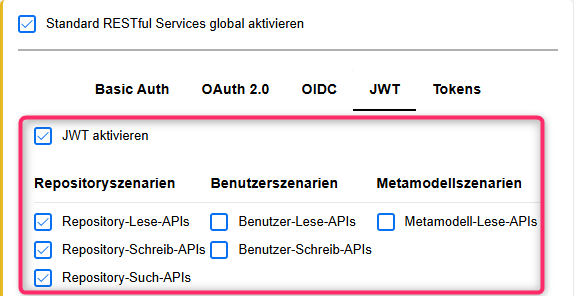
- JWT aktivieren: Aktivieren Sie diese Option, um JWT Authentifizierung zu aktivieren. Alle anderen Einstellungen in diesem Bereich sind inaktiv, wenn Sie diese Option nicht aktivieren.
- Repositoryszenarien | Benutzerszenarien | Metamodellszenarien: In diesem Bereich können Sie bestimmte REST-Szenarien aktivieren. Wenn ein Szenario nicht aktiviert ist, geben alle Anforderungen an seine Endpunkte den Status 403 FORBIDDEN zurück. HATEOAS-Links, mit denen Sie verwandte Ressourcen finden können, sind ebenfalls betroffen. Beispielsweise kann die Antwort auf eine Anforderung zum Abrufen von Benutzerinformationen einen HATEOAS-Link zum Löschen des Benutzers enthalten. Wenn das Szenario für Benutzer-Schreib-APIs deaktiviert ist, gibt eine Anforderung an diesen Link den Statuscode 403 FORBIDDEN zurück.
Möchten Sie wissen, welche Endpunkte den REST-Szenarien zugeordnet sind? Lesen Sie die API-Referenz im BOC Developer Portal, wo die Endpunkte nach Szenarien gruppiert sind.
JWT Authentifizierung für ADOIT aktivieren
Um die ADOIT REST API so zu konfigurieren, dass sie ein JSON Web Token (JWT) von einem Identitäts-Provider (IdP) zur Authentifizierung akzeptiert, müssen Sie Einstellungen in der ADOIT Administration anpassen:
- Wechseln Sie zu Authentifizierung > JWT.
Im Folgenden sind die notwendigen Einstellungen beschrieben.
JWT Authentifizierung für ADOIT aktivieren
Aus Sicherheitsgründen ist JWT Authentifizierung in ADOIT standardmäßig deaktiviert. So aktivieren Sie JWT Authentifizierung:
- Wählen Sie Aktiviert aus.
JWT-Konfiguration erstellen
Als Nächstes müssen Sie eine neue JWT-Konfiguration hinzufügen und die Eigenschaften so bearbeiten, dass sie Ihrem Token entsprechen:
- Klicken Sie auf Erstellen, um eine neue Konfiguration hinzuzufügen. Das Fenster JWT-Konfiguration erstellen erscheint.
Passen Sie folgende Parameter an:
Name: Repräsentiert die Kennung dieser Konfiguration.
Claim-Validierung: Ein Set von Claims, die in der Payload des Tokens enthalten sein müssen. Der Claim "iss" (issuer) identifiziert den JWT-Aussteller (erforderlich). Der Claim "aud" (audience) identifiziert den vorgesehenen Empfänger des Tokens (optional).
Signatur-Validierung: Ein Set von Parametern, die für die Validierung der JWT-Signatur verwendet werden können. Welcher dieser Parameter erforderlich ist, hängt von dem Algorithmus ab, der zur Erzeugung der Signatur im Header des Tokens verwendet wird. Mindestens ein Parameter muss konfiguriert werden.
HMAC Shared Secret: Base64-codiertes gemeinsames Geheimnis. Verwendet in den Signaturalgorithmen HS256, HS384 und HS512
JWKS-URI: URL des JWK-Sets des Autorisierungsservers. Enthält den/die Signierschlüssel, die der Client zur Validierung von Signaturen des Autorisierungsservers verwenden sollte.
OIDC-URI: URL des OpenID Connect-Metadatenanbieters, wie in OpenID Connect Discovery 1.0 spezifiziert.
RSA Public Key: Base64-codierter öffentlicher Schlüssel. Verwendet in den Signaturalgorithmen RS256, RS384, RS512, PS256, PS384 und PS512.
ECDSA Public Key: Base64-codierter öffentlicher Schlüssel. Verwendet in den Signaturalgorithmen ES256, ES384 und ES512.
User Mapping Claim: Ein Claim, der in der Payload des Tokens enthalten sein muss. Dieser Claim identifiziert den Benutzer, den Sie authentifizieren möchten. Der Wert dieses Claims muss mit dem Benutzernamen eines Benutzers in ADOIT übereinstimmen (muss Vertrautes Login haben).
Zurück auf der JWT Seite klicken Sie auf Speichern. Jetzt können Sie die REST-API mit JWT-Authentifizierung aufrufen. Betten Sie Ihr JWT im Authorization Header ein, formatiert als Bearer.
Tokenbasierte Authentifizierung konfigurieren
So konfigurieren Sie tokenbasierte Authentifizierung für die REST API in der ADOIT Administration:
Wechseln Sie zu Einstellungen > Standard RESTful Services > Allgemein.
Bearbeiten Sie die Einstellungen auf der Registerkarte Tokens.
Folgende Einstellungen stehen zur Verfügung:
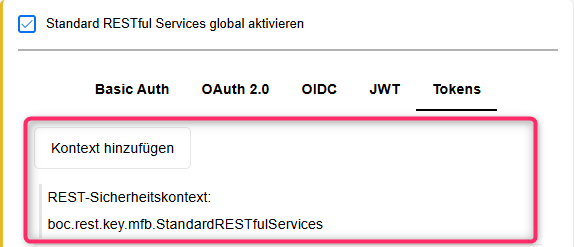
REST-Sicherheitskontext definieren
Sie müssend mindestens einen REST-Sicherheitskontext für tokenbasierte Authentifizierung definieren:
Kontext hinzufügen: Klicken Sie auf Kontext hinzufügen klicken, um einen neuen Kontext zu erzeugen.
Kontext bearbeiten oder löschen: Klicken Sie rechts neben dem Kontext auf
Mehr, und dann auf
Bearbeiten oder Löschen.
Ein Sicherheitskontext besteht aus folgenden Teilen:
Schlüssel
Secret
Technischer Benutzer
REST-Szenarien
ADOIT RESTful Services unterstützen mehrere Sicherheitskontexte. Mindestens ein Sicherheitskontext ist erforderlich.
Wann ist es sinnvoll, mehrere Sicherheitskontexte zu verwenden? Sie können beispielsweise einen Sicherheitskontext konfigurieren, der die Änderung von Benutzern ermöglicht, und einen anderen mit Zugriff auf das Repository. Sie können Anforderungen mit Zugriffsrechten verschiedener technischer Benutzer ausführen. Während der Ausführung können Sie auswählen, welcher der vordefinierten Sicherheitskontexte verwendet werden soll.
Die Einstellungen im Detail:
Schlüssel (für Authentifizierung durch das Zielsystem): Dieser Parameter definiert den Schlüsselnamen, der für die Kommunikation mit der Webanwendung über authentifizierte REST APIs verwendet wird. Geben Sie einen sprechenden Namen ein, z.B. "boc.rest.key.mfb.StandardRESTfulServices".
Secret (für Authentifizierung durch das Zielsystem): Dieser Parameter definiert den geheimen Wert des Schlüssels, der für die Kommunikation mit der Webanwendung über authentifizierte REST APIs verwendet wird. Klicken Sie auf Secret generieren, um den Wert des Schlüssels zu generieren.
Technischer Benutzer: Wählen Sie den technischen Benutzer aus, den Sie erzeugt haben, d.h. "Technical_StandardRESTfulServices" (siehe Technischen Benutzer anlegen).
Repositoryszenarien | Benutzerszenarien | Metamodellszenarien: In diesem Bereich können Sie bestimmte REST-Szenarien aktivieren. Wenn ein Szenario nicht aktiviert ist, geben alle Anforderungen an seine Endpunkte den Status 403 FORBIDDEN zurück. HATEOAS-Links, mit denen Sie verwandte Ressourcen finden können, sind ebenfalls betroffen. Beispielsweise kann die Antwort auf eine Anforderung zum Abrufen von Benutzerinformationen einen HATEOAS-Link zum Löschen des Benutzers enthalten. Wenn das Szenario für Benutzer-Schreib-APIs deaktiviert ist, gibt eine Anforderung an diesen Link den Statuscode 403 FORBIDDEN zurück.
Möchten Sie wissen, welche Endpunkte den REST-Szenarien zugeordnet sind? Lesen Sie die API-Referenz im BOC Developer Portal, wo die Endpunkte nach Szenarien gruppiert sind.
Eine Authentifizierungsmethode auswählen
ADOIT unterstützt eine Reihe von Authentifizierungsmethoden zur sicheren Kommunikation mit seiner REST-API. Die Wahl der Authentifizierungsmethode kann von verschiedenen Faktoren abhängen, wie z. B. Sicherheitsanforderungen, der vorhandenen Infrastruktur und den Möglichkeiten Ihrer Client-Anwendungen. Dieser Abschnitt bietet einen kurzen Überblick über die einzelnen Methoden, um Ihnen bei der Auswahl eines geeigneten Verfahrens zur Authentifizierung zu helfen.
Basic Authentication
Basic Authentication ist die einfachste Methode zur Authentifizierung. Dabei werden bei jeder Anfrage ein Benutzername und ein Passwort mitgesendet. Diese Anmeldeinformationen sind Base64-codiert und werden im HTTP Authorization Header gesendet.
Für Basic Authentication ist ein technischer Benutzer NICHT erforderlich. Anfragen können im Kontext eines beliebigen Standard-Produktbenutzers ausgeführt werden.
Trotz der Einfachheit ist es wichtig, eine sichere Übertragung zu gewährleisten. Da die Anmeldeinformationen nur codiert und nicht verschlüsselt sind, empfehlen wir dringend, Basic Authentication nur in Verbindung mit HTTPS zu verwenden. Das bedeutet, dass der Tomcat-Server, auf dem die ADOIT-Webapplikation bereitgestellt ist, so konfiguriert sein muss, dass er SSL/TLS verwendet, um die Kommunikation zwischen dem Client und dem Web-Server zu verschlüsseln.
Wann sollte Basic Authentication verwendet werden?
Basic Authentication eignet sich gut zum Testen und für Client-Anwendungen, die eine einfache Authentifizierungsmethode benötigen und Benutzer schnell und unkompliziert authentifizieren müssen. Diese Methode eignet sich gut für Client-Anwendungen, bei denen sich ein Benutzer anmelden muss, bevor der Zugriff auf bestimmte Ressourcen möglich ist.
OAuth 2.0 Authentifizierung
OAuth 2.0 Authentifizierung ist ein flexibles und sicheres Autorisierungs-Framework. Es ermöglicht den Zugriff auf die REST-API im Namen eines Benutzers, ohne dass das Passwort des Benutzers benötigt wird. Stattdessen wird jede Anfrage von einem Access-Token begleitet, um die Identität des Benutzers zu bestätigen und die Gültigkeit der Anfrage sicherzustellen. Die eigentliche Authentifizierung des Benutzers wird an einen externen Identitäts-Provider (IdP) delegiert.
Zwei primäre Flows können konfiguriert werden::
Authorization Code Flow: Geeignet für Szenarien, in denen die Zustimmung des Benutzers erforderlich ist. Ein technischer Benutzer ist NICHT erforderlich. Anfragen können im Kontext eines beliebigen Standard-Produktbenutzers ausgeführt werden.
Client Credentials Flow: Ideal für Machine-to-Machine (M2M)-Kommunikation ohne Benutzerbeteiligung. Ein technischer Benutzer muss angelegt werden. Anfragen werden im Kontext dieses technischen Benutzers ausgeführt.
Wann sollte OAuth 2.0 Authentifizierung verwendet werden?
OAuth 2.0 Authentifizierung wird häufig in Szenarien verwendet, in denen Anwendungen von Drittanbietern eingeschränkten Zugriff auf ADOIT im Namen eines Benutzers benötigen. Diese Methode ist ein sicheres und standardisiertes Verfahren für Anwendungen, um mit Zustimmung des Benutzers Zugriff zu erhalten, und ermöglicht eine detaillierte Kontrolle der gewährten Zugriffsebene.
OIDC-Authentifizierung
OIDC Authentifizierung (OpenID Connect) basiert auf dem OAuth 2.0-Protokoll und erweitert dieses um eine Identitätsschicht. Sie ermöglicht es Client-Anwendungen, Benutzer anhand von Identitätstokens zu authentifizieren, die von einem vertrauenswürdigen Identity Provider (IdP) ausgegeben werden.
Im Kontext von ADOIT agiert ADOIT selbst als OpenID Provider (OP) und stellt Identitätstokens für Client-Anwendungen aus, die OIDC Authentifizierung unterstützen.
Für OIDC Authentifizierung ist ein technischer Benutzer NICHT erforderlich. Anfragen können im Kontext eines beliebigen Standard-Produktbenutzers ausgeführt werden.
OIDC ist insbesondere in Szenarien nützlich, in denen externe Anwendungen Benutzer authentifizieren und zusätzlich Identitäts- und Autorisierungsinformationen abrufen müssen. Diese Informationen werden über standardisierte Claims im Token bereitgestellt. Dazu gehören beispielsweise Angaben zur Rollen- oder Gruppenzugehörigkeit, die von der Client-Anwendung ausgewertet werden können. Wie bei anderen Authentifizierungsverfahren sollte die Kommunikation über HTTPS gesichert sein.
Wann OIDC-Authentifizierung verwendet werden sollte
OIDC Authentifizierung empfiehlt sich, wenn eine Client-Anwendung mit der ADOIT-REST-API integriert ist und Funktionen im Namen authentifizierter Benutzer aufrufen möchte, während gleichzeitig deren Berechtigungen überprüft werde.. Dies umfasst beispielsweise Anwendungsfälle, in denen überprüft wird, ob ein Benutzer einer bestimmten Gruppe angehört oder eine bestimmte Rolle besitzt.
JWT Authentifizierung
JWT Authentifizierung ermöglicht die Verwendung eines externen Identitäts-Providers (IdP) zur Benutzerauthentifizierung. Sobald der Benutzer ein JSON Web Token (JWT) vom IdP erworben hat, kann er es in Anfragen im HTTP Authorization Header als Bearer Token einfügen. ADOIT validiert das JWT, um festzustellen, ob der Client über die erforderlichen Berechtigungen für den Zugriff auf die Ressource verfügt.
Für JWT Authentifizierung ist ein technischer Benutzer NICHT erforderlich. Anfragen können im Kontext eines beliebigen Standard-Produktbenutzers ausgeführt werden.
JWTs sind kompakt, in sich geschlossen und unterstützen digitale Signaturen für zusätzliche Sicherheit, und können über die Authentifizierung hinaus zusätzliche Informationen (Claims) enthalten.
Wann sollte JWT Authentifizierung verwendet werden?
JWT Authentifizierung gilt als flexibler, sicherer und skalierbarer Ansatz. Wenn Sicherheit oberste Priorität hat und weitere Funktionen wie Zustandslosigkeit und zusätzliche Claims benötigt werden, kann die JWT-Authentifizierung die beste Wahl für Ihre Client-Anwendung sein.
Tokenbasierte Authentifizierung konfigurieren
Tokenbasierte Authentifizierung ist eine proprietäre Authentifizierungsmethode der BOC Group. Diese Methode ermöglicht den Zugriff auf die REST-API im Namen eines Benutzers, indem ein Token anstelle eines Benutzernamens und eines Passworts bereitgestellt wird. Dabei wird ein Sicherheitshash gesendet, der aus einer öffentlichen Kennung des Clients, einem geheimen Schlüssel des Clients, einer GUID, einem Zeitstempel der Anfrage und den mit der Anfrage gesendeten Parametern gebildet wird. Dies verhindert die unbefugte Nutzung der API sowie die wiederholte Übermittlung und den sonstigen Missbrauch von Anfragen.
Für tokenbasierte Authentifizierung muss ein technischer Benutzer angelegt werden. Anfragen werden im Kontext dieses technischen Benutzers ausgeführt.
Diese Authentifizierungsmethode ist nur für Java-Client-Anwendungen verfügbar.
Wann sollte tokenbasierte Authentifizierung verwendet werden?
Die BOC Group plant, diese Authentifizierungsmethode in Zukunft als veraltet zu kennzeichnen. Aus diesem Grund möchten wir unsere Nutzer einladen, alternative Authentifizierungsmethoden für einen nachhaltigen und zukunftssicheren Ansatz zu nutzen.
Systemeinstellungen
In diesem Bereich können Sie folgende Einstellungen für ADOIT verwalten:
Aktive Funktionen
Die Einstellungen für aktive Funktionen wirken sich auf das grundlegende Verhalten von ADOIT aus.
Einstellungen für aktive Funktionen öffnen
So öffnen Sie die Einstellungen für aktive Funktionen:
- Wechseln Sie zu Einstellungen > Systemeinstellungen > Aktive Funktionen.
Einstellungen für aktive Funktionen konfigurieren
Folgende Einstellungen stehen zur Verfügung:
Umbenennen von Katalog-Elementen erlauben: Aktivieren Sie diese Option, um das Umbenennen von Katalog-Elementen in ADOIT zu erlauben.
Erstellen neuer Objekte erlauben: Aktivieren Sie diese Option, um das Erstellen neuer Objekte in ADOIT zu erlauben.
Modelltypen beim Erstellen neuer Objekte ausblenden: Aktivieren Sie diese Option, um beim Erstellen eines Objekts im Explorer alle Objekttypen in einer flachen Liste anzuzeigen. Wenn Sie diese Option deaktivieren, werden Objekttypen nach Modelltyp gruppiert.
Erstellen von Modellgruppen erlauben: Aktivieren Sie diese Option, um das Erstellen neuer Modellgruppen in ADOIT über den Katalog zu erlauben.
Erstellen von Objektgruppen erlauben: Aktivieren Sie diese Option, um das Erstellen neuer Objektgruppen in ADOIT über den Katalog zu erlauben.
Verschieben von Elementen im Katalog erlauben: Aktivieren Sie diese Option, um ADOIT Benutzern zu erlauben, Elemente (Modelle, Objekte, Gruppen) per Drag & Drop in andere Verzeichnisse zu verschieben.
Löschen von Modellen und Objekten erlauben: Aktivieren Sie diese Option, um das Löschen von Modellen und Objekten in ADOIT zu erlauben.
Modelle mit gleichem Typ und gleichem Namen erlauben: Aktivieren Sie diese Option, um ADOIT Benutzern zu erlauben, mehrere Modelle vom selben Typ mit dem gleichen Namen zu erzeugen.
Objekte mit gleicher Klasse und gleichem Namen erlauben: Aktivieren Sie diese Option, um Benutzern zu erlauben, mehrere Repository-Objekte vom selben Typ mit dem gleichen Namen zu erzeugen.
Modelle im Katalog anzeigen: Aktivieren Sie diese Option, um Modelle im Katalog von ADOIT anzuzeigen.
Objekte im Katalog anzeigen: Aktivieren Sie diese Option, um Objekte im Katalog von ADOIT anzuzeigen.
Kollaborationskomponente aktivieren: Aktivieren Sie diese Option, damit die Kollaborationskomponente in ADOIT verfügbar ist.
Abhängigkeitsanalysekomponente aktivieren: Aktivieren Sie diese Option, damit der Modellierer für Abhängigkeiten in ADOIT verfügbar ist. Zusätzliche Konfigurationsschritte können erforderlich sein.
Favoriten aktivieren: Aktivieren Sie diese Option, damit in ADOIT Favoriten verfügbar ist.
Übersetzungskomponente aktivieren: Aktivieren Sie diese Option, damit die Übersetzungskomponente in ADOIT verfügbar ist.
Hochladen von Dateien in das DMS erlauben: Aktivieren Sie diese Option, um das Importieren von externen Dateien in die Datenbank in ADOIT zu erlauben.
Grafischen Modellvergleich aktivieren: Aktivieren Sie diese Option, um das Ausführen von grafischen Modellvergleichen in ADOIT zu erlauben.
Passwort ändern erlauben: Aktivieren Sie diese Option, um das Ändern von Passwörtern in ADOIT zu erlauben.
Zuletzt geöffnete Modelle aktivieren: Aktivieren Sie diese Option, damit in der Schnellzugriff-Komponente im Explorer zuletzt geöffnete Modelle angezeigt werden. Wenn Sie diese Option deaktivieren, werden keine Modelle angezeigt.
Zuletzt geöffnete Objekte aktivieren: Aktivieren Sie diese Option, damit in der Schnellzugriff-Komponente im Explorer zuletzt geöffnete Objekte angezeigt werden. Wenn Sie diese Option deaktivieren, werden keine Objekte angezeigt.
Automatische Suche aktivieren: Aktivieren Sie diese Option, damit die Option Automatisch suchen in ADOIT standardmäßig aktiviert ist, also die Suchergebnisse automatisch angepasst werden, wenn der Benutzer einen Suchfilter bearbeitet.
"Speichern unter" deaktivieren: Aktivieren Sie diese Option, um das Erstellen von Kopien von Modellen in ADOIT zu verbieten.
Hervorheben von Relationen aktivieren: Aktivieren Sie diese Option, um beim Erstellen von Relationen in ADOIT die Relation mit der höchsten Priorität hervorzuheben. Wenn Sie diese Option deaktivieren, wird keine Relation hervorgehoben.
Der ADOIT Applikations-Server muss neu gestartet werden, wenn diese Einstellungen verändert werden. Ansonsten werden die Änderungen nicht wirksam.
E-Mail
ADOIT beinhaltet eine Mail-Komponente, die die automatische Versendung von Nachrichten aufgrund verschiedener Ereignisse erlaubt. Bevor diese Komponente verwendet werden kann, muss sie konfiguriert werden.
Einstellungen für den E-Mail-Dienst öffnen
So öffnen Sie die Einstellungen für den E-Mail-Dienst:
- Wechseln Sie zu Einstellungen > Systemeinstellungen > E-Mail.
Einstellungen für den E-Mail-Dienst
Folgende Einstellungen stehen zur Verfügung:
E-Mail-Dienst aktivieren: Aktivieren Sie diese Option, um den E-Mail-Dienst zu aktivieren. Wenn der Web-Server gestartet wird, schickt er regelmäßige Abfragen nach neuen E-Mails an den Applikations-Server.
IP-Adresse oder Name des E-Mail-Servers: Geben Sie die IP-Adresse oder den Hostnamen des Clients ein, auf dem der E-Mail-Server installiert ist.
Port des E-Mail-Servers: Geben Sie die Port-Nummer ein, die zum Zugriff auf den E-Mail-Server verwendet wird. Normalerweise ist dies Port 25.
System-Senderadresse: Geben Sie die E-Mail-Adresse ein, die als Absenderadresse für System-Benachrichtigungen verwendet werden soll (z. B. erhalten Benutzer eine Benachrichtigung, wenn ihre Aufmerksamkeit für einen Schritt in einem Freigabe-Workflow erforderlich ist, und die Absenderadresse ist die in diesem Feld eingetragene Systemadresse).
System-ReplyTo: Geben Sie die E-Mail-Adresse ein, an die Antworten für System-Benachrichtigungen geschickt werden sollen (wenn die Antworten nicht an die System-Senderadresse geschickt werden sollen).
Verschlüsselung: Wählen Sie eine Verschlüsselungsoption, wenn der E-Mail-Server diese benötigt:
Keine: Es wird keine Verschlüsselung verwendet.
StartTLS (optional): Verwenden Sie StartTLS zum Upgraden auf eine verschlüsselte Verbindung. Wenn der E-Mail-Server StartTLS nicht unterstützt, wird eine unverschlüsselte Verbindung verwendet.
StartTLS (erforderlich): Verwenden Sie StartTLS zum Upgraden auf eine verschlüsselte Verbindung. Wenn der E-Mail-Server StartTLS nicht unterstützt, schlägt der Vorgang fehl (keine E-Mails versendet).
SSL/TLS: Verwenden Sie SSL/TLS zur Verschlüsselung der Kommunikation. Wenn der E-Mail-Server SSL/TLS nicht unterstützt, schlägt der Vorgang fehl (keine E-Mails versendet).
Authentifizierungstyp: Wählen Sie die Authentifizierungsmethode, die Ihr E-Mail-Dienst erfordert.
Kein: Wählen Sie diese Option aus, wenn der E-Mail-Server keine Authentifizierung erfordert.
Basic: Falls der E-Mail-Server Basic Authentication verwendet, geben Sie folgende Anmeldeinformationen ein:
Benutzername: Geben Sie den Benutzernamen für das E-Mail-Konto ein.
Passwort: Geben Sie das entsprechende Passwort ein.
OAuth2: Falls Ihr E-Mail-Dienst OAuth 2.0 Authentifizierung erfordert, geben Sie folgende Informationen ein:
Benutzername: Geben Sie den Benutzernamen für das E-Mail-Konto ein.
Client-ID: Geben Sie die OAuth2-Client-ID ein, die Ihrer Anwendung zugewiesen wurde.
Secret: Geben Sie das OAuth2-Client-Geheimnis ein.
Token-Endpunkt-URL: Geben Sie die URL ein, über die ein OAuth2-Zugriffstoken abgerufen wird.
Scope: Definieren Sie den erforderlichen Scope für die Berechtigung zum Senden von E-Mails.
Intervall in Sekunden, in dem E-Mails abgearbeitet werden: Diese Einstellung definiert das Intervall, das vom Web-Server verwendet wird, um den Applikations-Server nach neuen E-Mails abzufragen. Ein Wert von 300 bedeutet, dass der Web-Server für 300 Sekunden (= 5 Minuten) zwischen den Anfragen für neue E-Mails wartet.
Maximale Anzahl fehlgeschlagener Sendeversuche (0=unbegrenzt): Legen Sie die Anzahl der Zustellversuche fest, nach denen E-Mails übersprungen werden, die nicht versendet werden können (z. B. weil die E-Mail-Adresse nicht mehr existiert).
E-Mail-Benachrichtigungen können nur dann versandt werden, wenn die Basis-URL richtig konfiguriert ist.
Die ADOIT Webapplikation, die auf dem Web-Server läuft, muss neu gestartet werden, wenn diese Einstellungen verändert werden. Ansonsten werden die Änderungen nicht wirksam.
Wann versendet ADOIT E-Mails?
ADOIT versendet in den folgenden Situationen E-Mails:
Wenn jemand ein Modell, ein Objekt etc. direkt aus ADOIT heraus mit Kollegen teilt.
Im Rahmen von Freigabeworkflows. Beispiel: Nach einem Statusübergang erhält derjenige eine E-Mail, der für die Durchführung des nächsten Statusübergangs im Freigabeprozess verantwortlich ist.
Wenn ein Benutzer mit dem Passwort-Reset im Self-Service sein Passwort zurücksetzt.
Details zur Konfiguration des Passwort-Resets im Self-Service entnehmen Sie bitte dem Abschnitt Passwort-Reset im Self-Service konfigurieren.
Dateiverwaltung
Als ADOIT Administrator können Sie steuern, welche Dateitypen Benutzer und Administratoren hochladen dürfen, Limits für die Dateigröße festlegen und unterstützte Protokolle für File Pointer-Attribute definieren.
Einstellungen für die Dateiverwaltung öffnen
So öffnen Sie die Einstellungen für die Dateiverwaltung:
- Wechseln Sie zu Einstellungen > Systemeinstellungen > Dateiverwaltung.
Basis
Diese Einstellungen gelten für Datei-Uploads durch Benutzer in ADOIT. Sie dienen als allgemeine Standardeinstellungen und werden verwendet, sofern keine spezifischeren Einstellungen für eine bestimmte Upload-Funktionalität definiert sind, wie z. B. beim Hochladen von Dokumenten oder Bildern.
Erlaubte Dateitypen für Upload (durch Leerzeichen getrennte Erweiterungen): Geben Sie die Dateitypen an, die Benutzer hochladen dürfen. Listen Sie die erlaubten Dateierweiterungen durch Leerzeichen getrennt auf. Standardwert:
doc docx ppt pptx xls xlsx csv txt pdf rtf png jpg gif jpegbmp svg zip rar 7z axr xml bpmn avi tif
Diese Typen stellen die vollständige Menge ("Superset") aller unterstützten Formate in ADOIT dar. Spezifische Funktionalitäten können engere Teilmengen definieren. Jeder in einem spezifischen Kontext erlaubte Dateityp muss jedoch auch in dieser Liste enthalten sein.
Beispielsweise lassen die Einstellungen zum Hochladen von Dokumenten
(Dokumentverwaltung) standardmäßig nur folgende Typen zu:
doc docx ppt pptx xls xlsx txt pdf rtf png jpg gif
- Maximale Dateigröße für Upload (MB): Legt die maximale Dateigröße (in Megabyte) fest, die Benutzer hochladen dürfen. Standardwert:
50
Wenn für eine bestimmte Funktionalität eine spezifische Einstellung definiert ist, überschreibt
diese den hier angegebenen Wert. So beträgt die maximale Dateigröße beim Hochladen von Bildern
(Mediaverwaltung) standardmäßig 10 MB.
Admin-Seite
Diese Einstellungen gelten für Datei-Uploads durch Administratoren in der ADOIT Administration, z. B. beim Import von Migrationspaketen. Sie folgen der gleichen Logik wie die oben beschriebenen Basis-Einstellungen: Sie gelten als Standard, sofern für eine bestimmte Funktionalität keine spezifischen Werte definiert sind.
Erlaubte Dateitypen für Upload (durch Leerzeichen getrennte Erweiterungen): Definiert eine erweiterte Liste an Dateitypen, die über die ADOIT Administration hochgeladen werden dürfen. Standardwert:
doc docx ppt pptx xls xlsx csv txt pdf rtf png jpg gif jpeg bmp svg zip rar 7z axr xml bpmn avi tif axm axs axl htm html jar mfb sk manifest csMaximale Dateigröße für Upload (MB): Legt eine höhere maximale Dateigröße für administrative Tätigkeiten fest. Standardwert:
10240(=10 GB)
Die Einstellungen im Bereich "Admin-Seite" gelten für folgende Komponenten der ADOIT Administration:
Folgende Komponenten verwenden hartcodierte Einstellungen für Datei-Uploads, die nicht durch diese Konfiguration beeinflusst werden:
Bibliotheken →
axl xmlLizenz →
xxlEinstellungen →
axs
Dateiprotokolle
Administratoren können definieren, welche URI-Protokolle in File Pointer-Attributen zulässig sind.
Diese Protokolle ermöglichen es Benutzern, aus ADOIT heraus auf externe Dateien oder Systeme zu
verlinken. Wenn ein File Pointer ein hier nicht aufgeführtes Protokoll verwendet, nimmt ADOIT
standardmäßig das Protokoll file:/// an.
- Unterstützte Protokolle für Links in File Pointer-Attributen (durch Leerzeichen getrennte
Protokoll-Bezeichner): Geben Sie die Protokoll-Kennungen ein (durch Leerzeichen getrennt), die ADOIT beim Verarbeiten
von Dateiverweisen erkennen soll. Standardwert:
http https ftp ftps db file Notes
Volltextsuche
Als ADOIT-Administrator können Sie verschiedene Einstellungen für die Volltextsuche in ADOIT konfigurieren.
Einstellungen für die Volltextsuche öffnen
So öffnen Sie die Einstellungen für die Volltextsuche:
- Wechseln Sie zu Einstellungen > Systemeinstellungen > Volltextsuche.
Globale Attribute
Bei Verwendung der allgemeinen Suchfunktion in ADOIT (Suche & Analyse) werden bestimmte Attribute berücksichtigt, um übereinstimmende Objekte oder Modelle zu finden. Standardmäßig sind das die Attribute Name, Beschreibung, Vorname und Nachname.
Mit den Einstellungen in diesem Bereich können Sie zusätzliche zu berücksichtigende Attribute der Typen Kurztext, ADOtext sowie Langtext definieren.
Selektieren Sie Attribute, die immer in den Suchresultaten vorhanden sein sollen: Wählen Sie die Attribute aus, die bei Verwendung der allgemeinen Suchfunktion berücksichtigt werden sollen.
Die Suchergebnis-Tabelle liefert eine separate Spalte für jedes dieser Attribute aus. Gefundene Suchbegriffe sind im Suchergebnis gelb markiert.
Suche im Explorer
Standardmäßig wird nur der Name berücksichtigt, um übereinstimmende Objekte oder Modelle zu finden:
bei Verwendung der Suchfunktion im Explorer
beim Hinzufügen von Beziehungen in den Eigenschaften eines Modells oder Objekts, wenn die Suchfunktion verwendet wird
Mit den Einstellungen in diesem Bereich können Sie zusätzliche Aspekte definieren, die berücksichtigt werden sollen.
- Globale Attribute für die Suche im Explorer verwenden: Aktivieren Sie diese Option, damit die oben im Bereich Globale Attribute ausgewählten Attribute zusätzlich berücksichtigt werden, wenn Sie die Suchfunktion im Explorer verwenden oder die Suchfunktion beim Hinzufügen von Beziehungen in den Eigenschaften eines Modells oder Objekts verwenden.
Namenvisualisierungsmuster für die Suche im Explorer verwenden: Während der Konfiguration von ADOIT kann von einem BOC Solution Engineer ein Namensmuster für einen Modelltyp oder eine Klasse definiert werden. Das Namensmuster bestimmt, aus welchen Teilen sich der visualisierte Name auf der Benutzeroberfläche zusammensetzt.
Aktivieren Sie diese Option, damit Beziehungen berücksichtigt werden, die Teil des Namensmusters sind, wenn Sie die Suchfunktion im Explorer verwenden oder die Suchfunktion beim Hinzufügen von Beziehungen in den Eigenschaften eines Modells oder Objekts verwenden.
Beispiel: Namenvisualisierungsmuster für die Explorer Suche verwenden
Angenommen, Ihre Organisation verwendet folgendes kundenspezifische Namensvisualisierungsmuster für Modelle:
{NAME} [{RC_OWNER}]- Name und Relation Prozesseigner:inWenn jetzt beispielsweise "Carol Process" als Prozesseigner:in für das Modell "Neukunde anlegen" eingetragen ist, sieht der visualisierte Name auf der Benutzeroberfläche für das Modell folgendermaßen aus:
Neukunde anlegen [carol]
Nun wird das Kontrollkästchen Namensvisualisierungsmuster für die Explorer Suche verwenden aktiviert. Ab sofort werden bei Verwendung der Suchfunktion im Explorer mit dem Suchbegriff "carol" alle Modelle gefunden, wo "Carol Process" als Prozesseigner:in eingetragen ist. Darunter fällt auch das oben genannte Modell Neukunde anlegen [carol].
Der ADOIT Applikations-Server muss neu gestartet werden, wenn diese Einstellungen verändert werden. Ansonsten werden die Änderungen nicht wirksam.
Modellvergleich
Wählen Sie die Eigenschaften aus, die beim Modellvergleich in ADOIT berücksichtigt werden sollen. Dieses Tool macht die Unterschiede zwischen zwei Modellen sichtbar. Das betrifft gelöschte Objekte bzw. Konnektoren, neu erstellte Objekte bzw. Konnektoren sowie Änderungen von Eigenschaftswerten.
Einstellungen für den Modellvergleich öffnen und konfigurieren
Wechseln Sie zu Einstellungen > Systemeinstellungen > Modellvergleich.
Wählen Sie auf den Registerkarten Modelltypen, Klassen und Relationsklassen die Eigenschaften aus, die beim Vergleich von Modellen berücksichtigt werden sollen. Sie können auch das Suchfeld verwenden, um schnell eine bestimmte Eigenschaft zu finden.
Der ADOIT Applikations-Server muss neu gestartet werden, wenn diese Einstellungen verändert werden. Ansonsten werden die Änderungen nicht wirksam.
Modellierung
Konfigurieren Sie Einstellungen zum automatischen Speichern, Darstellungsoptionen für ADOIT und andere Einstellungen. Die meisten dieser Einstellungen können von den Benutzern von ADOIT entsprechend ihren persönlichen Vorlieben überschrieben werden.
Einstellungen für die Modellierung
So öffnen Sie die Einstellungen für die Modellierung:
- Wechseln Sie zu Einstellungen > Systemeinstellungen > Modellierung.
Allgemeine Einstellungen
Folgende Einstellungen stehen zur Verfügung:
- Automatisches Speichern: Automatisches Speichern von Änderungen in Modellen und Objekten aktivieren. Anzahl der Änderungsschritte bis zum nächsten Speichern festlegen.
Modellierung
Folgende Einstellungen stehen zur Verfügung:
Neue Konnektoren automatisch rechtwinklig zeichnen: ADOIT neue Konnektoren automatisch rechtwinklig
 zeichnen lassen. Deaktivieren
Sie diese Option, damit ADOIT stattdessen gerade Konnektoren
zeichnen lassen. Deaktivieren
Sie diese Option, damit ADOIT stattdessen gerade Konnektoren
 zeichnet.
Brücken zeichnen, wenn Konnektoren sich kreuzen: ADOIT Brücken zeichnen lassen wenn Konnektoren sich kreuzen.
Fadenkreuz beim Modellieren anzeigen: ADOIT beim Modellieren ein Fadenkreuz anzeigen lassen.
Objekte die in einem anderen Objekt enthalten sind nur mitbewegen [...]: Größenveränderbare Objekte und Aggregationen können als Container-Objekte für andere Objekte dienen. Wenn Sie so einen Container auf der Zeichenfläche verschieben, werden die darauf platzierten Objekte mitbewegt. Dazu müssen Sie gleichzeitig die Umschalttaste (<Shift>) gedrückt halten.
Deaktivieren Sie diese Option, damit enthaltene Objekte auf jeden Fall mitbewegt werden (ohne gleichzeitig die <Shift>-Taste zu drücken).
Die ArchiMate-Anwendungsbibliothek enthält keine Aggregationen.
Seitenumbrüche & Seitennummerierung anzeigen: Seitenumbrüche teilen Modelle beim Drucken in separate Seiten auf. Sie werden im grafischen Editor als gestrichelte Linien angezeigt. Wählen Sie aus, ob Seitenumbrüche und die Seitennummerierung sichtbar sind, wenn ein Benutzer auf ein Modell Schreibzugriff oder Lesezugriff hat.
Web Worker Rendering aktivieren: Web Worker Rendering bedeutet, dass Modellgrafiken in einem separaten Prozess gerendert werden, was performanter ist. Wenn Web Worker Rendering deaktiviert ist, wird das Modell im selben Prozess wie der Rest der clientseitigen Anwendung gerendert, und die Grafiken auf der Zeichenfläche werden langsamer geladen. Deaktivieren Sie diese Option nur, wenn Sie von einem BOC-Mitarbeiter dazu aufgefordert werden.
Modellbereich nur bis zur definierten Breite und Höhe des Modelltyps reduzieren: Im grafischen Editor passt sich die Modellgröße automatisch an den Modellinhalt an. Das bedeutet, dass der Modellbereich je nach Bedarf vergrößert oder verkleinert wird, um alle Objekte unterzubringen.
Deaktivieren Sie diese Option, damit der Modellbereich zwar nach Bedarf erweitert wird, aber nur auf die für den Modelltyp im Metamodell festgelegten Standardabmessungen verkleinert wird (und nicht auf die kleinstmögliche Größe, die noch alle Objekte aufnehmen kann).
Modellierungsrichtung
Die Modellierungsrichtung kann entweder horizontal (Modellierung von links nach rechts) oder vertikal (Modellierung von oben nach unten) verlaufen. Sie können die Modellierungsrichtung für jeden Modelltyp definieren.
Aktivieren Sie die Option Änderbar, um ADOIT Benutzern zu erlauben, die Modellierungsrichtung für ein bestimmtes Modell im grafischen Editor zu ändern. Dabei werden die Objekte auf der Zeichenfläche automatisch neu angeordnet.
Bei Verwendung des Hover-Modellierungsassistenten in ADOIT legt die Modellierungsrichtung fest, wo das nächste Objekt platziert wird:
Horizontal: Rechts neben dem ausgewählten Objekt
Vertikal: Unter dem ausgewählten Objekt
Der ADOIT Applikations-Server muss neu gestartet werden, wenn diese Einstellungen verändert werden. Ansonsten werden die Änderungen nicht wirksam.
Module
Sie können Module (Plug-ins) an System-Rollen zuweisen, um Berechtigungen auf bestimmte Funktionen in ADOIT zu vergeben. So können Sie unterschiedliche Szenarien für verschiedene Benutzergruppen oder Benutzer definieren.
Einstellungen für Module öffnen
So öffnen Sie die Einstellungen für Module:
- Wechseln Sie zu Einstellungen > Systemeinstellungen > Module.
Module ansehen und zuweisen
In den Einstellungen für Module sind in tabellarischer Form alle Module aufgelistet, die Benutzern zugewiesen werden können. Folgende Spalten werden angezeigt:
Name und Beschreibung: Zeigt den Namen und, falls vorhanden, eine Beschreibung des Moduls an.
System-Rollen: Gibt an, welche System-Rollen Zugriff auf das Modul haben.
Benötigt: Enthält Links zu anderen Modulen, die für das ordnungsgemäße Funktionieren des Moduls erforderlich sind.
Wird verwendet von: Enthält Links zu allen anderen Modulen, die das Modul verwenden oder von ihm abhängig sind.
Folgende Optionen sind verfügbar:
Modul zuweisen: Wählen Sie in der Spalte System-Rollen die System-Rollen aus, denen Zugriff auf das Modul gewährt werden soll. Um allen Benutzern Zugriff zu gewähren, aktivieren Sie die Option Für alle Benutzer verfügbar. Wenn bestimmte System-Rollen nicht auswählbar sind, stellen Sie sicher, dass sie Zugriff auf alle benötigten System-Rollen haben.
Nach System-Rollen filtern: Klicken Sie auf Alle Rollen, und wählen Sie dann die gewünschte Option aus. Sie können Module anzeigen, die für alle Benutzer verfügbar sind oder nur diejenigen, die für bestimmte System-Rollen verfügbar sind.
Suchen: Geben Sie im Feld Suchen den Text ein, nach dem Sie suchen möchten. Alle Tabellenzeilen, die den Suchbegriff in den Spalten Name und Beschreibung, Benötigt oder Wird verwendet von enthalten, werden angezeigt.
Der ADOIT Applikations-Server muss neu gestartet werden, wenn diese Einstellungen verändert werden. Ansonsten werden die Änderungen nicht wirksam.
Fehlermeldung: Konfigurierte System-Rollen nicht vorhanden
Beim Import von Komponenteneinstellungen kann folgende Situation auftreten: In der Import-Datei sind Module an System-Rollen zugewiesen, die in Ihrer Datenbank nicht vorhanden sind. Solche System-Rollen sind in den Einstellungen für Module rot hervorgehoben. Sie können entweder die fehlenden System-Rollen anlegen, damit die Zuweisung wieder funktioniert. Oder Sie entfernen die Zuweisung (Kontrollkästchen deaktivieren) und speichern die Einstellungen. Damit werden die System-Rollen, die in Ihrer Datenbank nicht vorhanden sind, aus der Konfiguration entfernt.
Objekt Mouse-Over
Wählen Sie die Eigenschaften aus, die Sie in Objekt-Tooltips in ADOIT anzeigen möchten. Diese Tooltips stellen Kontextinformationen bereit, wenn ein Benutzer ein schreibgeschütztes Modell im grafischen Editor oder im Organisationsportal öffnet und mit dem Mauszeiger auf ein Objekt zeigt.
Einstellungen für Objekt Mouse-Over öffnen und konfigurieren
Wechseln Sie zu Einstellungen > Systemeinstellungen > Objekt Mouse-Over.
Wählen Sie die Eigenschaften aus, die in Objekt-Tooltips angezeigt werden sollen. Sie können auch das Suchfeld verwenden, um schnell eine bestimmte Eigenschaft zu finden.
Der ADOIT Applikations-Server muss neu gestartet werden, wenn diese Einstellungen verändert werden. Ansonsten werden die Änderungen nicht wirksam.
Drucken und Reports
Konfigurieren Sie Einstellungen für das Drucken von Modellen als PDF, für das Erzeugen von PDF- und RTF-Reports, und für das Generieren von Grafiken in ADOIT.
Einstellungen für Drucken und Reports öffnen
So öffnen Sie die Einstellungen für Drucken und Reports:
- Wechseln Sie zu Einstellungen > Systemeinstellungen > Drucken und Reports.
Allgemeine Einstellungen konfigurieren
Folgende Einstellungen stehen zur Verfügung:
- Standard Seitenlayout: Legen Sie ein Standard-Seitenlayout für das Drucken von Modellen als PDF und für das Erzeugen von PDF- und RTF-Reports fest. Seitenlayouts bestimmen das Aussehen der Kopf- und Fußzeilen.
Wenn Sie die ArchiMate-Anwendungsbibliothek verwenden, ist das Standardseitenlayout für das Drucken von Modellen als PDF direkt im Metamodell definiert und diese Einstellung wird nicht ausgewertet. Diese Einstellung wird jedoch weiterhin als Standardeinstellung für das Erzeugen von Reports ausgewertet.
ADOIT Benutzer können ihr bevorzugtes Seitenlayout für das Drucken von Modellen als PDF und für das
Erzeugen von PDF- und RTF-Reports selbst auswählen (unter
 > Einstellungen >
Drucken).
> Einstellungen >
Drucken).
- PDF-Version: Wählen Sie eine PDF-Version zum Drucken von Modellen als PDF und für das Erzeugen von PDF-Reports aus. PDF ist das Standardformat für Qualitätsdruck. PDF/A dient zur Langzeitarchivierung von elektronischen Dokumenten. Die Verfügbarkeit von PDF-Versionen hängt von der Konfiguration der Druckvorlagen ab.
Weitere Informationen zu PDF/A finden Sie unter https://www.pdfa.org/pdfa-faq/. In ADOIT erstellte PDF/A-Dokumente sind PDF/A-2b-konform.
Bildformat für das Drucken von Modellen als PDF: Legen Sie das Bildformat für enthaltene Bilder beim Drucken von Modellen als PDF fest. Sie können zwischen PNG (pixelbasiertes Bildformat ohne Qualitätsverlust, größer), JPEG (pixelbasiertes Bildformat mit Qualitätsverlust, kleiner) und SVG (vektorbasiertes Bildformat) wählen.
Bildformat für das Generieren von Grafiken: Legen Sie das Bildformat für das Generieren von Grafiken fest (= Exportieren von Modellen im grafischen Editor als Grafikdateien). Sie können zwischen PNG (pixelbasiertes Bildformat ohne Qualitätsverlust, größer), JPEG (pixelbasiertes Bildformat mit Qualitätsverlust, kleiner) und SVG (vektorbasiertes Bildformat) wählen.
Maximale Seitenanzahl für das Drucken von Modellen: Legen Sie die maximale Seitenanzahl fest, die beim Drucken von Modellen als PDF im Vorschaufenster ausgewählt werden können.
Druckeinstellungen
Folgende Einstellungen stehen zur Verfügung:
Standardvorlage: Legen Sie eine Standardvorlage für das Drucken von Modellen als PDF fest. Bei Verwendung der ArchiMate-Anwendungsbibliothek können Sie zwischen den Optionen Standard (ein minimalistisches Layout mit Fokus auf das Modellbild) und Modellreport (PDF)(ein Layout auf Basis des Standardreports für Modelle) wählen.
Auswahl der Druckvorlagen für den Druckdialog: Legen Sie fest, welche Druckvorlagen Benutzer beim Drucken von Modellen als PDF auswählen können.
Einstellungen für das Papierformat
Legen Sie fest, welche Papierformate beim Drucken von Modellen als PDF verwendet werden können:
Papierformat hinzufügen: Um ein neues Papierformat hinzuzufügen, klicken Sie auf Neues Papierformat. Geben Sie dann den Formatnamen und die Breite und Höhe in Millimetern an (z. B. Letter, 216, 279).
Papierformat bearbeiten oder löschen: Klicken Sie rechts neben dem Papierformat auf
Mehr, und dann auf Ändern
oder Löschen.
System
Diese Einstellungen ermöglichen es einem ADOIT Administrator, technische Einstellungen zu definieren, die die grundlegende Funktionsweise von ADOIT betreffen.
System-Einstellungen öffnen
So öffnen Sie die System-Einstellungen:
- Wechseln Sie zu Einstellungen > Systemeinstellungen > System.
Allgemeine Einstellungen konfigurieren
Folgende Einstellungen stehen zur Verfügung:
- Basis-URL: Dieses Feld muss die URL enthalten, unter der ADOIT von anderen Computern aus erreichbar ist, damit verschiedene Funktionen und integrierte Dienste von ADOIT ordnungsgemäß funktionieren.
Was hier zu tun ist, hängt vom Deployment-Typ ab:
On-Premise: Tragen Sie die URL in folgendem Format ein: "
http://<SERVER_NAME>:<TOMCAT_PORT>/ADOIT18_0"<SERVER_NAME>ist der Hostname oder die IP-Adresse des Tomcat-Servers,<TOMCAT_PORT>ist der während der Installation definierte HTTP/1.1-Connector-Port.Beispiel Basis-URL
Sie konfigurieren ADOIT 18.0. Die IP-Adresse des Tomcat-Servers ist 10.2.100.68 und Tomcat verwendet den Port "8000". Die URL sollte folgendermaßen aussehen:
"
http://10.2.100.68:8000/ADOIT18_0"Wenn Sie das Web Application Archive
ADOIT18_0.warals ROOT-Webapplikation bereitgestellt haben, ist die URL kürzer: "http://<SERVER_NAME>:<TOMCAT_PORT>"
SaaS: Die Basis-URL wird während der Bereitstellung automatisch gesetzt. Ändern Sie diesen Wert nicht, es sei denn, Sie wurden ausdrücklich vom BOC-Support dazu aufgefordert.
Session-Timeout (Minuten): Legen die Anzahl der Minuten fest, die eine Sitzung inaktiv bleiben kann, bevor der Server sie automatisch beendet. Der Standardwert ist 20 Minuten.
AJAX-Timeout für Abfragen vom Web-Client zum Web-Server in Sekunden: Geben Sie das Zeitüberschreitungs-Intervall für Anfragen vom Web-Client (= Browser) zum Webserver in Sekunden an.
Technische Benutzer
In diesem Bereich können Sie technische Benutzer ansehen und verwalten. Technische Benutzer werden von verschiedenen Komponenten von ADOIT benötigt, beispielweise für die Synchronisation von Objekten mit anderen BOC Management Office-Produkten.
Folgende Einstellungen sind verfügbar:
Benutzer auswählen: Wählen Sie die gewünschten technischen Benutzer aus einer Liste aus, die alle Benutzer mit aktivierter Option Vertrautes Login enthält.
 Benutzer entfernen: Entfernen Sie technische Benutzer, wenn sie nicht mehr benötigt werden.
Der ADOIT Applikations-Server muss neu gestartet werden, wenn diese Einstellungen verändert werden. Ansonsten werden die Änderungen nicht wirksam.
Zeitfilter
Mit dem Zeitfilter können Benutzer Objekte überall in ADOIT (= global) nach ihrem Gültigkeitszeitraum filtern. Sie können konfigurieren, für welche System-Rollen der Zeitfilter standardmäßig aktiviert sein soll.
Einstellungen für Zeitfilter öffnen
So öffnen Sie die Einstellungen für den Zeitfilter:
- Wechseln Sie zu Einstellungen > Zeitfilter > Allgemein.
Zeitfilter konfigurieren
Folgende Einstellungen stehen zur Verfügung:
- System-Rollen: Wählen Sie die System-Rollen aus, für die der Zeitfilter standardmäßig aktiviert sein soll.
Wenn Benutzer mit diesen System-Rollen sich in ADOIT anmelden, wird der Zeitfilter auf das aktuelle Datum gesetzt. Es werden nur Objekte angezeigt, die zum aktuellen Zeitpunkt gültig sind.
Benutzer können den Zeitfilter jederzeit auf ein anderes Datum setzen oder ganz deaktivieren. Bei der nächsten Anmeldung wird der Zeitfilter erneut angewendet.
Wenn ein Benutzer mehrere System-Rollen hat, wird der Zeitfilter aktiviert, wenn diese Einstellung für mindestens eine System-Rolle ausgewählt ist.
Validierung
Mit den Validierungsfunktionen in ADOIT können ADOIT Benutzer überprüfen, ob Modelle und Objekte den Modellierungsrichtlinien folgen. Wenn die Modellierungsrichtlinien verletzt werden, zeigt ADOIT entsprechende Benachrichtigungen an.
Folgende Arten von Checks stehen in ADOIT zur Verfügung:
 Fehler,
 Warnung und
 Information: Hierbei handelt es sich um programmatische Überprüfungen, die die syntaktische Korrektheit und
die korrekte Verwendung von Elementen beim Modellieren sicherstellen. Nur ADOIT
Produktentwickler oder Customizer können neue Checks dieser Art erstellen. Als
ADOIT-Administrator können Sie diese Checks jedoch bearbeiten. Sie können beispielsweise den
Text ändern, der angezeigt wird, wenn ein Check fehlschlägt. Oder Sie können die Kategorie
ändern, zu der ein Check gehört.
Information: Hierbei handelt es sich um programmatische Überprüfungen, die die syntaktische Korrektheit und
die korrekte Verwendung von Elementen beim Modellieren sicherstellen. Nur ADOIT
Produktentwickler oder Customizer können neue Checks dieser Art erstellen. Als
ADOIT-Administrator können Sie diese Checks jedoch bearbeiten. Sie können beispielsweise den
Text ändern, der angezeigt wird, wenn ein Check fehlschlägt. Oder Sie können die Kategorie
ändern, zu der ein Check gehört. To-do: Diese Checks dienen als Erinnerung für Benutzer, bestimmte Bedingungen manuell zu überprüfen und
zu bestätigen. ADOIT-Administratoren können To-dos von Grund auf neu erstellen und sie ohne
Einschränkungen konfigurieren.
To-do: Diese Checks dienen als Erinnerung für Benutzer, bestimmte Bedingungen manuell zu überprüfen und
zu bestätigen. ADOIT-Administratoren können To-dos von Grund auf neu erstellen und sie ohne
Einschränkungen konfigurieren.
Validierung konfigurieren
So bearbeiten Sie die Einstellungen für die Validierung:
- Wechseln Sie zu Einstellungen > Validierung > Allgemein.
Der Konfigurationsassistent für die Validierung hat 2 Seiten:
In den folgenden Abschnitten erfahren Sie mehr über diese Seiten.
Checks konfigurieren
Die erste Seite des Konfigurationsassistenten für die Validierung ist in Form einer Tabelle aufgebaut, die sämtliche Checks gleichzeitig anzeigt.
Innerhalb der Tabelle sind die Checks alphabetisch sortiert.
Die erste Tabellenspalte enthält den Typ des Checks (To-do, Hinweis, Warnung, Fehler).
Die zweite Tabellenspalte enthält den Namen des Checks.
Die dritte Tabellenspalte enthält den Text, der in der Benachrichtigung angezeigt wird.
Die vierte Tabellenspalte listet die Kategorien auf, zu denen ein Check gehört.
Folgende Optionen sind verfügbar:
To-do hinzufügen: Klicken Sie auf Neues To-do. Jetzt können Sie den Check konfigurieren.
Check löschen: Klicken Sie rechts neben dem Check auf
Mehr und dann auf Löschen.Check bearbeiten: Klicken Sie rechts neben dem Check auf
Mehr und dann auf
Bearbeiten, Zur Kategorie hinzufügen oder Modell-/Objekttypen hinzufügen. Jetzt können Sie
den Check konfigurieren.
Check bearbeiten oder hinzufügen
Wenn Sie auf der Seite Checks konfigurieren ein neues To-do hinzufügen, oder einen beliebigen Check bearbeiten, wird ein Dialog mit drei Registerkarten angezeigt. Sie können folgende Daten ansehen und bearbeiten:
Einstellungen
Der Typ des Checks wird ganz oben aufgelistet. Passen Sie ihn bei Bedarf an.
Darunter können Sie den Inhalt festlegen, der angezeigt wird, wenn der Check nicht erfolgreich ist. Für jede Sprache, die ADOIT unterstützt, können Sie den Namen des Checks bearbeiten sowie den in der Benachrichtigung angezeigten Text und Hinweis.
Ein Ändern des Typs ist nur bei den vordefinierten Checks möglich, die mit ADOIT ausgeliefert werden. Bei benutzergenerierten To-dos ist der Typ fix und kann nicht angepasst werden.
Kategorien
- Wählen Sie die Kategorien aus, zu denen ein Check gehört. Sie können auch das Suchfeld verwenden, um schnell eine bestimmte Kategorie zu finden.
Modell-/Objekttypen
- Wählen Sie die Modell- und Objekttypen aus, die überprüft werden sollen.
Werte zurücksetzen
Auf jeder Registerkarte können Sie Werte zurücksetzen auswählen, um die Standardeinstellungen für einen Check wiederherzustellen.
Wenn Sie diese Einstellungen abgeschlossen haben, wählen Sie oben im Navigationsmenü die Seite 2 aus, um zur nächsten Seite des Konfigurationsassistenten für die Validierung zu gelangen.
Kategorien konfigurieren
Die zweite Seite des Konfigurationsassistenten für die Validierung ist in Form einer Tabelle aufgebaut, die sämtliche Kategorien gleichzeitig anzeigt.
Jede Zeile stellt eine Kategorie dar.
Die erste Tabellenspalte enthält den Namen der Kategorie.
Die zweite Spalte der Tabelle enthält den Namen der System-Rollen, die Checks dieser Kategorie ausführen dürfen.
Folgende Optionen sind verfügbar:
Kategorie hinzufügen: Klicken Sie auf Neue Kategorie. Jetzt können Sie die Kategorie konfigurieren.
Kategorie löschen: Klicken Sie rechts neben der Kategorie auf
Mehr und dann auf Löschen.Kategorie bearbeiten: Klicken Sie rechts neben der Kategorie auf
Mehr und dann auf
Bearbeiten. Jetzt können Sie die Kategorie konfigurieren.Werte zurücksetzen: Klicken Sie rechts neben der Kategorie auf
Mehr und dann auf
Zurücksetzen, um die Standardeinstellungen für eine Kategorie wiederherzustellen.Checks zuweisen: Klicken Sie rechts neben der Kategorie auf
Mehr und dann auf Checks
zuweisen. Jetzt können Sie die Checks auswählen, die zu dieser Kategorie gehören sollen.
Kategorie bearbeiten oder hinzufügen
Wenn Sie auf der Seite Kategorien konfigurieren eine Kategorie hinzufügen oder bearbeiten, wird ein Dialog angezeigt. Sie können folgende Daten ansehen und bearbeiten:
Name: Für jede Sprache, die ADOIT unterstützt, können Sie den Namen der Kategorie bearbeiten.
Zu System-Rollen hinzufügen: Wählen Sie die System-Rollen aus, die Checks dieser Kategorie ausführen dürfen.
Erweiterungsmodul: Listet das Erweiterungsmodul auf, das die Logik für die Ausführung von Checks dieser Kategorie bereitstellt.
Wenn Sie diese Einstellungen abgeschlossen haben, klicken Sie auf Speichern. Die Einstellungen für die Validierung werden in der Datenbank gespeichert und sind sofort in ADOIT verfügbar.
Arbeitsbereiche
In diesem Bereich können Sie folgende Einstellungen für Arbeitsbereiche verwalten:
- Application Investment Planning: Passen Sie die Umfragen zur Applikationsbewertung innerhalb von Arbeitsbereichen vom Typ Application Investment Planning an.
Application Investment Planning
Passen Sie die Umfragen zur Applikationsbewertung innerhalb von Arbeitsbereichen vom Typ Application Investment Planning an. Sie können Fragen und Antworten erstellen, ändern oder entfernen, ihre Position anpassen und vieles mehr.
Fragen zur Umfrage öffnen
So öffnen Sie die Fragen zur Umfrage:
- Wechseln Sie zu Einstellungen > Arbeitsbereiche > Application Investment Planning > Umfrage.
Fragen zur Umfrage konfigurieren
Wählen Sie entweder die Registerkarte Geschäfts-Fitness oder Technologie-Fitness aus, je nachdem, welche Umfrage Sie anpassen möchten. Werfen Sie dann einen Blick auf die Fragen und Antworten.
Folgende Optionen sind verfügbar:
Frage hinzufügen: Klicken Sie auf Frage hinzufügen, um eine neue Frage zur Umfrage hinzuzufügen. Geben Sie die Frage ein, die Sie stellen möchten (zumindest die aktuelle Sprache und die Primärsprache sind erforderlich). Wählen Sie Von Score-Berechnung ausschließen , um diese Frage als irrelevant für die Berechnung der Punktzahl der Umfrage zu markieren (sie trägt dennoch zu Machine-Learning-Prognosen bei). Optional können Sie auch einen Infotext zur Erläuterung der Frage eingeben. Neue Fragen werden am Ende der Liste hinzugefügt, in der Reihenfolge, in der Sie sie erstellt haben. Beachten Sie, dass Sie nicht speichern können, solange Fragen vorhanden sind, für die noch keine Antworten erstellt wurden.
Antworten ansehen: Erweitern Sie eine Frage, um ihre Antworten anzuzeigen und zu ändern.
Antworten zu Fragen hinzufügen: Jede Frage benötigt mindestens zwei Antwortmöglichkeiten. Klicken Sie auf Antwort hinzufügen, um eine neue Antwort zu einer Frage hinzuzufügen. Geben Sie die Antwort ein (zumindest die aktuelle Sprache und die Primärsprache sind erforderlich). Optional können Sie auch einen Infotext zur Erläuterung der Antwort eingeben. Wählen Sie dann in der Spalte Score die Punktzahl aus, wenn diese Antwort in der Umfrage ausgewählt wurde.
Standardkonfiguration von Umfragefragen in Arbeitsbereichen
In der standardmäßigen ArchiMate-Anwendungsbibliothek, die mit ADOIT geliefert wird, haben die meisten Umfragefragen in Arbeitsbereichen vier mögliche Antworten, einige jedoch auch zwei oder drei. Dabei gelten folgende Punktzahlen:
Für Fragen mit vier möglichen Antworten beträgt die Punktzahl 1-4.
Für Fragen mit drei möglichen Antworten beträgt die Punktzahl 1-3.
Für Fragen mit zwei möglichen Antworten beträgt die Punktzahl entweder 1 oder 4.
Es ist jedoch problemlos möglich, Fragen mit mehr als vier Antwortoptionen zu konfigurieren oder einzelnen Antwortoptionen Punktzahlen über 4 zuzuweisen.
Frage oder Antwort bearbeiten: Klicken Sie rechts neben der Frage oder Antwort auf
Mehr und dann auf
Text bearbeiten.Frage oder Antwort löschen: Klicken Sie rechts neben der Frage oder Antwort auf
Mehr und dann auf
Frage/Antwort löschen.Reihenfolge ändern: Verwenden Sie den Ziehpunkt (
),
um eine Frage oder Antwort an eine neue Position zu ziehen.