Konfigurierbare Dashboards
Mit konfigurierbaren Dashboards können Sie Ihren persönlichen digitalen Arbeitsbereich einrichten, der wichtige Informationen und Kennzahlen für Ihre Aufgaben zusammenführt. Ein konfigurierbares Dashboard dient als zentraler Hub, der Daten aus verschiedenen Geschäftsprozessen und Systemen kombiniert und in einem intuitiven, handlungsorientierten Format präsentiert.
Sie können Dashboards ansehen, die Ihre Kollegen eingerichtet haben, und sie mithilfe der integrierten Suche schnell finden. Oder erstellen Sie Ihre eigenen Dashboards von Grund auf neu. Wählen Sie dazu Widgets aus der Widget-Bibliothek aus und ordnen Sie sie frei an, um die wichtigsten Informationen hervorzuheben und Ihren Arbeitsbereich an Ihre individuellen Bedürfnisse und Prioritäten anzupassen.
Die Seite Dashboards
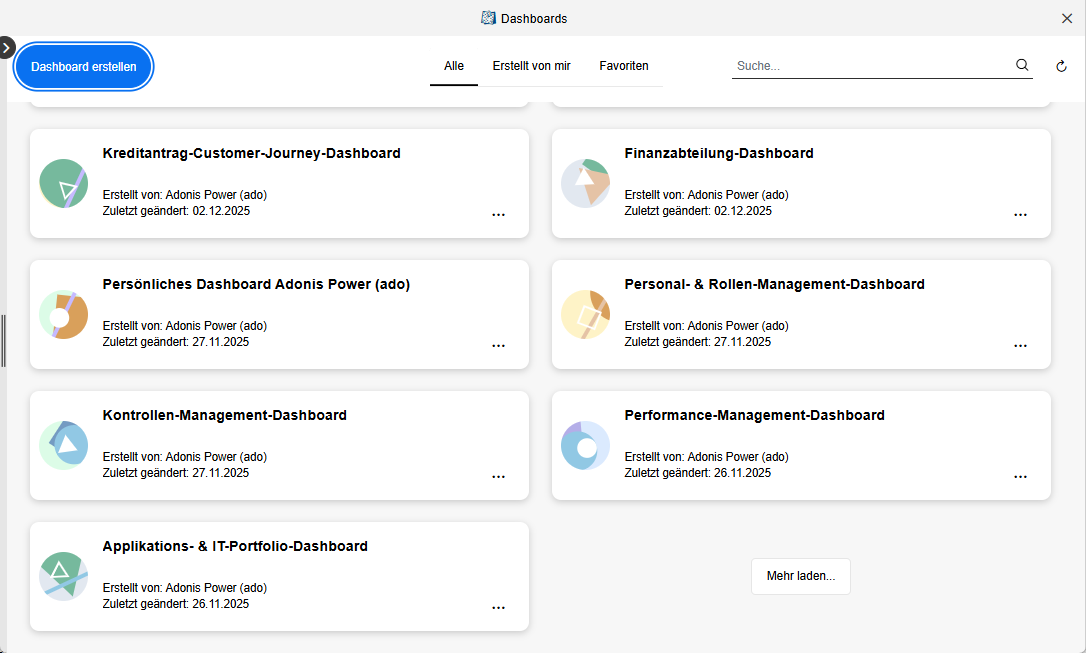
Die Seite Dashboards ist der Einstiegspunkt, um auf Dashboards zuzugreifen und diese zu verwalten. Hier werden alle erstellten Dashboards angezeigt, und Sie können auch völlig neue Dashboards anlegen.
Seite Dashboards öffnen
So öffnen Sie die Seite Dashboards:
- Wählen Sie oben rechts auf dem Bildschirm
 Dashboards aus.
Neues Dashboard erstellen
Siehe Dashboard erstellen und konfigurieren.
Dashboard öffnen
Alle Dashboards werden als Kacheln angezeigt, nach Datum der letzten Änderung sortiert.
- Klicken Sie auf ein Dashboard, um es zu öffnen.
Dashboard erstellen und konfigurieren
Sie können ganz einfach eigene Dashboards erstellen. Dazu müssen Sie Folgendes tun:
Öffnen Sie die Seite Dashboards .
Richten Sie das neue Dashboard ein:
- Klicken Sie auf Dashboard erstellen, geben Sie einen aussagekräftigen Namen ein, und klicken Sie dann auf Erstellen. Das neue Dashboard öffnet sich.
Fügen Sie Widgets hinzu und konfigurieren Sie diese, um Daten zu visualisieren:
Klicken Sie auf + Widget hinzufügen, um die Widget-Bibliothek auf der rechten Seite zu öffnen. Sie enthält zwei Tabs: Standard und Vordefiniert.
Ziehen Sie Widgets auf das Dashboard und klicken Sie auf
 Konfigurieren, um die
Einstellungen zu bearbeiten:
Konfigurieren, um die
Einstellungen zu bearbeiten:
Positionieren Sie Widgets bei Bedarf neu und passen Sie sie in der Größe an:
Verwenden Sie den Ziehpunkt
 oben links, um ein Widget an eine neue Position zu verschieben.
Verwenden Sie den Griff
 unten rechts, um die Größe des Widgets anzupassen.
Speichern Sie Ihr Dashboard, wenn Sie fertig sind:
- Klicken Sie auf Speichern.
Für alle Widgets können Textfelder wie Titel oder Beschreibung optional in alle Sprachen
übersetzt werden, die ADONIS unterstützt. Klicken Sie dazu neben dem Feld auf
 Übersetzen und geben Sie die
Übersetzungen ein.
Übersetzen und geben Sie die
Übersetzungen ein.
Balkendiagramm konfigurieren
Das Widget Balkendiagramm stellt Daten als Balken dar und ermöglicht so einen schnellen Vergleich von Werten über verschiedene Kategorien hinweg. Die Länge der Balken wird durch den zugrunde liegenden Datensatz und die gewählte Aggregationsmethode bestimmt.
Nachdem Sie das Widget hinzugefügt haben, konfigurieren Sie es mit den folgenden Optionen (Pflichtfelder sind mit * gekennzeichnet):
Titel*: Geben Sie einen Titel für das Widget ein.
Beschreibung: Geben Sie eine kurze Erklärung ein, was das Diagramm darstellt.
Suchabfrage*: Wählen Sie eine Abfrage aus, um den Datensatz für das Widget festzulegen. Sie können dabei wählen zwischen:
Gespeicherte Suchabfragen: Abfragen, die mithilfe der Suchfunktion in ADONIS erstellt wurden. Dazu gehören private Abfragen, die Sie selbst erstellt haben, und freigegebene Abfragen.
Vordefinierte Suchabfragen: Von ADONIS bereitgestellte, vordefinierte Datensätze, die häufig verwendete Sichten auf Modelle und Objekte abbilden.
Die ausgewählte Abfrage bestimmt, welche Elemente im Datensatz enthalten sind.
Gruppieren nach*: Wählen Sie die Eigenschaft aus, die die Balken im Diagramm definiert. Sie können nur Aufzählungsattribute oder Beziehungen auswählen, die als Spalten im Suchergebnis angezeigt werden.
Balkengröße: Legt fest, wie die Länge der Balken berechnet wird. Es stehen zwei Hauptoptionen zur Verfügung:
Anzahl der Ergebnisse (Standard): Jeder Balken zeigt die Anzahl der Einträge in der jeweiligen Gruppe an.
Aggregation: Wählen Sie ein numerisches Attribut aus dem Suchergebnis für den Wert aus. Die Balken repräsentieren weiterhin die Gruppen (z. B. verantwortliche Personen), ihre Länge entspricht jedoch dem aggregierten Attributwert. Wählen Sie die Aggregationsmethode Summe, Durchschnitt, Min oder Max.
Farben festlegen: Wählen Sie Farben für die Balken aus. Sie können die Farben über die Farbkreise auswählen oder Hex-Werte (z. B.
#d62fd6) eingeben.Legende anzeigen: Schalten Sie die Anzeige der Diagrammlegende ein oder aus.
Diagramm-Layout: Wählen Sie aus, ob die Balken vertikal oder horizontal angezeigt werden sollen.
Position der Beschriftungen: Bei horizontalem Layout wählen Sie aus, ob die Beschriftungen innerhalb oder außerhalb der Balken angezeigt werden.
Sortieren nach: Legen Sie fest, wie die Balken sortiert werden. Mögliche Werte sind Standard, Name (aufsteigend), Name (absteigend), Wert (aufsteigend) und Wert (absteigend).
Beispiel: Risikoverteilung visualisieren
Sie können beispielsweise ein Balkendiagramm auf Basis einer gespeicherten Suche nach Risiken erstellen, die die Beziehung Verantwortliche Person und das Attribut Risikoerwartungswert als Spalten enthält. Wenn Sie unter Gruppieren nach die Verantwortliche Person und unter Balkengröße die Option Anzahl der Ergebnisse auswählen, stellt jeder Balken eine verantwortliche Person dar, und die Balkenlänge zeigt an, für wie viele Risiken diese Person verantwortlich ist (z. B. "Peter Risk" – 80, "Carol Process" – 5).

Wenn Sie stattdessen Risikoerwartungswert als Balkengröße auswählen und die Aggregationsmethode auf Durchschnitt setzen, stellen die Balken weiterhin die verantwortlichen Personen dar, aber ihre Länge entspricht nun dem durchschnittlichen Risikowert pro Person (z. B. "Peter Risk" – 40, "Carol Process" – 120).

Nachdem Sie alle Optionen konfiguriert haben, klicken Sie auf Speichern, um Ihre Einstellungen zu übernehmen und das Balkendiagramm zum Dashboard hinzuzufügen.
Messdiagramm konfigurieren
Das Widget Messdiagramm stellt Daten als einzelnen Wert auf einer Skala dar, sodass Sie eine wichtige Kennzahl oder einen Status auf einen Blick erfassen können. Es kann entweder den Wert eines einzelnen Artefakts anzeigen oder Werte über mehrere Artefakte desselben Typs hinweg aggregieren.
Nachdem Sie das Widget hinzugefügt haben, konfigurieren Sie es mit den folgenden Optionen (Pflichtfelder sind mit * gekennzeichnet):
Titel*: Geben Sie einen Titel für das Widget ein.
Beschreibung: Geben Sie eine kurze Erklärung ein, was im Messdiagramm dargestellt wird.
Datenquellenauswahl*: Legen Sie fest, wie der Wert des Messdiagramms ermittelt wird. Sie können wählen zwischen:
Suchabfrage (Standard): Das Messdiagramm basiert auf einer gespeicherten oder vordefinierten Abfrage und aggregiert die Werte aller durch die Abfrage ermittelten Artefakte.
Artefakt: Das Messdiagramm basiert auf einem einzelnen, manuell ausgewählten Artefakt.
Abhängig von der gewählten Datenquelle stehen unterschiedliche Konfigurationsoptionen zur Verfügung:
Optionen bei Suchabfrage:
Suchabfrage*: Wählen Sie eine gespeicherte oder vordefinierte Abfrage aus.
Wert*: Wählen Sie ein Attribut aus, dessen Werte im Messdiagramm dargestellt werden sollen. Sie können ein Aufzählungsattribut oder ein numerisches Attribut auswählen.
Aggregation*: Legen Sie fest, wie die Werte der durch die Abfrage ermittelten Artefakte zusammengefasst werden sollen. Mögliche Werte sind Durchschnitt und Median.
Farben festlegen: Definieren Sie die Farbe des Messdiagramms, zum Beispiel durch Eingabe eines Hex-Werts (
#109D59).
Optionen bei Artefakt:
Artefakt*: Wählen Sie ein einzelnes Modell oder Objekt aus. Die Auswahl mehrerer Artefakte ist nicht möglich.
Attribut*: Wählen Sie ein Aufzählungsattribut oder ein numerisches Attribut aus, dessen Wert im Messdiagramm angezeigt werden soll.
Farben festlegen: Definieren Sie die Farbe des Messdiagramms.
Beispiel: Anwendungstyp visualisieren (Artefaktauswahl)
Wenn Sie beispielsweise die Anwendung "Giro und Zahlungsverkehrssystem (GIR)" als Artefakt und das Attribut Anwendungstyp auswählen, zeigt das Messdiagramm den entsprechenden Wert an, zum Beispiel Kein Eintrag, Sonstige oder Datenbank.

Wenn Sie alle Optionen konfiguriert haben, klicken Sie auf Speichern, um Ihre Einstellungen zu übernehmen und das Messdiagramm dem Dashboard hinzuzufügen.
Liniendiagramm konfigurieren
Das Widget Liniendiagramm stellt Daten als Linien dar und ermöglicht es, Änderungen oder Trends über die Zeit hinweg zu visualisieren. Jede Linie verbindet Datenpunkte, die aus einem Tabellenattribut eines ausgewählten Artefakts stammen.
Nach dem Hinzufügen des Widgets konfigurieren Sie es mit den folgenden Optionen (Pflichtfelder sind mit * gekennzeichnet):
Titel*: Geben Sie einen Titel für das Widget ein.
Beschreibung: Geben Sie eine kurze Erklärung ein, was im Liniendiagramm dargestellt wird.
Artefakt*: Klicken Sie auf + Artefakt und wählen Sie ein oder mehrere Modelle oder Objekte aus, deren Daten im Liniendiagramm angezeigt werden sollen.
- Farben festlegen: Diese Option wird aktiv, sobald eine oder mehrere Spalten des
Tabellenattributs unter Y-Achse ausgewählt wurden. Wählen Sie Farben für die Linien aus.
Sie können die Farben über die Farbkreise auswählen oder Hex-Werte (z. B.
#d62fd6) eingeben.
- Farben festlegen: Diese Option wird aktiv, sobald eine oder mehrere Spalten des
Tabellenattributs unter Y-Achse ausgewählt wurden. Wählen Sie Farben für die Linien aus.
Sie können die Farben über die Farbkreise auswählen oder Hex-Werte (z. B.
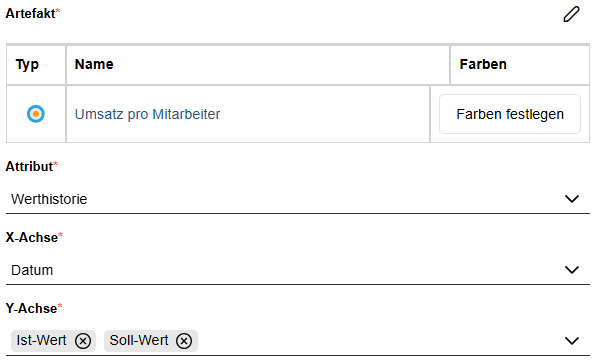
Attribut*: Wählen Sie ein Tabellenattribut des gewählten Artefakts aus. Das Attribut muss strukturierte Datensätze enthalten, zum Beispiel historische Werte oder protokollierte Messungen. Jeder Datensatz entspricht einem Datenpunkt im Diagramm.
X-Achse*: Wählen Sie die Spalte aus dem Tabellenattribut, die für die X-Achse verwendet werden soll. Diese stellt in der Regel die Zeit dar (zum Beispiel Datum).
Y-Achse*: Wählen Sie eine oder mehrere Spalten aus dem Tabellenattribut, die als Linien angezeigt werden sollen. Jede ausgewählte Spalte erzeugt eine Linie im Diagramm (zum Beispiel Ist-Wert und Soll-Wert).
Beispiel: KPI-Trends visualisieren
Objekte vom Typ Kennzahl enthalten beispielsweise das Tabellenattribut Werthistorie, das Änderungen der Kennzahlenwerte über die Zeit protokolliert. Das Attribut enthält die Spalten Ist-Wert, Soll-Wert, Status und Datum. Jedes Mal, wenn sich der Ist-Wert ändert, wird ein neuer Eintrag mit dem entsprechenden Soll-Wert, Status und Datum erstellt.
Wenn Sie die Kennzahl "Umsatz pro Mitarbeiter" als Artefakt auswählen, das Attribut Werthistorie wählen, Datum für die X-Achse und sowohl Ist-Wert als auch Soll-Wert für die Y-Achse festlegen, zeigt das resultierende Liniendiagramm zwei Linien über die Zeit – eine für den aktuellen und eine für den Zielwert der Kennzahl.
Wenn Sie alle Optionen konfiguriert haben, klicken Sie auf Speichern, um die Einstellungen zu übernehmen und das Liniendiagramm dem Dashboard hinzuzufügen.
Kreisdiagramm konfigurieren
Mit dem Widget Kreisdiagramm werden Daten als proportionale Kreissegmente dargestellt, sodass Sie Werte als Teile eines Ganzen vergleichen können. Jedes Segment steht entweder für eine Kategorie oder ein numerisches Intervall, und seine Größe spiegelt die Anzahl der Einträge oder einen aggregierten Wert wider.
Nach dem Hinzufügen des Widgets konfigurieren Sie es mit den folgenden Optionen (Pflichtfelder sind mit * gekennzeichnet):
Titel*: Geben Sie einen Titel für das Widget ein.
Beschreibung: Geben Sie eine kurze Erklärung ein, was das Diagramm darstellt.
Suchabfrage*: Wählen Sie eine Abfrage aus, um den Datensatz für das Widget festzulegen. Sie können dabei wählen zwischen:
Gespeicherte Suchabfragen: Abfragen, die mithilfe der Suchfunktion in ADONIS erstellt wurden. Dazu gehören private Abfragen, die Sie selbst erstellt haben, und freigegebene Abfragen.
Vordefinierte Suchabfragen: Von ADONIS bereitgestellte, vordefinierte Datensätze, die häufig verwendete Sichten auf Modelle und Objekte abbilden.
Die ausgewählte Abfrage bestimmt, welche Elemente im Datensatz enthalten sind.
Gruppieren nach*: Wählen Sie die Eigenschaft aus, die die Segmente des Kreisdiagramms definiert. Sie können wählen zwischen:
Aufzählungsattributen oder Beziehungen, die als Spalten im Suchergebnis angezeigt werden.
Numerischen Attributen, die als Spalten im Suchergebnis angezeigt werden. Wird ein numerisches Attribut ausgewählt, werden die Werte in numerische Intervalle gruppiert.
Abhängig davon, welche Eigenschaft Sie unter Gruppieren nach auswählen, stehen unterschiedliche Konfigurationsoptionen zur Verfügung:
Optionen für Aufzählungsattribute oder Beziehungen:
Wert: Legen Sie fest, wie die Größe der einzelnen Segmente berechnet wird. Es gibt zwei Hauptoptionen:
Anzahl der Ergebnisse (Standard): Jedes Segment stellt die Anzahl der Einträge in der jeweiligen Gruppe dar.
Aggregation: Wählen Sie ein numerisches Attribut aus dem Suchergebnis für den Wert aus. Die Größe jedes Segments entspricht dem aggregierten Attributwert. Wählen Sie die Aggregationsmethode Summe, Durchschnitt, Min oder Max.
Farben festlegen: Wählen Sie Farben für die Segmente aus. Sie können die Farben über die Farbkreise auswählen oder Hex-Werte (z. B.
#5cb85c) eingeben.Sortieren nach: Legen Sie fest, wie die Segmente angeordnet werden. Mögliche Werte sind Standard, Name (aufsteigend), Name (absteigend), Wert (aufsteigend) und Wert (absteigend).
Optionen für numerische Attribute:
Numerische Intervalle beschriften: In diesem Bereich legen Sie fest, wie numerische Werte in Intervalle eingeteilt und als Segmente im Kreisdiagramm dargestellt werden:
Standardmäßig sind zwei Intervalle definiert. Sie können weitere Intervalle hinzufügen, indem Sie auf + Intervall hinzufügen klicken.
Jedes Intervall besteht aus einer Farbe, einer Bezeichnung und einer numerischen Grenze:
Das erste (obere) Intervall definiert eine Obergrenze mit Bis zu und legt damit den Bereich fest, der Elemente mit Werten bis zum angegebenen Grenzwert enthält.
Das letzte (unterste) Intervall definiert eine Untergrenze mit Von und legt damit den Bereich fest, der Elemente mit Werten größer oder gleich dem angegebenen Grenzwert enthält.
Alle weiteren Intervalle zwischen dem ersten und dem letzten Intervall verwenden Bis zu, um ihre Obergrenze festzulegen.
Beispiel: Risikoverteilung visualisieren (Beziehung)
Sie können beispielsweise ein Kreisdiagramm auf Basis einer gespeicherten Suche nach Risiken erstellen, die die Beziehung Verantwortliche Person und das Attribut Risikoerwartungswert als Spalten enthält. Wenn Sie unter Gruppieren nach die Verantwortliche Person und unter Wert die Option Anzahl der Ergebnisse auswählen, stellt jedes Segment eine verantwortliche Person dar, und die Segmentgröße zeigt an, für wie viele Risiken diese Person verantwortlich ist (z. B. "Peter Risk" – 80, "Carol Process" – 5).
Wenn Sie stattdessen Risikoerwartungswert als Wert auswählen und die Aggregationsmethode auf Durchschnitt setzen, stellen die Segmente weiterhin die verantwortlichen Personen dar, aber ihre Größe entspricht nun dem durchschnittlichen Risikowert pro Person (z. B. "Peter Risk" – 40, "Carol Process" – 120).
Nachdem Sie alle Optionen konfiguriert haben, klicken Sie auf Speichern, um Ihre Einstellungen anzuwenden und das Kreisdiagramm zum Dashboard hinzuzufügen.
Tabelle konfigurieren
Das Widget Tabelle zeigt Daten in einem strukturierten, tabellarischen Format an. Jede Zeile stellt ein Modell oder Objekt dar, das durch eine Suchabfrage zurückgegeben wurde, und jede Spalte entspricht einer im Suchergebnis enthaltenen Eigenschaft.
Dieses Widget eignet sich ideal, um detaillierte Informationen auf einen Blick darzustellen, z. B. Listen von Risiken, Prozessen oder Anwendungen mit wichtigen Attributen wie Verantwortlicher, Status oder Wert.
Nachdem Sie das Widget hinzugefügt haben, konfigurieren Sie es mit den folgenden Optionen (Pflichtfelder sind mit * gekennzeichnet):
Titel*: Geben Sie einen Titel für das Widget ein.
Beschreibung: Geben Sie eine kurze Erklärung ein, welche Informationen die Tabelle anzeigt.
Suchabfrage*: Wählen Sie eine Abfrage aus, um den Datensatz für das Widget festzulegen. Sie können dabei wählen zwischen:
Gespeicherte Suchabfragen: Abfragen, die mithilfe der Suchfunktion in ADONIS erstellt wurden. Dazu gehören private Abfragen, die Sie selbst erstellt haben, und freigegebene Abfragen.
Vordefinierte Suchabfragen: Von ADONIS bereitgestellte, vordefinierte Datensätze, die häufig verwendete Sichten auf Modelle und Objekte abbilden.
Die ausgewählte Abfrage bestimmt, welche Elemente im Datensatz enthalten sind.
Beispiel: Liste von Dokumenten anzeigen
Sie können beispielsweise ein Tabellen-Widget auf Basis einer gespeicherten Suche für Dokumente erstellen, die die Eigenschaften Referenziertes Dokument, Dokumententyp und Dokumentersteller:in (Verantwortliche Person) als Spalten enthält. Jede Zeile der Tabelle repräsentiert ein einzelnes Dokument, während die Spalten die entsprechenden Werte anzeigen, sodass Sie wichtige Dokumentinformationen auf einen Blick vergleichen und überprüfen können.

Sobald Sie alle Optionen konfiguriert haben, klicken Sie auf Speichern, um Ihre Einstellungen anzuwenden und die Tabelle dem Dashboard hinzuzufügen.
Text konfigurieren
Das Widget Text ermöglicht das Anzeigen beliebiger Texte auf Ihrem Dashboard. Es eignet sich für Notizen, Anleitungen oder zusätzliche Erläuterungen zu anderen Dashboard-Widgets.
Nachdem Sie das Widget hinzugefügt haben, konfigurieren Sie es mit den folgenden Optionen (Pflichtfelder sind mit * gekennzeichnet):
Titel*: Geben Sie einen Titel für das Widget ein.
Beschreibung: Geben Sie eine kurze Erklärung ein, was der Text darstellt oder welchem Zweck er dient.
Text*: Geben Sie den anzuzeigenden Text ein. Sie können Formatierungen anwenden und Schriftart, Schriftgröße und Textfarbe ändern oder den Text fett, kursiv usw. machen.
Beispiel: Erklärung eines Chart-Widgets
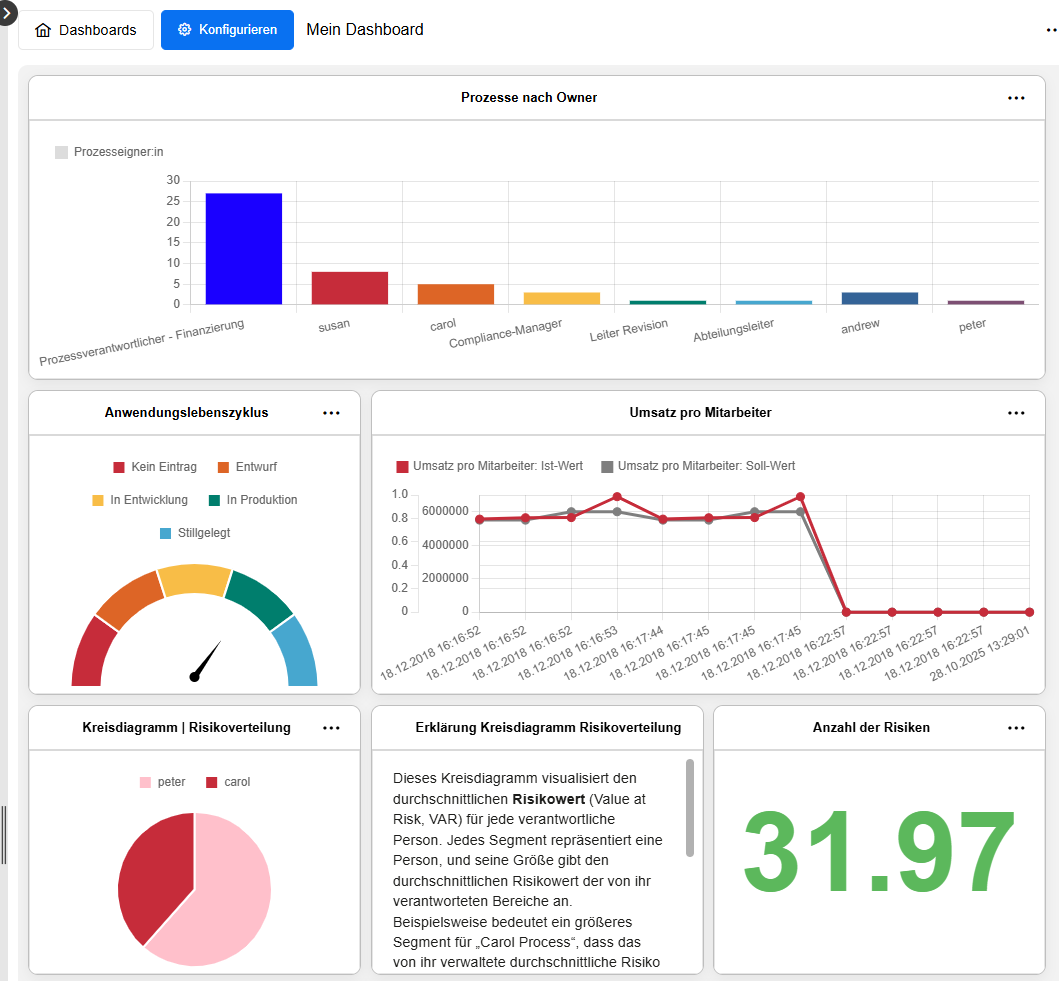
Sie können ein Text-Widget verwenden, um Kontext oder Erläuterungen zu einem Chart in der Nähe bereitzustellen. Platzieren Sie beispielsweise ein Text-Widget neben einem Kreisdiagramm zur Risikoverteilung und geben Sie eine kurze Notiz ein, die beschreibt, wie die Kreissegmente zu interpretieren sind, welche Kategorien sie darstellen oder welche wichtigen Erkenntnisse Nutzer beachten sollten.
Sobald Sie alle Optionen konfiguriert haben, klicken Sie auf Speichern, um Ihre Einstellungen zu übernehmen und das Text-Widget zum Dashboard hinzuzufügen.
Bild konfigurieren
Das Widget Bild ermöglicht es, ein Bild auf Ihrem Dashboard anzuzeigen. Dies ist nützlich für Logos, Illustrationen oder andere visuelle Inhalte, die den Kontext anderer Dashboard-Widgets unterstützen.
Nachdem Sie das Widget hinzugefügt haben, konfigurieren Sie es mit den folgenden Optionen (Pflichtfelder sind mit * gekennzeichnet):
Titel*: Geben Sie einen Titel für das Widget ein.
Beschreibung: Geben Sie eine kurze Erklärung ein zum Zweck oder Kontext des Bildes.
Bild*: Klicken Sie auf + Wählen und wählen Sie das Bild aus, das Sie hochladen möchten. Sie können auch eine Datei von Ihrem Computer in den Bereich Ziehen Sie eine Datei hierher, um sie hochzuladen ziehen.
Beispiel: Anzeige eines Logos
Sie können beispielsweise Ihr Unternehmenslogo als Bild-Widget oben auf dem Dashboard einfügen, um Branding zu gewährleisten.
Nachdem Sie alle Optionen konfiguriert haben, klicken Sie auf Speichern, um die Einstellungen anzuwenden und das Bild dem Dashboard hinzuzufügen.
Zahl konfigurieren
Das Widget Zahl hebt einen einzelnen numerischen Wert auf dem Dashboard hervor. Es eignet sich ideal, um Kennzahlen wie die Anzahl von Prozessen, Anwendungen oder Risiken anzuzeigen, die einer gespeicherten Suche entsprechen.
Nachdem Sie das Widget hinzugefügt haben, konfigurieren Sie es mit den folgenden Optionen (Pflichtfelder sind mit * gekennzeichnet):
Titel*: Geben Sie einen Titel für das Widget ein.
Beschreibung: Geben Sie eine kurze Erklärung dazu ein, was das Widget anzeigt.
Suchabfrage*: Wählen Sie eine Abfrage aus, um den Datensatz für das Widget festzulegen. Sie können dabei wählen zwischen:
Gespeicherte Suchabfragen: Abfragen, die mithilfe der Suchfunktion in ADONIS erstellt wurden. Dazu gehören private Abfragen, die Sie selbst erstellt haben, und freigegebene Abfragen.
Vordefinierte Suchabfragen: Von ADONIS bereitgestellte, vordefinierte Datensätze, die häufig verwendete Sichten auf Modelle und Objekte abbilden.
Die ausgewählte Abfrage bestimmt, welche Elemente im Datensatz enthalten sind.
Wert: Legen Sie fest, was das Widget anzeigt. Es gibt zwei Hauptoptionen:
Anzahl der Ergebnisse (Standard): Das Widget zeigt die Gesamtanzahl der Suchergebnisse an.
Aggregation: Wählen Sie ein numerisches Attribut aus dem Suchergebnis aus, um einen aggregierten Wert anzuzeigen (z. B. die Gesamtkosten oder den Durchschnittswert). Wählen Sie die Aggregationsmethode Summe, Durchschnitt, Min oder Max.
Farben festlegen: Definieren Sie die Farbe, in der die Zahl angezeigt wird. Sie können einen Hex-Wert eingeben (z. B.
#007bff).
Beispiel: Gesamtanzahl der Entwurfsprozesse anzeigen
Sie können beispielsweise ein Zahl-Widget auf Basis einer gespeicherten Suche für Prozesse mit der
Filterbedingung Status = in Bearbeitung erstellen. Das Widget zeigt dann die Gesamtzahl der
Entwurfsversionen von Prozessen an. Um den Wert visuell hervorzuheben, können Sie die Zahl in Grün
(#5cb85c) darstellen.
Nachdem Sie alle Optionen konfiguriert haben, klicken Sie auf Speichern, um Ihre Einstellungen zu übernehmen und das Zahl-Widget zum Dashboard hinzuzufügen.
Neuigkeiten verwenden
Das Widget Neuigkeiten bietet eine detaillierte Übersicht über die neuesten Änderungen an Modellen und Objekten in der Datenbank in tabellarischer Form. Es hilft Ihnen dabei, über neu erstellte, aktualisierte oder freigegebene Inhalte informiert zu bleiben.
Nachdem Sie das Widget hinzugefügt haben, konfigurieren Sie es mit den folgenden Optionen (Pflichtfelder sind mit * gekennzeichnet):
Titel*: Geben Sie einen Titel für das Widget ein.
Beschreibung: Geben Sie eine kurze Erklärung ein, welche Inhalte das Neuigkeiten-Widget anzeigt.
Nur Änderungen seit der letzten Anmeldung anzeigen: Aktivieren Sie diese Option, um nur Änderungen anzuzeigen, die seit Ihrer letzten Anmeldung vorgenommen wurden.
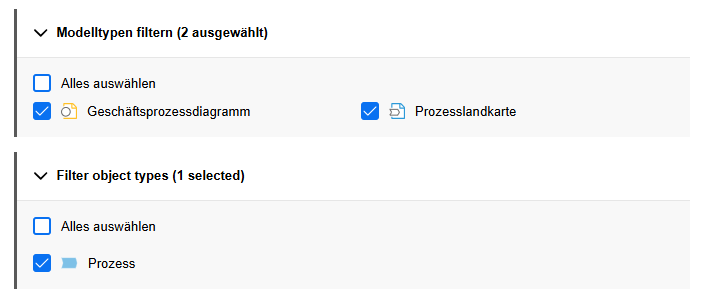
Modelltypen filtern: Erweitern Sie diesen Abschnitt, um die angezeigten Neuigkeiten auf bestimmte Modelltypen einzuschränken. Wählen Sie einen oder mehrere Modelltypen aus.
Objekttypen filtern: Erweitern Sie diesen Abschnitt, um die angezeigten Neuigkeiten auf bestimmte Objekttypen einzuschränken. Wählen Sie einen oder mehrere Objekttypen aus.
Beispiel: Inhalte des Modellfreigabe-Workflows Anzeigen
Sie können beispielsweise ein Neuigkeiten-Widget erstellen, das Informationen über Modelle und
Objekte anzeigt, die den Modellfreigabe-Workflow durchlaufen. Wählen Sie
 Geschäftsprozessdiagramme und
 Prozesslandkarten unter
Modelltypen filtern sowie
Prozesslandkarten unter
Modelltypen filtern sowie  Prozesse unter Objekttypen filtern aus. Jede Zeile in der Tabelle repräsentiert ein einzelnes
Artefakt, während die Spalten das Datum der Änderung sowie die Art der durchgeführten Aktion
anzeigen.
Prozesse unter Objekttypen filtern aus. Jede Zeile in der Tabelle repräsentiert ein einzelnes
Artefakt, während die Spalten das Datum der Änderung sowie die Art der durchgeführten Aktion
anzeigen.
Sobald Sie alle Optionen konfiguriert haben, klicken Sie auf Speichern, um Ihre Einstellungen anzuwenden und das Neuigkeiten-Widget dem Dashboard hinzuzufügen.
Persönliche Übersichts-Widgets verwenden
ADONIS stellt mehrere persönliche Übersichts-Widgets bereit, die vordefiniert sind und rollenbasierte, benutzerspezifische Einblicke bieten. Diese Widgets ersetzen die persönlichen Übersichts-Dashboards, die in früheren Versionen von ADONIS verfügbar waren, und sind vollständig in konfigurierbare Dashboards integriert.
Übersichts-Widgets basieren auf vordefinierten Datensätzen. Obwohl ihre Konfigurationsmöglichkeiten begrenzt sind, ermöglichen sie einen schnellen und konsistenten Zugriff auf Informationen, die direkt für Ihre Rollen und Verantwortlichkeiten relevant sind.
Meine Prozesse
Das Widget Meine Prozesse bietet eine detaillierte Übersicht über Prozesse, die für Sie relevant sind. Es listet Geschäftsprozessdiagramme, Prozesslandkarten und Prozess-Objekte auf, für die Sie als Prozesseigner:in, Prozessmanager:in, Methodische(r) Prüfer:in oder Prozessanalyst:in/-modellierer:in eingetragen sind (Eigenschaften im Kapitel "Organisation").
Sie können die aufgelisteten Prozesse nach Verantwortlichkeiten filtern. So können Sie sich schnell auf die Bereiche konzentrieren können, in die Sie involviert sind.
Konfigurationsseitig können ausschließlich der Titel und die Beschreibung des Widgets angepasst werden.
Meine Kennzahlen
Das Widget Meine Kennzahlen bietet eine detaillierte Übersicht über Kennzahlen, die für Sie relevant sind.
Es listet Kennzahlen aus Geschäftsprozessdiagrammen und Prozesslandkarten auf, bei denen Sie als Prozesseigner:in, Prozessmanager:in, Methodische(r) Prüfer:in oder Prozessanalyst:in/-modellierer:in zugewiesen sind, sowie Kennzahlen, für die Sie direkt als Verantwortliche Person eingetragen sind (Eigenschaften im Kapitel "Organisation").
Das Widget kann gefiltert werden, um sich auf bestimmte Verantwortungsbereiche zu konzentrieren, sodass Sie Kennzahlen überwachen und bewerten können, die für Ihre Rolle besonders relevant sind.
Konfigurationsseitig können ausschließlich der Titel und die Beschreibung des Widgets angepasst werden.
Meine Objekte
Das Widget Meine Objekte bietet eine fokussierte Übersicht über alle Repository-Objekte, für die Sie als Verantwortliche Person eingetragen sind (Eigenschaft im Kapitel "Organisation").
Konfigurationsseitig können Sie den Titel und die Beschreibung des Widgets anpassen, und die angezeigten Objekttypen über Objekttypen filtern einschränken (Standard: alle).
Vordefinierte Suchabfragen verwenden
Zusätzlich zu den gespeicherten Abfragen aus der Suchfunktion in ADONIS können Widgets, die auf einer Suchabfrage basieren (z. B. Balkendiagramm, Kreisdiagramm, Tabelle oder Zahl), auch mithilfe von vordefinierten Abfragen konfiguriert werden.
Vordefinierte Suchabfragen sind vorab definierte Datensätze, die häufig verwendete Sichten auf Modelle und Objekte bereitstellen. Sie sind im Auswahlfeld Suchabfrage verfügbar, wenn Sie ein Widget konfigurieren.
Wenn Sie eine vordefinierte Abfrage auswählen, sind bestimmte Konfigurationsoptionen des Widgets bereits festgelegt und daher nicht mehr bearbeitbar. Abhängig vom Widget-Typ können Optionen wie Gruppieren nach, Wert oder Aggregation deaktiviert sein.
Dadurch wird sichergestellt, dass das Widget die Daten auf Basis der ausgewählten vordefinierten Abfrage konsistent und aussagekräftig darstellt.
Folgende vordefinierte Suchabfragen stehen für konfigurierbare Dashboards zur Verfügung:
Meine Objekte
Diese vordefinierte Abfrage bietet einen schnellen Überblick über Ihre Objekte. Sie listet alle Repository-Objekte auf, für die Sie als Verantwortliche Person eingetragen sind (Eigenschaft im Kapitel "Organisation").
Diese Abfrage ist nur für Tabelle- und Zahl-Widgets verfügbar.
Meine Kontrollen
Diese vordefinierte Abfrage bietet einen schnellen Überblick über Ihre Kontrollen. Sie listet alle Kontrollen auf, für die Sie als Verantwortliche Person eingetragen sind (Eigenschaft im Kapitel "Organisation").
Balkendiagramm-Widgets gruppieren die Kontrollen nach Häufigkeit der Kontrolldurchführung und Kreisdiagramm-Widgets nach Kontrollmethode (Eigenschaften im Kapitel "Allgemein").
Meine Maßnahmen
Diese vordefinierte Abfrage bietet einen schnellen Überblick über Ihre Maßnahmen. Sie listet alle Maßnahmen auf, für die Sie als Verantwortliche Person eingetragen sind (Eigenschaft im Kapitel "Organisation").
Balkendiagramm-Widgets gruppieren die Maßnahmen nach Status und Kreisdiagramm-Widgets nach Fortschritt (automatisch) (Eigenschaften im Kapitel "Controlling").
Meine Kennzahlen
Diese vordefinierte Abfrage bietet einen schnellen Überblick über Ihre Kennzahlen. Folgende Filter stehen zur Verfügung:
Meine listet alle Kennzahlen auf, für die Sie als Verantwortliche Person eingetragen sind (Eigenschaft im Kapitel "Organisation").
In meinen Prozessen listet alle Kennzahlen in Geschäftsprozessdiagrammen und Prozesslandkarten auf:
- Für die Sie als Prozesseigner:in, Prozessmanager:in, Methodische(r) Prüfer:in oder Prozessanalyst:in/-modellierer:in eingetragen sind (Eigenschaften im Kapitel "Organisation").
Kennzahlen (Meine und in meinen Prozessen) kombiniert beide Optionen.
Balkendiagramm- und Kreisdiagramm-Widgets gruppieren die Kennzahlen nach Status (Eigenschaft im Kapitel "Details").
Meine Prozesse
Diese vordefinierte Abfrage bietet einen schnellen Überblick über Ihre Prozesse. Sie listet alle Geschäftsprozessdiagramme, Prozesslandkarten und Prozess-Objekte auf, für die Sie verantwortlich sind. Folgende Filter stehen zur Verfügung:
Alle ist der Standardfilter. Er listet alle Geschäftsprozessdiagramme, Prozesslandkarten und Prozess-Objekte auf:
- Für die Sie als Prozesseigner:in, Prozessmanager:in, Methodische(r) Prüfer:in oder Prozessanalyst:in/-modellierer:in eingetragen sind (Eigenschaften im Kapitel "Organisation").
Sie können sich auf eine dieser Eigenschaften konzentrieren, indem Sie die Filter Prozesseigner:in, Prozessmanager:in, Methodische(r) Prüfer:in und Prozessanalyst:in/-modellierer:in verwenden.
Balkendiagramm- und Kreisdiagramm-Widgets gruppieren die Prozesse nach Status (Eigenschaft im Kapitel "Lebenszyklus").
Meine Risiken
Diese vordefinierte Abfrage bietet einen schnellen Überblick über Ihre Risiken. Sie listet alle Risiken auf, für die Sie als Verantwortliche Person eingetragen sind (Eigenschaft im Kapitel "Organisation").
Balkendiagramm- und Kreisdiagramm-Widgets gruppieren die Risiken nach Fehlerhäufigkeit, wobei jede Gruppe den aggregierten Risikoerwartungswert für alle enthaltenen Risiken anzeigt (Eigenschaften im Kapitel "Risikobewertung").
Zahl-Widgets zeigen den aggregierten Risikoerwartungswert für alle Risiken an.
Dashboards verwalten
Konfigurierbare Dashboards lassen sich bearbeiten, löschen, teilen und mehr.
Dashboard aktualisieren
So aktualisieren Sie ein Dashboard, damit alle Widgets die neuesten Daten anzeigen:
- Klicken Sie oben rechts im Dashboard auf
 Mehr, und dann auf
Aktualisieren.
Mehr, und dann auf
Aktualisieren.
Dashboard bearbeiten
So bearbeiten Sie ein vorhandenes Dashboard:
Auf der Seite Dashboards: Klicken Sie auf der Kachel des Dashboards auf
 Mehr, und dann auf
Konfigurieren. Das Dashboard wird im Bearbeitungsmodus geöffnet.
Mehr, und dann auf
Konfigurieren. Das Dashboard wird im Bearbeitungsmodus geöffnet.Innerhalb eines geöffneten Dashboards: Klicken Sie oben links im Dashboard auf Konfigurieren, um den Bearbeitungsmodus zu aktivieren.
Im Bearbeitungsmodus stehen folgende Optionen zur Verfügung:
Dashboard umbenennen: Klicken Sie auf das Stiftsymbol neben dem Dashboardnamen, um ihn zu bearbeiten.
Widgets konfigurieren:
Widgets hinzufügen, verschieben und in der Größe anpassen: Ziehen Sie Widgets aus der Widget-Bibliothek auf das Dashboard, verschieben Sie sie mit dem Ziehpunkt
oben links und passen Sie
die Größe mit dem Griff
unten rechts an.Widget bearbeiten: Klicken Sie oben rechts im Widget auf
Mehr und dann auf
Konfigurieren, um die
Widget-Konfiguration anzupassen.
HinweisWeitere Informationen zum Konfigurieren von Widgets finden Sie unter Dashboard erstellen und konfigurieren.
Widget löschen: Klicken Sie oben rechts im Widget auf
Mehr und dann auf Löschen,
um das Widget aus dem Dashboard zu entfernen.
Nachdem Sie Ihre Änderungen vorgenommen haben, klicken Sie auf Speichern, um das Dashboard zu aktualisieren.
Dashboard klonen
Sie können eine Kopie eines bestehenden Dashboards erstellen und diese als Ausgangspunkt für ein neues Dashboard verwenden:
- Auf der Seite Dashboards: Klicken Sie auf der Kachel des Dashboards auf
Mehr, und dann auf Klonen.
Ein neues Dashboard mit dem Namen Kopie von <Dashboardname> wird erstellt.
Dashboard löschen
So entfernen Sie ein Dashboard, das nicht mehr benötigt wird:
Auf der Seite Dashboards: Klicken Sie auf der Kachel des Dashboards auf
Mehr, und dann auf
Löschen.Innerhalb eines geöffneten Dashboards: Klicken Sie oben rechts im Dashboard auf
Mehr, und dann auf
Löschen.
Favoriten für Dashboards verwalten
So fügen Sie ein Dashboard zu Ihren Favoriten hinzu oder entfernen es wieder:
Auf der Seite Dashboards: Klicken Sie auf der Kachel des Dashboards auf
Mehr, und dann auf Als
Favoriten markieren oder Aus Favoriten entfernen.Innerhalb eines geöffneten Dashboards: Klicken Sie auf Als Favoriten markieren
 oder Aus Favoriten entfernen
 neben dem Dashboardnamen.
Dashboard teilen
Sie können eine URL für ein Dashboard erstellen. Auf diese Weise können Sie es z.B. via E-Mail mit Kollegen teilen.
So generieren Sie eine URL:
Auf der Seite Dashboards: Klicken Sie auf der Kachel des Dashboards auf
Mehr, und dann auf Teilen.Innerhalb eines geöffneten Dashboards: Klicken Sie oben rechts im Dashboard auf
Mehr, und dann auf Teilen.
Führen Sie dann einen der folgenden Schritte aus:
Teilen Sie die URL per E-Mail. Beginnen Sie im Feld Personen hinzufügen, den Benutzernamen oder die E-Mail-Adresse des Benutzers einzugeben, und wählen Sie dann den gewünschten Benutzer aus, wenn er angezeigt wird. Wenn der Empfänger kein Benutzer ist oder ihm keine E-Mail-Adresse zugeordnet ist, müssen Sie die vollständige E-Mail-Adresse eingeben. Fügen Sie nach Bedarf weitere Empfänger hinzu. Im Feld Nachricht schreiben können Sie optional eine persönliche Nachricht hinzufügen. Wenn Sie fertig sind, klicken Sie auf Teilen und die Nachricht wird gesendet.
Fügen Sie die URL dort ein, wo Sie sie gerade brauchen. Klicken Sie auf Kopieren, um die URL direkt in die Zwischenablage zu kopieren, oder kopieren Sie die URL manuell aus dem Feld Link kopieren.
Dashboards filtern
Sie können die auf der Seite Dashboards angezeigten Dashboards filtern, indem Sie oben auf der Seite eine Option auswählen:
Alle (Standard): Zeigt alle Dashboards an.
Erstellt von mir: Zeigt nur Dashboards an, die Sie erstellt haben.
Favoriten: Zeigt nur Ihre Favoriten an.
Dashboards finden
So finden Sie ein Dashboard auf der Seite Dashboards:
- Geben Sie im Feld Suchen... den Text ein, nach dem Sie suchen möchten.
Alle Dashboards, die den Suchbegriff in ihrem Namen enthalten, werden angezeigt.
Speicherort & Berechtigungen verwalten
Dashboards sind Repository-Objekte und können wie andere Objekte in ADONIS verwaltet werden:
Neue Dashboards werden standardmäßig in Ihrem persönlichen Objektordner gespeichert (
Persönliche Objekte\<Benutzername>\Dashboards).Dashboards können in eine andere Objektgruppe verschoben werden, um den Ablageort zu ändern.
ADONIS Administratoren können Berechtigungen auf Ebene der Objektgruppe oder direkt beim Dashboard zuweisen, um zu steuern, wer Dashboards ansehen oder bearbeiten darf.
Widget-Daten anzeigen
Sie können die in Widgets angezeigten Daten erkunden und mit ihnen interagieren. Die verfügbaren Aktionen hängen vom jeweiligen Widget-Typ ab.
Gespeicherte Suchabfrage öffnen
Für Widgets, die auf einer gespeicherte Suchabfrage basieren (z. B. Balkendiagramm, Kreisdiagramm, Tabelle oder Zahl), können Sie die zugrunde liegende Abfrage öffnen, um den Datensatz einzusehen oder zu verfeinern:
- Klicken Sie oben rechts im Widget auf
Mehr und dann auf
Gespeicherte Suchabfrage öffnen
Die zugehörige gespeicherte Suchabfrage wird in einem neuen Fenster geöffnet. Dort können Sie die gespeicherte Suchabfrage anzeigen und (sofern Sie der Ersteller sind) bearbeiten.
Eigenschaften öffnen
Für Widgets, die auf Modell- oder Objektdaten basieren (z. B. Liniendiagramm oder Messdiagramm), können Sie die Eigenschaften des zugehörigen Artefakts öffnen.
- Klicken Sie oben rechts im Widget auf
Mehr und dann auf Öffnen.
Die Eigenschaften des Artefakts werden in einem neuen Fenster geöffnet.
Mit Diagrammen interagieren
Diagramme sind interaktiv. Sie können direkt aus dem Dashboard heraus die zugrunde liegenden Daten untersuchen.
Balkendiagramme: Klicken Sie auf einen Balken, um eine Tabellenansicht aller Elemente in dieser Kategorie zu öffnen.
Kreisdiagramme: Klicken Sie auf ein Segment, um eine Tabellenansicht aller Elemente in dieser Kategorie zu öffnen. Sie können außerdem in der Legende auf einen Namen klicken, um ein Segment ein- oder auszublenden und es so aus der Diagrammansicht zu entfernen oder wieder hinzuzufügen.
Liniendiagramme: Klicken Sie auf einen Datenpunkt auf einer Linie, um eine Tabellenansicht des Artefakts zu öffnen, dessen Daten die Linie repräsentiert.
Suchen, filtern und Tabellenspalten konfigurieren
Widgets wie beispielsweise Tabelle und Neuigkeiten zeigen Daten in Tabellenform an. Diese Widgets stellen mehrere Werkzeuge bereit, mit denen Sie Daten effizient suchen, filtern und organisieren können.
Tabellenfilter verwenden
In Widgets, die Daten in Tabellenform darstellen, können Sie die angezeigten Zeilen mithilfe von Spaltenfiltern eingrenzen:
Klicken Sie auf das Filtersymbol
 in einer Spaltenüberschrift,
um mit dem Erstellen Ihres Filters zu beginnen.
in einer Spaltenüberschrift,
um mit dem Erstellen Ihres Filters zu beginnen.Wählen Sie – abhängig vom Datentyp der Spalte – die jeweils verfügbaren Filteroptionen aus (z. B. ob alle oder beliebige Regeln erfüllt sein müssen).
Wählen Sie zum Erstellen einer Regel einen passenden Operator wie Beginnt mit, Enthält oder Gleich aus. Geben Sie dann den Wert ein, nach dem Sie suchen möchten.
Optional können Sie auf Regel hinzufügen klicken, um weitere Filterbedingungen hinzuzufügen.
Klicken Sie auf Anwenden, um die Filtereinstellungen zu bestätigen.
Die verfügbaren Filteroptionen hängen vom Typ der in einer Spalte dargestellten Daten ab, z. B. Text, auswählbare Werte oder Datumsangaben. Der Filterdialog passt sich entsprechend an.
Suche
So durchsuchen Sie die Tabelle:
- Geben Sie im Feld Suchen... den Text ein, nach dem Sie suchen möchten.
Bereits während Sie tippen wird die Tabelle gefiltert und zeigt nur Zeilen an, in denen der Suchbegriff enthalten ist.
Spalten ein- oder ausblenden
So ändern Sie, welche Spalten angezeigt werden:
- Klicken Sie oben rechts im Widget auf
Mehr, wählen Sie Spalten
auswählen..., und wählen Sie dann die gewünschten Spalten aus.
Tabelleneinträge nach Typ gruppieren
So gruppieren Sie die Elemente in einer Tabelle nach Modell- oder Objekttyp:
- Klicken Sie oben rechts im Widget auf
Mehr, und dann auf Nach Typ
gruppieren.