Outils
Le menu Outils permet d’accéder à trois types de paramètres :
Paramètres généraux
Les configurations suivantes sont disponibles dans cette section :
Préférences du système: Gérer les préférences du système.
Gestion des fichiers: Gestion des fichiers auxiliaires dans la base de données ; interface avec le système de fichiers de l’ordinateur ou du réseau.
Mettre à jour les statistiques de la base de données: Optimiser la structure du contenu de la base de données.
Analyser la bande passante: Analyse de la bande passante et des temps de réponse entre les serveur d’applications d'ADONIS et serveur de base de données.
Aperçu d'utilisation de la licence: Résumé des emplacements de licence de scénario utilisés et disponibles.
Exécution de script: Utiliser des scripts externes.
Gestion du serveur: Gestion des redémarrages de serveur et des fonctionnalités liées au serveur.
Authentification
Les configurations suivantes sont disponibles dans cette section :
Paramètres généraux: Configurer les mécanismes d’authentification.
LDAP: Configurer l’interface LDAP.
OAuth 2.0: Configurer l’authentification OAuth 2.0
JWT (REST): Configurer l’authentification JWT pour les requêtes REST.
Paquet de support
Les configurations suivantes sont disponibles dans cette section :
Information: Télécharger l'un des paquets d’informations de support (SIP) contenant des informations sur la journalisation et le système
Mode de débogage global: Gestion du mode debug
Maintenance: Gestion du mode maintenance
Préférences du système
Pour accéder aux préférences du système :
- Allez dans la Page d'accueil > cliquez sur Plus d’options, puis sur Préférences du système.
La fenêtre des Préférences du système s’ouvre. Elle contient les onglets suivants :
Paramètres de sécurité: Modification de la force du mot de passe et des paramètres de connexion.
Journal d'audit: Activer le journal d’audit.
Ces onglets sont abordés plus en détail dans les sections suivantes.
Paramètres de sécurité
Les options suivantes sont disponibles :
Paramètres du niveau de sécurité du mot de passe
Ici, vous pouvez personnaliser les paramètres de force du mot de passe. Les options suivantes sont disponibles :
Niveau de sécurité minimum du mot de passe:: ADONIS détermine la force des mots de passe en fonction de leur longueur, complexité et prévisibilité, et leur attribue une valeur de 0 à 100 %. Ici, vous pouvez définir la force minimale que les mots de passe doivent avoir : de très faible (0 %), faible (20 %), bon (40 %), élevé (60 %) à très élevé (80 %).
Règle de complexité de mot de passe personnalisée :: Par défaut, un nouveau mot de passe doit comporter au moins 8 caractères et contenir au moins un chiffre (par exemple 0-9) ainsi que des caractères majuscules ainsi que minuscules (par exemple A-Z, a-z). Vous pouvez modifier ce paramètre et spécifier une règle complexité de mot de passe personnalisée via un motif d’expression régulière.
Exemples de règles de complexité de mot de passe personnalisées
Les mots de passe doivent comporter au moins 5 caractères et un caractère minuscule (par exemple a-z). Le champ Règle de complexité de mot de passe personnalisée doit donc indiquer :
^(?=.*[a-z]).{5,}$Les mots de passe doivent comporter au moins 8 caractères et contenir un chiffre (par exemple 0-9), un caractère minuscule (par exemple a-z) et un caractère majuscule (par exemple A-Z). Le champ Règle de complexité de mot de passe personnalisée doit donc indiquer :
^(?=.*\d)(?=.*[a-z])(?=.*[A-Z]).{8,}$Nombre de mots de passe précédents non réutilisables :: Spécifiez le nombre de mots de passe précédents qui sont stockés par ADONIS et ne doit pas être réutilisé lors du changement de mot de passe.
Durée de validité maximum du mot de passe (jours):: Spécifiez la période (en jours) pendant laquelle un mot de passe peut être utilisé avant que ADONIS n’oblige l’utilisateur à le modifier.
Durée de validité minimum du mot de passe (jours): Spécifiez la période (en jours) pendant laquelle un mot de passe doit être utilisé avant que l’utilisateur puisse le modifier.
Les mots de passe doivent respecter les paramètres de force minimale (par exemple, atteindre 60 %) ET correspondre à la règle de complexité de mot de passe personnalisée (par exemple, contenir au moins 8 caractères et contenir des caractères numériques, majuscules et minuscules).
Paramètres de connexion
Ici, vous pouvez personnaliser les paramètres de connexion liés à la sécurité. Les options suivantes sont disponibles :
- Nombre de tentatives de connexion maximum :: Choisissez un nombre maximal d’échecs de connexion autorisés avant qu’un utilisateur ne soit désactivé et ne puisse plus se connecter.
Préférences du système – Journal d’audit
Veuillez consulter la section Activer le journal d’audit pour en savoir plus.
Gestion des fichiers
Cet outil permet de gérer des fichiers auxiliaires (fichiers graphiques, scripts...) dans la base de données. Pour ouvrir le gestionnaire de fichiers :
- Allez dans la Page d'accueil > cliquez sur Plus d’options, puis sur Gestion des fichiers.
La fenêtre de Gestion des fichiers de base de données s’ouvre. Les fonctionnalités suivantes sont disponibles :
Rechercher: Cherchez un fichier ou un dossier dans la base de données.
Gestion des fichiers et dossiers: Créez de nouveaux dossiers, copiez-collez des fichiers, renommez fichiers et dossiers, supprimez fichiers et dossiers, rafraîchissez le contenu du catalogue.
Exporter: Exportez les fichiers et dossiers de la base de données vers le système de fichiers.
Importer: Importez des fichiers externes dans la base de données.
Seul le super utilisateur Administrateur a un accès complet à tous les fichiers de la base de données.
Mettre à jour les statistiques de la base de données
Le contenu de la base de données est soumis à des modifications permanentes : modèles et objets sont créés et supprimés, des librairies importées et bien plus encore. Chaque action crée de nouvelles informations qui, avec le temps, ralentissent l’accès à la base de données. Il est alors recommandé de mettre à jour les statistiques du catalogue du système de base de données soit après de grandes réorganisations, soit périodiquement.
Les statistiques de catalogue de base de données sont des données sur la distribution des valeurs des tables et des indices qui sont consultées par le système de base de données pour l’optimisation des requêtes. Des statistiques de catalogue à jour conduisent à des plans d’exécution plus efficaces, ce qui réduit considérablement les temps de réponse du système et accélère ainsi le travail de l’utilisateur.
Pour mettre à jour les statistiques de la base de données :
Allez dans la Page d'accueil >, cliquez sur Plus d’options, puis sur Mettre à jour les statistiques de la base de données
Optionnel : Définissez la Méthode de maintenance et les paramètres de Sujet (Groupe de table).
Cliquez sur Exécuter.
La mise à jour des statistiques de la base de données peut prendre du temps. Pendant la mise à jour, d’autres utilisateurs rencontreront des ralentissements importants dans la communication de la base de données avec ADONIS. Par conséquent, nous recommandons de ne pas mettre à jour les statistiques de la base de données en période d’utilisation intensive.
Méthode de maintenance
Lorsque vous mettez à jour les statistiques de la base de données, vous pouvez sélectionner la méthode de maintenance :
Paramètres par défaut de configuration: Ce sont les paramètres par défaut tels que définis dans le fichier de configuration
adoxx.confdans le dossier "<ADONIS installation>/conf".Mise à jour des statistiques: Les statistiques du catalogue de la base de données sont mises à jour, tandis que les index ne sont pas défragmentés.
Défragmenter au niveau de la feuille: Les index sont défragmentés au niveau des feuilles, et les statistiques du catalogue de la base de données sont mises à jour.
Reconstuire l'index: L’index complet est défragmenté.
Reconstruire l’index (en ligne) :: L’index complet est défragmenté tandis que l’index reste en ligne. Non disponible pour les bases de données Oracle ou PostgreSQL.
Sujet (Groupe de table)
Lorsque vous mettez à jour les statistiques de la base de données, vous pouvez sélectionner pour quelles tables de base la méthode de maintenance sélectionnée doit être effectuée :
Tous: La maintenance est effectuée pour toutes les tables de bases de données.
Migration (Toutes les tables de données sauf la définition de la librairie): La maintenance est effectuée pour toutes les tables de base de données contenant les données d'ADONIS qui sont pertinentes pour les migrations.
Référentiel (liste référentiel, groupes, modèles, objets et utilisateurs, relations): La maintenance est effectuée pour toutes les tables de base de données contenant des données de référentiel, y compris la liste des référentiels.
Modèles (groupes, modèles, objets et utilisateurs, relations): La maintenance est effectuée pour toutes les tables de bases de données contenant les données du référentiel, à l’exclusion de la liste des référentiels.
Objets (groupes, objets et utilisateurs, relations): La maintenance est effectuée pour toutes les tables de base de données contenant des données d’objets.
Utilisateurs (groupes, objets et utilisateurs, droits d'accès et rôles système ; aucune relation): La maintenance est effectuée pour toutes les tables de bases de données contenant des données utilisateur.
Métamodèle (Définition de la librairie): La maintenance est effectuée pour toutes les tables de base de données contenant la définition du métamodèle.
Analyser la bande passante
Cette fonctionnalité vous permet d’effectuer une analyse rapide et superficielle de la bande passante et des temps de réponse entre le serveur d’applications d'ADONIS et le serveur de base de données. Pour analyser la bande passante :
Accédez à la Page d'accueil >, cliquez sur Plus d’options, puis sur Analyser la bande passante.
Cliquez sur Lancer.
Trois fichiers (1 KB, 1 MB, 10 MB) seront générés dans le répertoire temporaire de l’utilisateur. Ensuite, ADONIS calcule le temps nécessaire pour
téléverser les fichiers dans la base de données (un répertoire temporaire sera créé dans la base de données),
télécharger les fichiers depuis la base de données et
supprimer le fichier de la base de données
Une fois l’analyse terminée, vous pouvez comparer vos résultats avec les valeurs de référence.
Aperçu d'utilisation de la licence
Cette page vous montre en un coup d’œil le nombre total de licences de scénario disponibles ainsi que le nombre de licences de scénario actuellement utilisées. Vous pouvez également vous informer rapidement sur tous les utilisateurs actifs d'ADONIS , y compris l’heure de connexion et l’heure de la dernière action. Pour ouvrir la page Aperçu des licences :
- Allez dans la Page d'accueil > Plus d’options, puis cliquez sur Aperçu d'utilisation de la licence.
Si vous avez des questions sur les différents types de licences ou sur la différence entre l'accès concurrent et l'accès nommé, consultez les sections Licences de produits et licences de scénario et Accès nommé et accès concurrent.
Vous pouvez contrôler si les noms de connexion réels sont affichés dans ce widget en définissant le
paramètre ADOXX_WEB_TRACK_LOGINS dans le fichier adoxx_web_conf.js sur true/false. Ce fichier se
trouve dans le dossier « <ADONIS installation>\conf ».
Exécution de script
De temps en temps, il peut être avantageux d’apporter de légères modifications à la configuration dans ADONIS sans avoir à effectuer un cycle de vie complet de configuration du produit. La fonctionnalité Exécution de Script permet d’envelopper les modifications dans un JavaScript et de les appliquer en ligne.
Pour exécuter un JavaScript :
Cliquez sur la Page d'accueil >, puis sur Plus d’options, et enfin sur Exécution de script.
Cliquez sur Parcourir et sélectionnez le script que vous souhaitez exécuter. Vous pouvez également faire glisser un fichier de votre ordinateur vers la zone Faites glisser et déposez des fichiers ici pour les télécharger.
Cochez la case Exécuter sur le serveur applicatif pour exécuter le script sur le serveur d’applications. Lorsque cette case est décochée, le script est exécuté dans le navigateur web. Si vous ne savez pas quelle option choisir, veuillez contacter un employé de BOC.
Cliquez sur Exécuter le script.
Importez uniquement les JavaScript testés que vous avez reçus d’un employé de BOC !
Gestion du serveur
Cette page vous permet d’effectuer diverses tâches de maintenance. Pour ouvrir la page Serveur :
- Allez dans la Page d'accueil > Plus d’options, puis cliquez sur Serveur.
Les fonctionnalités suivantes sont disponibles :
Redémarrer l'environnement: Redémarrez le serveur d’applications et l’application Web. Tous les utilisateurs seront déconnectés. Dès que le serveur d’applications est à nouveau opérationnel et que l’application Web est complètement initialisée, la connexion est à nouveau possible.
Redémarrer l'application Web: Redémarrer l’application Web. Tous les utilisateurs d'ADONIS seront déconnectés. Dès que l’application web est complètement initialisée, la connexion est à nouveau possible.
Réinitialiser l’index de recherche: Réinitialisez l’index de recherche si vous rencontrez des problèmes avec la fonction de recherche dans ADONIS. Selon le nombre de modèles et d’objets dans la base de données, ce processus peut prendre quelques minutes.
Commencer la synchronisation LDAP: Démarrez la synchronisation des utilisateurs avec un service d’annuaire compatible LDAP selon la configuration spécifiée dans la Administration ADONIS. La synchronisation est déclenchée pour tous les domaines configurés. Pendant la synchronisation, une barre de progression fournit des informations sur le statut actuel. Après la synchronisation, tous les utilisateurs nouvellement synchronisés et les codes d’erreur sont affichés pour chaque domaine.
RemarquePour toute question concernant les étapes nécessaires à l’activation de la synchronisation, consultez le manuel d’installation.
Effacer le cache LDAP: Lorsque la synchronisation des utilisateurs avec un service d’annuaire compatible LDAP est activée et que l’option
recursiveNodeLookupest activée pour une ou plusieurs propriétés LDAP, ADONIS met en cache les résultats pour accélérer les performances. Pour détecter les modifications apportées à la structure du répertoire, ce cache est automatiquement effacé au redémarrage de l’application Web, lorsque vous démarrez la synchronisation LDAP ici dans la Administration ADONIS ou lorsqu’une synchronisation périodique des utilisateurs avec LDAP est déclenchée.Utilisez ce bouton pour effacer le cache LDAP si
recursiveNodeLookupest activé, s’il y a des modifications dans la structure du répertoire et si vous voulez vous assurer que les utilisateurs qui se connectent à ADONIS pour la première fois seront assignés correctement aux rôles du système, aux groupes d'utilisateurs et aux référentiels.
Paramètres généraux
Cette page permet de modifier les paramètres d’authentification. Pour ouvrir la page des Paramètres Généraux :
- Rendez-vous sur la Page d'accueil > Plus d’options, puis cliquez sur Préférences du système.
Pour garantir la sécurité des connexions clients à l' Administration ADONIS, nous avons fortement recommandé d’activer la communication SSL dans ADONIS si vous prévoyez de modifier la configuration d’authentification. Installez ADONIS conformément au manuel d’installation et configurez le support SSL / TLS sur Tomcat.
Pour modifier ces paramètres, vous devez avoir une certaine expérience en matière de JSON. Si vous avez besoin d’assistance, contactez votre consultant ADONIS.
Les fonctionnalités suivantes sont disponibles :
Paramètres SAML
Modifiez les paramètres de configuration de base globaux pour les connecteurs SAML.
Paramètres de sécurité
Adaptez les paramètres de protection contre la force brute.
Pour plus de détails sur la configuration des paramètres, veuillez consulter la section Configurer les paramètres de protection contre Brute Force dans le manuel d’installation.
Avertissement Licence
Configurez Avertissement Licence - notifications automatiques par e-mail lorsque la plupart des utilisateurs nommés disponibles sont déjà affectés à un scénario spécifique et qu'il convient de prendre des mesures pour prolonger la licence.
Langue
Sélectionnez la langue pour les noms de groupes d'utilisateurs, les noms de rôles système, etc. à utiliser dans les mappings d'utilisateurs.
Télécharger les certificats
Téléchargez les certificats à utiliser pour la signature et le chiffrement lors de
l’authentification et pour la synchronisation des données avec un service d’annuaire. Pour
référencer un certificat téléchargé, vous pouvez utiliser le simple nom du fichier sans aucune
information sur le chemin d'accès (par exemple, BOC.jks).
Traçage
Activez l'enregistrement du suivi d’authentification afin que des détails supplémentaires sur l'authentification soient enregistrés dans les journaux du serveur Web. Ceci est utile dans la phase de configuration des mécanismes d’authentification tels que SAML. Le suivi sera automatiquement désactivé au redémarrage du serveur Web.
Réinitialiser la configuration
Réinitialisez les paramètres d’authentification aux paramètres d’usine. Toutes les modifications précédemment appliquées seront perdues.
Télécharger le template
Téléchargez un exemple de configuration avec tous les paramètres d'authentification expliqués. Vous pouvez copier le code requis à partir de l'exemple et l'utiliser si nécessaire.
Connecteurs
Tous les mécanismes d’authentification (= connecteurs) dans ADONIS sont listés ici. Les mécanismes d’authentification peuvent être utilisés séparément ou conjointement.
En principe, les mécanismes d’authentification suivants sont disponibles :
Standard (= la page de connexion standard)
IDM
SAML
OIDC
Chacun de ces mécanismes d’authentification peut être configuré pour utiliser le couplage LDAP afin d’extraire des données utilisateur supplémentaires depuis un service d’annuaire.
Les paramètres suivants sont disponibles :
Éditer le connecteur: Cliquez sur le bouton
 Éditer
le connecteur.
Éditer
le connecteur.Supprimer un connecteur: Cliquez sur le bouton
 Supprimer le connecteur.
Ajouter un connecteur: Cliquez sur le bouton
 Nouveau
connecteur.
Nouveau
connecteur.
Enregistrer les modifications
Enregistrez les modifications apportées sur cette page. Une fois les modifications enregistrées dans l'Administration ADONIS, elles sont prises en compte immédiatement. Un redémarrage n’est pas nécessaire.
Configurer la réinitialisation de mot de passe en libre-service
La réinitialisation de mot de passe en libre-service permet aux utilisateurs d'ADONIS de réinitialiser eux-mêmes leurs mots de passe sans avoir à contacter à chaque fois l'administrateur d'ADONIS. Ils peuvent simplement cliquer sur le lien « Mot de passe oublié? » sur la page de connexion, et ils recevront alors un e-mail avec un lien pour réinitialiser leur mot de passe.
Disponibilité
Cette fonctionnalité est disponible si le composant « Messagerie électronique » est configuré et que le connecteur de type Standard est utilisé (= page de connexion standard où l’utilisateur peut entrer son nom d’utilisateur et son mot de passe).
Si vous souhaitez en savoir plus sur la configuration du composant mail, veuillez consulter la section Email.
Les utilisateurs suivants NE PEUVENT PAS réinitialiser leur mot de passe eux-mêmes :
Les administrateurs ADONIS (utilisateurs disposant de droits d’administrateur général)
Utilisateurs techniques
Utilisateurs d’un système externe de gestion des utilisateurs
Utilisateurs sans adresse e-mail
Configuration
Dans l'Administration ADONIS, vous pouvez activer ou désactiver la réinitialisation de mot de passe en libre-service et configurer la durée de validité d’un lien de réinitialisation de mot de passe. Par défaut, cette fonctionnalité est activée et le délai d’expiration du lien est de 30 minutes.
Pour configurer les propriétés de réinitialisation du mot de passe :
Rendez-vous sur la Page d'accueil > Plus d’options, puis cliquez sur Préférences du système.
Modifiez le connecteur de connexion standard et enregistrez ensuite les modifications.
Voici l’extrait de code correspondant :
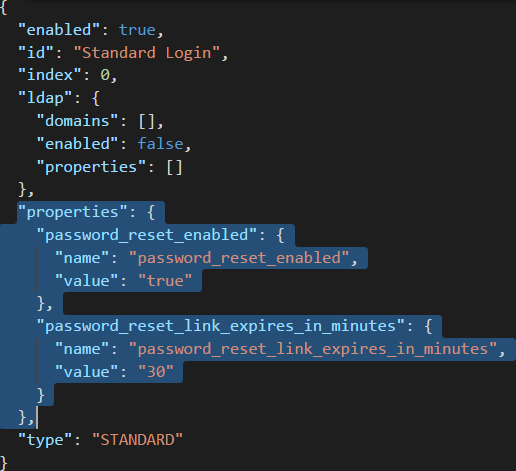
Les propriétés enfants suivantes des propriétés « propriétés » doivent être ajoutées ou modifiées
:
password_reset_enabled: Objet JSON avec les propriétés suivantes :
« name » : « password_reset_enabled »et« value »qui peuvent prendre la valeur« true »ou« false »(pour activer/désactiver la réinitialisation du mot de passe en libre-service).password_reset_link_expires_in_minutes: Objet JSON avec les propriétés suivantes :
"name": "password_reset_link_expires_in_minutes"et"value"spécifiant la durée de validité du lien en minutes (par défaut :"30").
Configurer l'avertissement licence
Dans l'Administration ADONIS, vous pouvez configurer une notification automatique par e-mail lorsque la plupart des utilisateurs nommés disponibles sont déjà assignés à un scénario spécifique et qu’une action est nécessaire pour prolonger la licence.
Disponibilité
Cette fonctionnalité est disponible si le composant « Messagerie électronique » est configuré.
Si vous souhaitez en savoir plus sur la configuration du composant mail, veuillez consulter la section Email.
Configuration
Pour configurer l'avertissement licence :
Rendez-vous sur la Page d'accueil > Plus d’options, puis cliquez sur Préférences du système.
Cliquez sur le bouton Avertissements licence. Éditez les paramètres et enregistrez les modifications par la suite.
Les paramètres suivants sont disponibles :
notify-on-threshold-exceeded: Spécifiez si une notification est envoyée lorsque le nombre d’utilisateurs nommés pour un scénario a dépassé le seuil configuré. Les valeurs possibles sont
"true"ou"false".notify-on-threshold-recovery: Spécifiez si une notification est envoyée lorsque le nombre d’utilisateurs nommés pour un scénario est passé en dessous du seuil configuré. Les valeurs possibles sont
"true"ou"false".notification-recipient-email: Entrez l’adresse e-mail qui doit recevoir les notifications.
notification-threshold: Spécifiez le seuil de notification. Entrez le pourcentage d’utilisateurs aux accès nommés déjà affectés à un scénario spécifique qui, lorsqu’il est dépassé, déclenche un avertissement de licence.
LDAP
Cette page permet d'éditer les paramètres LDAP. Pour ouvrir la page LDAP :
- Accédez à la Page d'accueil > Plus d’options, puis cliquez sur LDAP.
Pour garantir la sécurité des connexions clients à l' Administration ADONIS, nous avons fortement recommandé d’activer la communication SSL dans ADONIS si vous prévoyez de modifier la configuration d’authentification. Installez ADONIS conformément au manuel d’installation et configurez le support SSL / TLS sur Tomcat.
Pour modifier ces paramètres, vous devez avoir une certaine expérience en matière de JSON. Si vous avez besoin d’assistance, contactez votre consultant ADONIS.
Les fonctionnalités suivantes sont disponibles :
Télécharger les certificats
Téléchargez les certificats à utiliser pour la signature et le chiffrement lors de
l’authentification et pour la synchronisation des données avec un service d’annuaire. Pour
référencer un certificat téléchargé, vous pouvez utiliser le simple nom du fichier sans aucune
information sur le chemin d'accès (par exemple, BOC.jks).
Télécharger le template
Téléchargez un exemple de configuration avec tous les paramètres d'authentification expliqués. Vous pouvez copier le code requis à partir de l'exemple et l'utiliser si nécessaire.
Domaines
Tous les domaines configurés sont répertoriés ici.
Les paramètres suivants sont disponibles :
Éditer la configuration du domaine: Cliquez sur le bouton
Éditer
le connecteur.Supprimer la configuration du domaine: Cliquez sur le bouton
Supprimer le connecteur.Ajouter une configuration du domaine: Cliquez sur le bouton
Nouveau
connecteur.
Paramètres LDAP
Modifiez les paramètres généraux qui s’appliquent à tous les domaines.
Enregistrer les modifications
Enregistrez les modifications apportées sur cette page. Une fois les modifications enregistrées dans l'Administration ADONIS, elles sont prises en compte immédiatement. Un redémarrage n’est pas nécessaire.
OAuth 2.0
Cette page permet d'éditer les paramètres OAuth 2.0. Pour ouvrir la page OAuth 2.0 :
- Accédez à la Page d'accueil > Plus d’options, puis cliquez sur Authentification puis sur OAuth 2.0.
Les fonctionnalités suivantes sont disponibles :
Télécharger Logos
Téléchargez des logos pour représenter les applications clientes. Vous pouvez utiliser ces logos lorsque vous configurez des données client.
Paramètres généraux
Cochez la case OAuth 2.0 activé pour activer OAuth 2.0.
Clients
Tous les clients configurés sont répertoriés ici. Les paramètres suivants sont disponibles :
Éditer la configuration du client: Cliquez sur le bouton
Éditer
le connecteur. Le formulaire Données Client s’affiche.Supprimer la configuration du client: Cliquez sur le bouton
Supprimer le connecteur.Ajouter une configuration du client: Cliquez sur le bouton
Nouveau
connecteur. Le formulaire Données Client s’affiche.
Enregistrer les modifications
Enregistrez les modifications apportées sur cette page. Une fois les modifications enregistrées dans l'Administration ADONIS, elles sont prises en compte immédiatement. Un redémarrage n’est pas nécessaire.
Données Client
Lorsque vous cliquez sur Ajouter pour ajouter un nouveau client ou Éditer pour modifier les informations d'un client existant sur la page OAuth 2.0, l’écran Données Client s’affiche. Vous pouvez saisir et éditer les données suivantes :
Type : sélectionnez le type de client. Les clients confidentiels sont par exemple des applications centralisées basées sur serveur, capables de stocker en toute sécurité des secrets clients. Les clients publics sont par exemple des applications purement basées sur le client et des applications natives qui ne sont pas capables de stocker en toute sécurité des secrets clients.
ID : ID du système client. Doit être unique parmi les clients, doit rester simple car les caractères spéciaux doivent être encodés en URL.
Nom : nom de l’application cliente. Sera affiché sur l’interface utilisateur.
URI de redirection : URL d’un point de terminaison de redirection à l’intérieur de l’application cliente qui sera appelé par le serveur d’autorisation lors de l’émission d’un code d’autorisation.
L’URI de redirection n’est pas nécessaire lors de l’utilisation du flux d’informations d’identification client, mais le formulaire Données client nécessite que ce champ soit rempli (obligatoire pour le flux de code d’autorisation).
Logo : sélectionnez un logo pour représenter l’application cliente (doit d’abord être téléchargé sur la page OAuth 2.0). Sera affiché sur l’interface utilisateur.
Validité du jeton d’accès (secondes) : durée en secondes de validité d’un jeton d’accès jusqu’à son expiration. Valeur par défaut : 1800s = 30 minutes.
Validité du jeton d’actualisation (secondes) : durée en secondes de validité d’un jeton d’actualisation jusqu’à son expiration. Valeur par défaut : 1209600s = 14 jours.
Secret : secret à utiliser pour l’authentification du client. Vous pouvez cliquer sur Générer pour générer un nouveau secret ou en spécifier un manuellement.
Cliquez sur Enregistrer après avoir rempli le formulaire Données Client , puis cliquez sur Enregistrer les modifications pour enregistrer la page OAuth 2.0.
JWT (REST)
La configuration des paramètres sur la page JWT (REST) est expliquée dans la documentation sur l’API REST. Pour plus de détails, consultez la section Activer l’authentification JWT pour ADONIS.
Information
Cette page vous permet de télécharger des paquets de support de différentes tailles. Un paquet de support contient les fichiers log du serveur d’applications, les fichiers log du serveur Web, y compris l’application Web, ainsi que les fichiers de configuration dans une archive Zip cryptée. Pour ouvrir la page Informations :
- Allez dans la Page d'accueil > Plus d’options, puis cliquez sur Informations.
Les tailles suivantes sont disponibles :
Paquet de support PETIT: Télécharge les fichiers log des dernières 24 heures.
Paquet de support MOYEN: Télécharge les fichiers log de la semaine dernière.
Paquet de support GRAND: Télécharge tous les fichiers log.
Télécharger le paquet de support si l'accès à la Administration ADONIS n’est pas possible
Vous pouvez toujours télécharger le paquet de support lorsque la Administration ADONIS n'est pas accessible en cas d'erreur. Pour ce faire, procédez comme suit :
- Ouvrez un navigateur Web et accédez à « http://< SERVER_NAME>:< TOMCAT_PORT>/ADONIS16_0/supportinformation ».
<SERVER_NAME> est le nom de la machine serveur, <TOMCAT_PORT> est le port auquel Apache Tomcat est accessible (par défaut, il s’agit de 8000).
Exemple
Si vous utilisez ADONIS localement, l’URL doit ressembler à ceci :
"http://localhost:8000/ADONIS16_0/supportinformation"
Vous pouvez modifier l’URL pour télécharger uniquement les fichiers log d’une certaine période. Pour ce faire, ajoutez ?logType=< PARAMÈTRE> à l’URL. Les paramètres suivants qui correspondent aux tailles d’emballage indiquées ci-dessus sont disponibles : « petit », « moyen » et « grand ».
Exemple
Si vous utilisez ADONIS localement et que vous souhaitez télécharger les fichiers log des dernières 24 heures, l’URL doit ressembler à ceci :
"http://localhost:8000/ADONIS16_0/supportinformation?logType=small"
Veuillez fournir ces fichiers log lorsque vous contactez notre équipe de support.
Mode de débogage global
Cette page vous permet d’activer le mode de débogage. Le mode de débogage influence divers détails dans le comportement de l’application et peut être utilisé pour l’analyse des erreurs. Pour ouvrir la page Mode de débogage :
- Allez dans la Page d'accueil > Plus d’options, puis cliquez sur Mode de débogage global.
Les fonctionnalités suivantes sont disponibles :
Activer le mode de débogage
Pour activer le mode de débogage :
- Cliquez sur Activer. Entrez une durée et, éventuellement, un motif. Cliquez ensuite sur OK.
Le mode de débogage se désactivera automatiquement après la période sélectionnée.
Durée de la modification
Pour modifier la durée du mode de débogage :
- Cliquez sur Modifier la durée. Modifiez la durée selon vos besoins. Cliquez ensuite sur OK.
Désactiver le mode de débogage
Pour désactiver le mode de débogage :
- Cliquez sur Désactiver.
Le mode de débogage ne doit jamais être activé de manière permanente ! Il est recommandé de n’activer le mode de débogage qu’à la demande d’un employé de BOC.
Maintenance
Cette page vous permet d’activer le mode maintenance. Le mode Maintenance facilite la planification des fenêtres de maintenance. Pour ouvrir la page Maintenance :
- Allez à la Page d'accueil >, cliquez sur Plus d’options, puis sur Maintenance.
Les fonctionnalités suivantes sont disponibles :
Activer le mode maintenance
Pour activer le mode maintenance :
Cliquez sur Activer.
Choisissez d’autres options selon vos préférences :
Pour déconnecter maintenant tous les utilisateurs réguliers d'ADONIS, cliquez sur Déconnecter tous les utilisateurs non administrateurs.
Pour maintenir le mode maintenance activé même si l’application web ou l’ensemble de l’environnement sont redémarrés plus tard sur la page serveur, sélectionnez Maintenir le mode maintenance actif après redémarrage.
Cliquez sur Fermer.
Lorsque le mode maintenance est activé, aucune autre connexion à l’application web n'est autorisée et un message s'affiche. L'Administration ADONIS est exclue du mode maintenance et peut toujours être utilisée.
Désactiver le mode maintenance
Pour désactiver le mode maintenance :
- Cliquez sur Désactiver.