Comprendre et analyser les processus grâce à l’IA
L’assistant IA dans ADONIS fournit de puissantes fonctionnalités d'analyse des processus. Selon le scénario, l’assistant propose deux modes : Comprendre et Analyser.
Comprendre: Disponible dans la section « Consulter & Explorer », ce mode vous permet de poser des questions à l’Assistant IA pour saisir l’essence d’un modèle de processus. Interagissez directement avec le modèle pour comprendre plus facilement son objectif, ses responsabilités ou les étapes clés.
Analyser: Si vous travaillez dans le scénario « Cartographier & Documenter », vous aurez accès à toutes les fonctionnalités du mode Comprendre et pourrez en outre poser des questions analytiques avancées (sur la simulation, l’optimisation, la logique de flux ou le coût) pour évaluer comment votre processus peut être amélioré.
Pour utiliser l’assistant IA, vous devez travailler avec les modèles
 Diagrammes de collaboration et
avoir accès à ADONIS Enterprise Edition.
Diagrammes de collaboration et
avoir accès à ADONIS Enterprise Edition.
Ne manquez pas une autre fonctionnalité puissante : l’assistant IA dans ADONIS peut également concevoir des processus à partir de zéro, simplement à partir d’une description en langage naturel !
Pour comprendre et analyser un processus à l’aide de l’Assistant IA :
Ouvrez un
Diagramme de
collaboration :Le modèle peut être ouvert dans l’éditeur graphique, la vue textuelle ou l’éditeur tabulaire.
Cliquez sur le bouton
 Assistant IA .
L’assistant IA s’ouvrira sur le côté droit de la fenêtre.
Basculez vers l’onglet Analyser si nécessaire :
Si vous disposez d’un accès en écriture au modèle (Scénario « Cartographier & Documenter »), les onglets Conception et Analyse s’affichent.
Si vous ne disposez que d’un accès en lecture (Scénario « Consulter & Explorer » ou des modèles protégés en écriture), aucun onglet n’est affiché et les fonctionnalités d’analyse sont directement disponibles.
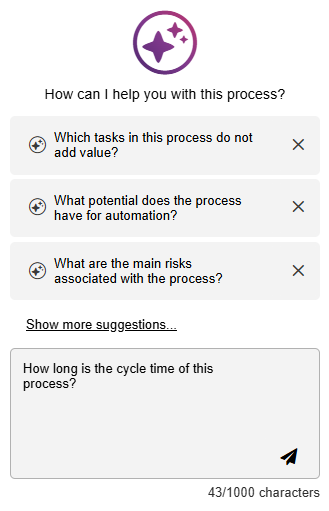
Sélectionnez une question prédéfinie pour commencer. Ceux-ci diffèrent en fonction du scénario :
Mode Comprendre (« Consulter & Explorer ») :
En quoi consiste ce processus ?
Quelles sont les grandes étapes et leur déroulement ?
Qui sont les principaux participants ou rôles impliqués ?
Mode Analyser (« Cartographier & Documenter ») :
Quelles sont les tâches dans ce processus qui n’apportent pas de valeur ajoutée ?
Quel est le potentiel du processus en matière d’automatisation ?
Quels sont les principaux risques associés au processus ?
Cliquez sur Afficher plus de suggestions... pour remplacer les questions actuelles par un nouvel ensemble de suggestions similaires.
Vous pouvez également taper vos propres questions librement :
Utilisez le champ de texte libre en bas (Posez toutes vos questions sur le processus...).
Posez votre question en langage naturel, comme si vous parliez à un collègue.
Vous pouvez saisir jusqu’à 1 000 caractères.
RemarqueLe mode Comprendre ne prend pas en charge les questions analytiques complexes (par exemple, la simulation, l’optimisation, la logique de flux ou l’analyse des coûts). Pour ceux-ci, utilisez le mode Analyser dans le scénario « Cartographier & Documenter »
Utilisez les informations fournies par l’IA :
Si vous êtes un modélisateur avec un accès en écriture, n’hésitez pas à appliquer les améliorations suggérées par l’IA ! Utilisez l’éditeur graphique pour placer des objets ou éditer les propriétés du processus et des objets qu’il contient.
Si vous êtes lecteur et que vous avez encore des questions ou des idées, laissez un commentaire afin que les collègues responsables puissent vous répondre.
Options supplémentaires
Les options supplémentaires suivantes sont disponibles lorsque vous utilisez l’assistant IA pour comprendre et analyser un processus :
- Copier le contenu : Copiez le texte dans votre presse-papiers. Utilisez Copier la réponse à la fin d’un message de l'IA, ou survolez votre propre message et sélectionnez Copier le prompt.