Renseigner les modèles & objets
Les sections suivantes donnent un aperçu des fonctionnalités relatives à la gestion des propriétés des modèles, des objets et des relations.
Propriétés
Les modèles, les objets et les connecteurs ont des propriétés spécifiques (attributs et relations). Vous pouvez afficher ces propriétés et, si vous disposez des autorisations nécessaires, les modifier. Pour plus de clarté et de facilité d’utilisation, les propriétés associées sont regroupées en chapitres.
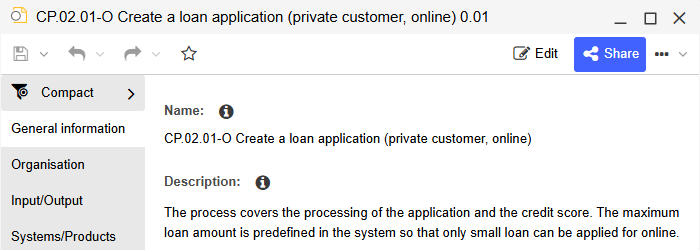
Valeurs d’attribut globales et valeurs d’attribut spécifiques au modèle
Dans ADONIS, les attributs des objets de référentiel ont à la fois des valeurs globales et des valeurs spécifiques au modèle. Un objet de référentiel inséré dans un modèle contient les valeurs par défaut issues du catalogue d’objets. Cependant, il est possible de personnaliser certaines valeurs uniquement pour ce modèle, sans modifier les valeurs globales.
- Valeurs globales: Les propriétés qui sont identiques dans le catalogue d’objets et dans tous les modèles dans lesquels l’objet est utilisé (par exemple, nom, description).
- Valeurs spécifiques au modèle: Les propriétés qui sont spécifiques à un objet. Si les valeurs spécifiques au modèle n’ont pas été modifiées, elles conservent automatiquement les valeurs par défaut (par exemple, la couleur, les options d'affichage pour certaines classes).
Ouvrir les propriétés
Les propriétés doivent être ouvertes depuis des emplacements différents, selon qu’elles appartiennent à un modèle ou à un objet.
Ouvrir les propriétés du modèle
Chaque modèle possède un ensemble de propriétés. Vous pouvez ouvrir les propriétés d’un modèle depuis n’importe quel éditeur:
- Cliquez sur le bouton Propriétés dans la barre de menu du modèle.
Vous pouvez également ouvrir les propriétés d’un modèle depuis le catalogue de modèles:
Sélectionnez le modèle et appuyez sur < Alt> + < Entrée> ou:
Faites un clic droit sur le modèle, placez le curseur sur Ouvrir, puis cliquez sur Propriétés.
Les propriétés du modèle s’ouvrent dans une fenêtre flottante.
Ouvrir les propriétés de l’objet
Tous les types d’objets disposent également d’un ensemble de propriétés. Vous pouvez ouvrir les propriétés d’un objet depuis l’éditeur graphique ou le catalogue d’objets. Choisissez l’une des options suivantes :
Double-cliquez sur l’objet ou:
Sélectionnez l’objet et appuyez sur < Entrée> ou:
Faites un clic droit sur l’objet, placez le curseur sur Ouvrir, puis cliquez sur Propriétés.
De plus, vous pouvez ouvrir les propriétés d’un objet depuis la vue textuelle et depuis l’éditeur tabulaire.
Depuis l’éditeur graphique, les propriétés s’affichent dans une fenêtre flottante. Depuis le catalogue d’objets, elles apparaissent intégrées à la fenêtre principale de l’application (attachées).
Lorsque vous ouvrez les propriétés d’un objet depuis l’éditeur graphique, les valeurs d’attribut spécifiques au modèle de l’objet s’affichent. Toutefois, lorsque vous ouvrez les propriétés d’un objet de référentiel depuis le catalogue d’objets, ce sont ses valeurs d’attribut globales qui s'affichent.
Ces options vous permettent également d’ouvrir les propriétés d’une relation, si celle-ci a été définie dans la configuration du produit.
Attacher/Détacher les propriétés
Lorsque vous ouvrez les propriétés d’un objet de référentiel depuis le catalogue d’objets, les valeurs d’attribut globales sont affichées (Consultez la section Ouvrir les propriétés pour en savoir plus). Vous pouvez attacher ou détacher le volet des propriétés, ce qui est particulièrement utile pour comparer les valeurs d’attribut de deux objets en plaçant leurs fenêtres côte à côte.
Pour détacher le volet des propriétés:
- Cliquez sur le bouton
 Plus
en haut à droite du volet des propriétés, puis cliquez sur Détacher
Plus
en haut à droite du volet des propriétés, puis cliquez sur Détacher  .
.
Pour attacher une fenêtre de propriétés:
- Cliquez sur le bouton Plus
en haut à droite de la fenêtre des propriétés, puis cliquez sur Attacher
 .
.
Éditer les propriétés
Chaque type de modèle, d’objet ou de relation possède ses propres propriétés. Pour les types d’attributs simples, la valeur peut être saisie directement ou sélectionnée. Pour les propriétés plus complexes, des supports d’entrée sont disponibles.
Basculer entre le mode lecture et le mode écriture
Il est possible de basculer entre un mode lecture et un mode écriture lors de l’affichage ou de la modification des propriétés. Le mode lecture permet de consulter rapidement l’ensemble des propriétés.
Si vous souhaitez modifier les propriétés, vous devez d’abord passer en mode écriture:
- Cliquez sur le bouton
 Éditer
dans la barre de menus du volet des propriétés.
Éditer
dans la barre de menus du volet des propriétés.
Pour revenir en mode lecture:
- Cliquez sur le bouton
 Lecture dans la barre de menus du volet des propriétés.
Ouvrir le chapitre
Ouvrez un chapitre dans les propriétés pour parcourir les attributs et les relations qui y sont agrégées. Pour afficher ou masquer un chapitre:
- Cliquez simplement sur le nom du chapitre.
Afficher les informations sur l'attribut
Chaque propriété est accompagnée d’un texte d’information précisant son utilisation. Pour afficher le texte d’information:
- Cliquez sur l’icône
 .
.
Gérer les relations
Vous pouvez gérer les relations entre les objets ou les modèles tout en affichant ou en modifiant leurs propriétés.
Ajouter une relation au modèle ou à l’objet
Vous pouvez créer des relations par simple glisser & déposer, sans avoir besoin d’une connaissance approfondie du langage de modélisation.
Procédez comme suit :
- Faites glisser le modèle ou l’objet que vous souhaitez référencer depuis l’Explorateur vers le volet des propriétés. ADONIS vous montrera quelles relations sont possibles et vous laissera décider laquelle créer. Vous passerez ensuite directement à la relation nouvellement créée.
Si ADONIS recommande une relation spécifique, elle apparaît en haut de la liste. Les relations entrantes s’affichent à droite et les relations sortantes à gauche.
Sinon, si vous savez exactement quelle relation vous souhaitez ajouter:
Cliquez sur Ajouter un nouvel objet cible
 ou Ajouter <type
d’objet> . Une fenêtre de
dialogue s’ouvre.
ou Ajouter <type
d’objet> . Une fenêtre de
dialogue s’ouvre.Sélectionnez le(s) objet(s) ou le(s) modèle(s) que vous souhaitez relier et confirmez en cliquant sur OK.
Lors de la mise en relation d’un objet de modélisation, le modèle auquel il est relié est également affiché.
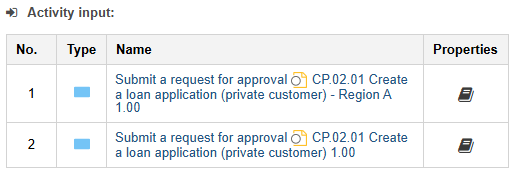
Créer un nouvel objet et établir une relation
Pour créer un nouvel objet et le relier:
Cliquez sur Créer un nouvel objet cible
 ou sur Créer <type
d’objet> . Une fenêtre de
dialogue s’ouvre.
ou sur Créer <type
d’objet> . Une fenêtre de
dialogue s’ouvre.Entrez un nom, sélectionnez un type d’objet et choisissez un dossier cible. Confirmez en cliquant sur OK.
Supprimer une relation
Pour supprimer une relation:
- Sélectionnez la relation, puis cliquez sur Supprimer Cible de la relation
 .
.
Supprimer la relation et l’objet associé
Pour supprimer une relation et supprimer simultanément l’objet associé du référentiel:
- Sélectionnez la relation, puis cliquez sur Supprimer Cible de la relation du référentiel
 .
.
Après avoir modifié les relations entre objets, utilisez l’option Mettre à jour toutes les relations pour que les modifications soient visibles dans l’éditeur graphique.
Ouvrir les propriétés d’un modèle ou d’un objet
Cliquez sur un modèle associé pour l’ouvrir.
Cliquez sur un objet associé pour ouvrir ses propriétés.
Ouvrir les propriétés du modèle
Pour ouvrir les propriétés d’un modèle associé:
- Cliquez sur Ouvrir les propriétés
 .
.
Ouvrir les propriétés de la relation
Pour ouvrir les propriétés de la relation avec un modèle ou un objet associé:
- Cliquez sur Ouvrir les propriétés de la relation...
 .
.
Formater le texte
Pour appliquer une mise en forme à un attribut de texte (par exemple, une description) tout en utilisant les propriétés d’un modèle ou d’un objet:
Sélectionnez le texte à mettre en forme, puis choisissez l’une des options permettant de modifier la famille de polices, la taille de police, la couleur du texte ou de mettre le texte en gras, en italique, etc.

Vous pouvez copier du texte formaté depuis Microsoft Word dans la fenêtre de texte. ADONIS reconnaît le formatage et l’applique automatiquement.
Édition avec l’IA
L’assistant IA dans ADONIS peut vous aider à modifier des attributs permettant de saisir des textes longs. Vous pouvez l’utiliser pour affiner le contenu existant ou lui demander de créer un nouveau contenu à partir de zéro.
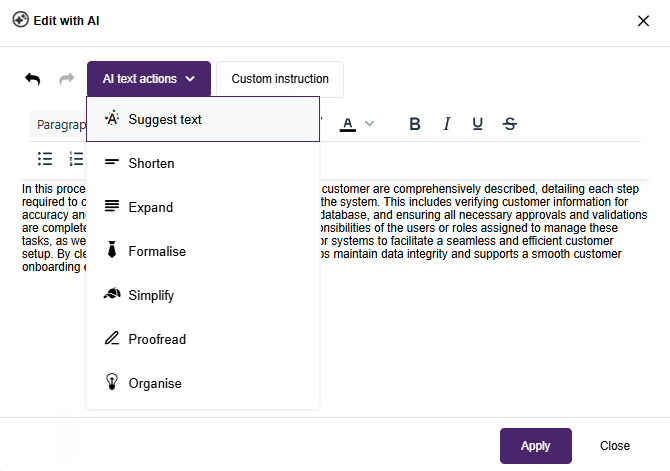
Pour commencer l'édition :
Ouvrez les propriétés d’un modèle ou d’un objet et passez en mode édition.
Recherchez l’attribut que vous souhaitez modifier et cliquez sur
 Édition avec l’IA.
Utilisez des actions prédéfinies pour adapter votre texte :
Sélectionnez Traitement de texte avec l'IA et sélectionnez une action.
Vous pouvez rendre le texte plus long, plus court, plus formel, etc.
De plus, vous pouvez laisser l’IA corriger la grammaire et l’orthographe ou améliorer la lisibilité.
Vous pouvez également taper librement vos propres instructions :
Sélectionnez Instruction personnalisée pour commencer.
Saisissez votre instruction en langage naturel, comme si vous vous adressiez à un collègue. Cela doit être lié à la modification ou à la mise en forme du texte.
Vous pouvez même demander à l’IA de traduire le texte de l’attribut dans une autre langue.
Vous n’êtes pas satisfait du résultat ?
- Cliquez sur Appliquer pour enregistrer les modifications apportées à l’attribut.
Vérifier l’historique des modifications
En fonction de la configuration du produit, les modifications apportées aux objets du référentiel sont suivies dans un historique des modifications. Vous pouvez accéder à l’historique des modifications via les propriétés d’un objet:
- Cliquez sur le bouton Plus
qui se trouve en haut à droite du volet des propriétés, puis cliquez sur Modifier l’historique
 .
.
Si vous ne pouvez pas consulter l’historique des modifications, demandez à votre administrateur ADONIS d'activer cette fonctionnalité dans l'Administration ADONIS.
Synchroniser les propriétés du processus
Avez-vous déjà défini les propriétés d’un processus ? Si c’est le cas, vous pouvez synchroniser ces
propriétés entre un objet  Processus et le
  Diagramme de
collaboration qui montre le processus réel sous forme détaillée.
Diagramme de
collaboration qui montre le processus réel sous forme détaillée.
Comment fonctionne la synchronisation ?
Vous pouvez synchroniser les propriétés communes (= attributs et relations) entre un Processus et un Diagramme de collaboration référencé.
Pour le transfert de données initial, vous pouvez choisir si les données proviennent du modèle ou de l’objet.
Une fois la synchronisation activée, les données ne seront transmises que du modèle à l'objet.
Les propriétés du modèle seront affichées en lecture seule dans le Processus.
Lorsque vous modifiez des propriétés communes dans le Diagramme de collaboration, toutes les modifications sont transmises au Processus.
Quelles sont les propriétés communes synchronisées ?
Si vous souhaitez en savoir plus sur les attributs et les relations synchronisés, consultez la section Synchroniser les propriétés de processus : éléments mappés.
Activer la synchronisation
Pour activer la synchronisation entre un Processus et un Diagramme de collaboration :
Ouvrez les propriétés du Processus pour lequel vous souhaitez activer la synchronisation.
À l’aide de la propriété Processus Métier référencé dans le chapitre « Informations générales », ajoutez une relation à un Diagramme de collaboration s’il n’en existe pas encore. La fonctionnalité Synchroniser
 sera ainsi activée (elle n'est plus grisée).
Cliquez sur le bouton Synchroniser
dans la barre de menus du
volet des propriétés.(Facultatif) Cochez sur Utiliser les données Processus pour la copie initiale des données si les données initiales doivent provenir du Processus. Sinon, les données initiales proviendront du Diagramme de collaboration.
Cliquez sur OK.
La copie initiale des données est effectuée. Tout le contenu des propriétés communes du côté destinataire sera écrasé.
La synchronisation est maintenant activée. Le bouton Synchroniser devient noir et affiche une
icône différente ( ) pour indiquer
le nouveau statut.
) pour indiquer
le nouveau statut.
ADONIS maintiendra la synchronisation des propriétés communes entre le Processus et le Diagramme de collaboration référencé. Les propriétés communes sont affichées en lecture seule dans le Processus et peuvent être modifiées dans le Diagramme de collaboration.
Éditer les propriétés synchronisées
Vous pouvez éditer les propriétés synchronisées dans le Diagramme de collaboration comme d’habitude. De plus, vous pouvez également commencer à éditer depuis le Processus :
- Ouvrez les propriétés du Processus et cliquez sur le bouton Éditer à côté de l’attribut que vous
souhaitez modifier.
Les propriétés du Diagramme de collaboration s’ouvrent. Vous accédez directement à l’attribut sélectionné.
Arrêter la synchronisation
Pour arrêter la synchronisation entre un Processus et un Diagramme de collaboration :
Ouvrez les propriétés du Processus dont la synchronisation est activée.
Cliquez sur le bouton Synchroniser
dans la barre de menus du
volet des propriétés, puis cliquez sur OK.
ADONIS va maintenant arrêter la synchronisation des propriétés communes. Le bouton Synchroniser
devient blanche et affiche une icône différente
() pour indiquer qu'il s'agit d'un
nouveau statut.
Lorsque vous arrêtez la synchronisation, les valeurs dans le Processus ne sont pas supprimées, mais restent telles quelles.
Responsable de l'objet
Dans ADONIS, vous pouvez attribuer à un utilisateur la responsabilité d’un objet de référentiel, (par exemple, Applications, Processus, etc.). en l’affectant en tant qu’Responsable (propriété dans le chapitre « Responsabilités »).
Cet utilisateur est responsable du contenu de l’objet. Il se verra accorder un accès en écriture à l’objet, même s’il ne disposait auparavant que d’un accès en lecture.
Par défaut, un utilisateur qui crée un objet s'en voit automatiquement attribuer la responsabilité.
Fermer les propriétés
Pour fermer les propriétés d’un modèle ou d’un objet:
Appuyez sur < Échap> ou:
Cliquez sur le bouton
 Fermer
qui se trouve en haut à droite du volet des propriétés.
Fermer
qui se trouve en haut à droite du volet des propriétés.