Concevoir des processus à l'aide de l’IA
L’assistant IA dans ADONIS vous permet de créer des modèles sur la toile sans avoir à créer manuellement des objets et des connecteurs à partir de zéro. Les objets générés sont numérotés automatiquement afin d’assurer un flux de processus clair et logique. L'assistant IA permet de générer des processus de deux manières :
À partir d’une description de processus: Créez rapidement des processus en transformant des descriptions ad hoc en modèles structurés. Ajoutez facilement des informations clés, telles que les rôles et les descriptions, afin de créer des workflows bien organisés et correctement documentés.
À partir de procédures opérationnelles standard (SOP): Téléchargez une procédure opérationnelle standard (SOP) et laissez l’assistant IA extraire une description claire et structurée du processus. Affinez la description de manière interactive puis, une fois satisfait du résultat, demandez à l'assistant de la convertir en modèle de processus.
Pour utiliser l’assistant IA, vous devez travailler avec les modèles
 Diagrammes de collaboration et
avoir accès à ADONIS Enterprise Edition.
Diagrammes de collaboration et
avoir accès à ADONIS Enterprise Edition.
Vous avez déjà conçu vos processus ? Laissez l’assistant IA dans ADONIS vous aider à passer à l’étape suivante: analysez-les en toute simplicité.
Générer des modèles à partir de descriptions grâce à l’IA
L’assistant IA dans #ToolName ; facilite la création de processus en générant des propositions à partir de vos contributions. Entrez une description de processus et l’assistant IA générera un modèle de processus structuré. Vous pouvez ensuite affiner davantage le processus en ajoutant automatiquement des Rôles et des descriptions aux Tâches, puis en utilisant des Couloirs pour structurer le modèle. Cela vous permet de créer rapidement des processus détaillés et bien documentés.
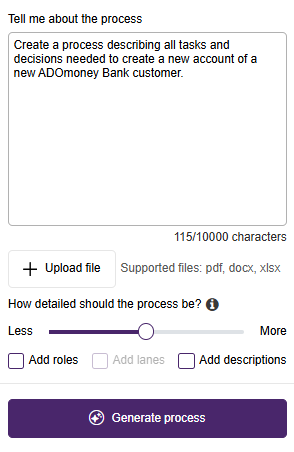
Pour concevoir un processus à partir d’une description à l'aide de l’assistant IA :
Commencez avec un nouveau modèle:
Dans l’éditeur graphique, cliquez sur le bouton
 Assistant IA .
L’assistant IA s’ouvrira sur le côté droit de la fenêtre. L’onglet Concevoir sera actif pour les étapes suivantes.
Décrire le processus
Entrez votre description dans la case Parlez-moi du processus.
Utilisez un langage naturel pour décrire le processus comme si vous l’expliqueriez à un collègue.
Vous pouvez saisir jusqu’à 10 000 caractères.
Facultatif: Ajustez la complexité du processus:
Utilisez le curseur Dans quelle mesure le processus doit-il être détaillé ? pour choisir entre Moins et Plus.
Les processus plus simples sont plus courts et plus faciles à suivre. Des processus plus détaillés incluent des étapes supplémentaires et une complexité accrue.
Optionnel : Ajoutez des détails aux Tâches générées et structurez la mise en page :
Sélectionnez Ajouter des Rôles pour entrer les Rôles des responsables dans la propriété Responsable de l’exécution (chapitre « RACI »).
Sélectionnez Ajouter des couloirs (disponibles uniquement si vous sélectionnez Ajouter des rôles) pour utiliser les Rôles générés comme noms de Couloirs. Toutes les Tâches correspondantes seront placées sur leurs Couloirs respectifs au sein d’un même Participant.
Sélectionnez Ajouter des descriptions pour fournir des informations supplémentaires dans la propriété Description (chapitre « Informations générales »).
Générer le processus:
Cliquez sur Générer un processus et patientez pendant que l’assistant IA crée le modèle à partir de vos informations.
Le processus généré sera affiché dans l’éditeur graphique et un nom approprié sera attribué au modèle.
Vous n’êtes pas satisfait du résultat ?
- Cliquez sur Régénérer le processus pour ignorer le résultat actuel et créer une nouvelle version.
Enregistrez votre modèle de processus:
- Cliquez sur Enregistrer pour sauvegarder votre travail.
Générer des modèles à partir de SOP grâce à l'IA
L’assistant IA dans ADONIS transforme les procédures opérationnelles standard (SOP) existantes en modèles de processus structurés. Téléchargez un fichier pris en charge (PDF, DOCX ou XLSX), puis laissez l'assistant extraire une description claire du processus, incluant les Tâches et les Rôles responsables. Affinez la description grâce à un échange interactif dans l'interface de chat : vous indiquez les modifications souhaitées, et l'IA les applique. Une fois que vous êtes satisfait du résultat, demandez à l'IA de générer un modèle de processus complet. Le modèle généré est automatiquement structuré à à l'aide de Couloirs, en fonction des Rôles extraits, le tout étant organisé au sein d'un même Couloir. Vous pouvez effectuer d'autres ajustements et régénérer le modèle afin de garantir que vos SOP sont rapidement converties en workflows précis et bien organisés.
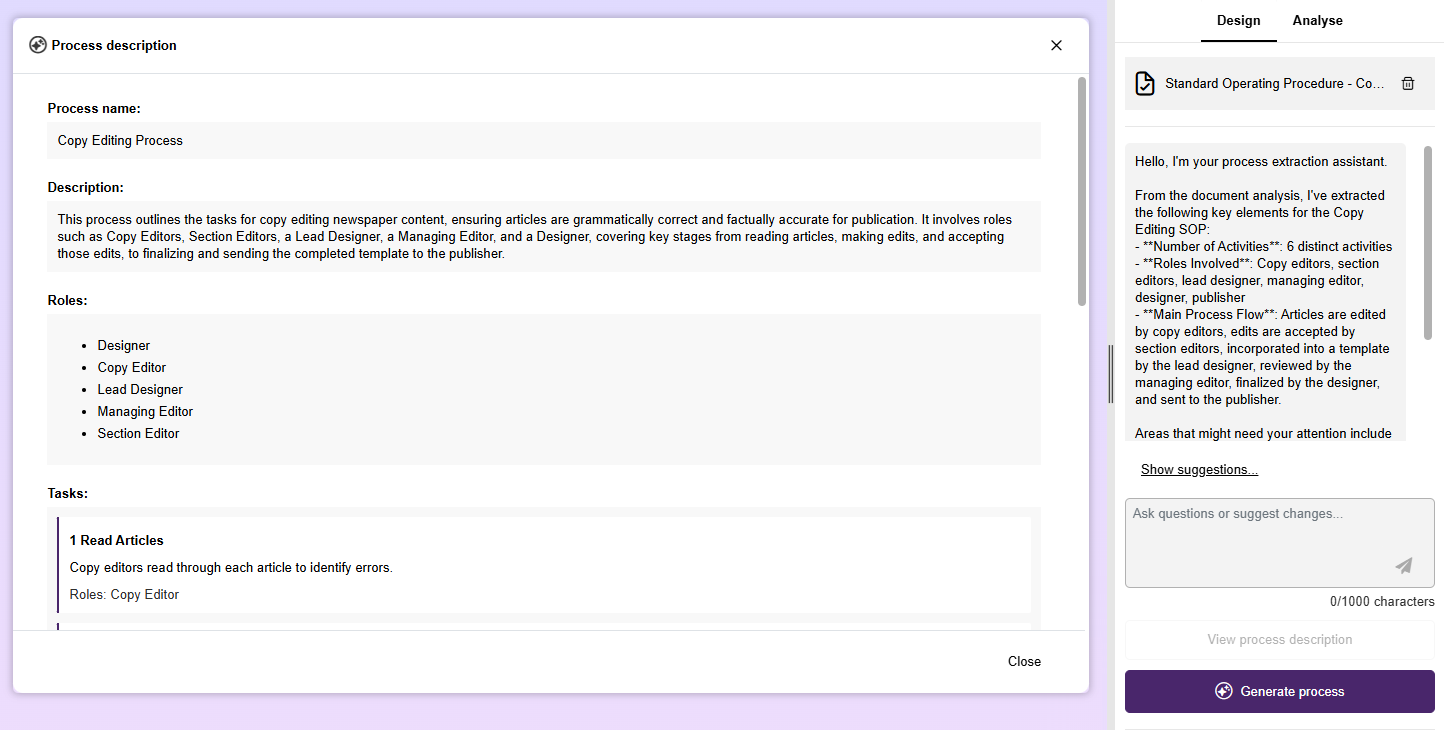
Pour concevoir un processus à partir de SOP en utilisant l’assistant IA :
Commencez avec un nouveau modèle:
Dans l’éditeur graphique, cliquez sur le bouton
Assistant IA .L’assistant IA s’ouvrira sur le côté droit de la fenêtre. L’onglet Concevoir sera actif pour les étapes suivantes.
Téléchargez votre SOP :
Cliquez sur + Télécharger le fichier et sélectionnez le document contenant votre SOP.
Les formats de fichiers pris en charge sont
.pdf,.docxet.xlsx.
Extraire le processus :
Une fois le fichier importé, cliquez sur Extraire le processus.
Veuillez patienter quelques instants pendant que l'assistant IA traite le fichier. Il analyse le document et en extrait une description du processus.
Les procédures opératoires standard (SOP) les plus simples sont traitées plus rapidement, tandis que les SOP plus détaillées nécessitent davantage de temps de traitement.
Vérifiez le processus extrait :
L’Assistant IA affiche un premier message dans la conversation, présentant les informations essentielles sur le processus extrait et vous invitant à interagir avec celui-ci.
En même temps, une nouvelle fenêtre de dialogue s’ouvre et affiche la description du processus extrait, y compris le nom et la description suggérés du processus suggérés, ainsi que les Rôles et Tâches associés.
Optionnel : Affinez le résultat :
Interagissez avec l’Assistant IA à l'aide du champ Poser des questions ou suggérer des modifications...
Formulez vos demandes de modification ou des clarifications en utilisant un langage naturel, comme si vous vous adressiez à un collègue.
Vos modifications seront appliquées directement à la description du processus affichée dans la fenêtre de dialogue.
Générez le modèle du processus :
Cliquez sur Générer le processus, puis attendez que l'assistant IA crée le modèle à partir de la description extraite.
Le processus généré sera affiché dans l’éditeur graphique avec le nom et la description du processus automatiquement appliqués au modèle.
Les Rôles responsables issus de la description du processus sont automatiquement assignés aux Tâches au sein du processus (propriété Responsables dans le chapitre « Acteurs RACI »).
La mise en page est automatiquement structurée à l’aide de couloirs : les rôles générés sont utilisés comme noms de couloir, et toutes les Tâches sont placées dans leurs couloirs respectifs au sein d’un seul Participant.
Vous n’êtes pas satisfait du résultat ?
Demandez à l’assistant IA d’apporter d’autres modifications à la description du processus.
Cliquez sur Régénérer le processus pour ignorer le résultat actuel et créer une nouvelle version.
Enregistrez votre modèle de processus:
- Cliquez sur Enregistrer pour sauvegarder votre travail.
La description du processus extraite est temporaire. Seul le modèle de processus généré est conservé.
Options supplémentaires
Les options supplémentaires suivantes sont disponibles lors de l’extraction de processus :
 Supprimer le fichier :
supprime le document téléchargé et la description du processus extraite, afin de vous permettre
de commencer une nouvelle extraction.
Supprimer le fichier :
supprime le document téléchargé et la description du processus extraite, afin de vous permettre
de commencer une nouvelle extraction.Afficher la description du processus : permet de rouvrir la fenêtre de dialogue contenant la description du processus après l’avoir fermé.
Afficher les suggestions... : propose une série de questions que vous pouvez poser à l’IA pour mieux comprendre ou affiner la SOP.
Copier le contenu : Copiez le texte dans votre presse-papiers. Utilisez Copier la réponse à la fin d’un message de l'IA, ou survolez votre propre message et sélectionnez Copier le prompt.