Le scénario « Relire & Valider »
L’objectif du scénario « Relire & Valider » est de vous permettre gérer le cycle de validation des modèles et de leurs versions, des documents et d’autres ressources.
Le scénario « Relire & Valider » n’est disponible que dans ADONIS Enterprise Edition. Le circuit de validation du modèle ou le circuit de validation du document doit être activé.
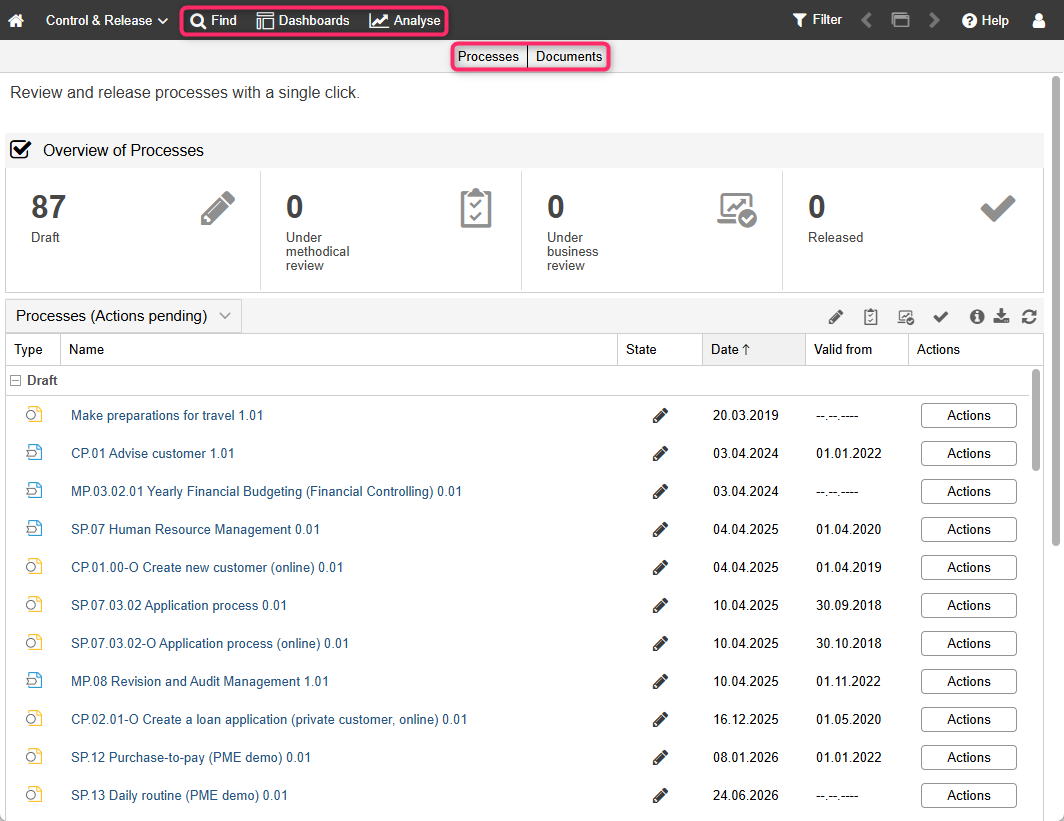
Le contenu de la page d'accueil « Relire & Valider »
Cette page comporte deux sections : Processus et Documents. Utilisez les liens rapides en haut de la page pour accéder directement à ces sections.
Processus: Cycle de validation des processus. Le tableau de bord des Processus vous montrera tous les Diagrammes de collaboration et les Cartes des processus avec les transitions que vous pouvez exécuter.
Documents: Cycle de validation des documents Le tableau de bord des Documents vous montrera tous les faits importants en un coup d’œil.
Options supplémentaires
La barre de menu située en haut de l'écran permet d'accéder à certaines des fonctionnalités les plus utilisées dans ADONIS :
Rechercher
 : Ouvrez l’Explorateur et utilisez la fonction de recherche
d'ADONIS. Les différentes options de recherche et de filtrage permettent de retrouver rapidement
l’artefact recherché.
: Ouvrez l’Explorateur et utilisez la fonction de recherche
d'ADONIS. Les différentes options de recherche et de filtrage permettent de retrouver rapidement
l’artefact recherché.Tableaux de bord
 : Ouvrir et configurer des tableaux de bord configurables.
Analyser
 : Cette page comporte deux sections : Analyses et Restitutions. Utilisez les liens rapides en
haut de la page pour accéder directement à ces sections. La section Analyses
sert de point de départ pour effectuer des analyses sur un jeu de données de votre choix. La
section Restitutions affiche le tableau de bord des rapports, où il est
possible de créer des rapports au format PDF et RTF.
: Cette page comporte deux sections : Analyses et Restitutions. Utilisez les liens rapides en
haut de la page pour accéder directement à ces sections. La section Analyses
sert de point de départ pour effectuer des analyses sur un jeu de données de votre choix. La
section Restitutions affiche le tableau de bord des rapports, où il est
possible de créer des rapports au format PDF et RTF.
Le tableau de bord hérité intégré Notifications a été supprimé dans ADONIS 19.0. Vous pouvez le recréer en utilisant des tableaux de bord configurables. Pour obtenir un mapping détaillé et des instructions sur la manière de configurer cela, veuillez consulter la section Recréer des tableaux de bord hérités.
Processus
Ce tableau de bord est divisé en widgets : « Suivi des statuts », « Processus (actions en cours) » et « Statistiques des modèles ».
Les modèles en statut « Archivé » (icône
 ) ne sont pas affichés dans le
tableau de bord « Processus ».
) ne sont pas affichés dans le
tableau de bord « Processus ».
Suivi des statuts
Ce widget affiche les modèles du référentiel en fonction de leur statut. Vous pouvez voir en un coup d’œil combien de processus ont quel statut.
Filtrer les modèles par statut
Vous pouvez contrôler les modèles répertoriés dans la liste Processus (actions en cours)
- Cliquez sur les nombres de modèles dans chaque statut.
Vous pouvez afficher ou masquer les modèles en statut « Brouillon », « En révision formelle », « En révision métier » ou « Publié ».
Processus (actions en cours)
une vue d’ensemble détaillée des processus dans la base de données Les processus sont regroupés par statut et triés selon la date du dernier changement de statut (entrée la plus récente dans la propriété sous l'historique des versions , dans le chapitre Cycle de vie).
Par défaut, vous ne verrez que les processus avec des transitions que vous pouvez exécuter.
Validation du modèle
Vous pouvez valider des processus rapidement. Afin d’exécuter le cycle de validation :
Dans la colonne Actions, cliquez sur le lien Actions pour afficher toutes les transitions disponibles.
Cliquez sur l’icône correspondante.
Filtrer les modèles par responsabilité
Cette sélection détermine quelles données seront affichées dans ce widget et dans les autres widgets du tableau de bord « Processus ». Pour filtrer les modèles par responsabilité :
Cliquez sur le titre du widget (bouton
 ) pour ouvrir un menu déroulant.
Sélectionnez l’entrée de menu Tous, Responsable du processus, Pilote du processus ou Actions en cours.
Le widget Tous répertorie tous les Diagrammes de collaboration et les Cartes des processus dans la base de données.
Le widget Responsable du processus répertorie tous les Diagrammes de collaboration et les Cartes des processus :
- Pour lesquels vous êtes assigné en tant que Pilote du processus, Administrateur du processus, Responsable pour la révision formelle ou Expert métier (propriétés dans le chapitre « Responsabilités »).
Le widget Pilote du processus répertorie tous les Diagrammes de collaboration et les Cartes des processus :
- Pour lesquels vous êtes assigné comme Pilote du processus (propriété dans le chapitre « Responsabilités »).
Le widget Actions en cours répertorie tous les Diagrammes de collaboration et les Cartes des processus avec des transitions que vous pouvez exécuter. Toutes les transitions disponibles sont affichées, à l’exception de la Nouvelle version brouillon et Archive. Le widget Prolongation n’est affiché que lorsque la prolongation est due.
Filtrer les modèles par statut
Cette sélection n’affecte que le contenu de ce widget. Pour filtrer les modèles par statut :
- Cliquez sur les icônes
 ,
,
 ,
,
 ou
ou

Vous pouvez afficher ou masquer les modèles en statut « Brouillon », « En révision formelle », « En révision métier » ou « Publié ».
Statistiques des modèles
Ce widget contient un graphique circulaire montrant les modèles du référentiel en fonction de leur statut.
Documents (actions en cours)
Ce tableau de bord fournit une vue d’ensemble détaillée des documents de la base de données. Les documents sont regroupés par statut et triés par ordre alphabétique.
Par défaut, vous ne verrez que les documents avec des transitions que vous pouvez exécuter. Les documents en statut « Archivé » ne sont pas affichés dans ce tableau de bord.
Validation des documents
Vous pouvez publier des documents rapidement. Pour exécuter une transition :
Dans la colonne Actions, cliquez sur le lien Actions pour afficher toutes les transitions disponibles.
Cliquez sur l’icône correspondante.
Filtrer les documents par responsabilité
Pour filtrer les documents par responsabilité :
Cliquez sur le titre du widget (bouton
) pour ouvrir un menu déroulant.Sélectionnez l’entrée de menu Tous, Responsable, Auteur ou Actions en cours.
Le widget Tous répertorie tous les documents de la base de données.
Le widget Propriétaire liste tous les documents pour lesquels vous êtes assigné comme Propriétaire du document (propriétés dans le chapitre « Responsabilités »).
Le widget Auteur liste tous les documents pour lesquels vous êtes assigné comme Auteur de document (personne responsable) (propriété dans le chapitre « Responsabilités »).
Le widget Actions en cours répertorie tous les documents avec des transitions que vous pouvez exécuter. Toutes les transitions disponibles sont affichées, à l’exception de la Nouvelle version brouillon et Archive.
Filtrer les documents par statut
Pour filtrer les documents par statut :
- Cliquez sur les icônes ,
ou
.
Vous pouvez afficher ou masquer les modèles en statut « Brouillon », « En cours de révision » ou « Publié ».