Le scénario « Consulter & Explorer »
Si vous souhaitez en savoir plus sur ce scénario, consultez la section correspondante en fonction de la configuration de votre produit:
Par défaut, l’option « Consulter & Explorer » basé sur les
 Rôles est activé. Si vous
n’êtes pas sûr de la configuration utilisée, contactez votre administrateur ADONIS.
Rôles est activé. Si vous
n’êtes pas sûr de la configuration utilisée, contactez votre administrateur ADONIS.
« Consulter & Explorer » basé sur les rôles
L’objectif du scénario « Consulter & Explorer » consiste à vous permettre de visualiser les processus, lire les procédures et connaître ses responsabilités.
Le scénario « Consulter & Explorer » est en lecture seule. Les utilisateurs n’ont aucun accès en écriture au contenu du référentiel (y compris tous les modèles, objets et leurs relations).
Lorsque vous passez au scénario « Consulter & Explorer », le filtre sur le statut
est activé par défaut. Seuls les modèles et les objets en statut « Publié » (icône
 ) sont affichés. Les types de
modèle et d’objet sans statut défini par un circuit de validation ne sont pas affectés. Cette
fonctionnalité peut être désactivée dans l'Administration ADONIS.
) sont affichés. Les types de
modèle et d’objet sans statut défini par un circuit de validation ne sont pas affectés. Cette
fonctionnalité peut être désactivée dans l'Administration ADONIS.
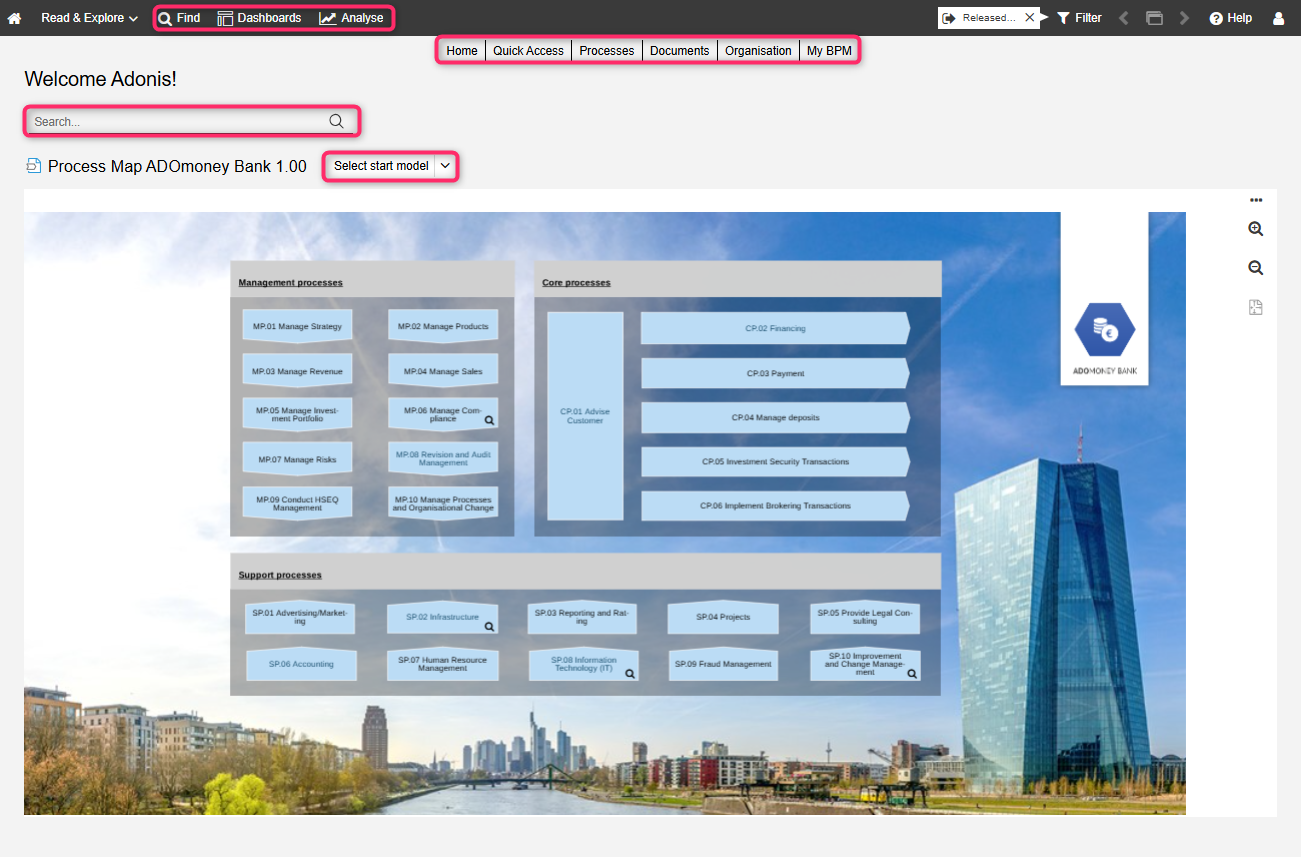
Contenu de la page d'accueil « Consulter & Explorer »
La page d'accueil présente les éléments suivants:
Rechercher: Effectuez une recherche dans le référentiel directement depuis la page d'accueil.
Démarrer le modèle: Un modèle de départ, tel qu’une Carte des processus, qui fournit une vue d’ensemble de la cartographie des processus de l'organisation. Vous pouvez utiliser le modèle de départ suggéré ou en choisir un autre.
Cette page comporte cinq autres sections: Accès rapide, Processus, Documents, Organisation et Mon BPM. Utilisez les liens rapides en haut de la page pour accéder directement à ces sections.
Accès rapide: Affichez vos modèles les plus récemment ouverts et vos favoris sous forme de vignettes ou de liste.
Processus: Répertorie tous les Diagrammes de collaboration et les Cartes des processus en statut « Publié » (icône
).Documents: Fournit une vue d’ensemble des documents de la base de données.
Organisation: Répertorie toutes les Entités organisationnelles de la base de données.
Mon BPM: Gardez une vue d’ensemble constante de vos processus et des documents assignés, des éléments du SI et des risques avec le tableau de bord Mon BPM.
Options supplémentaires
La barre de menu située en haut de l'écran permet d'accéder à certaines des fonctionnalités les plus utilisées dans ADONIS :
Rechercher
 : Ouvrez l’Explorateur et utilisez la fonction de recherche
d'ADONIS. Les différentes options de recherche et de filtrage permettent de retrouver rapidement
l’artefact recherché.
: Ouvrez l’Explorateur et utilisez la fonction de recherche
d'ADONIS. Les différentes options de recherche et de filtrage permettent de retrouver rapidement
l’artefact recherché.Tableaux de bord
 : Ouvrir et configurer des tableaux de bord configurables.
Analyser
 : Cette page comporte une section : Restitutions. La section Restitutions affiche le tableau
de bord, où les rapports PDF et RTF peuvent être créés.
: Cette page comporte une section : Restitutions. La section Restitutions affiche le tableau
de bord, où les rapports PDF et RTF peuvent être créés.
Le tableau de bord hérité intégré Notifications a été supprimé dans ADONIS 19.0. Vous pouvez le recréer en utilisant des tableaux de bord configurables. Pour obtenir un mapping détaillé et des instructions sur la manière de configurer cela, veuillez consulter la section Recréer des tableaux de bord hérités.
Modèle de départ
L’administrateur ADONIS peut définir un modèle de départ par défaut, visible par tous les utilisateurs lorsqu’ils ouvrent le scénario « Consulter & Explorer ». Chaque utilisateur peut aussi définir son propre modèle de départ et restaurer les paramètres par défaut.
Sélectionner le modèle de départ
Pour sélectionner votre modèle de départ:
Sur la page du scénario « Consulter & Explorer », cliquez sur le bouton Sélectionner le modèle de départ. Ce bouton est situé au-dessus du modèle de départ (s’il est déjà affiché) ou au centre du widget vide.
Sélectionnez le modèle souhaité, puis cliquez sur OK.
Restaurer les paramètres par défaut
Pour restaurer les paramètres par défaut définis par votre administrateur ADONIS:
- Cliquez sur la flèche vers le bas
 du bouton Sélectionner le
modèle de départ, puis sur Restaurer les paramètres par défaut.
du bouton Sélectionner le
modèle de départ, puis sur Restaurer les paramètres par défaut.
Les paramètres par défaut seront restaurés. Si votre administrateur ADONIS a défini un modèle de départ par défaut pour tous les utilisateurs, il s’affichera automatiquement. Sinon, un widget vide sera affiché.
Si vous ne pouvez pas afficher ou personnaliser un modèle de départ, veuillez demander à votre administrateur ADONIS d'activer cette fonctionnalité dans l'Administration ADONIS.
Mon BPM
Ce tableau de bord est organisé en cinq onglets: « Mes processus », « RACI », « Utilisation des documents », « Utilisation du SI » et « Utilisation des Risques ».
En haut, sous « Mes rôles
», vous pouvez sélectionner votre/vos rôle(s) dans votre organisation.
Mes Rôles:
Sous « Mes rôles », vous pouvez
sélectionner votre/vos rôle(s) dans votre organisation:
Les rôles associés à votre Utilisateur sont affichés par défaut (la propriété a pour Rôle dans le chapitre « Informations générales »).
Vous pouvez ajouter des Rôles à partir d’autres domaines de responsabilité.
La sélection détermine quelles données sont affichées dans le tableau de bord « Mon BPM ».
Ajouter/Supprimer des rôles
Pour ajouter ou supprimer des Rôles:
Cliquez sur le bouton
 Ajouter/Supprimer des rôles .
Sélectionnez les Rôles que vous souhaitez ajouter ou supprimer, puis cliquez sur OK.
Les Rôles ajoutés manuellement sont indiqués en gras et marqués d’un astérisque (*). Seuls ces
Rôles peuvent être supprimés en cliquant sur le bouton
.
La propriété Disponible pour l’affichage a lecteur vous permet de contrôler si un rôle peut être attribué manuellement.
Mes Processus
Cette section fournit un aperçu détaillé de vos processus. Elle répertorie tous les Diagrammes de collaboration:
Pour lesquels vous êtes assigné en tant que Pilote du processus, Administrateur du processus, Responsable pour la révision formelle ou Expert métier (propriétés dans le chapitre « Responsabilité ») ou :
Qui contiennent des Tâches pour lesquelles votre Rôle est assigné en tant que Responsable, Ayant autorité, Consultés ou À informer (propriétés du chapitre « RACI »).
RACI
Cette section fournit un aperçu détaillé de toutes les étapes du processus dans lesquelles vous êtes impliqué par le biais de vos Rôles. Il affiche toutes les Tâches pour lesquelles vous êtes assigné comme Responsable, Ayant autorité, Consultés ou À informer (propriétés du chapitre « RACI »).
Les Tâches sont regroupées en fonction des modèles dans lesquels elles sont contenues.
Filtrer les tâches par rôle
Utilisez les filtres en haut des colonnes pour contrôler les Tâches qui apparaissent dans le widget « RACI ». L’une des façons de filtrer les Tâches est via Rôle. Pour trier,
- Dans le champ Filtre... en haut de la colonne Rôle, tapez le texte que vous souhaitez
rechercher. Tous les Rôles dont le nom contient la chaîne de recherche sont affichés. Pour
effacer le résultat de recherche, cliquez sur l’icône
 .
.
En sélectionnant l’un de vos Rôles, seules les Tâches impliquant ce Rôle spécifique seront répertoriées.
Utilisation des documents
Cette section fournit un aperçu détaillé de l’utilisation des documents dans vos processus. Elle répertorie tous les Documents associés:
Dans vos Diagramme de collaboration (propriétés dans le chapitre « Entrées/sorties » et Documents associés dans le chapitre « Documents ») ou :
Dans les Tâches de vos Diagrammes de collaboration (propriétés du chapitre « Entrées/Sorties ») ou :
Dans les Processus de vos Cartes des Processus (propriétés du chapitre « Entrées/Sorties »).
Chaque occurrence dans une propriété est affichée sur une ligne distincte.
Utilisation du SI
Cette section fournit un aperçu détaillé des éléments du SI qui sont associés dans vos processus. Elle répertorie tous les objets du référentiel associés soit:
Dans vos Diagramme de collaboration (propriétés Éléments du SI associés dans le chapitre « Ressources/Produits » ou :
Dans les Tâches de vos Diagramme de collaboration (propriétés Éléments du SI associés dans le chapitre « Ressources/Produits ») ou :
Dans les Processus de vos Cartes des processus (propriétésÉléments du SI associés dans le chapitre « Ressources/Produits »).
Chaque occurrence dans une propriété est affichée sur une ligne distincte.
Utilisation des Risques
Cette section fournit un aperçu détaillé des risques qui sont assignés à vos processus. Elle répertorie tous les Risques associés soit:
Dans vos Diagramme de collaboration (propriétés Risques assignés dans le chapitre « Gestion des risques » ou :
Dans les Tâches de vos Diagramme de collaboration (propriétés Risques assignés dans le chapitre « Risques ») ou :
Dans les Processus de vos Cartes des Processus (propriété Risques assignés dans le chapitre « Risques »).
Chaque occurrence dans une propriété est affichée sur une ligne distincte.
« Consulter & Explorer » basé sur les Entités organisationnelles
L’objectif du scénario « Consulter & Explorer » consiste à vous permettre de visualiser les processus, lire les procédures et connaître ses responsabilités.
Le scénario « Consulter & Explorer » est en lecture seule. Les utilisateurs n’ont aucun accès en écriture au contenu du référentiel (y compris tous les modèles, objets et leurs relations).
Lorsque vous passez au scénario « Consulter & Explorer », le filtre sur le statut
est activé par défaut. Seuls les modèles et les objets en statut « Publié » (icône
) sont affichés. Les types de
modèle et d’objet sans statut défini par un circuit de validation ne sont pas affectés. Cette
fonctionnalité peut être désactivée dans l'Administration ADONIS.
Contenu de la page d'accueil « Consulter & Explorer »
La page d'accueil présente les éléments suivants:
Rechercher: Effectuez une recherche dans le référentiel directement depuis la page d'accueil.
Démarrer le modèle: Un modèle de départ, tel qu’une Carte des processus, qui fournit une vue d’ensemble de la cartographie des processus de l'organisation. Vous pouvez utiliser le modèle de départ suggéré ou en choisir un autre.
Cette page comporte cinq autres sections: Accès rapide, Processus, Documents, Organisation et Mon BPM. Utilisez les liens rapides en haut de la page pour accéder directement à ces sections.
Accès rapide: Affichez vos modèles les plus récemment ouverts et vos favoris sous forme de vignettes ou de liste.
Processus: Répertorie tous les Diagrammes de collaboration et les Cartes des processus en statut « Publié » (icône
).Documents: Fournit une vue d’ensemble des documents de la base de données.
Organisation: Répertorie toutes les Entités organisationnelles de la base de données.
Mon BPM: Gardez une vue d’ensemble constante de vos processus et des documents assignés, des éléments du SI et des risques avec le tableau de bord Mon BPM.
Options supplémentaires
La barre de menu située en haut de l'écran permet d'accéder à certaines des fonctionnalités les plus utilisées dans ADONIS :
Rechercher
: Ouvrez l’Explorateur et utilisez la fonction de recherche
d'ADONIS. Les différentes options de recherche et de filtrage permettent de retrouver rapidement
l’artefact recherché.Tableaux de bord
: Ouvrir et configurer des tableaux de bord configurables.Analyser
: Cette page comporte une section : Restitutions. La section Restitutions affiche le tableau
de bord, où les rapports PDF et RTF peuvent être créés.
Le tableau de bord hérité intégré Notifications a été supprimé dans ADONIS 19.0. Vous pouvez le recréer en utilisant des tableaux de bord configurables. Pour obtenir un mapping détaillé et des instructions sur la manière de configurer cela, veuillez consulter la section Recréer des tableaux de bord hérités.
Applications ADONIS
Vous pouvez accéder aux modules complémentaires et aux extensions d'ADONIS via le bouton
 Applications ADONIS situé en
haut à droite de l’écran. Les applications ADONIS suivantes sont disponibles dans le scénario «
Consulter & Explorer » dans ADONIS 19.0:
Applications ADONIS situé en
haut à droite de l’écran. Les applications ADONIS suivantes sont disponibles dans le scénario «
Consulter & Explorer » dans ADONIS 19.0:
- Tableaux de bord configurables: Des tableaux de bord configurables vous permettent de consulter les indicateurs clés et de faire le suivi des informations qui comptent le plus pour vous.
Modèle de départ
L’administrateur ADONIS peut définir un modèle de départ par défaut, visible par tous les utilisateurs lorsqu’ils ouvrent le scénario « Consulter & Explorer ». Chaque utilisateur peut aussi définir son propre modèle de départ et restaurer les paramètres par défaut.
Sélectionner le modèle de départ
Pour sélectionner votre modèle de départ:
Sur la page du scénario « Consulter & Explorer », cliquez sur le bouton Sélectionner le modèle de départ. Ce bouton est situé au-dessus du modèle de départ (s’il est déjà affiché) ou au centre du widget vide.
Sélectionnez le modèle souhaité, puis cliquez sur OK.
Restaurer les paramètres par défaut
Pour restaurer les paramètres par défaut définis par votre administrateur ADONIS:
- Cliquez sur la flèche vers le bas
du bouton Sélectionner le
modèle de départ, puis sur Restaurer les paramètres par défaut.
Les paramètres par défaut seront restaurés. Si votre administrateur ADONIS a défini un modèle de départ par défaut pour tous les utilisateurs, il s’affichera automatiquement. Sinon, un widget vide sera affiché.
Si vous ne pouvez pas afficher ou personnaliser un modèle de départ, veuillez demander à votre administrateur ADONIS d'activer cette fonctionnalité dans l'Administration ADONIS.
Mon BPM
Ce tableau de bord est organisé en quatre onglets: « Mes processus », « Utilisation des documents », « Utilisation du SI » et « Utilisation des Risques ».
En haut, sous « Mes Entités
organisationnelles », vous pouvez voir les Entités organisationnelles auxquelles
vous êtes assigné.
Mes Entités
organisationnelles », vous pouvez voir les Entités organisationnelles auxquelles
vous êtes assigné.
Mes Entités organisationnelles:
Sous « Mes Entités
organisationnelles », vous pouvez voir les Entités organisationnelles auxquelles vous êtes assigné
dans votre organisation:
- Les Entités Organisationnelles associées à votre Utilisateur sont affichées (propriété Appartient à dans le chapitre « Informations générales »).
Vos Entités organisationnelles déterminent quelles données sont affichées dans les widgets et les tableaux de bord du scénario « Consulter & Explorer ».
Mes Processus
Cette section fournit un aperçu détaillé de vos processus. Elle répertorie tous les Diagrammes de collaboration:
Pour lesquels vous êtes assigné en tant que Pilote du processus, Administrateur du processus, Responsable pour la révision formelle ou Expert métier (propriétés dans le chapitre « Responsabilité ») ou :
Pour lesquels votre Entité organisationnelle est affectée (propriétés Domaines métie dans le chapitre « Informations générales »).
Utilisation des documents
Cette section fournit un aperçu détaillé de l’utilisation des documents dans vos processus. Elle répertorie tous les Documents associés:
Dans vos Diagramme de collaboration (propriétés dans le chapitre « Entrées/sorties » et Documents associés dans le chapitre « Documents ») ou :
Dans les Tâches de vos Diagrammes de collaboration (propriétés du chapitre « Entrées/Sorties ») ou :
Dans les Processus de vos Cartes des Processus (propriétés du chapitre « Entrées/Sorties »).
Chaque occurrence dans une propriété est affichée sur une ligne distincte.
Utilisation du SI
Cette section fournit un aperçu détaillé des éléments du SI qui sont associés dans vos processus. Elle répertorie tous les objets du référentiel associés soit:
Dans vos Diagramme de collaboration (propriétés Éléments du SI associés dans le chapitre « Ressources/Produits » ou :
Dans les Tâches de vos Diagramme de collaboration (propriétés Éléments du SI associés dans le chapitre « Ressources/Produits ») ou :
Dans les Processus de vos Cartes des processus (propriétésÉléments du SI associés dans le chapitre « Ressources/Produits »).
Chaque occurrence dans une propriété est affichée sur une ligne distincte.
Utilisation des Risques
Cette section fournit un aperçu détaillé des risques qui sont assignés à vos processus. Elle répertorie tous les Risques associés soit:
Dans vos Diagramme de collaboration (propriétés Risques assignés dans le chapitre « Gestion des risques » ou :
Dans les Tâches de vos Diagramme de collaboration (propriétés Risques assignés dans le chapitre « Risques ») ou :
Dans les Processus de vos Cartes des Processus (propriété Risques assignés dans le chapitre « Risques »).
Chaque occurrence dans une propriété est affichée sur une ligne distincte.