Utilisation des outils de navigation et de visualisation
Ces outils vous permettent de naviguer entre les modèles ouverts, les analyses, etc. et de choisir la manière dont vous souhaitez afficher vos modèles.
Naviguez à travers les modèles ouverts, les analyses, etc.
Afin de naviguer à travers les modèles, les analyses, etc. que vous avez récemment consultés:
Cliquez sur les flèches < et > qui se trouvent en haut à droite de la fenêtre. Le modèle précédent ou suivant est mis au premier plan. Les modèles sont classés en fonction de l’ordre dans lequel ils ont été ouverts.
Cliquez sur le bouton
 Accéder
aux modèles ouverts en haut à droite de la fenêtre. Tous les modèles que vous avez récemment
consultés sont affichés sous forme de vignettes. En cliquant sur une vignette, vous pouvez
mettre le modèle sélectionné au premier plan.
Accéder
aux modèles ouverts en haut à droite de la fenêtre. Tous les modèles que vous avez récemment
consultés sont affichés sous forme de vignettes. En cliquant sur une vignette, vous pouvez
mettre le modèle sélectionné au premier plan.
Basculer entre les composants dans le volet droit
Le volet de droite dans ADONIS peut contenir divers composants tels que les options de coloration ou les fonctionnalités de validation. Pour ouvrir ou basculer entre les composants dans le volet droit:
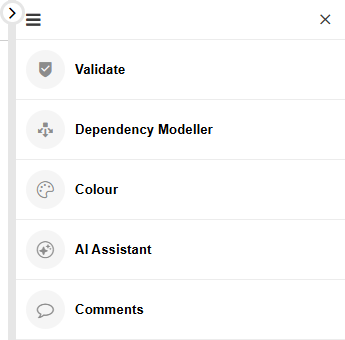
Lorsque le volet droit est vide, une liste des composants disponibles s’affiche. Dans la liste, choisissez le composant que vous souhaitez ouvrir.
Lorsque le volet droit affiche déjà un composant, vous pouvez basculer vers un autre composant. Cliquez sur l’icône
 qui se
trouve en haut à gauche du volet, puis sélectionnez le composant vers lequel vous souhaitez
basculer.
qui se
trouve en haut à gauche du volet, puis sélectionnez le composant vers lequel vous souhaitez
basculer.
Basculer l'éditeur
Pour ouvrir le modèle actif dans un autre éditeur:

- Cliquez sur le bouton Modèle ou Éditeur tabulaire ou Vue textuelle dans la barre de menu du modèle.
L’éditeur graphique (« Modèle ») permet de modéliser, modifier et mettre à jour des modèles. L’éditeur tabulaire (« Tableau ») est idéal pour l’édition à grande échelle de propriétés. La vue textuelle est particulièrement utile pour comprendre rapidement le flux des tâches et des décisions dans un processus.
Afficher les info-bulles de l’objet
Les info-bulles des objets sont de petites fenêtres qui affichent des informations telles que le nom et la description d’un objet. Elles apparaissent lorsque vous passez le curseur sur l’objet, mais uniquement si vous avez un accès en lecture au modèle.
Pour afficher une info-bulle d’objet:
- Placez le curseur de la souris sur l’objet dans l’éditeur graphique.
Les propriétés qui doivent être prises en compte lors de l’affichage des infobulles des objets peuvent être configurées dans l'Administration ADONIS.
Colorier des objets et créer des cartes de chaleur
Vous pouvez colorer des objets dans l’éditeur graphique en fonction de la valeur d’un attribut pour mettre en évidence certaines informations. C’est un excellent moyen de créer des cartes de chaleur de mise en forme conditionnelle. Par exemple, les Objectifs de contrôle pourraient être colorés en rouge s’il y a lieu d’agir, et en gris s’il n’y a pas d'écarts identifiés.
Pour commencer à colorier:
- Cliquez sur le bouton Plus
 dans la barre de menu du modèle ouvert, puis cliquez sur Couleur
  .
.
Les options de couleur apparaissent sur le côté droit de la fenêtre. Vous pouvez utiliser ces options pour déterminer à quoi doivent ressembler les objets dans le modèle:
Activer la coloration: Cliquez sur le bouton
 Activer
la coloration pour activer la coloration. Toutes les autres options de ce panneau sont
inactives, sauf si vous cliquez sur ce bouton.
Activer
la coloration pour activer la coloration. Toutes les autres options de ce panneau sont
inactives, sauf si vous cliquez sur ce bouton.Sélectionner un élément: Choisissez le type d’objet que vous souhaitez colorier.
Sélectionner un attribut: Choisissez l’attribut dont la valeur détermine la façon dont les objets seront colorés. Si l’attribut est une énumération, vous verrez immédiatement l’affectation de couleur aux valeurs de l’attribut. Si l’attribut représente un nombre ou une date, vous devez d’abord définir des valeurs pour la coloration (voir ci-dessous).
Inverser les couleurs: Pour inverser le jeu de couleurs, cliquez sur le bouton
Inverser les couleurs .Changer les couleurs: Pour changer de couleur, cliquez sur les cercles chromatiques.
+ Ajouter des couleurs: Cliquez sur le bouton
 +
Ajouter des couleurs pour créer une règle de coloration supplémentaire pour un autre type
d’objet. Lorsqu’on clique dessus, un nouvel groupe de commandes apparaît sous le groupe actuel.
Vous pouvez ajouter autant de règles de coloration que nécessaire, en fonction du nombre de
types d'objets différents. Cela vous permet de colorer plusieurs types d'objets soit selon le
même attribut (s’ils partagent cet attribut), soit selon des attributs différents.
+
Ajouter des couleurs pour créer une règle de coloration supplémentaire pour un autre type
d’objet. Lorsqu’on clique dessus, un nouvel groupe de commandes apparaît sous le groupe actuel.
Vous pouvez ajouter autant de règles de coloration que nécessaire, en fonction du nombre de
types d'objets différents. Cela vous permet de colorer plusieurs types d'objets soit selon le
même attribut (s’ils partagent cet attribut), soit selon des attributs différents.
Définir des valeurs pour la coloration
L’attribution des couleurs dépend du type de données de l’attribut sélectionné.
Énumération: Si l’attribut sélectionné est une énumération (= un ensemble prédéfini de valeurs parmi lesquelles vous pouvez choisir), vous n’avez rien à faire. Une couleur est automatiquement attribuée à chaque valeur par ADONIS.
Nombre: Pour les attributs qui stockent des nombres entiers ou des nombres à virgule, vous pouvez définir jusqu’à 5 plages de valeurs différentes et les affecter à une couleur. Définissez la plage de valeurs dans les champs De et À. Une couleur sera présélectionnée pour chaque plage de valeurs. Vous pouvez ajouter ou supprimer des plages de valeurs en cliquant sur les icônes « + » et « x ».
Date: Pour les attributs qui stockent une date, vous pouvez définir jusqu’à 5 périodes différentes et les affecter à une couleur. Définissez la période dans les champs De et À. Vous pouvez entrer la date de début et la date de fin manuellement ou les sélectionner dans le calendrier. Une couleur sera présélectionnée pour chaque période. Vous pouvez ajouter ou supprimer des périodes en cliquant sur les icônes « + » et « x ».
Après avoir appliqué la mise en couleur, enregistrez le modèle afin que les autres utilisateurs puissent voir la carte de chaleur.
Lorsque vous ouvrez un modèle avec la coloration activée, les options de coloration s’affichent automatiquement. La légende de la carte de chaleur est exportée avec la représentation graphique du modèle lors de l’impression du modèle au format PDF ou de l’export du modèle sous forme d'image.
Affichage des annotations mises en forme dans les modèles
Dans ADONIS, vous pouvez utiliser des objets
 annotations textuelles ou
 Annotation pour fournir des
annotations au lecteur d’un modèle.
Annotation pour fournir des
annotations au lecteur d’un modèle.

Le texte des annotations peut être formaté librement. Voici comment y procéder:
Dans l’éditeur graphique, placez l'objet
l’annotation textuelle ou
Annotation à l’endroit
souhaité.Double-cliquez lentement sur l’objet nouvellement créé pour ouvrir l’éditeur de texte.
Entrez l’annotation que vous souhaitez afficher dans le modèle.
Sélectionnez le texte à mettre en forme, puis choisissez l’une des options permettant de modifier la famille de polices, la taille de police, la couleur du texte ou de mettre le texte en gras, en italique, etc.

Lorsque vous avez terminé, cliquez en dehors de l’éditeur de texte pour le fermer.
Redimensionnez l'objet
l’annotation textuelle ou
Annotation selon vos besoins pour afficher l’intégralité du texte.
Modes d’utilisation
Dans le cas de méthodes de modélisation étendues et complexes, il arrive souvent qu’un seul type de modèle soit utilisé pour plusieurs cas d’utilisation. Par conséquent, il contiendra des types d’objets et de relations qui ne sont importants que pour certains scénarios d’application, voire un seul.
Pour réduire la complexité et améliorer la convivialité pour les utilisateurs, des modes (d’affichage) peuvent être prédéfinis. Dans ces modes d’affichage, les types d’objets et de relations qui ne sont pas pertinents, seront soit grisés, soit complètement masqués.
Les modes contrôlent la visibilité des types d’objets et de relations dans les éditeurs suivants:
Editeur graphique
Éditeur tabulaire
Comparaison de modèles
Les modes disponibles dépendent de la Librairie utilisée et de la configuration du produit.
Changer de mode
Les options suivantes permettent de modifier le mode d’affichage actif:
Changer de mode dans l’éditeur graphique ou lors de la comparaison de modèles
Pour changer le mode actif dans l’éditeur graphique ou lors de la comparaison de modèles, procédez comme suit:
- Cliquez sur le bouton
 Affichez/Masquez les objets d'après les modes dans la barre de modélisation, puis
sélectionnez un mode.
Affichez/Masquez les objets d'après les modes dans la barre de modélisation, puis
sélectionnez un mode.
Si le modèle est protégé en écriture, la barre de modélisation n’est pas affichée. Vous pouvez
toutefois changer de mode en cliquant sur le bouton
Plus dans la barre de menu de
l’éditeur, puis en choisissant Changer de mode, et en sélectionnant un mode.
Changer de mode dans l’éditeur tabulaire
Pour changer le mode actif dans l’éditeur tabulaire, procédez comme suit:
- Cliquez sur le bouton Filtre
sur les Notebooks dans la barre de menu de l’éditeur tabulaire, puis sélectionnez un mode.
Vous pouvez également, lors du changement de mode dans l’éditeur tabulaire:
Sélectionner un Filtre sur les Notebooks.
Dans le champ Sélectionner des attributs, sélectionnez les attributs souhaités. Seuls les attributs qui correspondent au filtre sur les Notebooks actif sont répertoriés.
Utiliser des filtres sur les Notebooks
Lorsqu’un filtre sur les Notebooks est actif, les propriétés inutiles (= attributs et relations) sont masquées. En fonction de votre/vos rôle(s) dans ADONIS et du scénario d’application, vous aurez accès à différents filtres sur les Notebooks.
Exemple
Un filtre sur les Notebooks pour un utilisateur en lecture seule pourrait par exemple réduire considérablement le nombre de propriétés visibles d’un objet. En revanche, un filtre sur les Notebooks conçu pour un modélisateur, ne filtrera que peu ou aucune propriété.
Les filtres sur les Notebooks contrôlent la visibilité des propriétés dans:
Éditeur tabulaire
Le volet Propriétés
Restitutions
Comparaison de modèles
Les paramètres du filtre sur les Notebooks restent actifs jusqu’au passage à un autre scénario et sont enregistrés en arrière-plan pour être réappliqués automatiquement lorsque vous revenez au scénario d’application d’origine.
Les filtres sur les Notebooks peuvent être configurés dans l'Administration ADONIS.
Modifier le filtre sur les Notebooks
Les options suivantes sont possibles:
Modifier le filtre sur les Notebooks dans l’éditeur tabulaire ou lors de la comparaison de
modèles
Pour modifier le filtre sur les Notebooks actif dans l’éditeur tabulaire ou lors de la comparaison de modèles, procédez comme suit:
- Cliquez sur le bouton Filtre
sur les Notebooks dans la barre de menu de l’éditeur, puis sélectionnez un filtre.
Vous pouvez également:
Affiner les propriétés affichées en sélectionnant les propriétés souhaitées dans la zone Sélection des attributs. Seules les propriétés correspondant au filtre actif seront listées.
Sélectionner un mode.
Modifier le filtre sur les notebooks dans le volet Propriétés
Vous pouvez procéder comme suit:
- Cliquez sur le bouton
 Filtre
sur les notebooks en haut de la liste des chapitres, puis sélectionnez un filtre sur les
notebooks.
Filtre
sur les notebooks en haut de la liste des chapitres, puis sélectionnez un filtre sur les
notebooks.
Modifier le filtre sur les Notebooks lors de la création d'un rapport
Vous pouvez modifier le filtre actif dans les options du rapport.
Afficher ou masquer les propriétés vides
Pour afficher ou masquer toutes les propriétés sans valeur dans le volet des propriétés en mode lecture:
- En mode lecture, cliquez sur le bouton
Filtre sur les notebooks en
haut de la liste des chapitres, puis cochez ou décochez la case Masquer les attributs vides.
L’activation ou la désactivation de ce filtre par défaut dépend de la librairie et de la configuration du produit. Vous pouvez combiner ce filtre avec n’importe quel filtre sur les notebooks pour contrôler les propriétés visibles en mode lecture.
Quelles propriétés sont considérées comme « vides » ?
Le filtre considère comme vides les propriétés suivantes:
Attributs de texte vides
Relations vides
Attributs de tableau sans ligne
Attributs d’énumération, lorsque la valeur « sans indication » est définie (si une seule valeur peut être sélectionnée) ou lorsqu’aucune valeur n’est définie (si plusieurs valeurs de la liste peuvent être sélectionnées en même temps)
Modifier la zone visible du modèle
Les fonctionnalités suivantes permettent d'adapter l'angle et le zoom de la zone de dessin.
Défilement
Pour ajuster la zone du modèle lorsque celui-ci est plus grand que votre écran:
Pour visualiser une partie spécifique du modèle, faites glisser les barres de défilement sur la bordure droite ou inférieure du modèle.
Pour faire défiler les détails vers le haut ou vers le bas, utilisez la molette de la souris.
Cliquez sur l’icône Panoramique
 dans l’outil
Zoom, puis maintenez le bouton gauche de la souris enfoncé tout en déplaçant le
pointeur de la souris sur la zone de dessin.
dans l’outil
Zoom, puis maintenez le bouton gauche de la souris enfoncé tout en déplaçant le
pointeur de la souris sur la zone de dessin.Maintenez la barre d’espace et le bouton gauche de la souris enfoncés. Déplacez ensuite le pointeur de la souris sur la zone de dessin.
Sélectionner une partie de l'image sur la zone de dessin.
Pour définir une zone spécifique d'un modèle à afficher:
- Maintenez le bouton droit de la souris enfoncé et faites glisser le pointeur de la souris sur la zone de dessin.
Le niveau de zoom nécessaire est calculée automatiquement.
Zoom
La fonctionnalité de Zoom permet de modifier la taille de l'image du modèle actif à l'écran de 1% à 200%. 100% correspond à la taille d’origine du modèle.
La taille d’affichage et la partie visible de la zone de dessin dans l’espace de travail dépendent toutes deux de la valeur du Zoom. Pour les nouveaux modèles, le Zoom est réglé par défaut à 100 %.
Vous pouvez définir la valeur du Zoom dans l’outil Zoom:

Cliquez sur les icônes
 ou
ou
 pour augmenter ou diminuer la
valeur du Zoom de 10 % (par exemple, de 43% à 50%, de 70% à 60%...).
pour augmenter ou diminuer la
valeur du Zoom de 10 % (par exemple, de 43% à 50%, de 70% à 60%...).Cliquez sur l’icône
 pour
afficher le modèle dans sa taille d’origine (Zoom à 100%).
pour
afficher le modèle dans sa taille d’origine (Zoom à 100%).Cliquez sur l’icône
 pour
adapter le modèle à la taille de la fenêtre.
pour
adapter le modèle à la taille de la fenêtre.
Pour passer rapidement du « facteur 100 % » à « adapter à la taille de la fenêtre », maintenez le bouton droit de la souris enfoncé, puis cliquez sur le bouton gauche.
Pour modifier le Zoom avec la molette de la souris, maintenez la touche < Ctrl> enfoncée tout en faisant défiler la molette de la souris vers le haut / vers le bas.
Utiliser le quadrillage
Le quadrillage est une aide au dessin utile pour aligner les objets et les relations. Il s’agit d’une grille uniforme et ininterrompue couvrant toute la zone de dessin du modèle. Pour accéder aux options du quadrillage:
Cliquez sur le bouton Plus
dans la barre de menu du modèle ouvert.Placez le curseur sur Quadrillage
 , puis sélectionnez les
paramètres souhaités dans le sous-menu.
, puis sélectionnez les
paramètres souhaités dans le sous-menu.
En fonction de vos préférences, vous pouvez:
Activer ou désactiver le quadrillage
Afficher ou masquer le quadrillage
Modifier les paramètres du quadrillage
Réduire/Développer l’en-tête du modèle
Si un en-tête est configuré pour le type de modèle, il s’affiche au-dessus du modèle ouvert et contient des informations de base telles que le nom et la description du modèle.
Pour développer l’en-tête du modèle:
- Cliquez sur le bouton
 .
.
Pour réduire l’en-tête du modèle:
- Cliquez sur le bouton
 .
.
Afficher la hiérarchie des processus
Vous avez la possibilité de voir où se situe un modèle dans la hiérarchie globale des processus.
Cette fonctionnalité est utile lorsque vous souhaitez comprendre comment un
 Diagramme de collaboration ou
 une Carte des processus
s’intègre dans la structure des processus de votre organisation.
une Carte des processus
s’intègre dans la structure des processus de votre organisation.
Pour afficher la hiérarchie des processus :
Ouvrez un Diagramme de collaboration ou une Carte des processus dans l’éditeur graphique ou la vue textuelle.
Cliquez sur le bouton Hiérarchie en haut à gauche du modèle ouvert.
Une infobulle s’affiche et indique la position du modèle dans la hiérarchie des processus.
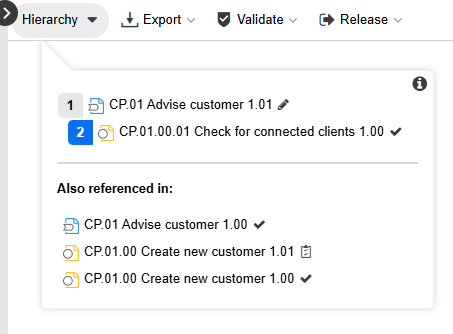
La hiérarchie affiche le chemin le plus court vers un modèle de niveau supérieur (un Diagramme de collaboration ou une Carte des processus qui n’a aucun modèle parent). Si le modèle actuel est également relié à d’autres modèles, ces relations sont affichées sous la hiérarchie, dans la section Également cité dans.
Vous pouvez cliquer sur n’importe quel modèle affiché dans l’infobulle pour l’ouvrir directement dans l’éditeur graphique.
Quelles relations sont évaluées ?
La hiérarchie des processus est déterminée en évaluant les relations entre le modèle actuel et les
modèles de niveau supérieur qui le référencent via des objets intégrés
( Processus ou
 Sous-processus). Les chemins
suivants sont évalués :
Sous-processus). Les chemins
suivants sont évalués :
Processus [inséré dans une Carte des processus]
>Diagramme de collaboration/Carte des processus référencé(e)>Diagramme de collaboration ou Carte des processusSous-processus [inséré dans un Diagramme de collaboration]
>Sous-processus référencé>Diagramme de collaboration